supb3轮廓怎么制作
we were sipping on emotion, smoking and inhaling every moment we will love us on the wild time yeah started off as a wild。

粉丝17获赞50
相关视频
 06:37查看AI文稿AI文稿
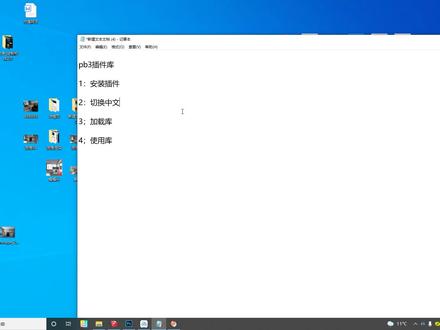
各位老李啊,今天跟大家去讲解一下 pp 三插件库的几个问题哈,有很多学员反映这个问题啊,第一个呢是插件的安装,第二个如何切换成真文,第三如果去加载我们的 pp 三库, 第四如何去使用我们的 pp 商铺啊,如果购买课程的学员呢,这里我们能拿到这两个文件夹,第一个文件夹就是这个 pp 商的一个 安装包,对吧?第二个呢就是我们的一个 pp 三的一个构建库,对吧?用这些库怎么去加载使用?好, 这一点我跟大家先讲解一下如何安装哈,这就是我们的安装包啊,我们打开来,打开之后呢,我们复制这个路径啊,如果你自己在哪个盘就复制哪个盘啊,我这是在 h 盘啊,如果你的是在 d 盘,那你就这样打开来复制,复制完了之后呢, 打开我们 su 啊,打开我们 icu, 然后呢,我们这里一个有一个窗口,有个扩展管理程序,对吧?好,我们这里点击安装扩展管理程序,我们把这个路径就叫 v 点击打开,对吧?那双击这个打开就 ok 了。好, ok, 这里就安装上去了哈。 好,安装上去之后呢,那我们还是要回到我们这文件夹,这个时候呢,我们一定要点击这里啊,这个授权文件,然后我们这里改成那个轮廓放样,这个一二三四,点击第四个哈,那我们点击这个咔嚓点按一下就可以了。 好,这装完之后呢,那我们还要把这个文件夹,要把这个文件夹直接拖在到这里面去啊,拖进去就 ok 了。好,这个时候我们的 pp 三插件就已经安装好了,但安装完了之后呢,对吧?这个时候我们还是英文的哈,那我 怎么去切换成中文啊?那这个时候我们在这里面有一个啊,有一个,嗯,窗口是吧?窗口里面有一个扩张程序,这里哈,啊?这里有一个 pp 上,对吧?这里有个系统设置,系统设置当这里呢?我们这个时候, 好,这里应该有一个系统设置啊,好,这里已经有了啊, ok, 对吧?打开应该是这里哈,那么这里我们应该改成是圈了哈,改成圈了,改成圈了之后呢?我们这个时候呢,一定要去那个, 一定要去重启一下,重启一下,然后呢?这里有一个部件库,对吧?好,那我们这里不是有一个给大家提供的那个库啊,对吧?那时候你们回到这里来,要回到这里来,那这个库我们点进去,然后把这个路径复制过 好, ok, 复制过来之后呢,我们这里点击他设置一下来哭,然后点击选择文件夹,然后点击关掉就 ok 了,然后这里我们点击, ok, ok, 那这个时候呢,我们现在就已经把这个 pp 三的插件也已经装好了,对吧?那已经加载了啊,这三个问题我都已经给大家去讲解完成了,那我们怎么去使用这个库呢?对吧?好, ok, 那这个时候我们就会出现这么一个界面,看见没?你看出现这么一个工具呢?就这么一个工具呢?我们点击啊,这里是生成二维的啊,你看这里二维,你看我们在做一个地角线, 好,这里有地角线,比如像我们来做一下这个地角线啊,那我们来啊,我们画一个四米五,对吧?然后个五米 防止,对吧?好,那这个时候我们,我们就把它 p 啊,我们把它挤出来,对吧?比如像我要做地甲线,对吧?然后这里呢? 地角线的长度、宽度都是可以去设置的啊,这里我就默认,然后我们点击这个放大镜,然后这里就可以选择我们的一个模板,对吧?好,我们就来做一下,点击这里啊,点击这个生成,你看, 好,对吧?你看我们的地角线,你看我们就画完了,好,对吧?好,我们就画完了,对吧?你看地角线就已经画完了哈,非常的方便哈,比如我们要做一些石膏线这些东西啊,对吧?你看我们这里可以选择我们的石膏线啊, 这里也是有我们做好的的泡面哈,非常的方便。 ok, 好,这是二维这一块哈。还有一点就是我们要去做一个门啊,跟窗啊这些东西,对吧?比如现在我们来看一下,我们要去做一个门窗啊, 做一个门窗,我们应该怎么去做呢?给我们现在做一做啊,画一下,嗯,好,对吧? 对吧?我们画一个屁,对吧?我们画一下啊,画上去,画上去之后呢?比如我们这里,对吧?我们啊?对,我们画了一个这个正方形,对吧?我们把它挤透啊,我们屁,把它挤穿。 警察这里,我这里是不是要做个窗户啊?对吧?做窗户的时候,这个时候我们一定要点击这里面,对吧?你看这里我们有个库,嗯, 好,对吧?你看我们货退回来,你看这里就有好多我们的库啊,对吧?跟着我们这个窗户,对吧?我们看有没有窗户的构建啊?这里应该是有的哈, 好,对吧?你看这里有个窗户,对吧?我们点击他,那点击他,对吧?你看我们这样一拉这个点,拉到这个点,对吧? ok, 对吧?你有窗户就出来了,那我们再 s 再竖放一下,然后把它往上一拉啊,往上一拉就 ok 了,好,对吧?好。或者你感觉这个窗户不好看,对吧?我们就 后退回来,对吧?那我们这里还有其他窗户,对吧?点击这里,还点击这里启动一下哈,对吧?对吧?好,因为我这个房子没有按到尺寸来哈,所以他就没有哈, 好,那我们就退回来,那我们这里再退回来,你看这里好多构建哈,比如我们所说的门,对吧?啊?门我们也应该是非常多的,你看这个门,对吧?好,点击这个门,我们点击这一家再按一下,你看我们这一拉,对, 对吧?你看这个门我们就已经做好了,不管是门套跟门,我们全部都做好了啊,还有这里还有很多啊, 你看这里有非常多,大家都可以自己去用啊,别人的中中式户呢,对吧?你看我们那个还可以这样子做,对吧?好,这里好多,对吧?我们来看一下这个窗户,你看,对吧?非常的方便哈, 非常的方便好,比如我们现在想做他一种弧形的,对吧?比如我们想做一个弧形的哈,对吧?我们把这路线搞好,那这个时候,比如现在我们来做个护囊哈,我们来做个护囊,对吧?我们来做个护囊,嗯,我们看一下, 互为成啊,不是这个哈,我们来换,再换另外一个,我们来看一下啊,为难,对吧?你看我们要做弧形的,比如我们来做这个,对吧?好,我们选这个,你看,对吧? 这是第二个哈,你看他就是路径更水,你看他会更水弯哈,所以非常的方便。好, ok, 这个就是我给大家去介绍一下我们这个 bb 山轮廓方向的啊,四个, 四个关键的点哈。 ok, 好,谢谢大家哈。
 01:18查看AI文稿AI文稿
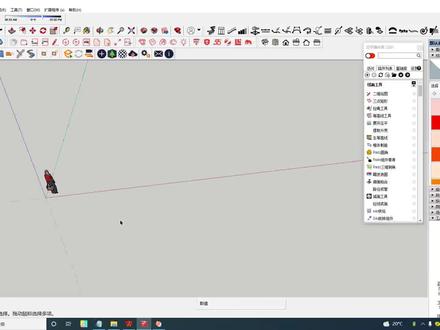
好,大家好,我是北纬老李啊,今天跟大家去讲解一下那个 pp 三插件的安装啊,如果拿到这个安装包的话,我们把这个路径复制过来哈,然后打开我们的 su 窗口,这里面有一个扩展程序管理器。啊,那我们这里点击安装程序,对吧?那把我们的路界粘贴进来,然后呢找到这个智能灯光插件,我们点击打开就 ok 了,打开完之后呢对吧?然后呢这个时候呢我们要回到这里来, 然后呢我们这里双击授权啊,这里有个授权文件,然后这里改成这个轮廓方向,对吧?然后点击这里就 ok 了啊, 点击完之后呢,那我们就把这个文件夹啊,直接拖在到这里面去就 ok 了,那这个时候呢,我们的 pp 三插件就已经安装完成了啊,感觉不错,可以收藏点赞啊。
 01:31
01:31 01:17查看AI文稿AI文稿
这一期讲解 pb 三插件安装方法。打开 skychap, 在扩展程序菜单下痞子库管理器,点击 rbz 插件导入, 这里我们选择下载好的 rbz 文件,输入插件名称,点击确定,插件就会出现在插件管理器列表中。 当然你也可以在 sgap 窗口扩展程序管理器中进行安装。 这里打开下载的文件包,打开这个文本文档,复制这一排代码, 这里用记事本打开系统的 pose 的文件,将这一排代码复制到 下方并且保存。 打开文件包中的学习文件, 这里选择 pb 三,单击下方绿色按钮即可, 这时我们的插件就可以使用了,希望对大家有所帮助,感谢大家的支持!
590不黑 01:23查看AI文稿AI文稿
哈喽,大家好,今天学习包装的贴图效果,像这样的一个包装贴图效果怎么做呢?首先这是一张图片,然后呢用矩形工具或者说啊钢笔工具照着他的边缘给他绘制出来,画一个矩形,然后右键单击转取,然后用形状工具移动他的锚点,添加锚点, 然后单击背景图形,右键单击置入图框,去掉描边,再接着把这个图形右键拖拽置入图框,然后我们进入编辑,找到对向下方的透视点,然后添加透视,进行拖拽移动好,再接着把这张图形 找到透明图工具,把它的图层样式改为层,但是你发现它的颜色会改变,所以我要把底把底部的这张图片在位图下方找到模式, 把他的模式改为灰度,去掉他的一个金色,改为黑白。再接着单击底图的位置,找到效果下方的调整,然后这个加码值给他调整大一点, 点击确定,最后在效果的下方同样是调整,再找到这个亮度,对比度,强度,这个效果给他去调节一下,再给他调节他的亮度啊,他的明暗啊, 他一个对比效果啊,强度啊,调节完成之后就点击 ok, 再接着退出去,那这个效果就完成了,你学会了吗?关注,学习更多 cdr 技巧。
1904平面设计教程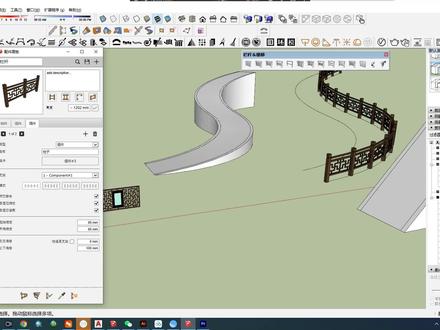 07:02查看AI文稿AI文稿
大家好,今天给大家介绍一个呃,小技法,就是制作栏杆,那个小技法就是如何自定义我们的栏杆,然后对他的一些线路呢进行一键生成啊,这个方法是比较快的,你在选择完线以后呢, 直接点击颜如晶创建,他就可以直接创业出来,那如果是直线的话,那就更方便了,我现在创建的是一个空间曲线,如果直线的话,那你就是 比如说这样的,我们直接单击,哎,他就可以顺着我们的这个路径呢,把它给做出来 啊,而且一点也不会卡,一点也不会卡,比我们之前用的栏杆楼梯要顺畅很多,整个场景里面如果是大量的出现这种模型呢,也是完全没有任何问题的。好,我们今天呢就以这个 喂例子给大家讲解一下怎么去制作它。当然在制作它之前呢,你首先要有一份这个模型,那这个模型哪里哪里有呢?其实在我的素材里面有很多啊,大概有 八十二个项目,除了一个文件夹,应该有八十个左右的样式的,这种中式的一个栏杆,那我会把它直接发送到我们的交流群里面,但是我们的交流群呢,还是 这个春季的交流群,因为这个群还没有满,还没有满,大家可以去暂停,然后扫码或者是搜索我们的群号进入一下,我会直接发到一个群文件里面。 好,我们接着讲,那首先把它复制粘贴到我们的这个文件里以后呢,你需要添加一个配件,新建配件啊,新建配件,那首先呢 我们制作的是一个主见,点击添加主见,添加主见啊,但是在添加主见之前呢,你可以从呃模型中拾取啊, 你需要把他的这个轴给更改一下,更改到他的一个中心位置。一般来说我在建模的时候呢,都会做一个辅助线,就是在他中心位置做一个辅助线啊, 那你要是没这个习惯呢,我建议你也养成这个习惯,或者是一个点,或者是一条线都可以啊,他不会影响我们的模型,我们右键点击更改轴,然后单击他的一个终点,然后继续保持他的一个红轴和绿轴。 好,他现在呢,他的坐标轴,这是主键啊,必须是主键,主键才是有坐标轴的啊,然后这里呢,这个也是一样的,我们右键给他更改轴,把它 放在他的一个中心位置,按一下 k, 按下 k 以后呢,我们单击一下他的中心位置。好,这个我们也做好了,这个做好以后呢,我们就可以拾取从模型中拾取啊,注意是主见, 单击他,然后间距呢,你可以量一下他大概的间距是多长,大概是一七零零吧,我们就给他改为一七零零,但是你你也可以根据自己的实际需要去调整他,那这个主见我们其实就有了, 然后我们需要啊,如果是中间位置,你想要他是这种啊,隔三的话,你可以添加一个隔键,我们新建一个这个隔键啊,然后呢,在类型这里我们选择主键,在模型中拾取,我们单击一下他,那这个预览图这里是 就可以显示出来了,但是预览图里边很显示他是有问题的,就他直接直接呃怼到了我们最下面啊,那我们不需要, 我们先量一下他原有的模型里面,从他的底端到你的模型底端是多长?大概是一百二。一百二啊, 那我们可以让他上下偏移一百二一二零,好看一下,他现在就正常了。那正常了以后呢?呃,我们先试实验一下,比如说我现在继续画一个这个转折线, 然后呢单击框选他以后啊,单击你也可以焊接以后。单击怎么焊接呢?这里有个插件叫呃, covesad, 我一般设置的 设置了快捷键啊,我设置快捷键是 ctrl dh, 然后他就可以焊接成曲线。那这上面有个什么?嗯,光滑曲线啊,简化曲线啊,生成曲线啊,我用的是这个秘密啊,都可以, 都可以。然后呢,我们选择这道线,那单击以后呢,他会整个线都会给你选上。单击以后我们再点击这里,他就可以生成了。那现在平面上面的线是没有问题的,但是你在创业完成以后啊,平面上上的线没问题,但是这种这种空间曲线的话, 你直接生成是有问题的,我们需要调整一些参数。调整到哪里呢?比如说我们调整调整为自适应裁剪,然后选择我们这个,嗯,生成的这个构建啊,然后再点击应用配件属性好,他 就可以斜着上来了啊,这个,这个没问题吧?这个可以操作试一下。但是有一些细节也是需要我们再去调整的, 比如说在我们之前的这个模型里面呢,他这里是直接对的上的啊,对的上的。但是在我们生成的这个模型里看一下,他是呃,处到我们这个主见里边的,我们需要量一下,量一下他的一个长度 是五十,那我们在这个起始说尽里边你就给他改为五十就行了。他在末端呢 也是五十,那我们就给他输入一个五十,这里呢再输入一个五十。好,应该就没问题了,我们看一下单, 然后呢再应用配件属性好就没有任何问题了啊,如果你觉得他太靠下了,你还可以把这个一百二呢,改成一百四, 我们再应用一次,是吧?他就会往上出来很多啊。啊?不是出来很多,出来一百二啊。这边的这个是什么什么原因呢?这个原因呢?可能是。呃, 可能是我们这个主见啊,这个主见有点问题,你直接把它给封上面就可以了, 好材质呢,也给他敷上去。 ok, 就没有任何问题了。好,那我们今天的这个插件的分享呢就到这里了。那需要需要插件的 同学你可以自行在痞子库里面搜索啊,他都是免费的。那我这里呢是有一个合集,我就不发给你们了,因为这里面插件着实是有点太多了, 是我之前收集的一个合集啊,主要是你们赵老师收集的一个合集。 ok, 那我们今天分享的内容就到这里了。
576设计暴风眼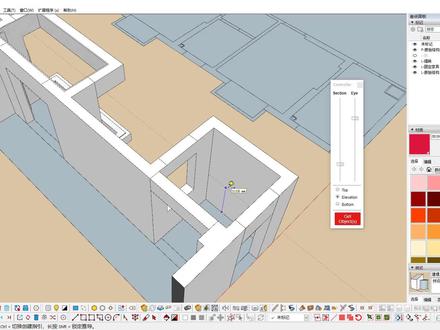 01:21
01:21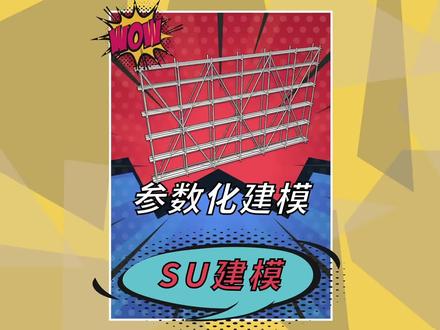 00:32查看AI文稿AI文稿
用 pb 三做一个排榨参数化模型,能够自动匹配长度,拉出对应的造型。这对于我们大量绘制这类型的模型,真的是又宽又标准。建模之后,我们还可以对模型进行算量统计, 计算出所需要的所有材料数量和规格。如果我们重新绘制模型,算良数据刷新一下就是最新的状态。对于特定情况下的建模,使用参数化可以解放生产力。关注我,带你了解 sketchup。
 03:18查看AI文稿AI文稿
啊,接下来我们讲一下这个小鸟的啊,抠图啊,就也叫抠图,也叫描图或者叫勾图啊,就是把小鸟的轮廓给取出来。 那首先第一步呢,我先选中这个小鸟,给他锁定在对象,这个啊,有一个锁定解锁啊,原先已经锁定过了,那么全部解锁啊,解锁就可以移动,要锁定的话呢,在这里锁定看球二啊,把它锁住,锁住就不能动了。那我接下来呢,选择钢笔 啊,边呢?黑色填充没有啊,这样开始描啊,首先按住艾尔特放大一点,尽量放大一点,按住空格间呢,可以平移,按住艾奥特滚轮呢,可以放大啊,这 基本操作辅助构图呢,非常有用的,要用起来啊。按空格,我稍微往右边移一点,我从这个鸟嘴的这个尖这里开始单击一点啊,这个工具的话呢,按字母大小写接,可以切换,然后现在显示成十字星,再按一下,显示成钢笔, 然后按住拖动拐弯,按住这个 alt, 按住鼠标移回来,也也可以不按啊,到这个节点上单击一下, 然后这个头部呢,弯度比较大,我们这样讲啊,超过一百二十度以上的这种弧度,也就是说他这个圆相当于圆三分之一以上啊, 超过一百二十度就三分之一元以上的这种,我们尽量中间再加一个点,加呢,加在一半偏前一点,不要往后加啊,稍微加在一半 中间偏前一点,那这样拖动哎,这就比较光滑。然后这里再单击一下转弯,那这个弧度呢?不大的,这个弧度呢,九十度都不到啊,按住拖动就是这个圆弧占圆的比例不到四分之一,那么就九十度不到吗? 按住拖动这个尾巴这部分呢都是比较小的弧度,那基本上在这个这拐弯点上 点击就好了。按住拖动画图的时候呢,我们往往视图里面这个智能参考线就看就有可以关掉,因为智能参考线有的时候在这里呢很碍事,他会自动去对齐, 其实有的时候我不需要对齐,我人为手工控制就行了。那尾巴这部分一直都这样画过来,那这个圆弧也比较大了啊,也比较大了,那我们在一半 以前稍微画一个,然后再到这个中点按住拖动,这就比较好控制,单击一个拖动,单击一个, 按住拖动单机一个,回到起点拖动。哎,这个小鸟就画出来,这个是推特的标志啊,然后呢用吸管吸一下蓝色的, 然后这个就完全死亮了,下面这个呢就可以解锁删除了,那也这样扣,经过这样的扣除,原本是未图的,我们现在就变成死亮图了, 那这样的图拿去印刷效果就非常的清晰,这就使量软件的意义所在。
421印前技术培训 00:50查看AI文稿AI文稿
母亲节表白神器来了!如何在表格里做出这种浪漫爱心函数?很简单的,首先在 a 三和 b 三分别输入 xoy, 在 a 四和 a 五输入负一点八一和负一点七九, 选中后一直下拉到一一八五,然后在 y 列输入这个公式,双击填充数据,接着喷臭加全选内容,插入一个带直线的散点图, 调整大小,并且删除不需要的数据,把曲线的颜色改为红色,然后再 g 二,输入二十,点击开发工具,插入一个滚动条,右键查看代码,将原代码改为以下代码, 点击上方运行里的运行子过程,关闭窗口,回到表格,按住滚动条右方向键,浪漫爱心就做好了。
2330WPS小表姐 04:49查看AI文稿AI文稿
我的妈呀,这真的是一款非常实用的短发,在发廊当中真的是人见人爱,花见花开。首先从自然垂落点到耳后直立分线,再将后头部左右分开,从退化点斜向前分线。这样的话,更好的保留两侧的长度。来看图片。 这个时候为什么要抬高角度哎,以两侧的长度抬高角度,是为了拿走发量哎。拿走发量以后,下面是 a 技术,上面是 c 技术。这个手中间有个角,这个手呢,你要把头发略微的向后带, 把这个脚给他干掉。为什么干掉更好的收紧底下的头发对不对?我们这下面大部分都要收紧的,你看图片上是不是也是收紧的,对不对?你就这么干就好了啊。千万记住了,不要把这两次头发剪短了,剪短了,那你说你不是得不偿失吗? 剪完以后,上面头发啊,这里的头发呢,用斜后分线,更好的收紧头骨啊。这个时候呢,左右要移动,上下要移动啊。 这个时候你有的人看的感觉难度有点大,其实难度也不大啊,就是哎,相当于我们剪一个圆形堆积对不对啊。当然有的人说了,我不会剪圆形堆积。你看这个图片,你看我这个视频,你反复的,多练习一下, 这是由连接转到不连接的这个过程看到没有,手指要与划分线相平起。梳头发一定要从根部梳出对吧?很多人梳头发呢,就是随便一梳,所以你剪完头发容易毛躁,还原性极差,就是这个原因哈。你看,注意我每片都是在抬高对不对?剪层次的时候,尤其是剪这种圆形层次, 一定要让头发充分的展开饱满。来哎,看一下,哎呦,你看这个圆形的效果。哎呦,你看哎呀,这是不连接的,是不是从连接转到不连接。侧面的头发直接分上下分开,由后面头发剪个水平线。当然有的人说你想要把前面放长,你可以剪个斜向前,剪完以后开 以后面的头发和层次连接好,他看还是圆形的对不对?这个时候站位啊,在正侧方,这样可以很好的保留我们哎,这个地方的长度对吗?来剪完以后,比较柔和的底线就出来了。这个时候剪上面同样的效果,站位还是在侧方,从下往上去修剪啊,眉刀少剪,多刀少剪,剪圆形啊。 剪完以后呢,我们还是站在侧面,这样的话,我们的刘海呢,会保持住他的长度。其实剪头发你会发现你 感到别人呃,感觉别人剪的比较潇洒,动作比较快。其实都是大量的练习,你练你也可以的,对不对啊。当然有的人呢,是把错误的习惯和错误的动作来练了很多年,想改很难改。是不是 来这个时候也是一样的啊,同样的方式,站在正侧方去连接,去修剪啊,剪完以后,我们上面头发同样的方式来。看到这里了,能不能用你发财的小手给我一 个双击,给我一个评论。谢谢你了哈。我将继续为你分享更多的发型修剪技巧。好吧,来这个时候同样的方式哎,去修剪,跟另外一侧一样的哈。来剪完以后,上面有个角,有人问我你怎么知道有个角啊?我猜的。当然了,我剪了很多遍,我肯定知道有个角了。为什么?因为你把脸侧,头发往脸侧带, 肯定中间有个角。来到了我们头发灵魂地方,就是我们的刘海啊。刘海不要分的太大了哎。中间剪完剪两侧对不对?先把这个外部轮廓剪出来,然后拉高一点哎,以底线做,把这个角去掉。这样的话我们刘海的哎就剪的柔和了。再从我们刘海最高点到退化点分出主次刘海啊,不是主刘海 这样哎。去保留这个长度。来看一下我们的图片上是不是这样。这个时候大面积的把头发全部拉到中间啊,用点剪,剪完然后把它吹干啊啊啊,吹干了。 吹干以后用无痕牙剪,从下往上去修剪。记住了哈。这个时候剪的时候要保持头发的质感。拿走发量是在哪里拿?一定是靠发根,是拿走发量的对不对?你看这个地方要拿走发量,这个地方一定要毛中透着肉,肉中带着毛,懂吗? 要不然你剪完的头发很难看,很难挂在耳后。就这原因哎,这个上面一定要保持质感对不对?感觉我的动作很潇洒,其实我是加快了,你也能看得出来对不对。其实你剪也很潇洒,加快以后 下面头发是非常多的,尤其是耳后啊,一定要靠发根多打几刀懂吗?如果你的发根打了三刀,你发尾打两刀啊。这个地方的绞头发也是不得了,有的人有炫对不对? 这里要多剪剪啊,剪完以后,这个后头部这里啊,要让它蓬松一点。其实呢,头发打多了也不会蓬松的哈,要适可而止懂吗?啊,千万别打的太多了啊,这样我们就不断的去剪,表面要少剪,哎呀,剪完以后,哎,看一下, 哎,这个地方有点厚,打几多对不对?搞几下,然后这地方一梳有一点厚,你再搞几下,是不是看到这个效果,剪头发不是剪掉多少头发,这留下多少头发,哎,这个效果真的很好。打一点我们的色拉油啊,也就是精油,从下面往上打,随便抓一抓对不对? 抓完以后,然后输出我们想要的效果,因为你剪好了,行,随便输出就出行,对不对啊,你看看,哎呀,马上就出现效果了,哎呀呀呀, 哎,这个效果真的是太完美了,今天碰运气捡的是真的很好啊,来,哎,这个正面看了也非常的完美对不对,真的是一比一啊,哎,我们就要达到这样的效果是不是?你说对不对?
2.0万永疯短发


猜你喜欢
- 1.1万优育模型
最新视频
- 2504ian