只会简单命令,也可以在 cd 中画门窗大眼图,我们来看一下左侧的大眼图。开窗为一堂平开窗,框宽两米,高幺八零零, 有一个开启扇儿,扇儿宽度风格七百五,高幺四零零。我们先来画外框部分,选用直线零零 点选基准点,向右两米向下撤幺八零零,左侧两米 一键闭合,外框的边线就画好了。我们来画框的看线宽度选用偏移命令,五十毫米到内侧偏移。 我们再来画竖向横向的中挺, 同样采用偏移命令。由外框向右侧低于一百五十毫米是中挺的中间线。由下向上偏于四百毫米是横向中挺的中间线。 中铁的宽度我们按七十毫米由中心线向左右两侧各偏于三十五毫米为中铁的边界。 现在来画左侧的平开十二部分,十二的看向宽度我们也用五十毫米来画。 现在我们修剪多余的线, 可以采用倒角命令, 其他的我们要用修剪命令,或者是点击线段直接拉伸, 需要线段有捕捉点。 让我们来画四十五度主角线 来标注宽度。 删除掉啊,中心线辅助线。现在来换窗的开启线部分 实现表示开窗为外开窗。现在我们用特性匹配来刷一下窗框的颜色,这样就可以了,这堂门窗带涂就怕好了,你学会了吗?

粉丝1.2万获赞4.4万
相关视频
 02:45查看AI文稿AI文稿
cad 零基础是如何画这样的断桥铝门窗的?我们来试一下。首先我们输入快捷键的是 ic, 敲一下空格,我们先画出这个小矩形,我们在这里点击一下拉起来, 那这个时候呢,我们要输入的大小呢是水平方向是幺六八零,这个高度呢是幺四九零,所以我们在这里输入我们后面的数据幺六八零,然后呢用逗号键或者 table 键切换,它的高度呢是幺四九零。 然后呢空格,这样的话就得到左边的这个小框架,那里面的造型怎么绘制呢?我们用快件的是 ok 仪,就可以给他一个四十五的框架,答案有框架多厚,你自己定空格,让他往里收一下四十五,其实这个画的很简单,再往里再点对象, 再往里再收一圈,那这样的话我就得到了两圈的框架。在这个环节我们需要把玻璃开料一样好了,那接下来我们在这里可以全部选中所有矩形 x 分解啊,分解之后呢,这个地方我选择这两块材料,选中 好,选中了之后呢, co 复制,我们抓住一个顶点,给他点击带路过来 f 八垂直水平,然后在这个状态下呢,我们输入 a 键阵列空格,给他输入,我们想分两个三个空格, 然后再输一个字母 f 空格,把我们的光标追踪到边上,点击空格,那这样的话我们这个中心的线条就出来了,我们可以测量一下 b l 的测量,给大家看一下这个位置,那玻璃开了都是一样的就对了。 删除啊,剩下的这些重合线呢,用 ov 空格删除,然后框选对象空格,这样确定就能把重合的线删掉了啊,剩下的我们需要修复一下这些边缘线条。 tr 修剪,如果我让窗户往这边走,那就把这根线剪断好,再把这根线剪断, 把该剪的线头剪断完了之后,我们再画一个把手,这个把手也是练 i e c 空格,我们找到终点或者大概位置,画一个小曲线,先画一个稍微有点肥厚的好,再画一个。呃,比他稍微小点的 好,中间呢?再连一个终点。嗯,那这样的一个把手的示意就画好了。然后我们再输入 l e, 画一个箭头代表推拉窗的这个示意,点击 好退出,然后再镜像 m i, 我们可以对他进行镜像,翻到对面,点击空格,那整一个图形就画好了,然后我们再把旁边同样的方法把它画出来,最后就完成了这个造型。
2926宏烁设计CAD专场 03:53查看AI文稿AI文稿
我们学习用 cad 的简单命令来画门窗的大样图,来看一下左侧的大样图,左侧是一层内屏,开窗放宽二幺零零,高幺八零零,有两个开启扇, 左右两个开启扇的风格宽度都是六百,在下侧固定亮的风格,高度是四百五,站的风格高度是幺三五零。 开启线虚线表示该窗为内开窗。我们现在来画窗的大样图, 使用句型命令选择点,通过宽和高的长度, 短二幺零零,高幺八零零后的可视面宽度,我们用五零来画,选择天宇命令五十。 现在来画竖向中挺和横向中挺的中心线,我们先画一条辅助线,再画一条横向的辅助线,再画中心线。 数据线还是用偏移命令, 宽度偏移六百大固定偏移四百五, 现在来画竖向和横向的中挺,我们用宽七十二来画, 左右两侧各偏移三十六毫米, 可以看一下灯的宽度是否对。 我们把标注尺寸来个性匹配一下,我们接着来画开启扇儿部分,开启扇儿我们也是用框和中挺向内侧偏移五十毫米,选择偏移命令距离五十。 现在来修剪不要的线, 现在来修剪 set 部分选择修剪命令, 现在删除掉不要的身段, 辅助线我们也可以不要了。来画一下开启线, 现在来画框和扇的主角线,角度为四十五度, 那么左侧的开底扇儿就画好了。我们来用镜像拧拧, 选择对称轴,现在来标注剩余的尺寸, 要从竖向的大固定窗的高度 标注框的总宽度和总高度。 现在我们来用特性匹配命令 来把线的颜色按左侧来匹配就可以, 那么这堂平开窗就画好了,你学会了吗?
190门窗徐工 25:53查看AI文稿AI文稿
开口继续呢我们后面的这个制作,然后呢我们将我们的这个已经绘制好的墙体做我们的门窗开口,来方便我们在之后的绘制门窗,那我们墙体赢绘制完成之后呢,我们在不同的位置上来,我们来分出我们的窗户来,那首先呢我们大概从这个位置上选择 l 空格这直线命令, 然后呢从我们的中轴线这个位置上,然后奔这边进行偏移,偏移的位置呢是从这个位置上奔这边走,注意引他一下,这是用对象追踪,然后呢走幺幺七零幺幺七零回车,鼠标呢会到一个位置上去, 哎,注意啊,不好意思,选择直线命令,鼠标不要进行绘制,然后呢奔这边引,然后呢幺幺七零, ok, 鼠标到这位上,然后奔下点,注意打开出一组的补助,这样呢我们会出出一根线来,通过欧的偏移命令,我们拼一个幺八零零,然后呢奔这边去偏移,奔这边进行偏移, 这样的话呢我们会得到一个幺八零零的一个竖线,这两个之间距离是已经设定好的了,然后呢同样道理,我们选择 l 同革命的直线命,从这个位置上,呃,从大概约这个位置上奔这边走,再走一个大概是幺七五零幺七五零,然后呢奔下走, 然后呢大家注意这个时候呢,你如果进行绘制的时候,这个地方呢会出现,但是如果我们使用对象追踪的这个地方是不会出现的,拿鼠标这样引一下就可以,然后呢 o 空格,然后二幺零零, ok, 然后呢这边也一样的,这边呢应该走一个幺三二零,然后呢还是直线命令从这走引一下,然后是幺三二零,然后要变出来走,让直接回至,然后欧一下,应该走一个幺七六零,幺七六零,然后选他之后去接近片。 okt。 二空格空格,然后我们将它修剪。哦,对不起,我们因为打开延伸边啊,所以呢我们 t 二空格选择空格,然后在这地方把我们的边关上一空格,然后呢我们在这个地方将延伸边的选项取消 n 空格,然后呢我们修剪呢, 大家注意这个操作呢,大家注意一定要在 cd 二零零六以后才能有这个操作,如果呢我们用的是 cd 较前的版本,我们只能点击 啊,我们现在这版本可以直接听框选,很方便。 ok, 那我们上面的三个窗口就已经绘制完成了。然后呢我们再来看下面的部分。 呃,我们下面的部分呢,在进行操作的时候呢,在这边是一个课位,这边是一个主柜,两个卫生间的门,我们要需要在里头开一下, ok, 我们将它进行放大,然后呢在这个位置上我们奔下沿一下,首先呢这个地方呢应该有一 一个,呃,有一个门口,我们开门之后可以奔离手,所以呢我们从这位上向沿一下,这个距离呢大概是二百二四五二四五。这地方呢方法很多,我们可以直接拿直线命直接奔这边沿就可以了。从这个地方注意,因为他这个距离呢是从我们中线进行测量,所以呢我们可以先选择直线命令, 然后呢鼠标在这走,注意,我们是说跟着走,然后呢从这地方选到两点之间,选到这个点,到这个点,注意这时候我的鼠标刚好在这两点之间,然后呢奔这边走,走一个二四五, 然后边上走,边上走的时候呢,我们拿鼠标到这个位置上,然后呢鼠标奔这边画到这边点一下,然后再点回来,先就画好了,然后呢我们贴二选择他之后修剪掉他这边就 ok 了。然后呢这边呢也应该和他是一样的,我们从这地方先,呃可以对他进行直接的 会是我们比如说先会到这来,没有问题,然后呢通过欧的偏移命令我们对他进行偏移,偏移的距离呢是这么大的距离,注意这个操作是拿鼠标点他一下,我们可以偏移这样一个距离,然后呢这边线也 ok 了,然后你们再根据这边的线去 啊走一个距离,这个地方呢因为我们的门走的是八百八十距离,所以我们 o 空格八八零回车,然后从这边一走这根线到这来,然后呢老方法 t 二空格选择对象之后,我们将它修剪,注意中间地方不要的, 我们这边就会完成了, ok, 这个地方呢是我们的啊一个卧室,然后呢这边走,我们接着切,那这个地方呢我们应该有两个东西,就是我们的两个卫生间,我们从这地方也切一下,卫生间的尺寸呢,从 啊大概在这个位置上,我们走一个三百吧,然后选择直线命令从这个地方走,走一个大概三百的距离,然后呢 沿一下到这个位置上垂足, ok, 我们看一眼这根线就会完成了,拼一个八百 啊,然后呢再将上面这块也做出来,这块呢我们有一个距离,这个距离是从我们的啊, 中线啊,从这个位置上,大家在这个位置上偏一个距离,偏一个二四五的距离,所以呢我们还是选择直线命令,注意选择右键两点之间,然后这个点到 垂足,选择垂足,在这个位上我们锤他一下,在这个地方选择垂足,然后呢会得到一个点,这个点从他奔下引,引的距离呢是七四五 回车,然后呢奔这边引,那这样的话呢,我们会得到一颗线,请到这根线,你看奔这边, ok, 这样我再来做一遍选择。 l 二十签名,我们可以这样简单下, 先画一根,然后呢也不难,从这个地方选到终点,跟这边走,走一个啊, lg, 下面从这地方引一下,走一个七四五,然后呢?嗯 嗯,稍等一下。 l 直线从这地方走,跟下走,走一个七四五, 第四五回车,然后呢往这边走就没有问题,注意你那个引线所在的位置,把这根线删了吧,没有意义了。一空格删掉了,然后呢从当天位置上偏一个距离,偏一个七五零的距离,然后呢鼠标就这样的,然后 t 二空格空格, 然后把这边,哎 t r 空格,空格,然后把他删掉,把他删掉。 ok, 我们这个两个门就留好了,将来我们在这地方绘制我们的卫生间的门啊,这么一下,我,然后呢啊,主体基本已经差不多了啊,然后对这个地方 还有一个分户门,在这个位置上,大家注意有一个分户门,我们在这一方呢,现在还没有方法能进到这个屋子里面来,我们在地方做一分户门,分户门呢也是从中线位置上奔这边走,走一个三百距离,所以 l 空格从这两点之间的内容,两点之间 选他之后两点之间从这个中线到这个地方注意垂足,选择他选择在这地方选择垂足,那这样话呢,我们垂足, 嗯哪去了啊?吹错,不好意思,点这,然后呢我们选择一个终点,我们点到这来,然后奔这边走,走距离呢,我们走一个是三百, ok, 往边上走一下 的距离,然后呢这样呢,我们为了精确,我们 di 来测量一下 di 空格,我们选择这个点到这个点,我们来测量一下啊,确实是走一个三百距离, 并且呢这根线刚好是咱们中间的位置,那想让他这个删掉吧。一空格,然后呢把这边的线偏一个距离,偏一的距离呢,到这边线直接结束,我们选择直线把这根线连下来, 这样,然后呢我们贴下修剪,把他修剪下去,他修剪下去,这边还有小头,我们把这个修剪下去, ok, 大概笑是这样,然后呢再奔下面走,主要的效果已经 ok 了,然后再奔下面走,哦对了,这个位置上还差一个这个地方呢,因为我们要卧室,要到这边来,这边的门口只有一面,这样不对,这面应该有一个, 我们呢可以选中他之后选择直线命令给他这样直接沿过来,然后这根线呢也直接沿过来,然后呢这根线偏于距离呢,应该是八百八十 o 空格,八八零回车,然后把这根线直接奔这边一沿,然后呢修剪命令直接进行修剪。第二空格,空格选择他之后把这样线删掉,这样线也删, 可以敲是这样的,然后呢 ok, 基本完成。然后呢下面还有两个,两个门那哦,两个窗户在这个位置,那这个位置上呢有一个幺幺七零,然后跟这边拼一个幺八啊,幺八零零,一样的道理啊, l 空壳从这地方直接引引一下是幺幺七零, 然后奔上走到这地方吹足,吹足他一下,然后 o 空格幺八零零回车,把这根线直接奔这边,偏偏幺八零零没有问题。然后呢选择 t r 修剪,选他之后直接修下去就可以,当然我们可以进行哦, 绘制完了之后一起经修建,我在这地方比较省事,一下就做出来了。然后呢还有操作,哎呀,直线从这个位置到这个位置上,我们走一个二幺七零啊二幺七五,二幺七五回车,然后呢鼠标到这个位置上, ok, 线是这样的, 然后呢我们同样道理,我们欧空格偏一个距离,比如偏一个二九五零,然后 ok, 我们在实际进行绘制的时候,要根据自己的房型进行绘制, ok, 好, ok, 那这样呢,我作为这张效果图当中的墙体部分呢,就已经绘制完成了,那这个呢,我们就是主要看的是一些门窗的口,那将来呢,我们在进行操作的时候呢,再通过这个门窗口来绘制我的门窗, 刚刚呢我们已经在上个操作当中的绘制完了墙体,然后呢已经开好了门窗口,那下面呢,我们将继续我们的操作来完成我们的门窗的绘制。 那门窗呢,在进行绘制的时候呢,首先要注意两个问题,第一,我们先将墙体层注意将这个位置上给它锁定,并将我们的图层切换到门窗层,那这样呢,我们的墙体就不会进行错误的将删除或者移动,而且呢,我所绘制出来对象也是在我们的门窗层, ok, 直接进行绘制 会,这时候呢,在这个位置上,建议大家尽可能使用的我们的 pr 经绘制, pr 呢现特点是一个整体,方便我们的偏移, ok, 选择 lpl 命令,然后呢从第一个位置上开始点一下 pr, 点这第一点,然后呢奔这边走,鼠标在这个位上打开对象追踪,再引一下到这个位上点他一下,然后他过来一根线会完成 o 空格二百四十的二四零的厚度,然后呢我们偏三段,所以我们在这地方偏八十 啊, ok, 三八二四, ok, 走,再走, ok, 这就 ok 了。然后呢,我们再汇至这个位置,这个呢,因为我们要有一个这个类似于窗台的效果,我们在这个位置要探出一块区域来, 所以呢,我们在这个地方呢,要将我们的这个线分外偏一下,选择还是 l 直线命令,从这位上直接点击,先从这先连他一下, 然后呢从这个位置上点击 l 连,注意我们多练一个命令点,他奔下连,连的时候呢,这个位置要奔这边走的,他差不多是在这个位置上,这个点大概在这个位置上,也就是说呢,他要沿 s 轴方向上走一距离,右岸沿外轴方向走一距离,那这时候呢,我们要用到咱们之前学过的一个相对作标系统,然后加入 it, 然后呢从 s 轴方向上走什么呢?走我们一个二百的距离,从 y 轴方向上,因为是向下走,所以收入一个负四百的距离, 注意,艾特是代表这个点为零,也是相对于这个点为零。奔二奔,这边走二百分,下面走四百, ok, 回车,这个点就 ok 了。 然后呢,我们 mi 镜像一下,选择 mi 空格,选对象,右键,终点在这向下延伸, okl, 直线命令从这个地方一连就可以了,这三根线要进行偏移,所以呢,我们要用 pe 名给它合起来。 pe 空格选对象是否为 多段线空格,然后呢, g 空格,选择所有对象,右键退出,按 esa 键退出,注意不要在这个位置上直接用 o 键啊,先 esa 键退出, o 空格偏一,距离我们偏一个六七, 然后呢,我们在这地方浅称偏移效果,注意,一根,两根,三根, ok, 那么呢,得到了这么一个偏移的效果,那这时候这线不够长,我们在这地方 ex 空格选对象,右键,然后呢,再选他一下, 再选择一下, ok, 都延伸好了,这个操作注意, ex 有的时候呢,我们可能不小心会多淹了几根,比如说我们延到了 啊,在进行操作的时候,有些时候可能会不小心研到研出来了,你这时候按 shift 键,注意这是一个反向操作,将它可以修剪下去,比如说 es 的反向,按住 shift 键就会变成反向,就变成修剪,非常的灵活。 ok, 这一下我做完之后,上面的对象是跟他一样的 mi 空格,从中心的位置上任一个点,插点他一下,再勒过来线会完成。选择这根线,选择 m 空格,不用担心不会选择我们墙体,选择这个点,这个点是我们要捕捉的点,从这个点上插,直接奔上拽,拽到哪呢?拽到这个位上的点, 这样就 ok 了,就是上下跟门窗就回潮完成了。然后呢我们接着再进行绘制这个位置呢,大家要注意,因为我们要绘制我们的 啊门了,刚刚呢绘制都是窗户,这次我们来绘制门,门在进行绘制的时候呢,对于这个房间来说呢,门一共主要有三个规格,一个呢就是我们在这个位置上,这个刻位他是七五零的, 八百的,这是八百的这个主位,然后呢有八八零,八八零,然后呢这个地方还有一个啊,八八零几个分户门,就这还有这个几几个门,然后呢我们在进行修改的时候, 我们要根据我们的口的大小来绘制我们的门的大小,所以呢我们在这地方先点 l 直线命令从这边往上点他一下,然后呢选择二一 c 剧情或者命令从这个位置上,注意这是终点,点他一下,然后呢鼠标奔这边指 应该输多大。 at 横线所走的距离应该是我们门口的宽度,我们输入八百逗号,然后呢外轴方向上其实应该决定是门的厚度,我们敲入五十,注意会撤, 注意他所走距离是从挨着方向上这样走,他是八百,然后外轴方向上走五十,我们得到一个点,这个点大家在进行输入时候一定要注意他的前后顺序, ok, 选择他之后 a 空格圆弧命令从这边上点一个点,点两个点,点,三个点,圆弧就会完成了。 ok, 这个门已经有了。之后呢,然后我们再来 做这个门,这个门呢我们再来做一遍,因为他这个和底的门的大是不一样的。 lg 先命令从这位上雷一下,然后呢二一四进行命令,终点在这个位上,然后 s 敲距离呢,我们是敲一个, 嗯,七百五十,七百五十逗号,然后呢厚度呢?还是五十会车,但是呢他会主,完成之后呢,我发现这个东西会错方向了。 mi 重转一下,选择他之后,终点勒他一下就可以,这根线不要他 啊,这种厕所没有开整对门的。 ok, 然后 a 空格,选择他之后,第一点 aa 空格,第一点,第二点,第三点, ok, 这个线就 ok 了。好,两个线都完成了,一二两个门也都完成了。然后呢,我们再来绘制这个八八零的这个门,注意,在进行这个八八零门在进行绘制时候呢,这个门呢一共有三个,所以呢 在这地方呢,我还会使用到一个块的一个操作。 ok, 那我把这个效果呢再来做一下。呃,咱们在做的时候其实很灵活,除了这种呢,每次都做一遍之外,其实我们也可以通过像这些个门的这些对象进行修改,当然也可以选择他之后,咱这次修改一下,选择一二三三个对象,我们先随口拷贝出来一个, 然后呢他的方向不对,我的门应该朝下,所以挨骂一下,选他之后,我们可以对他进而修改,我们选择他在这个位置啊,旋转啊,对不起啊。哦,一下,选他之后旋转,然后从这个位上我们转他一下,我们让他转到这个方向, 转这个方向,然后呢我们选择他之后,我们可以给他移动过来,选择 m 空壳,把这个点这样拽过来,拽到这个位上,终点上来, ok, 门就贴过来了,然后呢贴过来之后呢,但是这个门的 位置是不太对的,我们需要对这个门的位置倾一下处理,选择这根线,这根线所在位置应该在这,这根线应该在这,注意这是我们的假点编辑, 这个呢,我们的门就会完成了,但这门不对,为什么呢?我们这是八零,然后这个门呢,我们在坐过来的时候,这个门只有八百,所以呢这边缺了一个八十,我们在这个地方选择 s 拉伸命令,注意多练几个门的 s 空格,选对象,右键奔下走,选择之后奔下走输八十, 那这样的话呢,我们门的长度就被拉大了,然后呢把这个节点也选出过来,把这个点直接用鼠标灯一转就可以了,加点编辑啊, ok, 我们测量一下,第二测量一下点,这个点,点, 这个点我们看一下,八百八十没有问题。然后当然这个点呢,觉得如果这个圆弧觉得不合适的话呢,我们可以商量之后再画一个,其实都差 差不多,不用那么太多精会, ok, 这样就可以了,好,一二三三个圆弧就可以了。好,这个八八零的门呢,因为要用到多次,也是说这要用到,这要用到,这个地方也要用到,所以呢在这地方呢,我们再多练习一个操作,我们来把块来复习一下,选择这三个对象,然后呢通过 b 空格命令来定义它,首先呢要注意我们要确定三件事情,一要做第一跨的名称在这,然后呢基点,然后呢是对象,对象呢,因为我是先选对象再按的 b 空格,所以这步我已经完成了,下面我们做这两步, 将名称试一下,啊,我们将它设为八八零啊,对吧?选一个门,然后呢我们将拾取几点,几点,我们拾取一个位置,比如我们拾取,嗯,拾取哪都行,我们在这地方拾取这吧,拾取大概约这个位置 啊,这个时候呢,这个稍微有一点问题,我们把这门的终点位置再移动一下,到这来 m 移动一下到这终点位置,这样就可以了。好,我们选择他之后再操作一下,选中对象。 b 空格,然后呢这是八八零的门,对吧?然后呢我们在这地方选择对象,已经完成了,名称完成了,几点点,这, ok, 三件事都做了之后,点确定我们就已经有了为我们的这个图形已经创建了一个图画了,再用的时候会见爱空格 取消掉我们的在屏幕当中指定比例,因为我们的比例就是一,也不要他放大,也不要他缩小。我们在这地方呢,不需要勾,这勾就让他为一就可以了,旋转也不需要的。然后呢,我们在这地方点一下插入点,确定,我们先看一眼, ok, 那我们这样得到一个门,这门所插入的位置大家一定要注意,我们需要插入到这个位上来, 然后呢他的方向是不对的,我们二欧一下旋转,选择他之后,从这个位置上以这个点为中心点,然后你再转他一下,转成这样, ok, 可以了,第二个门也 ok 了,然后呢带同样方法,我们再把门插到这个位置上来,选择他之后,呃,选择他之后,我们这样直接插入吧,爱空格, 直接确定门在这呢,但是这门呢,你要是这样做就不对了,这样做就不对了,我们给他的应该倾向过来 mi 选对象给他这样倾向过来, 注意在这个地方时候,他问你删不删,以前呢,咱们都是选不删,这次咱们要删了,门就过来了, ok, 一二三三个门也会完成了。好,我们再来边上看看上面还有什么东西,我们在整个图当中的最上边这个地方呢,还有一个小的阳台,另外呢在这个地方呢还有 哦,怎么一个窗户,这个窗户相对来说比较简单啊,直接拿直线一一连就可以了,没什么好说的。 l 直线点折好点折好,然后 o 空格片子距离八十空格,然后从这地方点他一下,一二 三, ok, 刚刚好。然后呢在这个位置上我们也要做一个操作,这个操作呢在进行偏移的时候呢,跟我们那个阳台是一样的啊,跟这边这个阳台是一样的,我们在这地方随便偏一下, 选择。 l 直线命令在地方呢,直接骗我们平台。鼠标在这个位上,注意,鼠标要问上一引引到这个位上来,在这个位上点他一下问上走,比如说呢,我们走一个,从这地方九走一九百回车 在大概在这位上,然后呢鼠标到这来,鼠标到这位上来,然后呢从这再引一下,从这走走上来点他一下点下来, ok, 那这个呢就是我们的拿陷阱绘制的,拿线绘, 这个时候呢,我们在京片艺时候会有问题,所以我们批一下,其实刚才直接用批就可以了,批一下吧空格,然后这空格选择他之后右键线就 ok 了,线 ok, 之后 usa 键一下 o 空格,我们大家进行一个偏移,偏移的距离呢,我们可以跟这个底下这个是一样的,我们刚刚底下这个地方呢,偏移的,是啊,六十七的距离,我们待地方也偏六十七就可以了,我们六十七, ok 回车,然后呢我们带着硬件便宜,一根,两根,两根, ok, 那这样呢,我们也能得到一个什么呢?得到一个阳台的这种窗户的效果, 还有两个造型没有完成,我们来看这还需要什么东西?我们在这个地方呢,在呃厨房到阳台这个这个地方的时候是有一个小的,一个啊,小的门,从这个地方还有一个小的窗户,我们在这地方把这个脏也做出来, 这造型呢是八百六十,选择 l 直线命令从这地方来八六零回车,然后呢空格, o 空格,然后呢我们偏八十,把这根线一根,两根,三根没有问题。 l 直线命令从这到这一连, 然后呢二一 c 巨型命令,从这个地方中点,中点的距离呢,在这地方应该为九百,所以我们敲 it 先沿 s 轴方向走, s 轴走负方向,所以呢我们先敲负方向走一个负的 五十,然后呢逗号,然后高度上呢为九百回车 a 空格,注意点,他一根两根,三根, ok, 那么得到一个门的效果,拿直线可以勒他一下,选择直线划分线区域, ok, 这是门的区域,然后呢在这位置上还有一个小造型,就是我们要用中间的门窗将这地方隔一下, 这地方有一个厨房的一个空间,所以呢我们在这地方做一个推拉门啊,简单呢,做一个 l 直线,主要边下沿沿的距离呢是三七六零, ok, 选择他之后到这来, 那这个呢就是我们所绘制出来的这个三七六零的这根线,然后呢我们奔这地方走一个厚度,这厚度为八十,我们欧空格一下便宜个八十,这样你想便宜八十。然后呢从这地方选择直线,直线从这个地方奔这边沿沿的距离呢为四八零,四八零,回车,鼠标点到这来 就可以,然后呢我们画一个句型,我们修剪一下吧。题啊,修剪他一下,然后呢 ic 再画一个句型,从这边上点。 it 别松手,这个距离呢高,嗯,我们先镜像一下吧,这个长度不知道的。 我们选择他之后啊镜像一下,从我们的这两个点之间做一个镜像处理,从这个位置上注意右键两点 啊,我们勒勒根线吧,这样更方便一点。从这个地方勒根勒他一根线,然后呢这根线将作为镜像安排一下吧,镜像一下更方便一点,点他一下。 ok, 直接删除 一空格,然后呢我们绘制绘制一个句型,这个句型的话呢,绘制时候 ic 空格,从这个地方将绘制 at 距离,这个距离是他们俩之间的一半,然后呢我们在这个地方 敲入一个数值,这个一半的时候呢,我们可以先敲到这来,鼠标点到这来,然后呢鼠标奔下引引的距离呢?我们走一个五十五十的厚度给车。 ok, 我们这个地方有一点问题,我们哦偏移一下,偏古式的省市,这这偏移。 ok, 然后呢二一四,这是我们门呢, ok, 从这个地方点到这个地方就可以 这样就行了, ok, 那这就是一个句型,然后呢另外一个句型呢是和他一样的 mi 空格,选用他之后终点从这到这来,那这样呢我们保证这么一效果,由于呢是我们这种推拉式的门,所以呢我们在这个门的这个位置上呢,我们稍微处做一下小处理,做成这样的效果。 ok, 那这样的话呢,我们这个整个的这个效果就做完了啊,在整个造型完成的时候呢,这个地方其实还有一个小小的细节啊,这个地方有一个小的玄关, 嗯,熊哥,这个地方呢有一个有一个小的柜子,我们在这地方呢也把它也画个灰指出来吧,把它做一下,也是阿姨 c 的绘制命令。然后呢距离 呢是五百三十,从这一点开始进回直点到这个位置上来,点到这个位置上来,然后呢鼠标在这边画画的时候呢,我们先画成这样,所以呢艾特 s 轴方向上走负方向,所以呢我们敲出一个负的三十,他后头只有三十逗号,然后呢 长度上是五百三十就是五三零,注意因为是奔下走,所以前面加符号复的,注意回车 一个剧情没有问题。然后呢我把这个东西分下走一下,走一个距离,这个距离呢我们可以在这个位置上中间的地方线先俩拿出一根线在这边走走一个五十吧,等于五十,然后把这一根线连过来, 然后呢这根线把 m 一下从这个点移动,移动到这俩点之间,两点之间,从这个点 到这个点之间就可以了。然后呢我们挨骂一下,选择之后右键,然后终点到这镜像一下,我们可以先去扎吧,然后 a 空格, 第一点点这,第二点点这,然后呢第三点点到这来,但是这个位置其实不太对,为什么呢?他要把这个鼠标这个位置点到了,沿这还是走, 注意沿这个位置上走点正好沿正好走到一个位置上来,从这走走到这个位置上,点他一下这根线,他是正确的, ma 一下,从这直接再沿过来就 ok 了,两根线就可以,当然我们也可以或者出一半了,然后再倾向也可以,两种方法都行。 ok, 那这个呢就是我们将来的一个玄关这个位置上的一个处理好, ok, 通过呢,我们刚刚的操作制的完成呢, 我们把整个所有的关于我们的这个门窗的效果都已经会完成了,那这个视频呢,我们就录制到这里,主要呢大家在进行操作的时候呢,注意我们这个几个命令的不用操作,比如说像如何去定义我们的块的操作,以及呢在进行操作的时候 啊,如何去使用我们的偏移命令,然后进行偏移啊,还有我们的 p e 结合命令啊,我们这个地方还差一个八八零的一个门啊,这刚刚注忽略到按一下的叉一个 确定点,他一下,点完之后呢,这个位置我们插到终点上来,他应该在那面按麦一下,是吧?啊,这是一个很简单操作,剩下就都是,哎, 剪开之后注意重点,点这哈点这哈,他问你删不删点,删外回车就可以了。 ok, 那这个呢,就是一个关于门窗绘制的这么一个练习。 ok, 那这个视频呢,我们就录制到这里。
89隔壁你聪哥 02:26查看AI文稿AI文稿
各位老灯们好,今天学习 di 四堂课程,今天我们学习门窗工具, 我们看到这边有很多门和窗,这边内外反转,点击它它就会给我们改变位置,大家也可以直接点击这边一个小点 就可以实现了,内外左右都可以。编号复位呢,就是把这个编号移中了,点击编号复位,你会变回去编号旋转,点击它 nd 回射, 他就会转我的 bmw, 注意呢,就是点一下点击回车,然后编号一下, 还得会把我们卸的东西给加上去门,仓库, 弓箭, 这里面 c c 门和窗子样式和数量 我们创造, 直接点击它就可以了,大家可以看屏幕上的效果,点击 white, 它就会给我们产品凸出来。这节什么状态,门口线 点接它回车 初 s 门口线 放手套, 大家可以自己改一下参数, 你回车 这个就是门套的 sam, 这两个是很重要。今天的短发节到此为止了,下期我们再见。
102997画家 02:41查看AI文稿AI文稿
今天来学画平开窗幺二幺四,我们先来用直线命令画图,选择七分电, 向右侧穿,宽度幺二零零,高幺四零零,左侧幺二零零闭合,画一条竖向中心线,捕捉中心点,画开启键,实线表示外开。 第二种方式我们用多段线命令来画,选择多段线命令,向右侧幺二零零, 下侧幺四零零,左侧幺二零零闭合。 我们画看线框的宽度五十毫米,选择偏移,拧拧五十毫米,再画竖向中挺线,左右各偏移二十五毫米,画开启线, 删除掉中间不要的中心线,那么有一个看线的停开框我们也画好了,下面我用七星框来画,选择七星框命令 点,选基本点框框幺二零零,高幺四零零, 外框就画好了。我们向内侧偏于五公分为框的看线,再向内侧偏于五公分为散的看。 现在来画竖向中挺,中挺画到框上,中挺向两侧各便宜二十五毫米为中挺的看线。中挺的左侧边线,向左侧偏于五公分为十二的看线。 现在把线右侧的边线拉伸,删除掉不要的吸水线和中间线来画线的开启线, 那么这堂平开窗就画好了。如果需要,我们还可以把矿扇的主角线四十五度主角线画上, 我们再把尺寸标注 和创号的复制。 那么平开窗的几种办法你学会了吗?
548门窗徐工 01:17查看AI文稿AI文稿
高手快速绘制门窗,首先我们输入 mc 空格,然后我们双击这个门的造型,选择一个双开门作为大门, 然后呢门的大小呢?如果两个八百二八一千六,所以同学们选择一千六的宽度,我们选择墙体中央插入的方式,在墙的中间的位置空格一下,就可以创建一个大门,那接下来我们再画一个九百的门,我们双击门类型改为普通的门,然后门的大小我改成八百的门。 房间门我们选择妥宽插入,妥宽的距离,也就是门妥呢是一百,然后老师呢靠墙的位置点击,然后这些门也同样的方法, 如果想在这边创建门,按住碎片换一下光标,咱们的门的方向就换过来了,所以非常的方便。朋友们,接下来我们的窗户怎么创建呢?选择窗户,然后在有窗户的位置呢,我们选 选择墙段中央插入,窗户的宽度呢?大家自己选一个,比如说我要一米五的窗户,窗户的高度是一米八,窗台的高度是九百,然后找一个位置点击风格,这样的话 c 幺五幺八,宽一米五,高一米八, 然后同样的方法,如果同学们光度有变化,你可以自己去设定,再涂上空格就可以实现了。快速绘制门窗,同学们学会了吗?关注点赞,下期咱们接着分享。
3358宏烁设计CAD专场 03:11查看AI文稿AI文稿
这个视频有点长, c、 a、 d 怎么做定制窗户图纸?在这里详细说一下。首先把图纸粘贴进 c、 a、 d 图片粘贴进来会有点小, s, c 缩放, a、 l 对齐 处理一下。先做一条两千长的直线做参考,根据图纸先做两个矩形,然后 x 分解, 再把结构用 o 偏移 500, 把多余的线 tr 修建掉, 以此方法再把第二个窗户画出来, 再把所有窗框宽度五十篇移出来。 再把香蕉的线用 t r 修剪一下,两下空格可连续修剪。 接着用斜线标 交出窗户,开启方向, 这样窗户就做好了。 剩下就需要标记标注。首先输入地更改标注样式,新建一个标注样式,名称可以自体高度来命名,比较好记。确定后,第一步,更改尺寸线,尺寸界线, 他们的颜色、线形、线宽全部更改为随图层,再把固定长度的尺寸界线更改为 200。 第二步,更改符号和箭头,箭头类型位实心闭合,箭头大小更改为四十。第三步,更改文字颜色,随涂层大小为 200。 第四步,把住单位精确到个位数,然后确定 把新建的标注样式至为当前实现。改虚线,直接在特性面板改现形,更改完毕,显示不明显的话, 输入 lts 调节限行比例。接下来就是给图形标记标注了, 可以先做一条辅助直线,这样比较整齐漂亮。到这里,一个简单的窗户就画完了,你学会了吗?
 03:44查看AI文稿AI文稿
下面学习画墙后,首先这个户型都画好之后,我们输入快捷键哦。啊,确定,看他命令哪儿提示了指定偏移距离 啊,咱们输二四零音特键。确定,他又说了选择要偏移的对象,我选择一根线,看他底下又说了指定要偏移哪一侧,就是你想往这里偏还是往这偏这根线, 那我往外偏,为啥呀?因为我当初画这个户型图的时候,这个尺寸是站在室内梁的墙往外偏好,这时候又选择要偏移的对象,再选择往外偏,那四周都是有墙的,把它连篇 偏偏偏偏。偏的时候,有一个注意事项,有的同学偏的时候,他就是,呃,就是 距离太近了,电脑分不清往哪容易偏错啊。错的时候当即点键盘上的 ctrl 加 z, 就是按住 ctrl, 同时也去按一下 z 键,这就后退回去了。做错了,要记得及时后退, 然后把他这偏了好,然后空格完成,便宜完成了。记得呀,做完之后一定要空格哟。让他鼠标十字架状态,就 输入命令这种空命令状态,这个时候我们要把线和线成角,这时候输 f。 确定, 哎,我们要乘脚,不是光这一个乘脚,我们有很多地方都需要乘脚,所以这里多个 m, 你数 m 也行,点这个按钮也行, m, 确定好点点点点,把这些 啊,都成角。成角的时候有个注意事项,我给大家演示一下, 这是一个十字架,我想成这样一个角,我点 f 点点还这样,我看看这个后退,例如,我想成这样一个角,点这盒子, 我想成这样一个叫点子盒子。就是说你点线段的哪一部分倒角方向是不一样的,对不对啊?所以呢,就是我们 我们在做的时候有一个注意事项,就像刚才这个情况的,哎,这是一个十字架,我们便宜了 f 到脚一定要成这样一个角,所以要点这和这啊,这是一个易错,点好了,前后就画好了,下面我们画窗户 哦,偏移八十,确定点八十,然后看我偏移的是这边哦,点把这个线再八十点, 不是偏一这根线,你要偏一这根线,那这里也成窗户,那窗户怎么没有穿透过去啊?这还是没有穿到室外,这也厚厚的墙,所以看看这,我骗你的,应该是这根线啊,然后这上下两根,你偏谁都行啊。然后 便宜完了要空格表示完成了,这个时候我数 f 到脚多个,然后一定不是这样一个角,我们是这样一个角,所以要点西安的下半部分和这里 好了,墙和窗户就画好了,同学们练习一下吧。
1636扬帆设计学院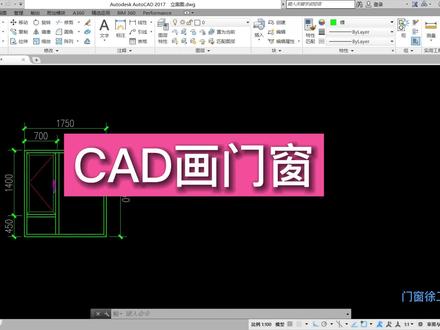 03:06查看AI文稿AI文稿
今天来画一堂平开窗,这是一堂外开窗,有两块固定玻璃,一个开启扇。 我们先来画外框部分,用直线命令全切点,宽度幺七五零,向下方向幺八五零, 向左幺四五零,闭合第二宽七百,我们来用偏移命令选择偏移,宽度七百 下中艇 n e 四百五。 现在来画外框的看线,我们用五公分来画,偏于五十毫米, 再画中挺部分,中挺我们用七十来画,两侧各偏移三十五毫米 画下扇,我们也用偏以五十来画。 现在来标注尺寸, 用特性匹配来刷一下。 现在来修剪不需要的线,用倒角命令清理形成零就可以了。 重点线是抵到窗框的边界, 现在来画主角线, 窗框和扇都四十五度,主角 再画一下开启键,迈开,用实线表示 删除,删除不需要的中心线,那么这趟平开窗我们就画好了。
132门窗徐工 20:10
20:10 04:16查看AI文稿AI文稿
今天我们在 cad 里用简单的命令来画折腾平开窗,先选择直线命令来画外框部分,框宽四米二,高两米四, 向左侧也是四米二,直线闭合。现在来画竖向中挺部分,左侧和右侧的中挺都是七百五 偏移,中间的中挺我们就直接用中心选择中心点挂就可以。现在来画上下侧的中挺,采用偏移命令,上侧偏移四百五,下侧偏移七百。 现在来画框的可乘面宽度,我们用五十毫米来画,选用偏移面零 中铁的可视面宽度,我们用七十来画,向左右侧各偏移三十五毫米。 现在修剪不要的线段,选用修剪命令,全部反选 框与中顶是九十度拼接。 画完中挺我们就修剪好了。现在来画开腿扇部分,开腿扇用宽度五十毫米来画, 就点看一下 右侧的开启线,我们直接复制。 现在来画框和扇的主角线, 待会儿这儿的开启线 pass 店换不同的颜色 用,增加 money。 现在来标注尺寸, 标注竖向尺寸, 再标注总宽度和总高度。 我们用特性匹配命令, 现在删除掉不要的辅助中心线。 那么这趟平开窗就画好了,你学会了吗?
81门窗徐工 02:10查看AI文稿AI文稿
哈喽,大家好,今天来给大家讲解如何快速绘制门窗。首先我们先来创建墙体,输入 x w, 点击确定,选择墙体的厚度,二四零,点击确定, 然后框选我们轴线墙体就这样快速生成啦。绘制好墙体以后,我们再输入 ajh, 点击确定框选墙体, ok, 有限尺寸就这样快速被标注出来啦。接下来我们再输入 adt, 点击确定,选择 w, 更改门框以及多宽的尺寸,比如门框的尺寸是九百,我们就选择九百,在下方取消,在墙体中央开动墙体拓宽,选择二百,点击确定。在 我们需要安装门的位置,点击一下,然后确定门的方向,就可以快速绘制门啦。如果遇到有推拉门的情况,我们需要输入 w, 点击确定,来调整推拉门的宽度,在墙洞宽度这个位置,选择推拉门的宽度,比如推拉门宽度是一点五米,我们就 就选择幺五零零,记住一定要勾选在墙体中央开动,点击确定,然后再需要安装推拉门的位置点击一下,此时大家会发现这是一个对开门,不是我们想要的推拉门,所以需要我们更改门的类型,更改 摆门的类型,首先需要选中这个对开门,输入快捷键 td, 然后选择我们需要的推拉门的样式,点击确定,推拉门就这样设置好了。接下来我们再来绘制窗户,输入窗户的快捷键 wd, 点击确定,输入 w, 设置窗户的宽度,例如窗户的宽度是幺五零零,我们就选择幺五零零。 一般窗户都在墙体的中间位置,所以我们勾选上在中央开动,点击确定,然后再需要安装窗户的位置,点击即可快速绘制窗户。如果需要更改窗户的宽度,同样在 w 里边更改窗户的宽度,如果像卫生间的窗户可能不在墙体的中间位, 我们就需要在 w 里边取消,勾选中央开动,然后再需要安装窗户的位置,通过点击来绘制窗户。假如遇到有飘窗的位置,首先先在 w 里边设置窗户的宽度,勾选在中央开动,然后再输入 s, 点击确定,选择我们需要的飘窗的类型, 例如样式十三,点击确定站在我们需要的位置,点击一下,然后确定飘窗的朝向就可以了。你学会了吗?如果对你有帮助,给我一颗小心心,我们下期再见,好吗?
1413CAD 分享区 01:22查看AI文稿AI文稿
想要在 cad 里面画门真的太简单了,今天我把这些门的画法都来讲一遍。首先第一种呢,我们非常常见的单开门,输入快捷键二日系空格,然后你把它拉出来一个矩形,那门扇的厚度给到四十, abo 切到门的宽度给到八百,点击 a 空格,我们输入圆弧的命令, 取三个顶点,就可以把这个门的开门轨迹画出来了,那这样的话我们这个单开门就搞定了,那双开门的话更加的简单啊,选择这个单开门, see you 复制一下,把这个门给他对应的放到这个位置,然后我们选择这个门, 输入快捷键,连麦镜像的意思啊,给他镜像过来就可以了。那最后的话就是一个移门啊,我们常说的叫推拉门,还是用一个矩形开始来进行绘制, rec 拉出一个矩形,长度我们给到八百,宽度我们给到五十啊,这样的话我们一个矩形就画出来了,选择这个矩形之后, xx 我们把它给它分解一下,点击空格,输入空格,向内偏移五十,两边向内偏移五十,之后中间拉一条直线,还有空格,这样的话我们一扇玻璃门就画好,那选择我们这一个玻璃门,直接输入快捷键啊,选择好输入快捷键 co 这个的话我们再来把它复制出来一个,选择我们这边的一个 起点,然后的话我们给他放到这个位置,那这样的话我们这个推拉门也就画好了。那 cad 里面画门的这三种方法都讲完了,大家都学会了吗?真的是非常的简单。
1193Ai设计-张老师