
粉丝2.1万获赞11.3万
相关视频
 01:40查看AI文稿AI文稿
ppt 教程来了,先下载学校图片,拖到 ppt 里,输入对应文字,调整字体,选择思源胜题, 小字选择微软亚黑,把图片复制过来,调整并裁剪置于底层 位置等待的曲型。设置格式选择和 logo 一样的红色,透明度设置为百分之三十。将文字置于顶层,调整位置, 改变颜色和字号,插入圆角矩形调整零点设置格式,白色填充灰色边框,再加上隐隐效果,置于底层。调整文字格式,其他文字进行同样的操作。 再把曲线复制一下,添加修饰,置于底层。调整透明度,复制校徽,进行裁剪放大。调整颜色为灰色,透明度百分之八十。置于底层,放在两边,我们的效果就做好了。 同样的素材还可以做出不一样的效果。先画一个矩形,再画一个更大的椭圆形。先选中矩形,再选中椭圆形, 在形状格式里面进行相加复制。两层最底层设置颜色为白色,第二层设置颜色为红色,最上面一层设置为白色。调整最底层的透明度百分之五十。 再调整对应的高度变化。将内容置于顶层,我们的效果就做好了。
1.9万演示大师PPT 00:22查看AI文稿AI文稿
毕业论文答辩被老师夸赞都万能框架,如果你马上要进行毕业答辩,说明上天呢,有意让你一次性通过。曾经担任过答辩秘书的我帮助记录了老师的现场提问。同时呢,我自己的初试论文也被推选为浙江省的优秀毕业论文。毕业论文答辩的高频问题和回答已经帮你整理好了, 跟前进行反复观看。
4.1万苏木学长 00:29查看AI文稿AI文稿
毕业答辩 ppt 怎么做最得体?一封面,学校学院等基本信息二四不走目路三研究背景,多图少字,逻辑分明四介绍别人工作一定要本页引用五 ppt 要有页码,方便老师提问。微软雅黑字体投影目清晰度最好,结尾一定不要,谢谢,聆听倾听。 六了解导师大概率会提的问题。那毕业论文刚写完做啥查就过的原文鉴定搞查虫,粉丝查了都百分之零,很准确,然后早标网近义词替换降虫。
8819中南渣渣博士N多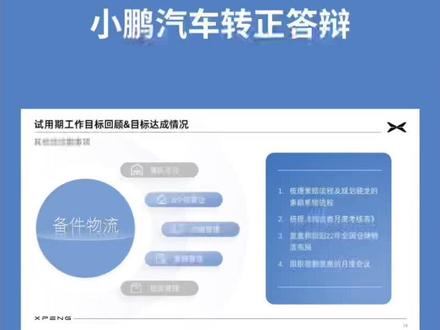 02:01查看AI文稿AI文稿
这里有一份小鹏汽车年薪四十万经理的转正答辩 ppt 原稿,要是你,你会如何修改这份 ppt 呢?封面是固定格式,不需要修改。沐浴液的问题是文字太大,而且占的版面太大了,阅读有点费力。 我们会是一个浅灰矩形和一个蓝色矩形,用于引导阅读,然后在灰色底框上排排文字。但是我们觉得这样排排太普通了,把一二三四点改成图形底框,这样会稍微美观一点。 接下来我们看下一页,是自我介绍一页,我们把人像直接抠出,摆在屏幕这中间,然后对文字进行内容排版。但是这样稍微有点单调,我们增加一些色块,丰富一些 页面。就像这样子,这页就算完成了。第二页是一个图表,前面的教程有讲过如何美化表格,我们先调整一下表格的大小,去掉所有的样式,然后对文字进行排版。 调整成这样就可以了。我们看下一页,这页左边是一个总分关系,右边是一段文字。我们梳理一下排完结构, 逻辑结构没有问题的话,再对排版结构进行美化设计,这一页就基本完成了。最后一页就两句话,根据文字内容,我们可以找到相关的物流图片来丰富页面,然后再对文字进行排版设计, 最后就完成了。我们来看一下最终的对比。这是原稿,这是改考后,你觉得改的可以吗?改的可以的话,点个赞呗, 谢谢。好了,今天的教程分享到这里,关注我,带你解锁更多 ppt 技巧!
 00:55查看AI文稿AI文稿
朋友们好,马上就是毕业季了,很多老铁现在开始着急做这个毕业打遍的 ppt, 那么咱们怎么才能制作一份属于自己的比较有学术范又比较简约的这个毕业打遍的 ppt 呢?首先这是一个空白的 ppt 模板,然后我们二话不说,我们把学校的这个 logo 给他搞成, 然后接下来我们就插入一个矩形啊,就像这个样子。然后我们再填充到这个里面,选择这个取色器啊,然后从这个校徽里边选取他的主要颜色,那么这个颜色就是我们答辩 ppt 的主要颜色。接下我们把这个我们答辩的题目和基本的信息写在这个上面,然后再随便装饰点东西, 液方面液就已经做好。当然如果你觉得刚才的做法过于枯燥啊,你这个加一点矩形的点缀什么的也是可以啊,或者是搞成这个样子也是完全没有问题的。接下就是这个沐浴液啊,这个沐浴液如果你懒得做的话就做成这样,基本上不会有人挑理的, 自己用加粗黑体或者加粗微软养黑就可以了。当然如果你觉得刚才的那个太丑的话,你也可以做成这个样子,然后加一些这个小 logo 装饰什么的啊,这个看上去也是比较不错的,或者是做成这个样子,反正就是看起来怎么简洁怎么。然后 接下来就是每一张的小标题啊,每一张的小标题跟这个标题页的做法差不多,在这页我们只需要重点表达这一张的名称,以及这一张里面包含的主要要点就可以。但是如果你觉得刚才那个丑的话,你也可以做成这个样子,但是关键是你要把这个要点表达清楚。
9559草原蔡徐坤 01:18查看AI文稿AI文稿
你的答辩 ppt 还在这样做吗?不如试试这样效果让老师眼前一亮!首先在百度百科上搜索学校的官网,复制学校 logo 到 ppt 页面,调整 logo 至合适大小。在图片格式颜色中把图片设置透明色,把 logo 变成一张透明底的 png 图片。 再把 logo 裁剪成圆形,以去掉水印,绘制一个矩形,去掉线条,填充一个和 logo 一样的颜色。 再绘制一个矩形,填充浅一点的颜色,放在下方用于修饰。插入一个圆形,设置无线条,填充成白色,复制一份,利用布尔运算,剪除一个圆的上半部分为半圆形,设置黑色阴影, 透明度百分之八十,模糊十五磅。将半圆放置在整圆的上方,调整 logo 大小,并置于顶层, 放置圆形中央插入一个圆角,矩形,设置无填充。把线条颜色设置浅灰色,透明度五十左右。 复制一份出来,再把文字都放上去就可以了。背景有点空,那就放张学校图片,裁剪图片十六比九铺满全屏,置于底层。 图片颜色设置浅灰色,剪切图片,选择图片或纹理填充剪切版,透明度八十左右。你学会了吗?关注我,一起学习,不迷路!
229一丘之貉-皮卡丘 00:58查看AI文稿AI文稿
五月份的相信很多同学都已经查询通过了。最后一个环节就是论文答辩。那答辩 ppt 应该如何制作呢? 我的建议是答辩 bbt 模板应该简洁大方,配色不要故意花里胡哨,尽量做到多用图片,少对字数字体建议使用微软雅黑,在封面最上端加上校徽或者 logo。 以下分别是论文题目、所属专业、答辩人、指导老师等信息。 第二页可以做一个目录,配合演讲稿,把你的演讲结构直观的传递给老师。第一个部分为课题序论,其中包含的研究背景和研究目的。 第二部分是研究内容,这里分别介绍理论概数、研究现状、存在问题、优化对策。第三部分是研究方案,介绍你的课题是通过什么方案方法进行研究。第四部分是研究成果,可以配合模型图或者数据图进行分析。 函数研究,发现了什么,解决了什么问题。第五部分介绍一下课题的主要创新点。第六部分为结论,把论文中的结论进行归纳提炼。
2286学而有术 01:11查看AI文稿AI文稿
今天给大家分享怎么制作这种学术风的答辩 ppt 的封面,其实非常简单,首先我们插入一张学校的图片,然后对图片点击右键,选择裁剪, 将图片裁剪成比较宽的尺寸,然后插入一个矩形覆盖在图片上,对矩形点击右键,将它的填充颜色改为取色器,然后用取色器对 logo 点击一下,这样矩形就变成 logo 中的颜色了,然后将矩形的透明度改为百分之十五, 然后将这个矩形复制尺寸拉大一些,将透明度设置为百分之八十,然后点击右键,将它置于底层,接下来再将标题文字添加进来,这样我们的标题部分就完成了。然后我们插入一个圆角矩形, 拖动这个小黄点,把它变得更圆润一些,再将它填充为白色,然后在形状选项中的效果里给它添加 这个阴影,透明度设置为百分之八十,再把它复制两个出来,添加上剩下的文字,最后将导师姓名学号加粗,并且换个颜色,这样就搞定了。 好了,这样简单又实用的答辩 ppt 封面,你会做了吗?这里是阿换老师,我们下个视频再见。
669幻灯视界ppt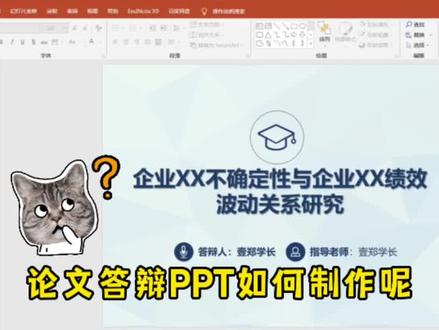 00:47查看AI文稿AI文稿
论文写完后,很快就要毕业答辩了,那么论文答辩 ppt 如何制作呢?今天这期视频就来讲一下答辩 ppt 的制作要点。第一页,封面显示论文题目、学校、学院等基本信息。第二页,目录。第三页,介绍研究背景要图文搭配。第四页,参数、创新点或者研究意义。 第五页,文献中速要逻辑分明,介绍前任的文献一定要标明引用。后面就是你的论文的分析过程了。 ppt 的最后要记得感谢老师批评指正。还有一点要注意, ppt 要有页码,这样方便老师进行提问。 字体使用微软雅黑,清晰度最好。各级标题的字号要记得统一,老师能看到的最合适的字体是二十四号,不要过大也不要过小,你学会了吗?
3.6万壹郑学长 00:44查看AI文稿AI文稿
首先是分辨,一定要凸显主题,然后要写清答辩人和答辩时间以及指导老师的名字。其次是梦露业,要清楚的去表明本次答辩的主旨。标题。 王浩先介绍选题的背景和意义,再根据论文的理论部分做一个简单明了的论述。最后也是最重要的研究内容。这一部分主要是让及时不清楚你论文的老师 也能够知道你的论文证实了哪些内容,研究了哪些问题,发现了什么,得出了什么样的结论。以上都答完了,再对自己未来的工作进行一个总结和展望。记得在最后一定要感谢你的指导老师哦!还有什么问题关注我哦!
136敏试教师资格证


猜你喜欢
- 3387小明老师