Alook插件怎么用
hello, 大家好,这里是洁身制版,呃,今天呢给大家分享几个,就是对于制版初学者来说啊,非常友好的这个这个插件啊,这个插件呢,跟你讲啊,以前我的师傅在教我这些东西的时候,他刚开始是不让我用插件的,比如说什么打脚线啊,拼版啊什么的那些东西他都是让我自己手工来的啊,等我那些东西我学会的时候他才给我介绍啊,有插件或者插件怎么用的, 当然啊,他也是为我好,因为后来很多业余都去依依赖插电嘛,但是啊,我觉得没有没用插电的地方,我们尽量去用插电,为什么电脑计算他不会出错,而且更准确, 虽然这是走捷径啊,但是对吧,能能偷懒的地方,我们该偷懒还是得偷偷懒的,对吧,一个能增加我们的准确率,第二个呢能增加我们在排版啊制版的时候的速度效率会有很大的提高啊。今天呢,这个视频可能有点长,我 啊详细给大家介绍一下,就是常用的几款软件啊。第一个软件呢是我近期发现的,说实话现在的制版呢,真的比以前要舒服多了,以前都是什么拼板啥的都是自己来,那现在有各个来插件啊啊,第一款插件是我近期发现的是吧, 就是对于按同尺寸,之前不是我自己摸索的公司吗?上一个视频讲到了啊,现在有一个软件是可以做这个事情的,这个软件叫做吊牌平板助手,但是最多可以拼两个板,就是计算两个板这个东西是怎么用的啊,就是同尺寸 多种类的东西是怎么去给他啊?算数量,算反数的,首先呢,这上面有个订单数量啊,第一,你只要只要用这一行就行了,其他两行可以不用,可用可用,你用实话就知道怎么用,我大概讲一下是怎么用的。首先呢,这个订单数量就是每一种每种的数量,这个数量是多少?你把它的数量输入进去,如果有一个下午表格的话,可以直接从表格上面复制啊,这上面我就随便打一打吧。啊,四百五,今天五百五十啊,已经四百。 好,这个呢就是我们要拼的每种的数量,他的单单个种类的数量是多少啊?比如说我们一个板上啊, 你到时候先自己先大概看一下啊,一个板上能拼多少个那个同尺寸的产品,比如说我这个板上会拼三十个啊,然后点击开始计算啊,它上面有两种方案,第一种是排一张板啊,浪费多少?浪费百分之五 点八二。排两张板,浪费多少?浪费两点六八二啊,这个他单单计算的只是纸张的浪费数啊,单单计算的是纸张的浪费数。如果我们要考虑到什么,比如说啊,这个板数啊,拼的多,可能拼三个板,拼四个板,但是呢他虽然纸张浪费的多,但是 啊不是不是拼色板色啊,比如说他拼一个板,他虽然浪费很多,但是呢他可以选一块板,比如说这东西是四色的,或者有五个颜色,四色加一砖的啊,我们能拼能尽量减少板数啊,就往少板数去拼,因为少一点比纸上也贵很多的。其实,所以呢,这个大概去算一下,比如说这个浪费五点八二,但是呢这个板数他是有很多砖色在里面,那我们可以选择多浪费也没事啊,尽量减少板数啊。然后我们啊算一下啊,在上面是,比如说啊排一张板是五点,浪费百分之五点八二,我们就点击选择 就拼一张板,然后上面的数量就算出来了啊,比如说我们要订单总数就是正多总数加起来是有一万四千三百四五个印,印刷后有多少个?有一万五千一百八十个,浪费了八百三十五个啊,有七款的,有七款的。剩余魔术没有没有剩余的,这个图案好,现在这个是什么意思啊?这个魔术是什么意思?就是在一个板上拼的就是这个四千五百五十五个,四千五百五十个, 每个版上拼九个啊,这一款拼十一个,这款拼二个,这么多总数加起来刚好是三十个啊,这这个这个插件就特别好用啊。这个插件怎么去哪找呢?你到时候你们想要的话私信我直接发一个。这东西呃,要会员才能下,呃,是有一个软件的会员要下来了,我们下不来,第三方的话就找到的话也可以,你们下的话你们下不到,你们要的话我免费发给你们啊。这个软件只针对于同尺寸啊,同尺寸的产品,不同尺寸的杂品给他丢掉。 这是这个软件啊,下一个插件呢?呃,是那个 ai 的插件合集,应该有很多人用过这种插件啊,但我正,但是大多数当中刚入行的肯定是没,一般是没有见过这种插件的, 这是自学的,没人会告诉你有,有没有什么什么这个插件,这个插件我就简单介绍一下我们常用的几把功能,比如说这标注尺寸,标尺寸有没有呢?就简单的标标注图形的尺寸的,比如说随便放个矩形标注尺寸,标注上右 标不上的尺寸啊,尺寸多少啊?然后自己颜色把自己大小你随便改一下,多少多少,根据那个大概尺寸啊。这个标尺寸呢是方便客户来看的啊,这个尺寸也小,我们可以调大一点, 大小做到三十,自己大小做到三十 哦,这样做到三十好标注标注好就行了,他直接就标出来了啊,这是标记尺寸的啊,这就我就先最好简单的,很简单的使用起来。很简单的,我这大概介绍一个,然后这个化包装呢,就是挂网的盒子的各种各样的盒子,然后标注一下长宽,尺寸高度什么的,这个也好用, 但是对于那种稍微就是复杂的异性的盒子只能换一个简单的什么飞机盒呀啊,两个袋啊,那就简单的盒子,煎饼干什么的,还有手机袋,那就会用了。还有一个啊深层出血的插件,这个插件呢还是用的比较常见的。呃,对于异形啊,下次我跟你跟大家。嗯细讲吧,因为这个事情要不然是不是太长了。深层出血就是 呃,有一个产品特别是对疫情的东西特别好用啊,像这种的话,嗯,其实这种也好做的,你像那种疫情的话就好,对那种疫情的东西这些一般用不到,这些功能一般用不到。查找专色这个也用得到,两者放位这个一般都用不上。什么导出基地啊,原则原本都有啊,随机填色,随机填色, 简单讲一下这功能应该是用的到的。什么意思呢?就是比如说啊你画了很多图形,画了很多图形,你想给他做一些效果,这个对于设计类的用的比较多,我们一般基本上用这个用的少。随机颜色啊,就比如说我选中这么多颜色了,这上面的随机值,你填的越大,这个上面的颜色色差越大,填的越小色差越小。我现在给他填个二十 啊,色差就比较小了,基本都差不多啊,我色差做大一点,比如说啊做,做到三做八十,八十八十 啊,这个功能有点少,我也不知道大家有没有。呃拿到这个东西的话可以自己摸索一下啊其他的圆角插件,圆角插件的话是对于 cs 六版本上呃用的比较多呃像高版本的话,比如我这个是二零二版本的,这个版本的话圆角会比较好好用啊。你选择一个 a, 呃先先选中图形,然后按 a 点啊,按这个点呢它就可以啊随机调调这个圆角了。呃如果是你要调一个角的啊,也也是按 a 键,就是 这个,这个叫直接选择工具啊,再见 a 啊,选择一个角,然后呢这个如果用的娴熟的话在啊翻版包括后面制版做东西啊或者设计上这个工具用了之后啊很好用的啊。然后是这个 毛点分割路线这些其实用的都不多,然后节点延伸,结果全部对象这些都用不上,一般都用不上当前画板,矩形前面画板也用不上一点表现一点表现。这个用的比较多啊。这个是怎么用的呢?先大概讲一下啊,好,这是一个产品, 然后 呃简单放在里面吧,你清楚一下,然后摆一下,然后再往里拉,再往里,然后呢给他随便分一下啊,这个矫正功率怎么用啊? 默认设置啊,一般的话像纸卡类的东西一般出血做个二就行了啊,然后呢这个出血就填个二偏移呢,就是角线离那个产品刀线的距离,我们我们啊做角线的时候要选中刀线,不要选中整体,选中刀线,刀线什么你们应该自己会知道,不知道啊,百度远吧,这个应该最基础的应该知道了,然后这个长度是角线的长度,等会角线是什么我再看一下,然后这个宽度是角线那个线条的宽度就是这个粗细, 这个默认跟默认啊,一般做零点,一般做太粗,然后不含出血,就我们用我们选中的是刀线在刀线上做出血,所以就不含出血。如果选全部出血的话,就是你选中图形的时候你要点入点击这个全部出血啊,然后这个颜色什么的这些东西其实可选可选,如果选选的话,比如说色条就是你他会给下面标一个 cmik 的颜色,你会上面把颜色他会给你标上去,然后这个二七啊,窑口啊什么的这些东西你们到时候自己根据自己需求勾选, 我这讲一下大概实话吧,然后点击确定这个这个这个板纸,这些辅助线啊,紧 cdp 啊, cdp 啊,呃,这些东西都都可以不要,这个不要二七啊什么的,其实你们根据需要来我一般我都是自己打的啊,脚垫尺寸可以把它勾上,方便我们对尺寸, 然后色条关掉,因为我不要这些东西都不要,我一般都不要了,你看就这样生成出来了,就生成出来了,很快,这个时候很快的,这个这个之间距离,就是啊那个偏移,偏移的距离,他们选的偏移是一百年量一下啊, 两毫米,然后就是猪血做的两毫米,两毫米啊,这个是个刀线的,画脚线的这个场景,这个场景很快的,自己画脚线的话很麻烦,虽然而且可能还会画准,但是这个东西的话他画脚线就很准的。这个印剪脚线印件拼版,一键拼版的,自动拼版的功能差多了啊,一键拼版的话好用一点,我给大家给你们介绍一下,这个一键拼版就是在 一个图形,一个图形啊,这是五十来做十分钟一个图形,在你所建立的画板里面,他所能拼的最大个数,比如说我现在这个画板是 a 四大小,就是这个图形,在这个 a 四里面最大能拼多大?你用一键平板,他就直接给你拼出来了。好,先选中啊,先选中这个图形,然后再把这个打开,然后点击这个一键平板啊,可以拼五行,拼三五横,三纵横,然后好, 他会矫健给你自动挡上,然后我们看一下这个,表示这个里面最多只能拼这么多个,再往上拼的话就拼不下了,就这个意思,这个这个插件也也挺好用的,比如说单种类同尺寸的啊,多种类同尺寸的那种吊牌啊什么的,你可以直接这样一键拼,看下这里面拼多少,然后再结合我说的这个插件一起来用,刚好非常非常管用的一个。 好啊,这是这个功能啊,下一个下一个讲一个什么用的呢啊?下一个是创建三角电啊。这个用不上,打开 vpf 也用不上,但是低版本用得上,低版本的话因为他打开的话只能打开一页。 呃,一次只能打开页,用这个的话在 cs 六以下版本你用这个插件的话就可以用高版本就用高版本直接拖进去,他就会直接给你打开作业的,然后条形码及二维码。这个插件啊,做条码做标签,标签上有条码的,二维码的用这个来这个插件色标生成器这个一般用不上,我也就不讲了。你说叠影属性这个慎用啊,我只能说慎用 叠印属性,因为有的东西他做了叠印之后,你把叠印属性移除掉之后它里面里面隐藏出来,隐藏隐藏就是蒙版啊,对不对?这个叠印属性咋做啊? 就有的东西他做了叠印的话,如果你把这个全部移除掉之后他有的东西做效果会变掉啊。移除非非纯黑叠印就是黑色,黑色我们一般在呃就是底色是多种,就是其他颜色的。呃,那个文件上面我们家黑色要做叠印的啊,他这个是帮你把叠印给,就是除黑色之外其他东西做叠印的,把它移除掉,因为有的东西文件有的人做文件很很, 哎,就不说了好吧,他那个文件做的就是很不标准,然后不是黑色东西他在不同颜色底子上他也做不定,最后导致那个图形的效果图点预览没有开点预览的话效果不一样,开点预览又是一个又是一个效果,最后最后就导致容易就是出事故。然后解散全部群主啊,这个功能啊,刚才这个,这个移除联系数据啊,这个可以用,还有这两个,这两功能可以用。刚才讲错了。呃,我以为是讲的那个山竹说明版是这个,等会我们讲到啊, 然后解散全部群主,这个功能啊,也慎用,因为如果你把所有群主解散了,你下次要是去拼东西,然后可能很容易就是落下东西容易落下,这个慎用。批量替换链接图,这个没用过啊,你们可以自己摸索一下。我没用过。另外呢,把这个用,然后全部颜色转黑,其实有的情况能用到,如果你想到了,你就用,反正我没用过,然后查扫白色给你。这个功能啊,这功能记住 很有用,在检查你拼版文件的时候,有的人啊,他做文件啊,一言难尽。白色,如果底色有其他颜色的话,白色,比如说在一个黑色的文件上面啊,有白色的字,那个白色的字,如果你这个字你做了叠印效果,白色的字你做了叠印效果,你在印刷的时候,那个白色的字是印不出来的,他会没有那个白色字你,到时候你整个 如果没有被发现,你整个产品全密下来了哈,整个的产品就废掉了这个功能。在检查文件的时候,最后你拼版文件拼版好之后,一定要用这个查找白色底印,去检查一下有没有白色的字或者图形,做了底就是白色的,用这个可以找到,然后把这个底印给关掉。 白色的记住啊,白色千万不要脱离,后果很严重的啊。然后一个是还有一个删除所有蒙版,这个功能慎用啊,慎用,非特殊情况下不要用,因为啊,刚才就刚才讲的讲错了,就这个这个功能蒙版,因为蒙版会把有的东西会,如果把蒙版删掉之后,当蒙版蒙进去的那些东西会漏出来,如果你没发现的话,你到时候印出来了,你可能整个图案就没有用了。这个功能慎用,非特殊情况不要用 啊,什么特殊情况?你们事情二定这个功能正正则编流呢?这个用不上,流水耗深人气啊。这个就对于做那种纸箱上的批字号啊什么的,就比如说啊,我们正常改的话都没有这个差点,比如说啊,批字号从一到二十啊,一到一 千,甚至更多到一到一万那种呢,如果没有这个插件,你只能一个一个去改啊,有这个插件就不一样了。那我给大家简单的演示一下一啊,这个一啊,在做这个,做这个,用这个的时候啊,用这个线头教大家一个 技巧,你要改有人号的地方,你在改之前提前把那个字替换成其他颜色啊,比如说我这个我把它调成黑色了,我到时候我只要选中一个,然后 ctrl alt 加 s, 然后 m 选中那个相同的填充颜色啊,填充颜色选中之后,然后打开这个插件,然后流水后生成器,然后以上全部轻松以上起始值。比如说你是从一开始好,其实就是一后缀字符是吧?比如说你后面有个啊,比如说我是一到一百五,他有的有的地方会有一个一百五十后缀字有一百五十啊,这个加上这个字是不会变的啊,这个后缀字你加是啥?他所有的上面都会加一个这个啊,杠一百五十, 如果没加的话就没有我现在现在不加啊,预览一下有十五个,他就依次是从一到十五,比如说你起始值是一百啊,起始值是一百,你再预览一下,他就是从一百开始往后替增啊, 看到没有一百咱家有意思啊,这个功能批量制作那个流水号,这个功能对做那个批发号用的话很好用的,要不然你得一个一个来,很浪费时间啊。这功能很好用啊,我跟你讲啊,我之前有认识一个直男的一个同事,他做很多年他都不知道,他都没,他一般他都没用过茶点以前他改流水号,我来之前他改流水号都是一个一个来的 啊,这个效率就完全不一样,来提高很多的。统计所有对象啊,这个对象里面有这个功能,你选中他直接选对对象啊,这个是一样的,比如说你,你那个选中的文件里面啊,有很多的对象,不知道拼了多少,你把它全部选中。当然啊,不要群组,跟群组的一起的,他算一个对象,没群组的单个也算一个对象啊,然后选中之后点击一下,哎,他就显示出来了。好,然后后面是智能群组,智能拼版,群组拼版,然后毛点选择选中 驱虫啊,这几个功能我引用我,我自己摸索一下这个我开车啊,没用这个。对啊,驱虫什么意思啊?就比如说啊,有的有的人啊做的,其实这个功能用不用无所谓,知道吧?你想用抓的东西,你能不改就不要给他改,比如说他一个对下面他叠了好多个,有的人他有强迫症,比如说我,我的治完之后就强迫症,我就不喜欢这些东西,下面堆了好多那些没用的东西,我看到一个没用,我就想把他给删了。其实 没必要删啊,这个是很不好的机会,你可能有时候不小心就把它给删掉,但我改不了,我是确实有有有点残留人啊,这个怎么用啊?选中啊,你要选择这个对象,然后呢?好选选择对象去重建他下面这个我们一般越细越好,就选零点一或者零点一选中之后他下面重复的对象啊, 他就会给他删掉,删掉之后下面就只有一个啊,这个视频有点长啊。呃,恭喜。东西的功能呢?我没有细讲。呃,你们如果谁要谁要用这个插件的话,拿这个插件有什么不懂的啊?欢迎来问我。好吧,这个插插件这个东西用的好,对你的那个 质感,质感的速度、效率、准确度啊,都会有很大的一个提升,合理的用插件对自己的质感还是很有帮助的啊。今天今天啊,也不多讲了,有问题随时找我,拜拜。

粉丝4375获赞6589
相关视频
 01:53查看AI文稿AI文稿
首先打开已拖入素材,新建一个调整图层, 搜索 look 插件,点 it in。 接下来可以跟着我添加参数,按素材或喜欢定, 需要查见的可以去 lucky, 还有很多我没添加,大家可以自行摸索它们的用处。 ok 啊,到这里已经是调完了。如果这个视频对你有用的话,留个赞可以吗?
532TYYI 08:59查看AI文稿AI文稿
安卓手机上最好用的浏览器, vr 浏览器, aloc 浏览器, x 浏览器,而是 kv 浏览器,把你的答案打在公屏上。 vr 浏览器是目前小众浏览器中名气最大的一个,点开之后我们会看到一个非常简洁的页面,很难想到在这一点五兆的程序里面,功能是如此的完善, 夜间模式、隐身模式、电脑模式、资源噢探、全图翻译、广告拦截、定制主页、插件中心等等。在这个无论什么都内卷的时代里,这些功能无疑都成了浏览区的机操。 但是在 vr 浏览器中,让我眼前一亮的是他的定制功能和最牛叉的插件中心。首先我们点开设置,点击定制,然后我们就可以对 起始页做自由的配置,我直接点击 logo, 我就可以把 logo 给去掉,对于我这种强迫症而言,那可是相当的爽啊, nice 说了这么多, vr 浏览器的轻插件才是留住广大用户的关键所在。打开这个网址之后,我们可以通过下滑搜索, 再或者说是我们可以点击插件就可以看到有六大分类,直接给我们整理好了,我们只需要通过插件的分类去点击某一个插件,然后点击查看,点击安装,点击确认就可以了。 在适配这个地方,我们可以看到有一个 vr 浏览器,还有一款 alook 浏览器,那么 alook 浏览器它是怎样一款浏览器呢? alook 浏览器是一款标准的三无产品,无推送,无广告,无新闻。这一款浏览器在 ios 上是付费的,但是十四万网友也打出了四点八的高评分。如今的 alook 也有了安卓版本, 免费,而且功能一样都不少,最令人惊喜的是 ios 上的 aloc 支持八倍播放,安卓版本上的 aloc 竟然支持十六倍速的播放,那么这款浏览器的最大优点 就是视频的倍速播放,悬浮窗口音频播放,甚至还支持所有视频的下载,我们点击一个视频,然后点击播放, 在屏幕的右下角有一个播放的按钮,我们可以看到有播放速度,速度最高支持十六倍速,然后还有下载, 我们如果点击下载的话,视频直接就进入了下载管理,我们直接点击视频就可以查看了, 同时他还支持视频的旋窗功能,点击旋窗之后我们就可以返回到桌面上了, 那么这样一个小窗口是支持上下拖动的,并且在这个小窗口上我们也可以手动的去调节他的播放速度,而且在进度条的右边有一个耳机,我们点击播放,然后点击耳机, 他就会变成了音频模式,非常的简单好用。如果你喜欢在手机上看小说的话, a look 还有阅读模式,任意打开一篇小说,手指上下滑动之后,你会看到一个绿色的小点, 然后你点击之后,他就直接进入了阅读模式,而且在最上端还可以调节背景的颜色和字体的大小,真的不要太方便了。如果说你觉得在你阅读的时候有一些图片,你可以点击这三个点,然后 右滑一下,会看到一个无图模式,点击了之后你就可以沉浸式的去阅读你所喜欢的小说了。而 look 浏览器还有一个比较好的功能,就是可以直接把图片给提取出来,点击这三个点, 然后点击网页图片,我们选择坤坤的图片,然后保存到图片,点击查看,我们就可以看到我们刚刚保存的这九张图 图片了。作为 olog 浏览器,它也是支持 vr 清插件的,那么我们打开了 vr 的清插件网页之后,当然我们也可以去下载 vr 浏览器的这些插件。值得注意的是,我们点击查看过之后,在适配的地方, 我们需要找到适配于 loc 浏览器的插件才能够去使用,并不是所有的 vr 轻插件都支持 loc 浏览器,这一点一定要注意,既然插件这么好用,那不妨来试试 x 浏览器。 说到插件,你是不是会想到 temper monkey 油壶插件,然后搭配上 greasefook 脚本网站呢?其实 x 转换器就是做到了内置油耗插件,我们可以点击这三个点,然后点击设置。在用户脚本这个地方,我们添加脚本, 如果说你是一名脚本的大佬,直接可以新建一个脚本,当然对于我这种不懂什么脚本的话,我可以通过用户共享,然后去添加我喜欢的脚本。 当然也可以通过从格瑞斯 folk 这样一个网站然后去点击安装。在格瑞斯 folk 脚本网站上,我们可以任意去选择一个并下载使用。要说到插件, kv 浏览器直接都把 crom 的扩展程序都搬到了手机上,我们点击这三个点,然后我们可以看到有一个扩展程序。 在这个地方有必要说一下,目前 k v 浏览器的插件只能通过下载 c r x 或者 z i p 的安装格式文件来手动 选择路径才能够进行安装,这里教给大家的是通过电脑端来下载插件,我们以 you black 广告拦截这个插件举例,我们下载, 下载完成之后,我们点击打开,打开过之后会出现两个文件,一个是他的文本的文档,一个是 c r x 的文件,这个文件就是我们下载的广告拦截所对应的插件,我们需要把这个插件 先挪移到桌面上,拉到桌面上之后,我们通过文件传输助手的形式,这里我是用微信举例,然后拨动到文件传输助手,然后我们在手机端打开文件传输助手,我们就可以看到刚刚的这个 插件了,我们点击这三个点,点击保存,这个地方会出现一个路径,然后我们切换到我们的 k v 浏览器,我们点击第二个,然后点击文件,我们找到刚刚的这个文件,就这个我们点击, 然后 you black 的广告拦截插件就添加完成了,在这个地方我们需要点击, 然后点击确定这个插件就安装成功了。如果说你会一点魔法的话,点击这三个点,然后 在最下边有一个打开 krum 应用商店,在有点魔法的情况下,我们点击这个地方,然后直接就可以跳转到谷歌的应用商店了,我们 在那里面可以随心所欲的下载,但是考虑到很多小伙伴并不会魔法上网,那么我们还是需要用到这种手动添加的方式来把我们需要的插件给添加进来。 以上就是本次介绍的四款浏览器了, vr 浏览器的特色在于他有一个 vr 的专属轻插件网页,我们可以在那个网页上面去选择大佬所制作的一些插件,然后直接进行使用。 而 look 浏览器主要的特色是在于他的视频的倍速播放,悬浮窗口以及他支持所有的视频下载。 x 浏览器的主要特色是内置了油壶插件的脚本,直接可以搭配上 grease folk 的脚本网站 去下载自己所需要的脚本。 k v 浏览器的主要特色是把 korem 浏览器的主要功能全部都放到了手机上,使得手机可以去下载 korem 的扩展插件。但是 k v 浏览器还是相对比较麻烦一些, 如果你会一些魔法的话,那会更好。那么以上这四款浏览器你最喜欢哪一款呢?不妨打在公屏上和小伙伴一起交流一下。本期视频到这里就结束了,如果这个视频对你有帮助的话,就点赞、投币、收藏、转发吧!我是阿猪,我们下期视频再见!
1649我是阿朱吖 01:43查看AI文稿AI文稿
一款好用的手机浏览器长什么样子?首先,主页要够简洁,不能有花里胡哨的热搜新闻,向右滑动就是个导航页面,各种使用网站点开就能用。其次,广告拦截功能要够强大全面,最好直接就把全网的防人广告都给拦截下来。视频要能够倍速播放,就算十六倍速播放,声音和画面也得同步, 而且一定要能够装插件,方便我使用各种优化的扩展。这款理想的浏览器确实存在 ano 浏览器,而这只是我们今天要介绍的三款强到逆天的软件的其中之一。我们继续 无论是网上买东西还是订外卖或者是看电影,我们都希望能以更低的价格入手这款软件,就能够方便快捷的帮我们找到各种所需的优惠。买入清吧你日常花钱的地方,在这里都 能看到内部惊喜价,比如常用的某宝、某东、某品会上绝大多数的商品都能帮你打折。下单前复制商品链接,再打开每日清单。原价八十九块九的蓝牙耳机,现价只要三十九块九,到手价足足比原价便宜了五十。用这种方法买到打折商品,基本上每单都能省个几十块。 在手机、电脑、平板之间,传输器,微信传输助手或许是你的首选,但那不够快,而且很有可能被压缩。那么有没有又快又被压缩的传输软件呢? 护船,这虽然是 vivo 出的数据传输软件,但是你可以在所有品牌的手机电脑上使用,界面非常简洁,基本上可以直接跑满你的贷款。如果是临时用的话,电脑上还有网页版,速度同样给力。 以上就是本期视频的全部内容,如果你也知道一些强到逆天的软件,欢迎分享在评论区中,我们下个视频见。
2045田同学Tino 00:48查看AI文稿AI文稿
一直在好汉的一种前旅行。
8829还没想好名字 04:38查看AI文稿AI文稿
今天给大家出一期英雄联盟的调色教程,这种的效果啊,新建一个合成,然后把, 然后星期一再调整图层,再揉搜 lox, 这是一个插件啊, lox 没有的可以问我要, 然后 这是最新版本的啊这个插件,所以他这里面没有这个 hlhsl, 他这里没有这个 s h l, 他把那个数值是重置点这个按钮,然后你这个数据直接按我的来就可以了,速八十五,速八十五,速八十五,速八十五, 给个负五十,给个给个四十,这个给个五十啊,这个给个十五十五, 看这个效果是特别明显的啊, 把这个关掉,你看这个灰蒙蒙的感觉,然后直接打开,就是这种哎,比较清晰的感觉,然后加一个这个,把这个改成副十,按我数据来就可以了,这改为十, 看着调一点 这种效果,然后可以给他加一个, 把这个待会负零点二,负零点五吧, 零点二, 但是效果就差不多, 再见了, 这是一个按脚的效果啊, 他周围变黑了,这种按脚的效果, 然后调下他的参数, 然后给他做一个发光的效果 g, 然后 w sgl w, 然后给他改一下发光的颜色给他,我基本上都给他一个好的紫色, 看着这个爱我的男女朋友, 再给他 说句话, 润滑,不加也可以啊,给他吃也可以,看起来比较清晰的感觉, ok, 结束。
413北镇抚司 03:24查看AI文稿AI文稿
looks 插件如何下载?点击这个搜索红军人降噪, 百度网盘下载。我们先新建调整图层, 然后搜索 looks 插件, 点击这个,我们在左侧随意找一个带有 hs sl 的滤镜,然后把除 hsl 的都删掉。 接着我们重置 hsl, 我只想让画面有天空的蓝色和刀的红色,所以我只保留了蓝色和红色。 然后我们调整一下红色的颜色, 接着找到曲线, 按自己想要的样子调整一下曲线, 接着点击这个,调整一下灰光, 最后这个效果就是让画面有光照效果。调节一下里边的参数,找到一个自己想要的光的效果, 然后调一下光的颜色,这个调色就完成了。 涂色的调色比较复杂,就不一一讲了,参数放在后面了,大家按自己的喜好调吧。
6004yyj⚡️ 06:08查看AI文稿AI文稿
咱们今天啊来普及一个小知识啊,我估计很多人都知道,但是如果你不知道的话,今天你就知道了,就是 look head。 大家好,我是 alex。 look ahead 是什么东西?你经常在一些插嘴里面看到它,它实际上呢就是对声音的预判。其实说预判呢,并不标准,因为没有人能够去到未来,看到未来的事情。所以呢,它实现的方式呢,实际上是把某一些东西延后了。这个东西一般我们在动态控制上看到, 比如说压缩,比如说去齿音,比如说线符,他呢会提前侦测你的信号,比如说你有一个顺态,有一个音头过来,啪一声过来以后,他会提前看到他, 然后呢,提前开始压缩,等你真正的那个音频信号的音头过来以后呢,他已经处在压缩的状态了。所以呢,他会让你的这个音头听起来比较圆一些,不是那么容易过载。为什么要用 look high 呢?因为呢,很多的时候咱们举个例子,比如说军鼓大特别特别 快的一声,很多顺态非常非常快的题材,不管你用什么样的压缩设备,这个压缩设备都不可能是完全没有任何的反应的时间的。再快的设备也需要时间去启动,去启动,去压缩这个过程。所以呢,如果你用一个很快的压缩的设备,没有 look had, 碰上一个比如像军鼓这样东西的话, 很可能那个前面的那个尖尖的地方啪就出了一声。有的时候我们不想要那个声音,那个声音可能会产生过载或者不太好听的声音。这时候我们就用 look at have。 当然了, look at 这个东西在硬件上是基本上是不太能实现的,因为硬件都是实时的,那除非你用其他的方式来去做,但是在插件里面就经常常见。所以我们一起来看一看。我们用这个肥波的 pro c two。 我们先来举个例子,因为有很多插件有这个 look at 的功能, 这个是一个比较有代表性的 pro c two。 如果你看下面的话,它有 look ahead, 如果你打开以后,上面这个就可以调整了。最少的时候是零,就没有 look at, 最多的时候是二十毫秒。我现在放一个鼓的声音,然后呢我用它去压缩,你仔细听一下,这个鼓特别顺,太强的,比如说骶骨和军鼓是比较有明显的感觉的。没有 look 开的是这样。 我慢慢把它调到二十, 仔细听军鼓的音头, 如果没有 look at 的时候,你的那个军鼓听起来就感觉打脸一样,啪啪的感觉非常非常的硬,非常的直接。因为那个音头有小尖尖的那个小的音头,啪 被挤出来以后就是这种感觉。所以你加了二十毫秒的 look at 呢,他就会提前去看。我在这个地方呢。为了更好的让大家理解这件事情呢,我们来剖析一下他到底工作的时候怎么样的。咱们把这个点开,这个是叫 s c, 我的侧链。我们都知道压缩呢是听侧链,然后去决定压你的信号。那实现的方法其实很简单, 我把这两个音轨完全的复制了一份。然后呢,我用肥波上的侧链,让这个黄色的音频,也就是一模一样音频输入到我的 pro c two 里面去。在这个地方用 external side chain。 这个时候呢,我的侧脸里面听的信号是这个黄色的。如果这个时候你看到他们两个是完全齐的,那我这是播放的时候呢,我听黄的压蓝的,那就没有任何的卢凯海的。如果这个时候我能够让我的蓝色的往后挪一点,我们现在这个一格是十毫秒,咱们挪到这,这会你再听军鼓的声音, 没有 look head 的,有 look head 的, 你会发现你的军鼓的音头没了。如果我再夸张一点,变成二十毫秒的,这个上面是我的时间多少多少毫秒,所以我能看得到二十毫秒的 声音又不一样。如果你可以很夸张的去把它挪很多的话,比如咱们挪几乎五十毫秒,那你听到的时候是这样的。 这是一个什么声音?这是一个你 look at 太久了,你已经去压的时候,你在你压的时候,你并没有赶上任何的信号,错过了这个峰值。然后你的军鼓响的时候,你的压缩又没有压,所以呢,你的军鼓就完全跑出来了。然后这个可能是极端的。 look at 的时候你会发现,但 一般来说插件都不会给你那么多的 look at 的时间。一般来说二十毫秒就是非常非常多了,一般都是十毫秒或者几毫秒,让你稍微的去调整,那这是 look at。 很少见。 look back 但是呢,也有, 有的插件有,比如像 posto 的,有的插件就是有 look back。 look back 是什么呢? look back 实际上就是让你的侧链里的信号稍微靠后一点儿。换句话说就是你所有的操作压缩的操作都晚一点点。比如说咱们把它黄色的往后挪 十毫秒左右,这个时候呢,你的军鼓出来的时候,你还没有开始压缩,但是你的军鼓出来的比较多的时候,你突然一下压的特别多,出来的时候就是我特别特别夸张的一个声音。就是这样, 因为你的音头出来比较的饱满,但是你你的压缩的瞬间就把后边给砍掉了,所以剩下就是音头就是一, 就是很硬的一块。所以呢,这就是 look back 啊。 look at look back 就是不同的方向, look at 是提前预判, look back 呢是反应慢,所以在使用中的时候,如果你看到你的插件有这种功能的话,可以去用。那一般来说 look at 给我们带来什么效果呢?其实就是帮助你去 提前预判你的音头,让它压的稍微的圆一些,让它不要出现特别不好听的那种 pick, 比如说去齿音,齿音的声音基本上都是 特别快,所以呢,你用了 look at 呢,你就可以有效的把这些东西去掉。但是很多的时候呢,如果你开了这个 look at 开的太多,或者是就是开了的话,有时候你反而会把那些声音特别有意思的那些小的碎的声音去掉,那可能就不是那么的好听,这个你要自己去判断。 还有一个场合是像,比如说像献符, limiter 献符,为什么要 look at, 因为献符的任务是把很多很多的 peak 献下来,那如果他看不到的话, 那你就限不住对吧,你再快的限服也需要时间,那他可能就直接就就变成 creepy 了。所以呢,他也可以用一些 look at 去解决这些问题,或者是在你做做音乐制作的时候呢,对你有些帮助?好吧,那我们先分享到这,感谢大家支持。别忘了电影频道,咱们下次再见,好好学习,天天上,拜拜!
298Alex聊混音 02:20查看AI文稿AI文稿
露露插件 elvui 设置攻略二点零大家好,我是刀哥,最近直播间粉丝关于露露插件怎么设置提出了很多问题,这里刀哥就粉丝提问最多的问题再出一期视频解答。一、背包整合和分类首先点击左下角聊天框下面 ob 万,调出设置面吧,左下找到蒙 refora sui 右边吧,注意里面找到背包标签,这时背包是分类的状态,把下面打勾的选项取消掉, 此时的背包就合并在一起了,桶里打上狗就分类。二、右下角饰品栏怎么关闭和一键换装问题首先按 usc 界面特色,里面可以打开系统自带的装备管理,也可以点界面插件, otaq 插件里点加号展开设置,列表里选择常规设置里取消启动装备栏,右下角视频就关闭了,这个插件也可以实现一键换装,一键偷装备。不懂怎么设置的小伙伴可以来我直播间问,我给你演示。 三、世界频道如何加入问题,首先找到小地图左下角单体插件图标,这个绿色的球,点击出现设置窗口,自动加入世界频道前面的勾选中就可以了。 四、三 d 头像怎么关闭?还是点击左下角 ledui, 打开设置界面,选择切换定位开关,右键点击血条框体,在此菜单中选择头像,右侧就可以设置二 d、 三 d 或者职业, 如果想关闭把启动取消掉就可以了。 五、一键驱散没有怎么办?之前露露在更新文档里有提到黑科尔斯一键驱散插件会导致卡顿的问题,插件包里暂时删除了,有需要的小伙伴们可以在黑盒里搜驱散两个字自行下载。 好了,这期就讲到这里,小伙伴还有不懂的可以在我开播的时候来我直播间问我,记得点赞关注加粉丝群,开播第一时间会通知你。
3909刀哥魔兽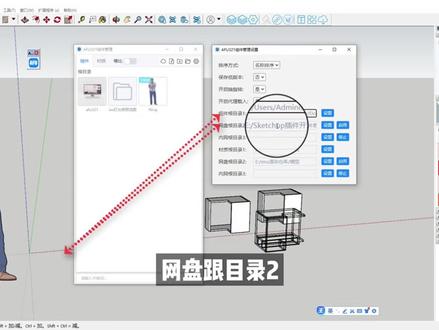 05:44查看AI文稿AI文稿
你好,这里是阿福三二一全屋定制,今天我们给大家分享阿福三二一组建管理器扩展应用,我们可以通过阿福三二一全屋定制网获取安装扩展插件。点击按钮图标,打开窗口, 我们根据提示设置一个有效的存储路径,这个路径要求不能有特殊字符。 组建管理器主要功能,本地组建与材质管理组建管理器辅助功能模型与灯光管理查看界面组建 资源选项卡,这里主要放置组件模型、灯光等资源。材质资源选项卡,这里主要放置材质资源搜索栏,输入关键词, 点击搜索按钮可查找需要的资源与链接。打开可同步我们发布的资源, 点击同步到组建管理器,右下角会提示下载,下载完成后资源会进入组建管理器入库。选择资源加入管理器组建入库,选择组建,点击入库按钮加入管理器 材质入库,点击入库按钮吸取材质,加入管理器。 新建文件夹, 点击按钮输入名称在当前目录新建文件夹, 打开当前文件夹,点击按钮打开当前管理器所打开的文件夹文件夹预览图,我们在需要的文件夹目录下放置一个同名的 png 格式图片,就会识别为文件夹预览图,建议分辨率为二五六乘二五六。 设置按钮,点击打开管理器设置窗口。排序方式,可以按需要选择资源排列顺序保存低版本只是对于组建而言,材质不分版本。 开启轴旋转,载入模型的时候可以按上下左右旋转组件的方向开启代理载入,我们在使用 inscape 渲染模型的时候,代理技术 可以优化我们的模型大小,但不影响渲染质量。多路径设置,主要跟目录一,主要的跟目录,网盘跟目录二,我们开启云盘同步的时候,可以设置一个单独的路径内网跟目录三,我们开启局域网同步的时候,可以设置一个单独的路径, 如果我们没有使用网盘,局域网同步的时候也可以单做一个一般路径使用。组建载入方式组建载入,点击图标按钮,我们可以载入当前组建对角方式载入组建,点击图标按钮。对, 我们先选择一个角,点击看左下角提示,按 ctrl 键可切换对齐的方式, 点击另一个对角点,确定放置组 键,识别内空。载入组件,点击图标按钮。十我们选择一个内部的参考面,点击会参考选择的面,自动填充当前的组件,看左下角提示,按 control 键可加选填入的组件。 选择替换载入组件,点击图标按钮 t 在没有选择的情况下点击是载入组件,如果我们选择有组件,那就会替换选择的组件, 我们可以打开等比开关,那替换就会匹配选择组件的尺寸。 材质的载入我们,点击图标按钮,我们可以载入当前材质,由七筒点击模型可赋予模型材质 材质替换,切换材质工具油漆桶,或者按默认快捷键币切换。按奥特按键 吸取一个材质,点击图标按钮替可以替换我们选择的材质。清除材质,选择一个模型,点击按钮可以清除当前选择模型的材质。 添加组件菜单栏,设置这个功能后,我们可以使用快捷键载入对应模块,点击扩展程序菜单栏,选择阿福三二一组件管理器,选择添加组件菜单,选择我们需要的方式, 选择模型需要生成的目录,然后重启 sketchup, 重启完成后,我们可以设置快捷键。如何设置快捷键? 点击窗口 系统设置,选择快捷方式过滤器搜索我们需要设置快捷键的命令, 点击加号,设置完成,点击好保存设置。 按对应快捷键,我们就可以按照设置的方式载入对应的模块。
181福厂长 03:29查看AI文稿AI文稿
今天教大家如何安装焊实用与低软件及其插件保姆及教程,相信你很快就能学会。我将用此次展示的画面进行教学,诠释干货,相信你看完后将会了解 windows 桌面美化的进阶及使用。 首先我们打开浏览器,打开如下网址,进入维密特管网,点击登录下载雨滴软件, 鼠标左键双击下载好的雨滴安装程序。进入雨滴软件安装界面,这里我们选择标准安装,点击下一步, 然后我们修改安装位置,建议不要安装载 c 盘,这里有个小技巧,我们直接修改安装位置字母就能切换安装储存盘。勾选开机运行,我们点击安装按钮,如果弹出授权提示框, 我们选择是安装完成后,我们选择运行并点击完成按钮, 这时桌面上将出现雨滴软件自带的英文插件,我们直接在桌面插件位置鼠标右击选择关闭皮肤,我们在任务托盘找到雨滴软件图标,鼠标左键单击打开雨滴设置界面。 接下来我们选择主题选项,并在名称处设置名称为空的主题进行保存。这里的设置一个是保存当前无插件的一个主题状况,避免插件打开过多,我们在桌面重复关闭皮肤的繁琐操作。另一个是记录设置好的主题状态,下次应用方便加载。 现在我们打开如下网址,进入自美化官网,我们在自美化官网主题栏找到雨滴皮肤选项, 并点击进入。这里有许多雨滴插件,按照个人喜好选择下载。找到自己喜欢的雨滴插件,我们点击进入并下载下来, 我们将下载好的雨滴插件进行解压,并找到安装程序,鼠标左键双击打开插件安装程序,点击映赛进行安装。安装完成后,我们发现插件皮肤已经出现在我们的桌面上, 这时我们就可以使用我们之前保存的空主题进行加载,快速清除桌面插件。 我们打开雨滴设置界面,选择皮肤选项,此时出现的每一个文件夹都是我们安装后的插件,我们选择自己安装的插件名称。鼠标左键单机文件夹,打开指纹路,找到需要的插件,鼠标左键双击加载,此时加载的插件就出现在了我们的桌面上, 我们鼠标左键点击桌面插件进行拖动,摆放自己喜欢的位置之后,我们可以去掉允许拖动的勾选以及勾选,点击穿透来防止使用过程中的误操作。 鼠标左键双击 setting 可以加载插件设置面板,这里可以更改插件颜色等设置。 同理,我们夹在其他喜欢的插件,拖动自自己喜欢的位置,点击赛定进行皮肤原色设置,并去掉允许拖动的勾选以及勾选,点击穿透来防止使用过程中的误操作。 当我们设置完成一个喜欢的桌面插件布置方式后,我们可以选择雨滴设置界面的主题按钮,在名称处输入自己的主题分类进行保存,方便下次更换主题后的调用。 到此,我们三期主题美化教程就已经结束,感谢各位的支持!如果各位小伙伴觉得博主的干货及分享对各位有帮助,欢迎关注博主,每天分享桌面美化干货以及精美壁纸。
7.3万桃花坞🌸 02:43【三星手机】实用插件Good Guardians找回丝滑体验 更流畅更省电 #手机技巧 #手机使用技巧 #科技改变生活 #手机小知识 #三星手机 #科技 #数码 #5g时代 #小技巧你学会了吗 #三星查看AI文稿AI文稿
哈喽大家好,欢迎来到那么大科技,我相信很多三星用户都会有感觉手机使用久了就会变卡,打开 app 的时候也都很慢,这样包括这个电池的电量,对吧?也都是无力吐槽了。那么今天呢就来给大家分享一款官方的插件,也就是这个 good galis, 其实呢他就是之前的 galaxy level, 那我们从这个应用商店里面搜索呢,就能看到,就是你输入这个 slept 之后,你点击搜索它出来的呢,也就是这款 app, 然后打开之后呢它里面是会有六个,这六个呢都是需要单独下载的,其中有一些已经整合到了系统的设置里面。第一个呢就是一个拜托于 tracker, 他呢是可以记录你整个的一些 app 的用电量的情况,包括一些活动的时间。我们随便点开其中一个的话呢,就可以看到这个应用程序呢也是可以让他进入休眠的一个状态,我这里呢也都给他勾选上了,他呢就是当你的 app 没有使用的时候,就会进入一个修 失眠的状态,这样呢也可以节省一定的电量。然后第二个的话呢就是这个巴特瑞卡点,这个里面呢也是可以设置整个的一个节电的一个选项,包括这第一个我也给他打开了, 然后还有这个屏幕节电,这里的话也是有这个就寝池省电。打开它之后呢就可以自定义自己的一个就寝时间,然后在你就寝时间这个时间段里面,他就会后台自动的油化,这个性能也呢可以提升一定的一个电池的一个寿命。然后最后呢也是有一个延长电池使用时间,点开之后会有一些选项, 然后这个呢是一个动作流畅度是把它降到六十赫兹,但是我呢是习惯用高刷了,我就没开。然后你这里如果要是想进一步的延长这个电池使用的话,也可以把它勾选上。 然后最后就给大家来推荐一个非常非常实用的,我就是感觉非常爽的一个就是这个,第三个就是这个乌斯特,你点开之后呢,他是会进行一个 所有的一个 app 的一个提升,一个加速,然后看这里面的话呢,他也是会根据你自己的一个设备的一个状况来进行一个大约的一个优化的时间和一个他性能的一个提升。最下面这里呢也是可以点击来优化你近期使用的一个应用,这个能更精准一点。 然后我是刚才的话已经优化过了,我再给大家演示一遍,就是这样优化,那大概呢给我提示二十五分钟左右,这个里面呢你大概是一个这样的一个时间 更新,之后呢,再打开一些应用的话,他整个的启动就会非常的丝滑,很实用。建议来讲是每次系统更新或者是每个月定期优惠 画一次,也能大幅度提升你的使用体验,同时呢也能更好的延长手机的使用寿命。那么以上呢就是本期视频的全部内容,也欢迎大家继续关注纳米达科技,我们下期再见。
1649辣么大科技


猜你喜欢
- 218落绿
最新视频
- 6361美缝哥玩拍摄