ps画图描边变成栅栏状是怎么回事
分享四种描编方法,第一种,基于未图的方法,输入文字后可将文字右键山格化, 接着点击编辑描边,可以任意调整描边的颜色、大小、位置,整体描边的效果会比较生硬, 而且我们是无法再次编辑的。第二种,最常用的图层样式,添加描边,可以调整描边的大小、位置、颜色,根据文字做出边缘圆滑过渡的处理。 这种描边我们还可以再次编辑内容和二次调整描边的效果。第三种,滤镜最小之描边,输入文字,复制一层,将下方文字删格化并修改为描边的颜色,执行滤镜。其他最小 直半径大小为秒变的大小,方形和圆度两种不同的效果,这种效果文字的拐角边缘也有锐利的效果。第四种,基于使量的秒变方式, 输入文字右键转化为形状,我们可以调整描边的大小、颜色,点击横线右侧的小箭头,调整描边的样式, 还可以调整文字描边的颜色,但是无法修改内容。根据想要的效果选择描边方式,你学会了吗?
粉丝362获赞9367
相关视频
 02:55查看AI文稿AI文稿
two hours later 烦死了啊!不会吧不会吧,你还在用老办法描边吗?学长这就教你两种方法快速解决描边, 开学吧!第一种,我们要将立面外边框加粗,这时候我们双击图层,打开图层样式面板,选择描边位置选外部,选择颜色,调整描边粗细。 当我们给小人和植物描边的时候,想将素材透明度降低,调整透明度,发现描边也透明了,这时候 只需要调整下面的填充描边就不会改动。这种我们做地图框选区域时候特别方便, 工具栏选择举行框选工具,鼠标右键点图面选择描边,但是这个描边不能后续修改。 以上就是本期内容的所有内容啊,描边的方式多种, 选择合适的就好。今天的小技巧你们学会了吗?欢迎大家一键三连哟!建筑景观线上软件全能般优惠报名中,从竞赛思维到九款软件全方位教学,请进入建筑学长官网或公众号查看咨询哦! 感谢您的观看!欢迎登录我们官网,一个让你不再熬夜的网站。最后记得关注我们的微信公众号,建筑学长哦!
281建筑学长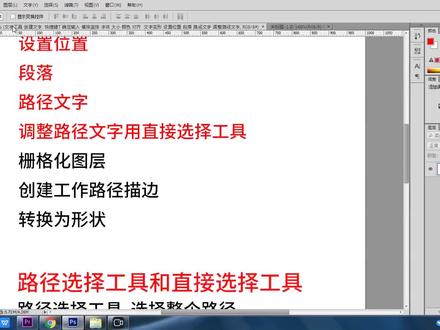 03:04查看AI文稿AI文稿
哈喽,大家好,我是阳光哎,今天给大家说一下文字工具下面的,就比如说山格画图层创建工作路径,还有转化为形状,我们先建几个字。 好,我们 我们先输入这几个字,然后我们看一下他这个文字工具下边有一个山格画文字图层,我们现在没有山格画之前的话,可以随便加字, 可以随便加字,然后也可以随便减字,对吧?但是如果说你山格画完了以后就变成了形状了,他就不能更改了。山格画一下山格画完了,他就整个变成 形状了,我们看一下整个变成一个形状,所以再更改,比如说再输入,在这个啊,后边再输入,你输入不了了,我们看一下后边这个,他是跟你好啊,这是另外一个图层了,就不是在原来的基础上了, 他是不能做更改的。这是山格画然后创建工作路径的描边,我们先看一下,先把这个文字再给他放大一点, 然后还是在文字里边创建工作路径,我们能看到他外边有一圈这个黑线,就是这个工作的路径已经创建了。然后我们要描边,怎么描呢?可以在在下边 有一个 fx 点击描边,你看一下整个就是外部描边三,他就变成了黑色的描边了,这个也可以的, 这后期我们再说,然后转化为形状,这个也可以的,转化为形状跟山格画是一样的,也可以转化为形状, 现在这个整文字也是整个转化和形状了,就是你再改也是改不了的, 改不了,动不了了,整个它是一个形状,就是可以做,呃,可以填充,比如说我们填充一个别的颜色,或者是找一个, 找一图片吧,把这个图片我们看一下, 看我们整个把那个图片然后填充到这里边去了,填充到这个字因为他这个字的话变成了一个形状,然后我们把整个图直接给他剪切到里边去了,所以说这样也可以的,做剪辑蒙版。
61阳光PS课堂 01:10查看AI文稿AI文稿
像这种挡在主体前面的栅栏该如何去除呢?我们平常看到的步骤是打开图片,复制一份新建图层,矩形框出栅栏,填充颜色,或者画笔画出栅栏, 接着选中原图层,鼠标点击画出的栅栏,形成选区, shift 加 f 五内容识别,填充栅栏就去除了。 现在明确告诉大家,假的真实的内容识别后的图片是这样的,可以看到还有很多的残留和影响,到边缘的地方根本没有智能到完全去除不影响原图,不否认以后可能会做到,但就目前来说还没有那么智能的。 那刚开始这张是怎么来的呢?这个需要我们识别填充,或者用色彩范围选中栅栏,选去后再配合修补工具、仿制图章等修复工具,一点一点的 进行细节的修复和填充,中间至少还有三十多步, 最后才会达到这种效果。 这个过程不是一下就完成的,需要细心认真慢慢来。
39太阳当空赵女士 00:23查看AI文稿AI文稿
都怪你,非说加个栅栏上去好看,好看啥呀,丑不拉几的,你说咋办?去掉不就行了?首先先先进个图层,用上左边的画笔工具,沿着栅栏耐心的涂抹, 涂抹完之后呢,关掉这个小眼睛,选中选区,咱们再给背景一个编辑内容识别填充的效果,确定完之后呢,栅栏不就去掉了吗?真的是服了你了。
1544PS 02:37查看AI文稿AI文稿
这节课我们来讲选区的描边,我们新建一个选区,单击鼠标右键在弹出的快捷菜单中选择描边。 好,这个时候会打开这个描边的对话框,那看第一项,这里指描边的宽度,就是这个边你想描多宽,当前是六像素,我们就不管他这一块是颜色,就说是你想给你的边描成什么样的颜色,你可以在这里面切换你想要的颜色。 确定在这里边有个位置,有个是内部,居中居外,我们先来看第一个内部,内部会从这里边来描,点击确定 可以看到这个内部是描在这个里边了。我们再来看化选区,单击鼠标右键选择描边,再看第二个居中居中,他是压着这个线来描的,单击确定好居中,压着这个线来描下一个,单击鼠标右键描边 外,是压在描边的线外边。好,我们来看确定好这个是居外描边。在描边的过程中大家还要注意一个点,我们来新建一个图层,这个宽度,比如设成这种三啊二啊这种小小的,我们感觉这个圆非常圆,这个线条非常的流畅,包括剧情也是我给他描边的时候, 这个线条会觉得非常的柔和和流畅,但是如果这个边描的非常大的话,我给他描成六十。 好,大家来看一下,很多会觉得我这个句型他会出现一个切角,也就说描边他适合描比较小的边,如果描比较大的边,他会有切角,这个时候你要注意一下。我们再来看椭圆的时候,如果这个椭圆你描的非常大的话, 他可能就不再是一个椭圆了,这个椭圆就变成一个不太圆的图形了,这一块大家要注意,那如果我现在我画 画一个圆,好,我给他填充颜色,这个圆我画好了,如果说我想给这个圆描一个边的话,那也是可以的。这个时候我们就可以用我们之前讲的调选区,按住 ctrl 键单击空白处哈, 调出它的选区。如果这个时候调出来选区之后,你想要这个边和这个原来的图形在一个图层上,我们就直接描边就可以。如果你想边是边,然后这个填充是填充的话,我们就需要新建一个图层啊,单击鼠标右键选择描边。 好,我们选一个红色吧,确定可以看到,我们就描出来一个这样的标。也就描边分两类情况,第一类是选区情况下直接描边,第二类就说是我填充后颜色再描边,当然这个填充后颜色他很方便的,我想更改这个颜色,我给他换成红色,没问题, 再把我这个边换一下颜色,它也可以的。关于描边你学会了吗? ps 零基础,别担心,小鱼手把手教会你。
291小渔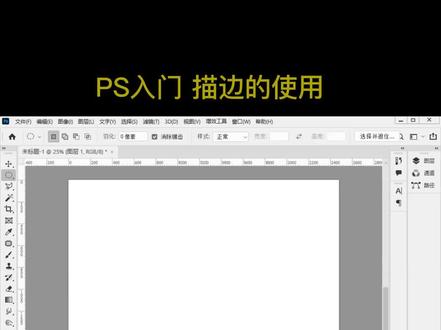 00:38查看AI文稿AI文稿
大家好,今天为大家讲解描边的使用。在 ps 中,想要对选区轮廓进行一个描边的话,我们需要执行编辑裁剪下的描边命令。当我们绘制好一个选区后,执行编辑描边命令,接着弹出这样的一个描边窗口。在这里我们可以对描边的一个宽度,颜色位置 和进行一个设置,宽度的话就是设置我们描边的一个粗细效果。继续我们看一下颜色,这个颜色主要是更改我们描边轮廓色的一个颜色以及下方的位置,我们可以设置描边,再选取内部 中之外的一些方式以及底下的混合选项,还有不透明度的一些设置。好的,今天就为大家讲解到这里。
32创新广告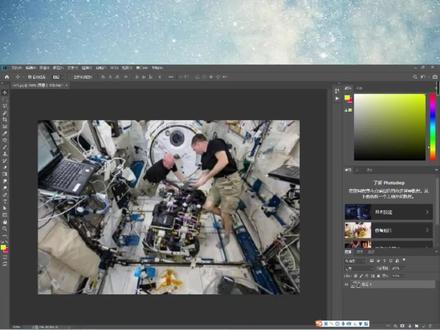 03:18查看AI文稿AI文稿
在 ps 当中如何使用描边描边呢?一共分为两个描边,第一个是图层描边,第二个呢是选区描边,这两个待会分别给大家介绍一下, 然后描边里边又分为三种方式,第一种是内部描边,第二种呢是外部描边,第三种呢是居中描边,待会在描边的时候给大家进行显示一下,我们先看一下图层描边吧,比如说现在这个图层,我们把鼠标定位到它上面啊,双击一下这个图层就会弹出一个选项框,图层样式, 我们这里边点击一下描边,点击完了之后呢,单独点击下描边这个选项框,那么这个时候呢,会让我们在位置上面选择一下外部描边,内部描边和居中描边,那么这个时候给大家理解一下啊,这个图片呢,如果我们外部描边的话,他们边描在了图片的外 外边,会不会打印的时候显示出来?或者是会不会在输出图像的时候显示出来?答案是否定的,显示不出来,因为他目前为止显示的大小是这样,你给他描到外边就显示不出来了, 所以对于这样的图形只能进行内部描边或者居中描边,那么我们进行显示一下,比如说我们选择一下居中描边,看他们分别的效果是怎么样啊?颜色呢,我们选择一下红色,比较鲜艳一下,大家看一下,这是居中描边一像素,可能你们看不清楚啊,我给大家显示一下,比如说五十像素 居中,也就是一部分描了外边,一部分描了里边,所以他相应的比较窄一些。内部描边呢,他描的多一些,当然跟这个像素有关系啊,同一像素下,内部描边和这个居中描边都是不一样的,那么我看一下外部描边,虽然也 描了边,但是他不会在图层里显示出来,所以这就是我说的这样的图层不适合外描边。那么具体怎么使用呢?大家仁者见仁,智者见智,遇到问题具体再去解决啊,混合模式这些大家不要去考虑。我们今天只讲描边啊,点击一下确定他,最后比如 我选择一个内部描边啊,五十像素,点击一下确定,这么描边就形成了。我们再来给大家讲一个选区描边啊,新建一个图层,我们随便找一个矩形框选工具给大 框选一下,比如说要在这个区域进行一下描边,那么我们点击一下编辑,点击一下描边,这个里边呢,跟我们的是一样的啊,宽度,我们用像素进行表示,他的区域是在整个图像的中间,所以我们可以选择内部、外部以及居中,这看自己具体的需要了,我们比如说选择一下 局外,二十像素点击一下确定,哎,这就是局外,我们返回一下,那么我们再进行选择一下描边,这个时候我们呢选择居中,点击一下确定。大家注意观察啊,是不是虚线外边有,虚线里边也有, 所以这个就很好理解了,是吧?啊,大家看到这里的话,相信对描边有一些初步的了解了。呃,具体应用有哪些方面呢?呃,还是那样,师傅领敬盟,学艺靠个人,许多 ps 里边学的东西, 你如果学会了,也许比我应用更好,所以大家自己去尝试一下啊,具体的方式方法我可以告诉大家,用我的解决方式帮大家一下,但是具体你要应用到哪个领域里边去,那就是你的事情了。呃,今天课程就分享到这里,谢谢大家。
248智慧光环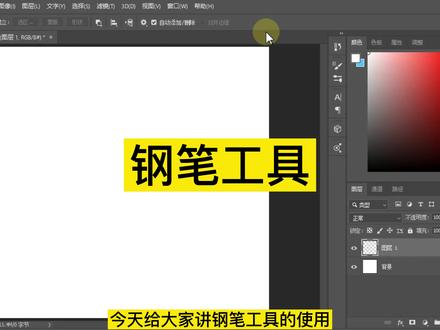 01:24查看AI文稿AI文稿
今天给大家讲钢笔工具的使用,首先选择左边工具栏的钢笔工具,再看上方的属性栏,有路径形状可以选择,我们先选择形状来进行演示,后面的填充可以更改形状的颜色,描边可以更改形状边缘的颜色, 后面这个像素可以更改描边的粗细,在后面是描边形状的选择,有实线,续线能选择, 下面我们来试一下。当出现三角形状的时候,今天做一个四边形,最后点第一个点闭合路径, 这时候就自动填充了黄色,我们再给他设置一个描边宽度,后面设置一下描边形状,这时候我们还可以对填充颜色进行更改, 秒变颜色也可以更改,我们不仅可以使用下面的颜色进行填充,还可以使用上方的渐变色填充起面。我们讲路径,首先我们要新建一个图层,关掉刚才的形状图层,选择上面的路径,然后在工作去开始画图, 创建一个图形,然后按 ctrl 加 enter 形成选区,我们按 ctrl 加 shift、 加 i 进行反选,就回到了我们做的图形上面填充一个颜色,今天就讲到这里,形状跟路径,你学会了吗?
3952小迷糊Excel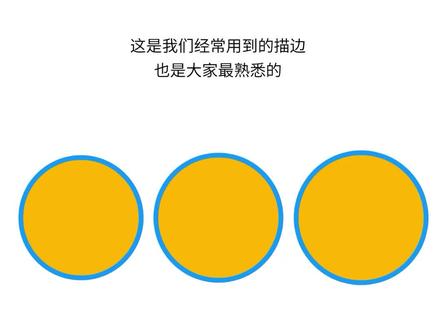 01:03查看AI文稿AI文稿
这是我们经常用到的苗边,也是大家最熟悉的内部苗边,居中苗边,外部苗边,是不是觉得很简单?那如果是这种的呢?隔空苗,百分比苗,或者四分五裂的苗,再或者混合乱苗边,会不会感觉高级一点?那该怎么做? 先来说隔空描边,这种描边其实也不难,只需要描两层即可,中间一层是透明的边,放在上面,下面描一个纯色的放在下层,那透明的边该怎么描? 打开描边图层样式面板,第一层的描边填充类型,选成渐变,用渐变编辑器编辑成透明的就可以了。 百分比描边其实也用的是渐变,只不过需要调整一下角度,这是百分之四十的描边效果,其他的可以自己去设置, 不过需要注意一点,勾选叠印会出现两种不同的效果,比如这样的。剩下的描边也是同理,学会了就关注一下,点个赞吧!
1.4万ps大庞丨设计工作室 00:52查看AI文稿AI文稿
ps 画画偷懒小技巧,如何让软件帮你自动描边?如果我们不需要非常精细的线条的时候,可以让软件完成一些简单的自动描边,来节省我们的经历。两个方法,第一个,我们新建一个空白图层,然后双击图层后面空白的部分 来图层样式的界面,这里描边勾选上点预览,调节一下描边的粗细和颜色,确定之后,在这个图层上面我们画任何内容都会有一个刚才设置的自动描边,用来写字画,需要描边的内容都很爽,不需要这个效果,也可以直接点这里的小眼睛隐藏或者是显示。 第二个方法,画好描边的内容后,点击编辑描边,选择描边粗细和颜色内容就会自动描边。这个方法搭配选区的用法,我们可以直接用选框工具画出矩形圆形,然后编辑描边,就可以画出形状的描边。两个方法各有不同,大家根据画面还有需求来选择哦。
702打野小兔绘画笔记 01:06查看AI文稿AI文稿
一、打开 poloshop 软件,可以打开要处理的图片,这里直接是一个空白画布。二、在工具栏中找到圆角,举行工具。 三、在工具属性栏设置填充为空描边色为红色,设置好圆角的半径以及描边粗细。 四、最重要的是在后面的样式中选择虚线。五、可以根据需要在下面更多选项中设置虚线的更多样式。 六、这时在画布中需要的位置拖动鼠标画出形状,这时可以对描边粗细进行变化,使用工具属性中的参数设置。八、弹出窗口中选择描边,并设置描边颜色和其他的参数,这时就可以看到刚才的虚线框有了描边效果, 也就是视力图中的效果了。上面的截图来自 photoshop 二零一九、在高版本的 photoshop 软件中,混合选项中的一些效果是可以同时添加多次的,也算是升级吧。
195筱筱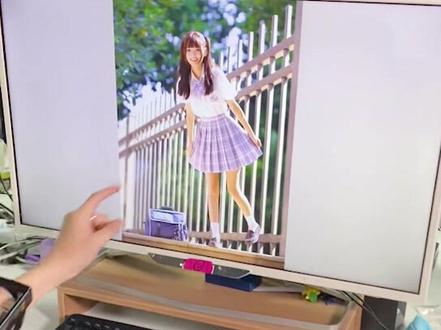 00:21查看AI文稿AI文稿
过来,小姐姐躲在栅栏前面,你让我怎么从后面偷袭,赶紧去了。呃,好吧,首先我们新建一个图层,用画笔把栅栏给涂抹干净, 接着关闭画笔图层,按住 ctrl 载入选区,回到背景图,打开编辑中的内容识别填充,确定,这样不就去掉了吗?
2888PS-路放 00:48查看AI文稿AI文稿
ps, 萌新也能学描边?先找到左边工具栏上的对象,选择点击他以后移动进来,按一下鼠标左键框,选住你要框选的位置,这样的话电脑会去自动识别轮廓。然后呢,找到新建图层,点击一下,找到我们菜单上的编辑, 来到下方这里呢找到一个叫描边的,点击一下,啊,这个时候呢,这有个宽度,那么他的边缘的大小可以根据情况来选择,比如说我使用到五再往下走的话为颜色点进来,比如说这个边缘我需要是红色的边点确定,那么描边出来就是红色的, 再往下走的话为位置内部指的是向我们选区里面,居中指的是向我们选区中间,居外只是向选区外面,所以呢在这里呢选择居中,点击确定,这样的话我们就可以给我们框选住的位置增加上一个边缘。学不会怎么办?关注我再看一。
1983广州蓝问号教育科技有限公司 02:53查看AI文稿AI文稿
每天学习一个设计小知识,今天要学的是 ps 描边,在我有限的知识库里,描边分为选区描边,矩形工具描边,还有 fx 描边。 首先要讲的是选区秒变,这个我总是忘记,有时候会了这个会节省很多时间,所以这个是重点,就是这个工具啦,有时候我们想做这种 这种效果,这个描边,还有这种 ps 里面也可以做喽,先用这个字体来演示一下吧,首先要给他 照出他的选区来,然后要给他做一个扩展,哎,选择修改扩展,扩展量这边给的大一点,让大家看的比较明显一点, 这个时候要给他外面加一个描边,就可以直接点击图像编辑,点击编辑, 对了,不要忘记新建一个图层,要在新新建的图层上进行操作, 编辑描边,这边改一个白色,可以看得出来再大一点,这样就完成了。 描边除了选去描边,还有矩形工具描边这个就比较简单了,用矩形工具在它的这个属性里面, 这也可以改虚线和实线,然后这个就是矩形,根据描点可以选择居中还有外轮廓, 还有一个就是 f x 描边, f x 描边可以跟这个描边同时使用,这样做的时候就可以加两个不同的描边了, f x 描边,在这 bb 加个颜色, 可以直接双击这个图形,加一个描边,点一个明显的颜色, 然内部他的内部也有一个描边了。
1026耶米糊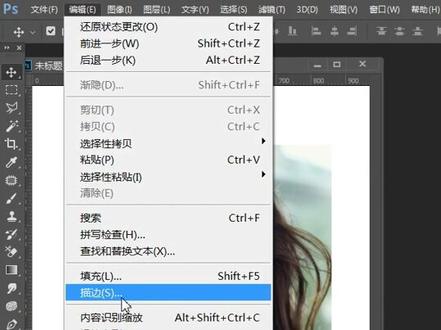 02:29查看AI文稿AI文稿
哈喽,大家好,今天跟大家讲一下编辑菜单栏下面的描边,点击一下它就会出现这样一个面板,那这个宽度也就是描边的粗细。为了让大家看得清楚一点,我这里挑一个四 四十,那颜色呢?我选一个青色,确定一下,大家看一下,结果他就会出现这样一个描边,但是我们一般情况下不会用编辑下面这个描边的,为什么呢?因为这里面的描边是不能更改的,如果实在是要更改的话,那就只有返回一下他,然后再点击描边, 那这样会不会很麻烦呢?所以我们就不会用这个地方来描边啊。接下来我跟大家讲另外一种描边方法,在这个图层上面,鼠标右键点击一下混合选项,就会出来这样一个面板,图层样式的面板这里有一个描边, 点击一下这个描边。还有一种方法,双击这个图层,他也是出来图层样式,点击一下这个描边,那大家看一下描边右边这个参数大小,也就是描边的粗细位置,就是以这张图片最外面的轮廓线为基准, 如果是内部的话,就在轮廓线里边,如果是居中的话,就在轮廓线的里边和外边都有一部分的描边,然后填充颜色,默认的是颜色,你也可以填充渐变,如果是图案呢,他就会填充这样一个图案,不过我们一般默认的也就是颜色了, 调好了之后确定一下,如果我们想再一次更改他的颜色怎么办?鼠标双击这个图层,点击描边,那这里就可以随意去更改他的颜色,红色确定确定。那这样是不是会比编辑里面这个描边会方便一点呢?因为他可以随时更改。还有一种情况就是 形状图层,形状图层的描边可能会和这个像素图层描边会有不一样,那我们用形状工具,矩形工具 画一个矩形出来,他的描边就在这个上边,他这里也有一个描边,那我们选一个颜色,选一个黑色吧。其实这个时候也有描边,因为这描边像素太小了,大家看不到,我调大一点十,如果你想更 其他颜色,你也可以点击这里,红色就可以随意的去更改哈。那这个是形状图层和像素图层的两种描边。 形状图层和像素图层有什么区别呢?那大家看一下形状图层啊,右下角有一个正方形的这样一个小标志,如果是普通的像素图层的话,他是什么都没有的。
746八宝

