蓝戟a770的灯怎么调
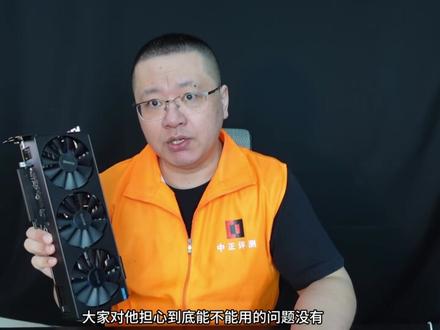
哈喽大家好,又到了我们这一期的南极音挑 action 卡问题解决视频呢, 这一期都是干货,主要针对的是升级用户做的解决方案。 来看一下这一款南极的 a 七五零 photon 八驱显卡, photon 采用的是聚碳酸渍外壳,还有青素的背板, 拥有呼吸灯,有三个风扇,还有五根热管,六加摄像的供电功耗强的设定是一百九十五瓦, 提供三个 d p, 一个 h d m i 二点零,总共四个线条接口,论做工,他在红价位的相当中属于上升之中。 在升级之前,先看看你的电脑主板能不能借用这一款钱卡。 注意了,英跳跟 a m d 的七六五四芯片组都支持三系列,只有英跳的 j 三九零支持。今天我就来了一片 j 三九零主板,给大家演示一下。 先开机进入 boss。 为了照顾小白同学,我把我每分钟一千下的弹子功都展示出来了。 进入 boss 之后,看一下左上角版本号,如果是比较旧的话,那我们就上官网下载新的 boss。 现在直接按 f 八进入 boss 的刷写界面, 选取文件,点击下一步开始刷 boss。 我们已经看到老版本的 f 七正在被 f 九替换了, 再次进入包时,按 f 二切换到调试模式,按 f 十一最常用像找到这个 csm 的支持 转折关闭,这是因为如果要启动传统的 m b i 设备,那就开启 c s m 关闭 c s m 呢,就是变成了纯 u e f i 启动 x 显卡是属于 u e f i 设备,所以 要选择关闭了。同时我们进入 setting 的菜单,选择 io 设备选项,找到四 g 以上解码,选择开启 resize bone, 支持选择自动或者开启。 退回到主菜单,按 f 四存储关机,换上 a 七五零显卡。 好,现在我们开机了, 再次开启, 亮机了,咦, 怎么又进 boss 了?嘿嘿,我是知道答案的。进入下一步,用一个带 pe 的系统的 u 盘启动系统,检查一下硬盘的分区格式, 我们用 p e 进入系统,看看磁盘的分区格式是用 m b r 还是 c u i d, 因为这个跟 csm 的关闭有关系,他联系到是一个 uefi 的设备。让我们看看磁盘, 打开磁盘管理,我们看到磁盘的一个分区格式,在磁盘的属性里打开 蛋卷,果然不出所料,这个是 m b i 的格式,导致不能启动,是这个分区格式的问题,我们要把它变成 g u i d, 我们用 p e 代的 d g 磁盘精灵硬盘工具来恢复一下。进入 d g 后,在磁盘选项转框分区类型为 g o i d 模式后,按保存 点击 c 盘,在分区项选,调整分区大小,进入菜单,在分区后部的空间处填上三百 m b, 确定后,你会发现上方的容量条中间会多了一个灰色的空格, 对着空格点鼠标右键弹出菜单,选第二项,建立 esp msr 分区。进入菜单,选取最后一项四零九六三区后,确定 保存设定之后会按流程弹出是否建立 esp 分区,按确定就可以了。建立 msr 分区,重复一次,在分区选项选调整分区大小,进入菜单, 在箭头处接入十六 m b 做流程全部确认就可以了。 再次进入 e s p m s r 分区,按视频操作,这样 我们就建立了 esp 跟 msr 的分区,按保存 退出 dg, 进入 pe 系统,选取引导修复功能,那就完成系统的修复。重启电脑 重启之后神音再现,进入系统之后就安装驱动程序了, 有关的驱动直接上 intel dot com docian 的下载中心下载,或者到南极的官网也可以找到这个驱动。 好了,这一期的南极英跳 a 七五零显卡升级大作战视频就到这里结束了,记住关注我。

粉丝854获赞6745
相关视频
 08:54
08:54 03:35查看AI文稿AI文稿
朋友们你们好啊,接着上个视频,我们就是把这张 a 七五零的亚运会版的这个 a 七五零啊,我们装到整机里边,我们去看一下它的整体的一个效果是怎么样的,然后让大家看一下咱们赚钱是有多容易啊。好,我们来看一下这样一个配置,一个幺三四九零 x 幺三四九零 f, 一个小黑盒,然后一个立明的二次性水冷,嗯,加上它 a 七五零亚运会啊,然后主板这块的话,用的是七彩虹的 b 七六零 m 杠 t 啊,这一款是白色的主板,颜值也是非常高的,同时还支持声光同步, 那么应客户的要求呢,人家是要自己动手装啊,所以说我们也不用动手,我们做这种收钱就好了。我们来看一下装机过程中的一些小花絮的一些照片吧, 啊, 那么装出来的成品大家已经观赏过了啊啊,一整套白色的机子也是非常漂亮的,就是有一点槽点, 电源线这块,这块呢,因为我们刚搬到这边过来哎,很多东西东西还没有到齐,所以说白色的电源模组线啊,电源成线什么的,我们这边都还是没有备好, 这也是唯一的一点槽点。当然后期客户是会过来再做一些简单的修改啊,就是把那个延长线给加上,这就这样就完美了。 那么因为客户比较着急啊,就先把机子拿走了,拿走之后呢,后续他会给我们这边发些视频,发一些视频,还有一些数据, 当然了数据这一块大家都可以去网上找一下,也都是有的啊,甚至比我们更专业。那么关于英特尔的 a 七五零这款显卡,我们的这期视频就到此为止,那么后期我们会带来一些更多的新鲜玩意,把它带到本地来,让本地的朋友都知道 在电脑的这个圈子里边还有很多很多我们本地很少见到的东西。 好,这里是素影电子,我是素影电子小老板,关注我,明天了解到更多的电脑小知识,当然也有很多的优惠政策给到你哈,拜拜。
 05:33查看AI文稿AI文稿
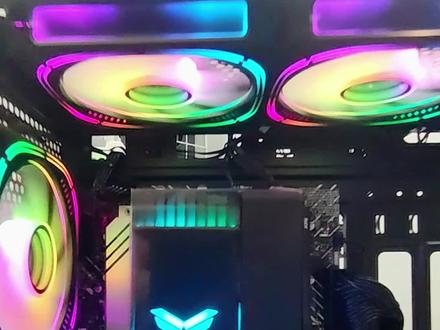
这是这个老板搭配的是一个幺二幺零零 f, 加上这个英特尔的蓝旗的 a 七七零八 g 的一个组合,这个搭配都是老板自己挑选出来的,我觉得性价比还是蛮高的。主板的话选择是呃,华硕的这款 h 六幺零 a, 这款的话是支持生活同步的搭配,这个幺幺零零 f 的话是也是特别合适。内存条的话选择是威刚的 d 三五 酷黑吧,三千二频率,这双发区的一个套条,这外观感觉还是不错。固态的话选择是金百达的 kb 二三零一个 tv 的 h 六幺零,搭配这个 p 加一三点零的,固态的话也是特别合适的啊。三二七的话是乔治国的这款喜洋一千衣服用来压制这个,但是只有四十五五十瓦的这个幺幺零零 f 也是绰绰有余, 这电源我是老铁,选择这个大水牛头,这款 gps 七五零国定功率是六百五十瓦,功率的话完全不用担心他水标现在是 五百五十瓦也够,但是他上到六百五十瓦的话更保险一点。显卡的话这个是南极的,这个 atc 用来做这个生产力的话这款显卡就特别合适。机箱的话这个选择是这个是我帮老板选的,这个黑色海景房是游戏风暴的星空,黑色款的亮点我觉得主要还是他这个体积跟那个支持的版型。这个机箱是支持 ats 大版的,风尚位的话有五个,下面两个, 后面一个,还有上面还有两个,这也是支持二十年水冷的机箱。风扇的话选的是人进室外坡的这个,这个叫风中镜啊,后面跟侧面就有这个镜子的功效了,一共五把装满这个机箱,到时候出来的那个效果也是特别好。这个主板是自动控的,这些这些接到这个主板上就不需要去额外接灯控制器准备开始装机,而且又到用 mapp 的配置, 这里的话是一个 cpu 风扇跟一个系统风扇,这应该是可以做水泵的,然后灯光的话,这里有两个五伏三拼的灯控,这里还有一个,这里是还有一个,一共三个位置,这给的还是挺多的,这里边全是面板自行的那个喇叭接口,两个 usb 二点零的,前 三点零的这是他,这里有有这个三个片,一个 m 二固态手套位。这里还有一个系统风扇,这是两个系统风扇位置,这个是够了,这个我觉得两个是足够的。哎。这里的话是支持无线网卡的,你买个无线网卡,这里还有流流流的口袋给你安装的,另外的话直接装在这里。 s 六让 iuv 应该就是把这个装上,然后就柜子上只要他的 cpu 的话,买那个 as 二零幺,或者买那个 as 二幺幺的话,就是在直接装在这里,然后在附带那个天线呢,还有 wifi 盒啊,加上 wifi 直接装就不用装这个披萨衣服这种卡其实距离的话应该也有个五厘米左右, 这显卡只要是五厘米之内的,这个就装得上,如果超过的话就应该装不上。看一下整体的这张黑七七零,它整个整个外观就是很硬很硬朗,这个齿壳,这个重量也很重,我先从侧面拆一下这个书法,他这个不是那种掀盖的,他是这个 一整个这个盖子提起来,这个纸皮特别硬,特别重,而且作为这个两千价位以下的显卡,性价比都很高的,有有点阻力感, 好打下来之后,这有一张 logo 的粉刺,下面这是三个粉底,他这个粉身没有,没有包,那个保护桶,他只是这么放在上面,他就取掉了这个。这个外壳是有点这个磨砂质感的, 包括风扇也是,这风扇上面还有三个贴纸,到时候我把它撕下来。很重啊,这个,哇,真的很重啊,这应该是用料很足的,但是气片那么重,到时候一定要有搞一个型号支架才行。他这个好像没有配型号支架,下面应该是说明书跟导线卡, 这里有有这个金色锁骨套,还有四个,这里面是灯光,他自己带的灯光,呃,八加八的电源接口,背板的话也是,背板的话也是有一种保护,保护膜,这也要试下,到时候不然会影响上路,想测试的时候就不给人带压力。 这里有个标签,金卡 cbu 固态内存全接好了。电源试一下机,打开电源开关,风扇风扇转,还有灯亮风扇,电风扇也转,他这个应该是智能启停的,他这里有灯光显示,看一下显示器的用料,显示器又反映了亮,华硕的标志已经检测到十二代的幺三幺二幺零零 f 两个内存条已经收到了,没问题啊,先关机。 ok, 准备组装机箱 去开机看看。好,灯亮,风扇转,所有风扇都转啊,这个显卡有灯亮,这时候就看显示器,像显示器一样,显示器亮了,到时候你到机之后系统是装好的,开机是很快的啊,一下就开好机了。原来的那个 boss 是二二年的,十二月份的,十二月十三号有点旧了,就刚刚找了一个今年九月份的。 他这个刷完第四百五十之后还要刷一个 me 的一个固件,他写的 mefw update, 然后不要关闭或者重启系统,就是避免这个系统的更新失败。更新这个 mme 固件也是同一个软件,看一下怎么样的。英特尔的驱动安装程序,关闭视频回放等所有正在进行的应用,很简洁 一个界面,前台驱动,现在支持助手这个控制面板,看一下英特尔的这个驱动界面,驱动程序的当前驱动版本,检查更新游戏的话它自动检测的,我就是刚刚在电脑,电脑里装载的游戏,每个游戏都可以单独设置配置文件, 它这个设置的选项并不是特别多,撕裂修正可以说比较少,全设置也是它的选项比较少。可以看下信息, cpu 的组合线程,主屏,还有这个显卡的一个信息外观是五幺二二百五十六,比特的这个 x 内核是二百五十六。还有一个性能面板,也可以做游戏的贴墙, 就是这个小面板跟那个艳丽的影像显示器,这里可以调显自己的色调亮度排列,这个是 windows 能干他,他的型号能帮你做更多工作室广播,捕获精彩时刻,摄像头差不多就这些功能不算多,但是挺实用的。我长相的灯控软件好看到桌面点这个开始才 就看到这个,这个就是华硕的一个控制中心,什么彩虹星夜,音乐循环这些详细点进来的,详细你看这个第三个三角形,然后按这个第二个功效有个衡量,衡量的话你可以调颜色,随便调一个什么呼吸啊、闪烁啊、彩色循环这些,这些你看看啊?
35铭记的铭 00:45
00:45


猜你喜欢
- 4019苏讯科技