我们在拍摄照片的时候啊,像这种,像这张照片啊,一般我们拍摄之前都会解决,就是他的头部啊,往一边倒啊,这个 拍照肯定是不会拍出这种照片,是吧?所以我是拍了这么多年已经有照相,已经有三十年了,快,之前用胶卷的时候无法解决,现在就是用这个数码了,肯定能解决,对吧? 这个怎么解决呢?他其实是先天的,他是骨骼,就是有这个问题,所以他转过去一点,他就倒过去,他说我是这样,那没办法,他说你能不能在电脑里给我修一下,所以我是在后期帮他修,具体怎么修, 现在今天我这其实这个很简单的,对吧?就这样是吧?打开这个照片,随后复制一个图层, ctrl 加勾啊,随后我们再点快捷键 l, 就是那个套索工具,这个啊,把它 啊就是圈起来,从这里啊开着啊,圈到这里,随后 ctrl 加勾,这复制一个图层啊,最后我们点 v 那个移动工具啊,就是快捷键 v, 就是这里移动工具, 移动工具啊,最后我们点 ctrl 加 t 啊,最后我们用笔把它往它的反方向把它拽过去一点啊,这样就可以了,假如说你是新手的话啊, 可以借一个拆卡线,就是 ctrl 加 r, 就是这个标志啊,就这个他会跳,跳出这个假如说你已经弄出来,已经跳出来了, ctrl 加 r 他会消失的啊, 随后把他拉过来啊,你多多多修篇了,你就有有经验了,经验了就就不用了啊,不用拆烤线了是吧?回去随后我们就点一下快捷键 v 就是移动工具啊, 随后呢就是这个移动工具,随后我们,哎,就是那个方向键啊,把它过来一点,对吧?把它这边移,这样就可以了,随后我们借个蒙版啊,在这个图层里啊,在这个图层里,这个图层里借个 蒙白,最后我们,哎,画笔,画笔快捷键。是笔啊,这个画笔工具,最后我们不是刚才复制了一个图层吗?要把它擦掉啊,就是旁边连接的地方把它擦掉,对吧? 放大一点好,放大一点 不能擦太过啊,这个上面就不要去擦了。这这边这边擦一下啊,把它擦掉,对吧? 他有痕迹的啊,这个这个其实也对吧,那这个会插到那边,所以按一下 x 键,那这个对吧, 把它插过来插回来啊, 这边擦一下。 so, 这边移一下。空格键扎手啊,空格键最后把它擦掉 啊,在雨过起点啊,就这,这个要处理一下啊,等一下啊,就是 shift, ctrl alt 加一概于一个图层,这个呢?选中啊这个选中啊, shift 按住写中,最后 shift 在 ctrl alt, 哎,随后再一,这个是盖云一个图层啊, 这个可以用画笔工具啊,把它擦掉, 放大一点吧,对吧, 把它擦掉啊啊,然后我们用,再用什么呢?就是这里啊 啊,滤镜下面有个液化啊液化快捷键。是呢,小虎头艾特加 x 啊, 呃, shift alt 加 x 啊,这里页画进去啊,所以我放大一点,这里啊用, 嗯,这个啊,手指啊, 这样啊,看一下啊,这个人本来就是很胖的啊,是一个老渔民吧,应该是有五十多岁了吧, 我这个照片也是经过他同意的,我说可能会放抖音修一下,他说可以啊,所以我这样给他做一下,对吧。 那好,这个随后确定缩小一点啊,这样能开出来效果啊?这样 这样啊,这个之前的这个,现在的这个之前的这个,现在的这个还是比较简单的,对吧?谢谢关注,点赞收藏。
粉丝2190获赞9175
相关视频
 03:44查看AI文稿AI文稿
哈喽,大家好,这个视频我们来讲一下倾斜的头如何扶正。操作之前养成一个良好的习惯,将背景图层选中, ctrl 加勾复制异常, 目的是不破坏原图。现在我们来看一下图片,它不仅头是歪的,而且身子也是歪的。第一步需要将身子扶正,然后再去将头部扶正,身体如何扶正呢?选中拷贝的这个图层, ctrl 加 t 调出自由变换 旋转,这个图片先不用去看头,身体变正就可以了。调好后回车确定, 看一下前后对比之前之后。第二步,头部扶正。选择套索工具,也就是第三个工具,将头部大致框选出来, 因为等一下我们需要对头部去做一个旋转,如果你想让他在旋转的过程中过度的更柔和一些的话,那这个时候我们需要给他来一点羽化, shift 加 f 六调出羽化,羽化的值稍微可以给的大一些,他这里没有固定的值,是根据图片大小来定的,那我这里就给一个十像素确定, 然后将选区 ctrl 加勾复制一层,这个地方切记一定要复制一层哦,如果我们不复制的话,等一下去做旋转,他的头穿帮就会很明显,所以一定要复制一层。 现在我们需要对头部去做一个旋转,让他变正。至于要旋转到哪一个程度才叫扶正了呢?可能有时候我们眼睛看不出来,那这个时候我们可以借助参考线,在上面标尺这个地方拉一条水平参考线,放在耳朵的最下端,如果我 我们头部没有倾斜的话,两只耳朵的最下端他是在同一条水平线上的。有了这个参考线了之后,他可以帮助于我们去观察哪一个程度才叫浮正了。做好所有的准备之后, ctrl 加 t 调出自由变换,旋转一下,让两只耳朵最下端保持水平, 调好后回车确定 ctrl 加 h 键,隐藏一下参考线。头是扶正的,可是呢,它有一些错位,选择移动工具, 移动键盘上的上下左右的箭头,让头部和下面图层做一个对齐, 看一下前后对比,之前之后头大致是被扶正了。可是还有一些 地方,他是有穿帮镜头的,放大图片给大家看一下,像头发这一块,还有脖子这一块地方,他是有穿帮镜头的。再一次看一下前后对比,之前之后如何处理这种穿帮呢?选择滤镜变化, 他会弹出这样一个界面,左边有很多按钮,直接选择第一个就可以了。右边这个显示背景很重要,前面的勾直接勾上哦。使用这个地方可以选择背景拷贝的这个图层,不透明度这个地方可以适当的降低一些。 现在看一下图片背景拷贝那个图层,他就处于半透明状态哦。推动窗帮的地方,让他尽量和下面的拷贝背景这个图层重合, 只需要液化穿帮的地方就可以了,其他地方不需要去动。他确定 页画的这个步骤,如果我们一次没有做到位的话,可以多去做几次。好,现在我们来缩小一下图片,看一下前后的对比,之前之后。
782八宝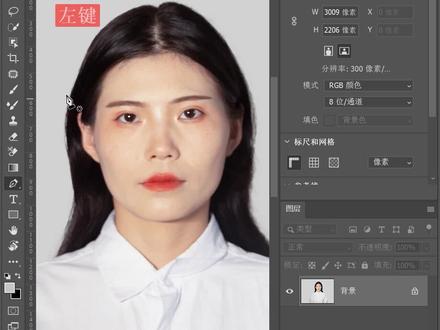 00:25查看AI文稿AI文稿
头歪钢笔工具,两点确定一条直线,中间加个节点,按 ctrl 键移动变成弧线变选区,复制 ctrl 加 t, 旋转一下, 移动盖住下方的图层,调整前后。
 00:58查看AI文稿AI文稿
有人私信问我,拍照的时候头太歪了,怎么调整?接下来我找了一张图片,我们看到这个美女的头比较歪,我们想要给他归正,怎么做呢?很简单,首先选择套索工具,在他的整个的外面按住鼠标左键,全部给他建立一个选区, 然后点击左上角的编辑,在编辑里边呢,我们可以看到有一个按钮叫操控变形,这个时候呢会出现网格,我们在不想要动的地方,咱们先用这个钉子呢给他固定住,然后在头的位置按住鼠标左键,直接向右进行移动, 我们移动过程当中,你会发现整个头呢就偏转过来了,做好了之后呢,直接点击回车键确认,然后我们选择左侧的橡皮擦工具,直接在他的边缘过度不好的位置呢,咱们按住鼠标左键啊,这样子给他擦掉, 那你会发现呢,整个的图片是不是就已经归正了,看一下前后对比,你学会了吗?
866金艺照相馆 01:52查看AI文稿AI文稿
小伙伴们大家好,我是简单哥,今天来教大家一下照片中人物的歪头怎么调整 好,打开今天的教学素材啊,很多小伙伴说,我没觉得这张图片中的图歪对不对,其实很简单啊,在标尺处,鼠标左键按住,拉出一条参考线。好,这时候大家来看一下是不是歪的啊,如果说你没有标尺工具啊, ctrl 加二 啊,他是隐藏和掉出的一个快捷键啊,好,那这时候呢,选择套索工具,首先呢把我们的头部给他选择出来啊,框选到脖子的部分。 好, shift 加 f 六,这个羽化值呢,要根据你图片的大小来决定,图片越大雨化越大,图片越小羽化值就越 小啊。点击确定好, ctrl 加 j, 把它复制出来,这时候我们会得到一个单独的头部的图层啊,这时候呢,执行 ctrl 加 t 啊,去找到它的中心的这个调整点。如果说你没有这个调整点啊,执行编辑首选项, 找到工具好了,这时候在底下勾选,在使用变换式显示参考点,把这个勾选上点确定啊, ctrl 加 d, 他就会有中心这个调整点,把这个点呢,把它挪动到你的下巴位置,那也就是说以他为中心,我们来旋转他, 对不对?好,调整好之后按下回车。好,注意看脖子的部分是有穿帮的对不对?给他添加一个蒙白,选择画笔工具,前景色用黑色啊,把脖子这个部分给他擦除一下,看车加 h, 隐藏参考线。好,这时候 对比一下之前的,之后的搞定了,你学会了吗?
4429PS教学简单哥 00:11查看AI文稿AI文稿
宝,你今天输液了吗?宝,今天我就输了耶,别问我是什么夜,那是想你的夜,为了想你可以熬夜,熬了三个半夜。
209修图师赵超 00:47查看AI文稿AI文稿
大家好,我是敦敦,今天给大家讲解美女的头 where 咱们怎么给他调整过来。首先先新建一个图层,用套索工具 l 键把人物头部选中, 点击编辑下的操作变形, 把下面锁住。 然后上方把头部调正,包括脸型,包括头发,给他调正, 按回车键就可以了。
17摩恩p图改字 00:29查看AI文稿AI文稿
今天给大家讲一下头歪了怎么扶正。首先我们用到套索工具,把人物的头部圈起来, come 加 t 新建一个图层, come 加 t 自由变换,把中间的控制点挪到下巴的位置,然后旋转按回折键,确定按住键盘上的主键位移 见一个模板前,引着黑色,点着画笔,将突出的地方去掉,之前之后完美。
 01:10查看AI文稿AI文稿
快速扶正脸部简单很多,小伙伴在拍照的时候,由于镜头的原因或者是表情的原因,面部的表情可能会有一些倾斜歪曲, 那么如何快速的来纠正他呢?首先我们选择套索工具,将人物的五官框选出来,注意避让一下边缘以及五官的部分。选区正式之后,我们我们应该给他羽化一个像素, shift 加 f 六, 羽化的值不是固定,你的图片越大,羽化值就要越高。很多小伙伴不明白如何确定自己的羽化值,那么今天教大家一个可视化的方法,在你选区生成之后呢,上方的选择并遮住,就会生成点 吉他,那这时候我们利用这里边的羽化,当你左右滑动的时候,你就可以看到边缘他羽化过度的这个范围。勾选净化颜色,输出到新建图层,点击确定,那这时候脸部 就会成为一个单独的图层,显示出我们的背景图层。选择脸部图层, ctrl 加 t, 在四个角的这个位置啊,给他稍微旋转一下,到一个合适的角度回撤,那这时候我们来对比一下,这是之前的,这是之后的,搞定啦,你学会了吗?
8316PS教学简单哥 04:07查看AI文稿AI文稿
哈喽,大家好,今天给大家讲一下头发的处理以及锐化,原本我是想还是用这张图片跟大家讲一下处理头发以及锐化的,但是呢,不是很能够突出我要跟大家讲的重点,所以我就换了一张图片,换了一张这样的图片来跟大家讲解一下头发的处理以及锐化。 方法是一样的,修头发的步骤大概是这七个步骤。首先第一步我们是要去砸发,头发边缘这些碎发我们都是要给它去掉了,还有下边这些碎发,在去碎发之前,我们最好复制一层, ctrl 加勾复制一层, 然后选择修补工具,也有可能版本不同,你们有的可能是在这个上边自己去找一下,他的用法就是框选出边缘的杂发,往旁边干净的地方拖拽一下, ctrl 加 d, 取消一下选区, 其他的地方也是这么操作的, 当我们用修补工具给他框选的头发很贴近这个边缘的时候,我们去拖拽的话, 他就很容易出问题。这个时候我们使用这个工具的话,就尽量的往旁边靠一靠,那挨着头发很近的这些地方怎么办呢?我们可以使用纺织涂上工具,也就是这个工具,他的用法是在干净的地方按住 out 键取一个样, 然后再有头发丝的地方给他点击一下,其实他就是一个复制的功能,反复的取样,反复的涂抹,直到我们将碎发全部修完。 修补工具和纺织涂装工具我们可以轮流来用,现在我们将碎发 去掉了,那去掉之后两边就光秃秃了,感觉一点都不真实,对吧?再工整的头发也要分一两根碎发出来吧,所以我们要执行第二步,边缘补碎发。这个是一定要新建一个图层,因为我们等一下做了碎发之后,还要将它高斯模糊了,一定要新建一个图层, 选中画笔的情况之下,画笔的大小调成像素二,选择揉边缘画笔就可以了,按住 out 键吸取头发旁边的颜色,现在去给他画一下碎发。 画完碎发之后,我们要去给他做一个高斯模糊滤镜,模糊,高斯模糊放进这里填一就可以了,确定现在是不是自然很多啊? 接下来我们要去做第三步,修结构不一样的杂发。来我们看一下图片当中这一根头发,有看到吗? 本来呢头发都是朝下方向的对吧?然后突然就拿了一根头发是这样斜过来的,像这样的头发我们都要给他修掉。一般修这样的碎发的话,我们就会选择污点修复化别工具化别大小比这根头发粗一点就可以,然后这样直接涂抹, 像下面这些碎发,我们同样可以用污点修复画笔工具给它修掉。 我们到了第四步,要用好的头发替换不好的头发,来我们看一下这一块好像是不是缺了一块头发,我们可以把旁边的头发复制下 来,给它放到这个地方,选用套索工具将旁边的头发给它框出来, ctrl 加勾,这块头发就被复制出来了。然后我们使用移动工具,将它移动到旁边这个地方来, ctrl 加 t 加至自由变换,你可以旋转它, 那旁边这些印边很明显。那怎么办呢?我们可以给他添加一个蒙版,然后选中画笔工具,选景色为黑色的情况之下,将这些比较生硬的地方给他涂抹。 如果还有其他地方头发不顺或者是少一块什么的,我们就用这个方法去填补他。接下来我们做第五步。
5367八宝 02:23查看AI文稿AI文稿
这节课给大家讲一下如何用 ps 调整人物头部和脖子的位置,给他辩证一样的,先讲思路,再讲操作。咱们先来看一下这张图,很明显脸部是朝右的,脖子是朝左的,他们不在一根垂直线上。 咱们进一步来分析一下产生错位的原因。我们先来看一下脸部外轮廓,左侧和脖子交界的点是在这个位置, 那么和右侧交界的点是在下方的,这两个点在一个水平线上才是正确的。咱们再来看一下耳朵跟脸部交界的这个位置,如果人像是比较正的,那么这两段弧线他的距离是等距的。咱们现在很明显看得出来,右侧的这个弧度是非常大的,左侧的弧度比较小, 那么他俩的下颌骨都不在一根水平线上。所以我液化调整的思路是将左侧的这个点向下移,然后再将右侧的这个点向上去调整,扩展左侧的距离,然后缩小右侧的距离。 接下来咱们演示一下具体的操作。首先为了保护原图不被破坏,咱们需要 ctrl 加 j 复制一个层,咱们在复制的这个图层上进行液化处理。 接下来我们从滤镜菜单栏下找到液化这个菜单,命令大家看一下。左侧是调整的工具,那么右侧是调节的属性面板,这个位置有一个压力值,咱们调到默认五十就可以了。 ctrl 加加号可以放大画布,按住空格键不松手,可以拖动你的画布。 咱们先从左侧工具栏的位置找到向前变形工具,向前变形工具就可以朝着某一个方向推移你的像素。我现在希望扩展的是这一段距离,那我们需要将这个画笔的光标稍微调的小一点, 把画笔的光标刚好放在这个交叉点,咱们顺着这个结构的走向向下去移动这个点,大家看我移到这里这一块就有很大的一个穿帮,不要着急,适当的把你的画笔光标调大一点点,咱们用手 鼠标光标中心点内侧的这个位置,然后去往下挤压这个像素,这一朵也是一样的道理,再往下去调整挤压这个像素,快速演示一下,那么这块脖子有点粗了,咱们把画笔光标调大一点点, 再往里面去挤啊,咱们先来看一下左侧的调整,这个点就下来了,同样道理,右侧的这个点要上去,咱们可以适当的把画笔的光标调大一点点,把中心点放在衔接的这个位置,向上去移动,再把他的脖子往外扩一些, 右边这个咬肌有点大,我们先可以往里缩一些,还有同样下巴的这一部分是向右上角歪斜的,也可以给他推下来。大家注意在调整的时候左右两边一定要对称的调整,调好之后回车键确定,咱们看一下调整之前与调整之后。以上就是如何调整头部和脖子的错位,你学会了吗?
2259跟着星星学 PS 01:22查看AI文稿AI文稿
首先呢咱们选择快速选择工具,将这个头部给他选取出来后呢,给他新建一个蒙版,好,移动工具直接给他拖到要换连,在这个图片上 ctrl 加 t, 然后按住 ctrl 键去拉伸 好,拉到一个合适的位置,调整一下上下左右。 好,然后呢点击回旋确定,打开图层,选择这个蒙版,然后把这里切换成黑色,点击确定,选择画笔, 咱们直接的涂试一下,把他这个头发边缘这个位置,就比如说像这些地方都可以给他涂掉,咱们只要他的这个圆心了,这个头发消除一下 多余的部分,修一下细节。 好,咱们看一下这个对比,别忘了点个双击加关注。
3747Ps小姐姐

猜你喜欢
- 440秀莉