word表格线条粗细怎么调整

粉丝6.2万获赞52.8万
相关视频
 01:16查看AI文稿AI文稿
word 中三线表表格边框粗细调不了怎么办?三线表一般是表格的上下两条边为粗线,表格第一行下边框为细线。在调整的时候注意两点,首先把光标定位在表格当中,然后点击顶部的表设计,再选择边框底部的边框和底纹, 现在左上角选择为无,把表格边框全部隐藏,再从左下角选择为自定义,然后从宽度当中选择我们需要的表格上下两条出线的宽度,例如这里我们选择二点二五八 右侧呢,应用于要确保为表格,在上方点击上边框,再点击下边框,将表格上下两条边变成粗线,然后点击确定。第二步呢,来处理第一行底部的细线,需要拖动鼠标把 把表格第一行选中,然后再从表设计当中选择边框,边框和底纹。现在呢,我们要把应用于选择为单元格,然后左下角选择自定义 宽度里选择细线,我们选择零点五磅即可,然后再点击下边框,这个下边框就是我们所选第一行的下边框,再点击确定。这样呢,三线表三条线的粗细就调整好了,你学会了吗?
2538Office讲师雅风 01:28查看AI文稿AI文稿
word 表格怎么单独加粗一条线?这里跟大家分享两种方法。第一种,将鼠标光标定位于表格中的任意位置,此时文档窗口上方会出现表设计选项卡,在边框功能组中的笔画粗细按钮,下拉列表中选择更大的棒值,这里选择三棒。 此时鼠标光标会变成刷子的样式,在要加粗的线条上拖动刷子即可。这里我们把表格第一行的下边框线条加粗,如果要退出边框刷编辑状态,可以单击边框功能组中的边框刷按钮,或者按键盘上的 esc 键。 第二种方法,选中表格第一行的单元格。在边框浮动按钮下拉列表中选择边框和底纹。打开边框和底纹对话框,在边框选项卡下的设置列表中选择自定义 展开中间的宽度编辑框下拉列表,选择较大的棒值,这里选择三棒。在右侧的预览区域单击下边框按钮,先取消原先的边框, 再单击一次下边框按钮,添加刚刚设置的宽度为三磅的边框,应用于选择单元格。单击确定,可见表格第一行下边框已经加粗。如果刚刚在边框和底纹对话框中应用于编辑框中,选择的不是单元格,而是表格,会怎么样呢? 加粗的线条就不是第一行的下边框,而是整个表格的下边框。我们的分享就到这里,欢迎大家关注、评论转发。
260静心办公 01:16查看AI文稿AI文稿
大家好,今天跟大家分享如何设置文档表格边框线的粗细和颜色。 我们现在看到的页面中,左边是原始表格,右边是对边框线粗细和颜色进行调整后的表格。整个表格最外侧的边框线进行了加粗,最中间的单元格边框线变成了红色,下面我们一起来看一下操作办法。 选中最左侧的原始表格,在表格工具设计选项卡下的边框功能组中,单击笔画粗细,右侧的下拉三角,在下拉列表中选择合适的大小,这里选择三棒。 接下来在右侧的边框按钮下拉列表中选择外侧框线, 这样表格的外侧边框 光线就全部加出,变成了三棒。接下来单独选中表格最中间的单元格,在笔颜色相当列表中选择标准色中的红色, 接下来在边框按钮下拉列表中选择所有框线,这样最中心单元格的四条边框线就全部变成了红色。我们的分享就到这里,谢谢观看,欢迎关注留言。
1138静心办公 02:56查看AI文稿AI文稿
朋友们大家好,今天来给大家分享在 wps 当中如何去调整框线的粗细呢?那下面呢咱们来通过案例给大家进行讲解。 现在我们看到的这个表格呢是没有加框线的哈,那么为什么我们看到的是灰色的网格呢?是因为我们在试图当中,我们勾选了显示网格线,那么如果我们取消,你会发现这个网格线就没有了, 那下面呢咱们就在没有的情况下呢,给这个网格添加一些线啊,我们全部选上,然后呢在开始的选项卡当中去选择这个啊,就是这个所有框线,然后我们单击他, 你看这样子呢就把这个框线选上了,那他的粗细该怎么调呢?我们可以通过这个小三角在这个其他 边框当中去调整,找到边框啊,在这里面可以调整,同时的话呢也可以单击右键去选择设置单元格的格式,好点击他,然后呢在边框当中调整啊,那么他们两个入口不同,但是 打开的这个设置的对话框都是一样的哈,那这里面呢就可以调整粗细了,比方说我们想要选一个这个细一点的边框,那么就可以选择,你看像这种的是吧,或者像这种虚线的也会是比较细的,那如果说想选择比较粗的边框呢,你就选择这种 更黑一点的,你看这个很明显粗细上是有区别的是吧?这个呢是最粗的,那么这个呢就其次最细的呢就是这根了啊,我们可以通过在这里呢去调整一下,我们现在的话呢,把这个外边框给他调个粗一些的哈,你看 这个这是一个预设好的一个属性,我们单击他,你看边框呢,就会是设置为一个比较粗的边框了哈,那么我们换一个,我们换到这个, 好,我们再点击一下他,你会发现就更粗了啊,然后中间的话呢,我们就搞到细的或者是虚线都可以,我们做个虚线吧, 我们在这个位置啊,我们选到这个虚线,然后呢选到之后呢,我们再在这个边框当中呢,去给他点击一下,你看就变成虚线了,这也点击一下也变成虚线了,好确定 啊,你看这个时候呢,我们的边框就是粗的,然后中间呢就是这个虚线,那么如果说你不想怎么调怎么办呢?我们还可以进入到这个是那个格式,在这里面的话呢,我们把这个外边框也是成粗的,把里面也是成粗的,那这个时候呢,我们可以选到这个或者是这个都 都可以啊,或者说这个粗的虚线吧,然后呢我们单击一下他,再单击一下他,好,然后确定你看就变成这个效果了啊,所以呢,你要想要什么效果都可以在这个单元格格式里面进行设置。 好,那以上呢就是如何调整框线粗细的方法,那今天分享呢就到此结束,感谢大家收听,再见。
395WPS学习一点通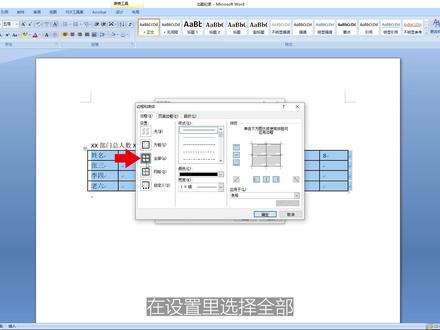 01:16
01:16 03:39382麦琪Excel入门到精通
 00:58
00:58 02:41查看AI文稿AI文稿
要在 word 中调整表格的排版,包括列宽、行高、对齐方式等,可以按照以下步骤进行操作,一、插入表格打开 word 文档,在菜单栏上选择插入选项卡,点击表格图标,选择插入表格,再插入表格对话框中,选择所需的行数和列数, 然后点击确定。二、调整列宽将鼠标光标移动到表格的列分割线上,光标会变成双向箭头,单击并拖动分割线。调整列宽或者右键单击列分割线,选择设置列宽,并输入所需的宽度数值。 三、调整行高将鼠标光标移动到表格的行分割线上,光标会变成双向箭头,单击并拖动分割线。调整行高或者右键单击行分割线, 选择设置行高,并输入所需的高度数值。四、对齐表格内容选中表格中的单元格行或列。在菜单栏上选择布局选项卡,点击对齐图标,在弹出的菜单中选择所需的对齐方式,如左对齐、居中对齐、右对齐等。五、 合并合拆分单元格选中表格中要合并的单元格,在菜单栏上选择布局选项卡,点击合并单元格图标,将选中的单元格合并为一个大的单元格。要拆分单元格, 选中要拆分的单元格,然后点击拆分单元格图标。六、添加边框和背景选中要添加边框或背景的单元格行破裂,在菜单栏上选择布局选项卡,使用边框图标,选择要应用的边框 样式、颜色和线条宽度。使用填充图标,选择要应用的背景颜色或填充效果。七、格式化表格样式选中整个表格或表格的部分,在菜单栏上选择设计选项卡, 使用样式组中的预定义表格样式,选择适合需求的样式。还可以通过右键单击表格, 选择边框和底文自定义表格样式。八、自动调整表格大小选中表格或表格的一部分,在菜单栏上选择布局选项卡, 在自动调整分组中选择自动调整内容、自动调整窗口,或根据输入自动调整已根据内容或窗口大小自动调整表格。综上,以上步骤基于最新版本的 word 软件,在旧版本的 word 中,界面和命令可能会有所不同。 同时,表格的排版还可以通过其他高级功能进行进一步调整,如表格的排序、筛选、公式计算等。家人人可用的 ai 创作工具。
2对对对


猜你喜欢
- 3.8万村里的廿