wps折线月度对比图
用 excel 制作动态对比图表,用 excel 图表可以帮助我们非常直观清晰的观察一些数据,今天我们来学习一下如何制作动态对比图啊。这是一个统计表, 是目标人数和实际人数。首先我们选中整个表格,然后通过插入选卡下方的全部图表。动态对比图我们可以选择折线图,因为他的对比比较清晰一点,我们选择一种样式,选择插入 这样的一个动态对比图,我们就插入完成了,蓝色表示目标的人数,橙色表示实际的人数,通过这个线条我们可以去清晰的去进行对比,这里面的数据 我也可以直接的去修改,当我们修改完之后,这里面的图表也会去进行一个修改, 选中图表我们还可以去修改标题,包括图表的样式都是可以的。今天的分享你学会了吗?

粉丝5.5万获赞25.0万
相关视频
 03:06查看AI文稿AI文稿
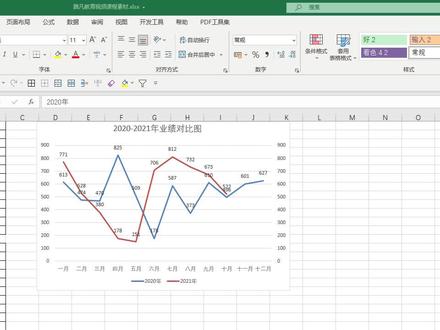
好,今天给大家分享一下如何制作不同年份同一月份的业绩对比折线图,就像这样一个图表啊,最近这段时间有些其他事情,所以说一直没有更新,我们今天开始新的一个更新, 这是一个图表的一个更新,相当于我们现在有啊,两二零二零年和二零二一年两年的不同月份的一个业绩情况。我们想做像这样一个折线图进行一个对比。 好,我们来演示操作一下,首先我们要看到他是一个图表类型,是折线图啊,我们选中这个数据源,点击插入,找到图表一下要启动器,然后呢点击所有图表,找到折线图,第一个折线图点确定,这样就出来一个折线 图。好,上面这是图表标题,想改的话可以直接改一下二零二零年横杠,二零二一年啊,业绩啊对比图, 然后接着我们发现他只有一个折线,对吧?我们要多个折线,我们要选中他以后,点击这个上方有个图表设计,找到这个选择数据,选择数据里面, 在这个业绩我们改一下啊,改成,改成这个二零二零年, 点击确定,接着我们再添加一个数据,点击这个添加好,这个名称呢,改为二零二一年, 接着这个数据值呢?我们需要选中这边的数据值啊,直接选中一月到十二月,因为我们现在是二零二一年十月份嘛, 所以说十一月十二月就留留空了啊,就没有纸点确定,点击确定,那这时候他就出现了一个红色的这个折线图,就两根折线了, 两根折线以后我们还要图力,对吧?我们把选中图表,添加图表元素下方,找到图力在底端啊,在底部,点底部,这是二零年,二零一年就出来两个, 然后接着我们发现这边还有个次坐标,对吧?所以我们选中一个系列,鼠标,右键更改系图条类型, 点击这个地方啊,勾选一下次坐标,这勾选一下次坐标,点击确定,就发现这边多一个刻度线, 当出现两端都有刻度线的时候,我们要理解他是用了一个磁作标,所以把磁作标叫出来,再接着我们发现他还会有这个税标, 先啊,我们再添加输入标签就可以了。选中图表,点击图表设计,添加图表元素,找到输入标签,找到他是上啊上方, 这样啊,变大一些啊,这个图表就做出来了,相当于是一个添加数据,添加完数据以后,两个折线图,还有一个搜索标经相关的设置就可以做出来了,大家可进一个操作练习。 如果对工作或考试有所帮助的话,欢迎大家点赞、关注、转发,谢谢大家,我们下期再会。
1.2万office办公技巧 01:12查看AI文稿AI文稿
有时候我们要把两组数据进行创建图表,那么这个两组数据呢,差距就会比较大, 相差比较大,那么我们这里就需要创建一个符合图形,就是把两种图表结合在一起。好题目是要求是把三月份的数据跟总数据进行进行对比查看,我们选中所有的城市,选中三月份跟选中所有的这个求和,选完之后呢,再点击插入柱形图, 选一个中心图,基础图表选好之后在这个地方会出现,这里很明显可以看得到求和的数据比较大,然后三月份的数据比较小,我们选中这个所有的三月份的数据,点击右键点击设置系列格式, wps 软件当中是点击这个小齿轮,在右侧会出现属性区,我们选择添加次坐标, 完了之后呢点击关掉,这里已经选好了我们在上面的图表工具设置系列格式啊,就是更改图表类型。然后呢选择这个三月份,选择折线图 就可以完成,那么这个时候你就可以将两组数据分别都看得到啊,其他的改变他的这个对象的元素都是一样的。
187张老师 01:54查看AI文稿AI文稿
有小伙伴在评论区提出这个问题,他说如何将多组数据变为一个折线图,我一看就知道了,他是想问如何制作复式折线统计图,现在我们来看教程。 这是某公司下属的各分公司二零二二年的业绩表,我们需要做一个折线统计图,了解各分公司业务发展的情况。 这里包含了那么多家分公司,不可能做很多图。复式折线统计图的优势就显现了,可以同时在一张图上展示数据, 我们选中所有的数据,包含分公司名称、月份以及所对应的业绩。点击插入选项卡,再插入选项卡下, 下面选择全部图表,选择折线图,选择需要的折线图样式。 为了便于调整,我们可以把这个图剪切到其他工作部中,然后调整样式大小等。这个过程有不会的可以参考红圈标记的课程, 这样就把复式折线统计图做好了。下面的图里表示不同的颜色线代表不同的公司。 以上就是本节课的全部内容,以后如果大家还有什么问题,最好评论区提问留言,尽量不要私信,有, 有时候私信看不到,尤其是陌生人消息。感谢大家的支持与关注,再见!
621办公技能培训部 02:51查看AI文稿AI文稿
今天这节课我们学习如何在一个图表中使用多个图表类型。我们看这一张统计图,它包含了条形统计图和折线统计图,那么像这样的统计图我们应该怎么做呢?下面我们一起看一下制作流程。 我们看这一张表,我们要给这张表添加统计图,用条形统计图表达一二三组的个月数据, 方便对比各组在各月的差距,然后用折线统计图表达三个销售组在不同月份的平均业绩,以展示业绩的发展情况。统计图制作要求理清以后,就开始制作统计图了。选中所有 数据,再插入选项卡下,找到全部图表,然后选择全部图表选项,在这里我们选择组合图, 然后设置图表类型。因为我们要求的是一二三组的数据用条形统计图表达,所以我们需要将一二三组的图表类型全部更改为条形图。 因为平均业绩是要用折线统计图表达的,所以我们要把它的图表类型改成折线图。全部设置完成以后,点击插入图表按钮,这样的话 统计图就插入进来了。下面我们要做的就是设置统计图的位置和大小等内容了。 可能有的小伙伴会问,这个统计图没有数据,如何给统计图添加数据呢?我们在这里点击图表元素按钮, 可以设置我们需要的图表元素,勾选数据标签按钮显示图表数据,这样就显示统计图的数据了,当然其他元素也可以根据自己的需求选择。 以上就是本 节课的全部内容,下课明天就是教师节了,祝全体老师节日快乐!老师您辛苦了!
1629办公技能培训部 01:54查看AI文稿AI文稿
大家好,今天我们来学习 wps 图表制作表格,自动生成图表, 这个表格记录了我每个月的工资, 如果我们想更加直观的表现出工资情况,我们就可以把这个表格生成柱状图, 选择这个区域, 点击插入,选择柱状图 插入,这个时候就生成了柱状图,能更加清晰的表现出每个月的工资情况,我们把它缩小, 上边有很多样式可供选择,我们选择一个自己喜欢的, 那么如果说我们想反映出工资的变化情况,那么我们就可以 把这个表格生成折线图,选择折线图插入, 这个时候就生成了折线图,能清晰的看出工资的变化情况,同样这上面也有很多很多的 样式,选择一个自己喜欢的。下节课我们继续来学习图表的制作, 谢谢大家。
5342WPS小胡子 06:09查看AI文稿AI文稿
今天给大家讲讲像这样一种在平常做 ppt 的时候非常常用的双坐标组合图是如何做出来的,建议先收藏再观看,防止用的时候找不着哦。 首先给大家演示一下我们上一个双坐标组合图,他背后的数据是这个样子的,我们需要对比的是六个店铺的成本、收入、利润以及利润率。其中成本和收入我们一般在三个店铺内部对比, 所以他们可以用两根柱子来代替,那利润和利润率涉及到六个店铺的一个横向对比, 需要更加凸显他的变化趋势,所以我们可以用折线图来做对比。现在我们就来看看如何把这个图表做出来。首先再插入选项卡,选择图表往下走,在这里找到组合图,我们目前要用 用的就是醋状柱形图加折线图的组合图,所以使用这个样式就行。然后单击插入预设图表,选中这个图表,在图表工具选项卡找到编辑数据,单击之后,大陆 ps 就会打开其中的一个自由表格,在这个表格当中就是让我们放数据的, 你可以手动的在表格当中的任意区域来输入,也可以把你提前准备好的数据直接复制粘贴过来。那为了方便大家观看,我选择匹配目标格式,匹配完了之后将多余的两行直接删除就可以了。 大家看一下,我们匹配完目标格式之后,我们发现原本利润率的百分比变成了现在的小数,我们可以选中这一列,单击上面的这个百分号,将它变回百分比,然后回到我们 ppt 当中,找到这个绿色图表,单击 选择数据,这个时候一个赛友当中会弹出编辑数据源这个窗口,我们可以单击图表数据区域后面这个小按钮,鼠标变成一个加号,将我们刚才处理好的数据区域全都框进来, 放完之后再单击这个小按钮,然后单击确定,这个时候一个小表格就可以功成身退,将它关掉了。回到 ppt 当中,我们观察插入之后的这个组合图,我们发现其中成本、收入、利润都没有什么问题,但是利润率这条线它无限的接近,因为零做标准 之所以会出现这种情况,是因为在我们的这个表格数据当中,利润率都是大于零小于一的,而我们的坐标之后,大家看一下是从零到一百二,他的跨度是比较大的,所以小于一这个范畴看起来就会无限的 接近于零,这条线变化幅度不怎么明显。要想解决这个问题,我们需要将这个单坐标组合图更改为双坐标组合图,选中这个预设图表,在图表工具里面这里有一个更改类型,单击他 进来之后,大家看一下这边有成本、收入、利润率三个系列,但是少了一个利润率,为什么呢?往右看, 这里有一个可以往下滑动的滚动条,往下滑就发现了这个滤润率,我们将滤润率后面这个小方块勾选一下,然后单击插入预设图表,这个时候再来看一下我们这个组合图,就没有什么问题了,剩下的就是大家根据自己的需要对这个组合图做一定的美化, 比如说现在我们可以将他原始标题给删除,来自己插入一个比较个性一点的标题样式。然后 接下来我们可以选中这个图例,将它往上挪,挪到最上方。接下来大家可以根据自己的需要对里面的柱子和折线来更改颜色和样式。就比如说目前利润率,这条折线看起来不太明显,我可以单击选中这条折线,回到右边填充与线条里面选择线条, 将他的线条类型改成实线,然后在颜色这里给他选择一个比较明显一点的线条, 还可以来调整它的线条宽度,比如说我现现在将它调整成为两半。接下来我仍然以这条直线为例,来给大家讲解一下像这种比较特殊的数据标记和数据标签是怎么做出来的。 首先我们选中整个图表,这里会有一个图表元素按钮,单击他把数据标签给 勾选上,然后单击选中你要调整的折线,这里有一个标记按钮,单击他。目前默认的是折线上没有任何的数据标记,我们可以将它改为内置。改完内置之后,我们就可以在下面来调整这个内置的样式大小以及颜色。 比如说他的样式也就是类型,我目前选择的是这个圆圈的样式,他的大小我将他改成十八,直接输入十八,敲一下回车就可以了, 继续往下走。目前默认的是这样一个不太明显的颜色,我单击纯色填充,然后在颜色这里将它改成白色。在线条这里我选择实线。在颜色这里我选择一个和折线同样的颜色来作为他的数据标记。接下来单击选中这 要折现的数据标签,单击图表右边的图表元素按钮,鼠标放在数据标签上,往右移,放在这个小三角上,单击一下,选择居中, 这个时候数据标签就跑到数据标记里面了。接下来给这个数据标签调整为合适的大小就行了。比如说我将它适当的缩小一点,刚好放在那个数据标记里面, 然后在这里将它的颜色更改为和折线同样的颜色。那第一根折线的数据标记和标签就做好了啊, 压的大家可以自己下去试一试啊。如果你想跟着我学习更多的 ppt 技能,可以点击视频左下角的小黄车了解我的 ppt 一课通,这个课程从校园到职场,从大陆 ps 到 office, 从入门到精通,全部一课通。现在报名 还赠送二十三季的学习资料包,包含九百套 ppt 模板,五百页的 ppt 版式。那这样的话,你以后再做 ppt 的时候就不是完完全全从零开始,想要的东西直接在版式里面找,能够大大提高你做 ppt 的效率。那我们下期见了,拜拜!
5849大脸猫PPT教学 02:14查看AI文稿AI文稿
如何把目标完成表更直观的表达出来?第一选择是用图表来表达目标和销售额是单独的两例,数据完成率等于他们的除法。大概来说除数,被除数,除的结果 都可以用这个图表,比如访客订单转化率,本月上月还笔。那如何做出这样子的表格,选中目标、销售额、完成率这三列?单击菜单栏的插入柱形图二维柱形图, 单击图表图表设计,更改图表类型,点击左下角的组合图, 注意这个时候 excel 会自作聪明的分配,一些类型我们都需要一一修改。确认目标和销售 数额修改为柱形图, 完成率修改为折线图。再次注意 旁边的次坐标勾选上确定可以看到图的整体框架出来了,接下来我们继续优化横轴的名字,单击图表设计,选择数据, 单击编辑,把姓名选择上,确定 名字是斜的,可以拉宽表格, 也可以单击名字缩小字体。双击图表标题,修改为目标完成情况, 选择图表 设计,图表样式中可供选择。一键美化图表,单击图表,右上角有一个加号,网格线勾选去掉。如果你想给曲线加上数字,单击曲线, 右上角加号中勾选数据标签。最关键的一步,这个图表是不是依旧很乱?我们需要进行排序,将图表按照完成率升序。 这样子的图表你喜欢吗?
4325卫哥 Excel(付费咨询)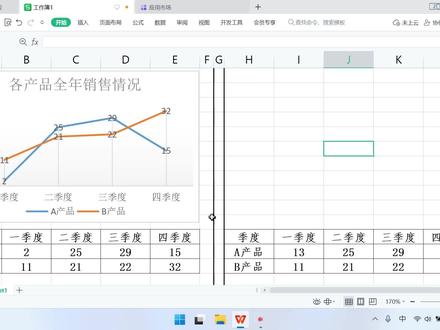 02:06查看AI文稿AI文稿
折线统计图是数据可视化当中比较常见的数据表达形式之一,他通常情况下是用来表达数据的变化情况, 比如在这里我们通过折现统计图可以很明显的看到各个产品在这四个季度当中的销售变化情况以及他的销售趋势。 那么接下来我们将一起学习一下如何制作折线统计图。首先我们准备好我们所需要的数据,然后选中所有数据, 在上方找到插入选项卡,然后点击全部图表, 选择折线图。这里 wps 给我们准备了很多的折线统计图的样式,那么我们就以第一个为例点击。接下来我们要做的是调整大小 以及它的位置, 我们可以看到左边的折线统计图,他是有数字的,而我们刚刚插入的是没有数字的,因此我们可以通过上面的图表工具更改图表样式。 我们以第二个为例点击确定,然后再一次的调整, 在上面我们可以输入图表的标题, 设置好大小, 这样的话我们就已经把折线统计图给做好了。本节课内容到此结束。
1127办公技能培训部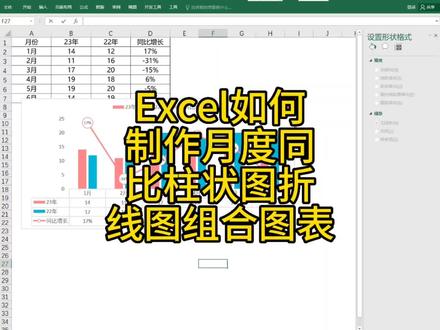 01:06查看AI文稿AI文稿
excel 如何制作这样的月度同比柱状图折线图组合图呢?首先选择数据,插入推荐的图表, 点击所有图表,选择组合图表。二三年二二年数据设置为柱状图,同比增长设置为带标记的折线图,设为次作标轴,在设置下图表元素 设置图例格式设置次作标轴不显示 设置数据标记内置类型大小设置你喜欢的颜色 设置折线颜色设置柱状 涂颜色 添加折线图数据标签并居中 添加数据表。这样就好了,你学会了吗?记得点赞关注哦!
5925Excel晨书暮雪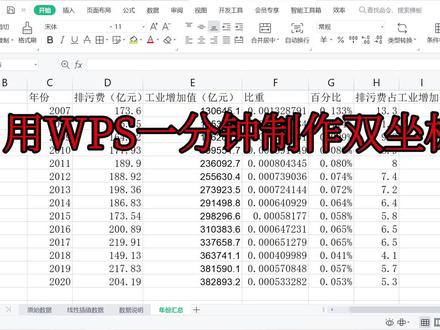 01:10查看AI文稿AI文稿
首先选中两个纵坐标, 插入中找到折线图, 选中下面这条折线,在系列中点击次作标轴, 选中横坐标轴,右击选择数据,点击类别,然后选中表格中年份的区域, 选中折线可以添加数据标签, 选中年份拐点, 可以设置效果,找到填充与效果,数据标记选择自动更改颜色为白色, 这样比较完美的双折线图就完成了,记得点赞收藏哦!
5326鱼仔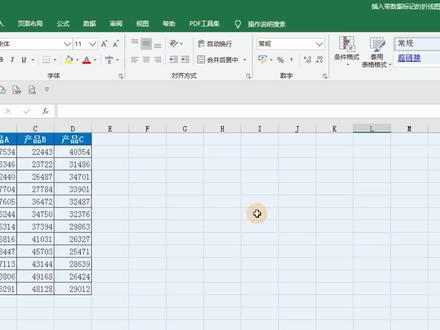 02:03查看AI文稿AI文稿
这节课我们来学习如何插入带数据标记的折线图,现在我们使用的软件是 excel 二零一六,这里有一份表格,有月份和三个产品的销量,现在我们需要把这个表格转换成一个折线图, 用于对比每个产品的销售情况。现在需要我们插入一个带数据标记的直线图,首先我们需要选中这些数据区域, 然后点击插入选项卡,在图表区域当中找到折线图,我们点击这个按钮,这里有几种折线图的样式,我们只需要把鼠标停放到这些样式的上面,我们就可以看到生成 折线图的效果。这些是不带数据标记的折线图,这一个是带数据标记的折线图,我们点击这个样式,然后选中这个图表,我们移动一下位置,然后把这个图表放大, 这样我们就可以直观的对比三个产品的销售情况。如果需要显示某一个产品具体的数值,我们可以用鼠标点击这个数据标记,然后单击鼠标右键,选择添加数据标签, 这样就可以在数据标记的旁边显示具体的数值。如果只需要显示最高的数值,我们可以点击数据标记, 然后再点击一次,然后单击鼠标键,选择添加数据标签。 如果需要修改图表标题,我们可以选中标题,直接输入我们需要的标题。 如果你觉得这个视频有用,可以点赞收藏加关注,下节课我们再见。
1.9万Excel职场不加班 00:38查看AI文稿AI文稿
wps 折线图的制作?在 wps 表格中,我想做一个像这样的图表,那我这里是先选中数据点插入点图表选择第一个。 那累积不良率呢?是一个折线,那我现在要把累积不良率选成折线的,但是我选不中,太小了,现在我改成百分之一万, 然后再点中累计不能率。右击下更改系列图表类型,改成这个累计不利,改成折线,然后四个标再勾起来点插入,那这里我们改过的,这里要改回去二十八点七三。好,现在我们的图表就做好了。

