mate60pro如何连接无线
今天来教大家一个小妙招,如何让华为 mate 六零 pro 免流量和 wifi 上网。这是一个华为 mate 四零的五 g 版本,跟我们现在华为 mate 六零 pro 的这个五 g 版本啊,这个网络的连接跟设置都是一样的,那我们 呃定制的那个华为 mate 六零 pro 呢?没有到货,所以说我们现在呢就用这个华为 mate 四零五 g 的这个版本来代替。我现在把这个网络全部关掉啊, wifi 跟数据流量都关掉,我们大家可以看一下啊,这里是它的 wifi, 这里数据流量啊,我们都得关掉了。现在啊,然后我再打开一个网页啊,那我们打开一个 啊这个抖音,然后大家看到啊网络出错,然后在这个时候,我现在啊用一个小小的 秘密武器啊,这头是一个 top c, 另外一端的话是 rg 四五的一个网络插口,先将这个 top c 的这个端口插入手机 top c 的充电,这个接口插入之后,我们发一条 宽带网线,一端是插入路由器啊,拨号上网的一个路由器,这另外一端那个水晶头,我们直接插入到这个网卡上面, 当我们插入进去之后,大家看到这个已经有绿灯了,然后我们再来看我们的这个抖音啊,他已经 他已经可以了啊,就是这么快,所以在这种场景下他有个什么场景的应用呢?比如说我们在家里面呃看片的时候用手机投屏看片,那这个时候呢关闭你的 wifi 啊,然后的话就是关闭你手机流量啊,不用去浪费钱,这个时候就 投屏看电影啊啊,还有一个的话,就是玩游戏的时候用这样的一个方式去,他是没有任何延迟跟卡顿的啊。 ok, 今天就给大家做到这里。

粉丝2.6万获赞14.3万
相关视频
 01:10查看AI文稿AI文稿
多数的智能手机都有无线投屏,我们今天聊一下华为手机的无线投屏,于总于总打开无线投屏。如果你的手机跟电视机不是统一品牌的话,偶尔会遇到连不上的情况,那么你打开华为手机里面的设置,搜索手机投屏, 然后再点击华为的手机投屏呢,跟其他手机投屏不太一样啊,他投屏投过去呢,变成了一个小型的电脑,你可以在我们的手机上去操作它啊,我们打开 wps, 你也可以在这里操作短视频,两个手指啊,两个手指是上下滚,当然了,你觉得手指不够用,或者说你的手机有其他用途,你还可以连接蓝牙鼠标,鼠标也可以进行的操作。 领先遥遥领先,我们继续领先,领先同行超过百分之五十。你用鼠标操作的同时呢,并不影响你手机使用其他一些功能。这个功能比较适用于你用大屏进行会议,用大屏进行跳操,健身运动的时候,或者说你有踩 产品展示给客户,你有教学文案展示给学生的时候,你可以进行投屏。他这个投屏呢,就相当于你拥有一台微型的电脑。如果你家里的电视不支持无线投屏,或者你想用 pc 的显示器来进行投屏,选择一个 tpc 口的转接线,然后另一头连接你 pc 的显示器,可以做到以上视频的相同效果。
1064简评科技老丁 00:46
00:46 01:09查看AI文稿AI文稿
这两天又刷到 mate 六零 wifi 打不开的问题,就像这样,这个呢,还好解决,没想到,但是还刷到一个外服连不上的,这个我就无能为力了啊, 好巧不巧,今天我也出现了一个这样的问题,打不开,根本打不开, 但是呢,这个是被我误操作导致的,我不小心设置了一个场景,小易出来啥事,然后点击技能, 先把之前的关掉啊。选择自动技能,先添加一个条件, 当开启 wlan 时,再执行一个任务,关闭 wlan。 好了,确认一下,我们来试一下, nice。
7241人可三石 00:35查看AI文稿AI文稿
没收到制裁钱的华为平板四 g 五 g 版支持打电话、发短信流量上网,我们打个电话试试。 出差旅行上课好帮手,遥遥领先!遥遥领先才获得华为平板多数只有 wifi 版本,不过没关系,打开超级终端,选择多设备移动通信共享 wifi 版本平板和变蜂窝数据版额外还赠送电话和短信功能,我们打个电话试试。尊敬的五 g 用户,欢迎致电一万号!出门在外没有 wifi 也支持移动上网。
435简评科技老丁 00:45查看AI文稿AI文稿
华为 mate 六零 pro 无线反向充电怎么使用?今天我就来做一个介绍哈,点击设置,然后我们这里往下滑啊,滑到这个电池这里来点一下, 然后这里有个无线反线充电给他打开,然后呢,点击确定就可以了啊?好,那退出,现在我们就试一下,看看他能不能给那个苹果手机无线反线充电啊。我这个是苹果十一啊,试一下 啊。这你看的可以啊,把它这样平放着,就可以无线给苹果手机充电了哈,或者其他的支持无线充电的设备也可以这样充电啊。 这个呢,只能够应急用一下啊,如果是经常这样用的话,我觉得对那个电池可能也不太友好哦,但是他有这个功能,我觉得这个功能还是不错的,你们怎么看呢?欢迎在评论区交流哦。
1159大江测评 02:20查看AI文稿AI文稿
你新买的华为 mate 六十 pro 手机还可以当无线网卡使用,你知道吗?大家好,欢迎来到科技熊,今天给大家分享的是,比如说我们旧电脑的话,没有无线网卡,可以把我们的华为手机呢当做无线网卡使用,非常的实用,该怎么操作呢?一分钟教会你。 像我们一般的老式台式机的话,是没有无线网卡的,只能插网线去使用,没有无线网卡呢,也可以通过华为手机呢,作为他的一个无线网卡来使用,这样的话就可以直接进行上网了。首先呢我给大家说一下华为手机作为无线网卡给电脑使用的一个原理,它是一个网络共享的一个原理, 在这里的话我们该如何操作呢?点击一下手机的设置选项,点击设置选项以后呢,我们点击 wifi, 首先的话需要连接一下家里的无线网, wifi 连接路由器就可以了,连接 wifi, 比如说大家可以看一下我连接的是一个呃,小米五 g 的一个 wifi, 在这里的话,接着往上滑动,找到移动网络这个选项,点击一下, 点击完成以后,大家会看到有一个个人热点需要我们把这个人热点打开,打开完成以后呢?呃,大家会看到上方有一个按钮,我们需要点击右侧呢,把这个人热点打开,更多是共享设置选项, 大家会看到下方有一个通过蓝牙共享网络,这样的话我们就可以直接通过蓝牙把这个网络共享给电脑,可以看一下点击打开, 当我们通过蓝牙共享网络操作完成以后呢,让手机直接连连接蓝牙,让电脑直接连接手机,蓝牙也可以直接上网,当然有好多朋友可能反馈自己老电脑没有带蓝牙,没有蓝牙的话也可以通过数据线进行共享网络,在这里的话我们可以把数据 线接入到电脑以后呢,另一头呢接入到手机里边,接入完成以后呢会出现以下三个连接方式,我们点击取消就可以了,大家会看到有个 usb 共享网络,我们点击可以把这个蓝牙共享网络关闭, 把 usb 共享网络打开。当我们开启这个 usb 共享网络以后呢,给大家看一下电脑的一个情况, 我们可以看一下右下角这个网络标识,已经正常能够连接了网络十一是共享的是电脑的网络,但是我们看一下是否能够上网,比如说我打开一个网页可以正常的上网,可以说是非常的方便。
153科技熊 00:52查看AI文稿AI文稿
我们手机的 wifi 如何分享给其他用户呢?哈喽,大家好,我是小梁店长,为我们临潼人民的手机保驾护航。今天呢给大家分享一下你连的这个 wifi 怎么去查看它的密码, 并且把它分享给我们身边的人。那我们首先点开设置,我们点击我们的 wifi, 找到现在已连接的这个 wifi, 然后我们点击后面的这个信号,点击之后会出现这个页面,我们其他用户直接扫码就可以进行连接,然后我们怎么去查看他的这个 wifi 密码呢? 然后我们底下点击我们的这个 ip 地址,然后扫描之后就会看到我们的 wifi 密码,然后直接就可以进行连接,是不是非常的方便快捷?那大家学会的话可以给我点个关注,手机上有任何问题都可以来这里找我,感谢大家的观看。
119在临潼卖手机-小梁 01:57查看AI文稿AI文稿
哈喽老铁们啊,今天给你们吐槽一下 mate 六零 pro 的实用情况。你们也知道我就是个卖手机的,但是这个是我在济南专卖店提的一台 mate 六零 pro, 五百一十二 g 紫色啊, 用了应该现在能有个五六天吧。他现在出现什么问题呢?就是你连接蓝牙设备,你连那个其他不是华为的设备,他出现断联,但是我今天在专卖店测试, 在专卖店测试他这个华为的音箱,还有华为其他的耳机一点问题没有,但是他连 jbl, 还有我这个蓝牙,就是头盔上的唯麦通,刚开始出现断联,听歌断断续续的,就是你没法没办法听歌, 就是一直出现这种问题,然后他这个现在我把那个设备还原了一遍,他现在就是你正常骑行的过程中,他也是出现,就是那种就是没办法听,就是一直出现断联,然后现在他这个还有一个屏幕,屏幕他也出现那种 微信,有时候点不动,就是两个微信我都测试了,我我也录了个视频,你们看一下,他测试就是一直点不动,但是这种情况就是不频繁,而且他这个付款 他不用调二维码付款,但是你正常你在就是超市或者那种便利店你付款,你这种他扫他得扫两三下,就是这个功能不是特别好用,扫两三下有时候他扫不出来, 就是你必须得重启两遍,而且这个就是一点都不实用。就是你们买这个手机的情况下啊,应该一百台能出现这个一台设备出现问题,但是现在在我手里边让我摊上了,你们买需要谨慎的。
306济南旭旺科技 02:10查看AI文稿AI文稿
华为 mate 六十 pro 手机如何无限反向充电?大家好,欢迎来到科技学院,今天给大家分享的技巧是像我们刚刚购买这款华为 mate 六十 pro 呢,还有个非常实用的功能,可以进行无线反向充电,当你手机没电的时候,又没有充电宝可以通过 传手机呢,秒变无线充电宝,可以直接反向充电。该怎么设置呢?今天呢,一分钟教会你我们的华为 mate 六十 pro 如何进行无线的反向充电呢?在这里的话,我准备两款手机,一款是小米的,另一款是苹果的,看一下分别是否能够使用这个无线反向充电。 在这里的话需要我们在华为手机里边进行设置,我们点击设置选项,点击设置选项以后呢,在这里的话大家会看到有个电池选项,我们点击电池,然后的话大家会看到下方的有个选项 是无线反向充电选项,我们点击右侧把它打开,打开以后呢当然是有一个说明啊,比如说请将支持无线充电的设备,手机呀,可穿戴设备,智能手表呢,只要支持无线充电呢,放到手机的背面就可以直接进行充电了,但是我们做一个测试,点击下不再提示,然后知道了 打开无线反向充电以后呢,可以把手机呢进行锁屏,这样的话他不容易直接关闭。我们把它放到啊,放到桌子上面,再选择一款小米手机,然后把它放到上面,看一下是否能够充电, 大家可以看一下会显示百分之八十四的电量正在充电,说明小米手机也是支持这款无线充电的,通过这个华为手机也可以给小米手机充电,接下 来我们看一下苹果手机是否可以进行无线反向充电,把这个苹果手机呢?直接放到上边, 他可以看到目前电量可以显示正在充电,说明,也可以给苹果手机进行充电,可以说非常实用。这样的话,我们手机在没电的情况下呢,就可以通过华为 mate 六十 pro 进行无线反向充电了。大家可以点击右上角强调推荐,我们下期再给大家分享,拜拜。
738科技熊 03:43查看AI文稿AI文稿
华为 mate 六十 pro 最怕 k 六十至尊版,因为这个手机它抢网速有一手,我的天呐,今天我们来测试一下 k 六十至尊版是如何抢网速的啊。第一步,先把这个双 wifi 加速啊,都给它关闭,然后两个手机都打开应用宝给下载王者荣耀, 现在开始同时点击,我们看一下啊,注意看这里下载网速。我去, k 六十至尊版是比华为 mate 六十 pro 的网速是要快一些的啊。来,我们看一下谁先提前下载完成来开始。 好的, k 六十真正版抢先下载完成,这网速真的是遥遥 领先,这种测试不存在,他不符合我们日常生活逻辑的,不可能同时存在两个手机在那里同时点击下来,没有这样的两个人啊,真正符合生活逻辑的是一个手机正在下载,然后呢突然闯进另外一个手机,哎,把他的网速给抢走了,这才叫是强网速。 首先,华为 mate 六十 pro 先下载歌一二三四五,好,再启动 k 六十至尊版,看一下 k 六十至尊版的网速有没有反超阔地 好, k 六十至尊版依旧遥遥领先。好的,现在给大家揭秘一下为什么会出现这种情况,因为两款手机连接的路由器,虽然说是同一个路由器,但是它是 小米路由器,大家看一下,这有一个小米的 logo, that's why i prefer to understand us my prefer。 我们再测试一下第三方路由器来,同时点击,开始, 我去,华为 mate 六十 pro 提前下载完成,这可以说是遥遥领先,我们现在在测试另外一种,先让华为 mate 六十 pro 提前下载 一二三四五,然后再启动 k 六十至尊版,看一下 k 六十至尊版能不能反常, k 六十真正版不行了,华为 mate 六十 pro 还是遥遥领先。我们 现在在测试另外一种,先让 k 六十至尊版提前下载,一二三四五,再启动华为 mate 六十 pro 来看一下。 好, k 六十真正版提前下载完成。好的,这两个路由器测试结果呢?大家都看完了啊, 用小米路由器的话, k 六十至尊宝的网速是遥遥领先于华为 mate 六十 pro 的,不知道这个小米路由器和这个红米手机他们有没有合作啊? 小米路由器有没有给他开个优先特权,让他的网速啊,比较快一点啊。如果用第三方路由器下载的话,这个就没办法下定论的了啊。同时下载的话,我们测试过很多次,有时候是他快,有时候是他快,但是 如果是谁先点击下载的话,谁的网速就会一直蹭蹭蹭蹭,遥遥领先,后来居上的网速是不行的,干不过他的啊。大家如果有 k 六是认真版的呢,也可以去测试一下,看一下他是不是像网上说的那样是一个抢网速的高手啊。 大家好,我是威哥,关注趣评测一个有趣的测评。
3767你好威哥 01:12
01:12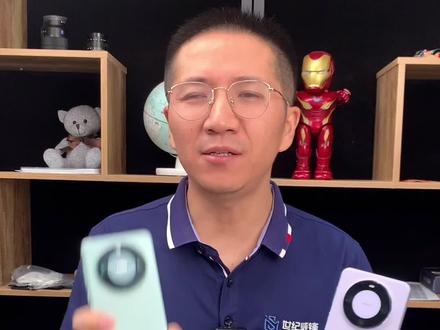 04:53查看AI文稿AI文稿
华为 mate 六零六零 pro 相差一千块,这一千块究竟差在了哪里? mate 六零六零 pro 拆解对比测评它来了! 两款手机的外观设计 id 是一模一样的,但是 mt 六零的屏幕尺寸是六点六九英寸,上手的握持感明显比 pro 版本要好一些。拿这台手机走在街上,辨识度绝对是拉满的, 而且你的周围始终会有四个字不断的回响,好,废话不多说,我们直接开始拆机, 使用加热台将屏幕加热一下。这台手机是支持 ip 六八 g 防水的,拆的时候稍微些许有一点困难,用刀片像这样轻轻撬开一个缝,然后滴酒精慢慢就可以拆开了。拆开屏幕之后,我们拿 mate 六零 pro 来做一下对比, 内部的整体布局看起来差不多,屏幕中间都设计有大面积的散热版, pro 版本比普通版本多了三 d 结构光模组好,我们继续将屏幕拆下来, mate 六零的屏幕是真正的直面屏,而 pro 版本还是带一点点微曲的。我们继续拆掉主板挡板上面的螺丝, 整个设计的结构与 pro 版本基本一样,只是开孔略有不同。再来对比一下,内部的布局极其相似,但明显能看到浅望。摄像头缩小了一大圈,我们继续往下拆解,断开所有排线, 拆下前置主摄,主摄同样采用的都是索尼 mx 七六六十倍物理可变光圈,但是 mate 六零这个摄像头框架做了一个完全包裹,我们给 给他调个个。把 pro 版本的摄像头装到 mate 六零上,开机来测试一下, 发现前置是可以正常开启的,也就是说这两个摄像头是可以完全通用的,好,我们继续拆下。浅望长焦, pro 版本是四千八百万像素,支持长焦微距,而普通版只有一千两百万像素。 我们继续将主板拆出来,两块主板的设计布局基本也是一样的,主板背面还有一颗广角镜头,我们给它拆下来, 这两个镜头官方标注都是一千两百万像素。我们把标准版的镜头装到 pro 版的主板上,对调一下,看能不能通用,开机后打开广角, ok, 可以正常开启,也就是说后置影像部分,主摄和广角 是可以完全通用的。 mate 六零的主板相比 pro 版左上角这个位置还缺少了卫星通话的芯片,我们拆掉 cpu 位置的屏蔽照,再来对比一下。整个逻辑部分的布局也是完全一样的。 pro 版本的这个运行内存之前我们已经换成了十六 g, 不知道标准版的运行内存支持不支持十六 g, 一会我们更换一个试一试。好,我们继续拆解尾插部分,对比 pro 版本这个位置少了一片挡板,把 mate 六零 pro 的挡板拿过来也是可以用的。我们拆掉所有螺丝之后,拆下副版挡板 尾插部分,内部整体的布局基本也是一样的,区别最大的是这颗震动马达,说实话 mate 六零的这颗马达是真的非常拉垮,我们继续拆下副版,指纹是安装在这个副版上面, mate 六零和 pro 版本副版可以完全通用。继续拆下主扬声器, 然后是尾插排线, type c 的尾插接口去掉了,外壳由机身的机壳来代替,如果这个尾插将来坏掉的话,更换一个没有几百块,我想没有师傅愿意换吧。最后我们将电池取下来, mate 六零的电池是四千七百五十毫安, pro 版是五千毫安。我们把 mate 六零的电池装到 mate 六零 pro 的主板上面, 然后开机看一下电池是否还加密, ok, 是可以正常进入系统的,也就是说 mate 六零系列跟 p 六零系列是一样,电池是不加密的。然后还有最后一个元器件,听筒型号也是完全一样,可以通用的。好了, 我们来看一下 mate 六零标准版的全家福。然后我们还要拆掉 mate 六零的运行内存给他,把十二 g 换成十六 g, 看能不能正常使用。热风箱加热,将原先的十二 g 运行内存给他拆下来, 然后将残胶处理干净,处理器同样都是麒麟九千 s, 这个就不用强调了。然后我们装上十六 g 英雄内存 好了,给他重新涂上散热硅脂,然后装机,接好屏幕,不出意外的话开机应该是没有问题的。进入设置之后,我们来查看一下,一台十六 g 运行内存的 mate 六零标准版就此诞生了。
15.9万世纪威锋波哥 01:42查看AI文稿AI文稿
其实这次发布的华为 mate 六零,除了有卫星通话和麒麟九千 s 芯片以外,还有一个非常牛的技术,很少有人提到,就在设置的更多链接里面有一个欣赏,简单来说,他是新一代无线短距通信技术,可以颠覆蓝牙 wifi, 同时淘汰这两家技术标准联盟,这种技术绝对是遥遥领先的啊。 事情还要从二零一九年华为被踢出蓝牙联盟开始,蓝牙这个组织是一个非常开放的一个,对是吧,他竟然把华为给踢出去了,就因为他总部当时是在美国,所以说我们手机各方面都不能用蓝牙了,华为自己就是做通讯的,哪受得了这种气,我们是做无线通讯的,我们找一个技术,期待这个东西就很简单。 于是由华为牵头,各厂商组织的欣赏联盟,经过三年的研究和标准,致力欣赏技术,终于在今年正式推向市场。欣赏同时规定的两种协议,类似于蓝牙的欣赏 sle 和类似于 wifi 的 欣赏 slb, 低功耗就用 sle, 高速率就用 slb, 同时还加入了很多五 g 的特性,颜值和速率都有很好的表现。功耗只有原来的百分之六十,覆盖范围却提升了两倍,速率提升了六倍,主网能力提升了十倍, 延迟更是优化了三十倍。传统蓝牙传输速率慢,延迟高, wifi 协议又硬件复杂,功耗高,欣赏技术就彻底解决了以上问题。 未来无线耳机也可以低功耗的听无损音乐,蓝牙鼠标延迟高的问题也可以通过欣赏技术来解决。以后家里的所有开关都不需要连线,车上的各种灯光、各个角度的摄像头、行车记录仪、各种控制器, 都不需要有线连接,未来智慧汽车、工业制造、智慧家庭、个人穿戴等很多场景都可以用到,可以说是潜力无限。更重要的是技术标准是我们自己制定的,以后不再受制于人。
3395老贺的科技 00:53查看AI文稿AI文稿
这是一套华为企业级 ftt 二吸顶 ap 无线组网的天花板。首先开箱看一下主光猫金属外壳,预估重量有一公斤,型号是 b 八六六 s 一实际胖,背板上一进一出两个光口,四个网口,还有一个电话接口, 平时接触的都是无缘分光器,这个一分四分光器居然要插电,这种是光电符合来,在光纤插头旁边还有两个铜片,用来给 ap 反向供电, 这个插头就这样插在分光器上,另外一头的 ap 就不需要在外接电源,直接安装在吊顶上。 主光猫通过分光器可以扩展八个以上的 a p。 下联光口用的叉 g 胖,理论网速能达到二点五个 g, 这应该是我见过的最强的无线网了。
220老兵通信


