bambu studio使用方法

粉丝39获赞221
相关视频
 01:29查看AI文稿AI文稿
作为新手玩拓竹 a 以 mini 一点心得最简单的登录拓竹 makerwor 网站,点开自己喜欢的模型,点击在半步 s two d o 中打开,选择相应的机型,打印板和耗材丝就可以直接切片后打印。 当然也可以到创享云、 t 站等网站直接打包下载模型,然后打开拓竹的切片软件, 点击新建项目,同样选择好机型、耗材丝等选项,然后点击左上角的添加,选中我们刚才下载好的模型文件。与打印板接触面积小的模型要加上群边,就是左侧其他选项里面的 bring 类型,然后选择切片,打印 会直接发送到我们的 ae mini 可以选择是否调频流量较准等。像陀螺这种过小面积接触打印板的, 我们加了群边依然容易炒面,这里就需要添加支撑。在左侧选项卡里选择支撑,点击开启支撑。在支撑材料里面选择耗材类型,切片后,我们也可以预览添加的支撑,这样就可以避免打印过程中模型被碰到。与打印失败相比, 耗费一点耗材添加支撑是可以接受的,而且支撑拆除也比较容易,觉得不牢固的模型都推荐添加支撑。以上为第一次接触三 d 打印机的些许教训, 网上全都是打印模型分享,这些只能摸索总结,希望可以帮助到第一次的新手小白。
897阿碰碰碰碰碰 04:07查看AI文稿AI文稿
大家好,我是病毒入侵中作为文创设计从业人员拓竹的 ams 对于我们文创开模色彩搭配定型那是非常的方便,所以颁布 studio 中涂色工具也是给我们塑膜上大涂装最常用的工具, 工具虽然简单,但对于初期定稿测试模型大块分色足够用了。今天我简单的给各位小伙伴们介绍一下 babo studio 中涂色工具的使用方法。 首先我们导入一个模型,如果要改变这个模型整体颜色,可以通过点击对象选项选择模型,鼠标右键菜单栏内选择更换耗材丝, 这样就可以给模型整体赋予你 a m s 系统内不同颜色的耗材了。下来我们选择模型,点击主操作界面油漆桶图标,选择涂色工。 涂色工具下方是咱们 ams 内耗材丝的分色卡,你需要给模型上哪个颜色就点选相应的色卡。那么我现在从左到右给大家一一介绍演示一下下方工具类型不同工具的涂装作用。 第一个是圆形画笔工具,你可以理解这个圆形就是你笔的笔头部分,下方画笔尺寸就是调节笔头的粗细,向左拉动到头笔头最细,向右拉动到头笔头最粗,小伙伴们可以根据需要来调节笔头粗细, 已适应你需要涂装部分的精细程度。下方的抛面视图工具在后面,每个涂装工具内都有,我在此讲解,后面不再坠树。这个工具其实就是切开模型,方便我们涂装被遮挡部分的功能。 点击重置方向,切面会变换成不同方向,切开模型,擦除所有绘制就是他的字面意思,后面所有工具都有这个功能。 第二个,球形画笔工具,其实和第一个圆形画笔工具一样,就是画笔从平面的圆形变成立体的圆球,其他功能一致,它主要的功能就是依靠圆球弧面均匀的涂装一些模型凹陷或者凸起的弧形表面。 第三个,三角形画笔工具。众所周知,我们的模型都是由无数个各种三角形的面片组合而成,所以这个工具就是为了在复杂模型边界区域进行精准涂装绘制使用的。 以上三种都属于自由涂装工具,意思就是涂装范围是根据你鼠标绘制范围来决定的,自由性更大, 精准度和绘制平整度全靠手法。而后面三个工具我更愿意叫选择工具,他们都是通过调节工具数值电脑根据算法自动选择涂装范围,好处是绘制平整精准度高,但涂装绘制的部分不一定是你想要的。 第四个高度范围,选择工具高度范围,左边拉到最小零点一,右边拉到最大八,零点一和八代表两条白线间距,这个我演示一下,聪明的小伙伴们一眼就能看明白。 第五个,填充选择工具,这个经常用 ps 的小伙伴们应该非常熟悉,这里智能填充角度范围从零到九十代表识别的填充范围。至于怎么选这个范围,不同,模型不同,表面计算机算法不一,识别范围也不一样,小伙伴 们在具体使用的过程中多多尝试调节就行。另外注意一定要勾选上边沿检测,要不然就和对象选项里更换耗材丝一样,把模型全部换成另一种颜色的耗材了。 第六个缝隙填充工具,这个工具其实是对前面三个自由涂装工具精准度的补充,间隙面积从零到五代表没有被涂装的表面积,小伙伴们左右拖动就能看到变化。 这里需要注意,如果没有被涂装区域变成这种透明色,只代表这里被选中,一定要点击左下方执行按钮才能最终填充。好了。 bump studio 中涂色工具使用方法分享结束,希望能帮到有多色打印涂装的小伙伴们拜了个拜!
519病毒入侵中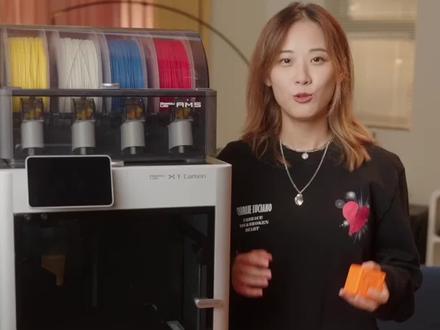 01:12查看AI文稿AI文稿
我想玩三 d 打印机已经很久了,一直不敢入坑,就是怕组装和学习的门槛太高了。直到最近,我发现了这台打印机,它是 bab lab xec, 它竟然可以不用自己组装,而且是即插即用的。把模型导入官方软件 bab studio, 就可以自动计算支撑,当然也可以调整模型的方向,缩放等等。 染效果 ok 以后,从电脑发送信息给打印机就会开始打印了,可以从电脑和手机上监视打印进度,像预热、清理、喷嘴这些步骤都是自动的,非常省心。我先打印了几个模型试了试, 比如说这个,他是一个马里奥问号专块的卡带收纳盒。 xe 的打印速度很快,打印这个大概用了一个半小时,还可以调打印速度,最快的模式叫狂暴模式。这个包包的模型说是一个放黄油的盒子,但是我把它缩小了一点,这样可以用来放些小东西,挺可爱的。杰尼 归,这个我已经尝试打磨了一下了,等涂装完再和大家分享。如果不想自己涂色,也可以购买不同颜色的打印号才可以进行分色打印。 xc 本体价格是七八九九,很贵, 但是呢,我觉得他的精度和速度在这个价位算是非常有吸引力的。打印机到手以后,我已经结结实实玩了三天了,下一步是不是应该学学剑魔了呢?
1.5万贪玩歌姬小宁子 01:15查看AI文稿AI文稿
分享一期关于拓读切片器的使用小技巧,就是当你的 s t l 文件不想再放到 blender 里面去编辑模型的时候,我们就可以直接在切片器里面把它拆分,添加符零键。 然后如果你想后续继续使用的话,那也可以直接把它保存为三 m f 的工程文件。
147今夜ShouldGo 01:36查看AI文稿AI文稿
你在三 d 打印零件时,有没有遇到过上下表面呈现不同光泽的情况呢?南极熊霍西,国外博主三 d print stop 发现,使用拓竹三 d 打印机同时打印两个不同高度的模型, 经常会出现这种情况。如果将相同的模型单独切片打印出来,这种上下分层现象就会消失。那么如何在打印多个模型时保持每个模型的外表面一致性,并且提前做出预测呢? 首先把模型导入到 bambos dodio 切片软件中切片,然后将切片预览调到速度查看或流量查看模式, 可以看出,两种预览模式的颜色差异恰好与实际模型上下部分差异匹配。这说明产生这种现象的原因确实是由于模型打印时的速度不同导致的。所以想 想要解决这个问题,只需通过降低外墙打印速度,就可以让模型在打印时的外壁速度同步,并最终获得一致的模型表面效果。那么为什么拓竹的设备更容易出现这种问题呢?这主要是因为高速三 d 打印机的打印头运动速度太快, 如果同层打印模型的面积较少,为了防止打印材料热量堆积产生塌陷或翘区,切片软件主动增加该层的打印时间的概率也就更高,从而增加了出现这种现象的情况。 尽管调整外币打印速度会稍稍增加打印时间,但对外观一致性有要求的模型采用这个办法就非常有效了。南极熊,感谢你的观看,记得点赞关注哦!
1167南极熊3D打印 02:21查看AI文稿AI文稿
哈喽,这里是颤抖,今天讲一下闲人版的账户登录,很多人账户登录可能会跟我一样,一开始跟我一样,我们自己有一个账号,但是 他那边登录是无法登录,有些人能主动登录,这个是原版的,这个是另外一个版本,就是闲人版的。我这边先, 我这边杀毒软件已经关掉了,然后杀毒软件建议是添加,把这个文件的话,这个文件添加到信任区,这样子杀毒软件就不会再去把它给删掉了,不用每次都去登记, 然后这边我们登录看一下,看只有邮箱登录,然后这边登录,我们国内账号登录是可以 手机登录的,然后导致我们现在无法登录。那如何解决这个问题?今天我们在这里就讲一下这个问题,然后我们找到这个文件,找到这个文件夹 c 盘用户, 然后 a d 开头的,然后 a p p 的开头的,再是 r o 开头的,然后这里讲一下有个文件,这个文件是隐藏文件,我们需要在查看里面把隐藏文件勾选上才能选这个文件。 让我们找到这这两个文件,我们把它这个文件里面的所有内容 全部覆盖过去, 记得先把这个软件关掉, 现在再打开, 你看账号就登录进去了,但一定要记得先把软件关掉,再去覆盖它,不然的话可能会失败,如果失败了,你把软件关掉再去打开就行了。这个现在是闲人版的, 我把两个版本都打开给大家看,这个是原版的,这样子的话,我们的设备监控啊什么的都是可以,现在可以用起来了。
14橙豆造物ing 00:16查看AI文稿AI文稿
这是我前几天那个断层的一塌糊涂的粉色料子,是丝绸的,我换了凸竹的这个丝绸模式这么光滑吗?也没有断层这么差别这么大。
245贝儿赞


猜你喜欢
- 11.3万不吃大饼