sw如何标椭圆尺寸
大家好,我是老彭,这一节给大家介绍 sony works 椭圆的绘制 土源绘制工具,它有四个,一个是完整的土源,一个是不分土源,一个是抛物线,一个是圆锥曲线 啊,我们先看一个完整的椭圆,首先画圆的中心,再选他的长轴, 再选他的短轴啊,这三点就可以确定的。一个土源啊,土源他也同样的啊,选高中线他是一个点,画线不选他就是实线。 在椭圆的这个参数有这四个参数啊,第一个,第二个是是中心点的坐标。 好,第三个,这个参数是他的长长轴半径啊,也就是这个尺寸啊 啊,第四个是他的短轴半径尺寸啊,这个尺寸 啊,同样的,这些也是可以修改啊。啊,我们现在这个长轴半径是五十三,我把它改个一百,嗯,他就变成了一百啊, 啊,短轴半径是三十三,我改为五十啊,定的五十,他的中心点的坐标我也可以改,把它改成改到圆点啊。好,这些三十是可以修改的啊,这就是一个完整的椭圆的画法啊。第二个 工具是啊,不分土元,不分土元,他就是相当于一个土元。服啊,我们来画一下啊, 他跟画的不是跟图片一样,先画三点啊, 先要三点确定一个椭圆,嗯,就注意第三点,他还有另外一个功能,他就是这个椭圆弧的 控制,椭圆弧的起点啊,然后第四点就是椭圆弧的终点,他就比画完整的椭圆多了一点。同样的, 同样的,他的设计数字里可以作为高照线,也可以作为实线啊,他的长按数字里就 多了三个,多了这两个点,一个起点,一个终点的坐标,还多了一个角度啊,啊,起点的坐标就是我们刚才第三点的这个点的坐标,终点的坐标就是第四点的这个坐标啊,他的这个角度是我们 终点终点在起点中的的这个夹角啊,起点中的的这个圆形角,这个圆形角的夹角是他的这个,呃,角度啊,这就是椭圆弧的画法啊。 嗯,下面我们看第三个。第三个工具就是抛物线。抛物线的画法它是转化的,首先确定抛物线的焦点 在第二个是抛物线的顶点,然后第三点和四点是抛物线的起点和抛物线的终点,他就这四个点就把这一段抛物线给画起来了啊。 至于抛物线的具体的一些,哎,焦点、顶点这些含义以及抛物线的一些性质,我们可以去了解一下啊,这里就不足解释啊啊,抛物线它的设计数,这里啊,同样有 作为高度线,如果选中的话,他就是点,发现不选就是实线 啊,这里的参数就是这四个点的坐标,四个点的坐标,一个焦点,一个顶点,一个起点,一个 个终点。四个点的坐标啊,也是可以修改的啊,这是抛线的画法啊,好,第四个是圆锥曲线,圆锥曲线的画法啊, 好,我们先把这些删掉啊, 圆嘴曲线画法,他就是第一点,第二点、第三点,第四点,他就画了四个点, 第一点是起点,第二点是终点,第三点是控制点,第四点是曲线的顶点啊,他就这四个点啊,这是圆锥曲线啊, 连接曲线他的参数啊,我们看他的参数,他的参数有这么一些啊,这个是起点坐标,起点坐标对应这里,第二个是终点坐标对应这里啊,终点坐标 啊。第三个是他的顶点坐标对应这个点啊。第四个是他的控制点坐标 是这个点啊,第五个参数,他这里叫 i h o, 参数等于零点六九九,这个,这个 i h o, 他是一个什么含义呢?啊? 首先我们在这个原机曲线做一个简单的介绍,原机曲线他这个控制点跟起点的连线以及我们控制点和终点的连线。啊, 好,我把这两个线变为一个高轴线, 这两条线,这两条线他跟这个原地曲线是相切的,也就是我们终点控制点与起点的年限以及控制点终点的年限跟这条曲线是相切的。 还有一个啊,我们把这两个起点和终点连起来,嗯, 这个控制点到这个线的垂直距离,还有一个这个曲线的顶点到这个线的垂直距离。好,这条曲线跟这个线的笔直,就是 rho。 啊, 排球啊,刚才我们在这条曲线,他是,他是零点六八啊,我们看啊, 他是啊,零点六九九,那不就是,就是他到这里的距离是他到这里的距离的 零点六九九倍啊,是这么一个概念,这是啊, i h 五的这个 的含义啊,这个是啊,他的取略半径,肩部的取略半径,也就是说我们在这个点位置的这个曲线的取略半径啊, 这是圆锥线的画法啊。好,关于椭圆的四个工具的 方法我们就介绍在这里。好,我们下一期再见。

粉丝2.5万获赞8.3万
相关视频
 01:41查看AI文稿AI文稿
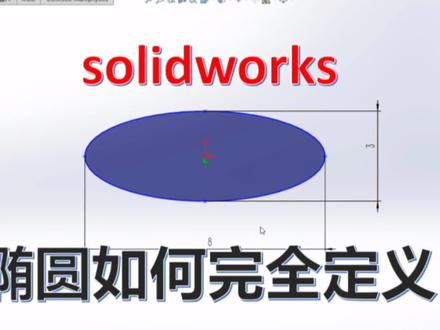
今天我们来看一下 solomox 如何完全定义椭圆,我们先画一个椭圆,然后呢给它进行一个尺寸的标注,先设置这个短轴之间的距离呢,比如说为三, 然后呢再设置这个长轴的距离啊 v 八, 好,我们定义了短轴和长轴的这个长度啊,我们取消尺寸标注以后,我们发现这个图形呢,它的边也还是蓝色的,如果是完全定义的话,应该为黑色, 那这个为什么没有完全定义呢啊?我们再画一个椭圆,举个例子啊,比如说这个椭圆,现在呢是这么这么画, 有个这样的一个椭圆啊,假如说这个习的这个椭圆,他的长度是八啊,他的这个短轴的长度是三,他们两个虽然长度一样,但是方向角不一样, 所以呢如果说不规定椭圆的两个轴的方向的话,那椭椭圆肯定有无数个结,他可以不停的让旋转,对吧?所以说我们想要啊完全定义这个椭圆的话呢,需要给他定义长轴或者是短轴的方向, 那怎么去定义长轴或短轴的方向呢?我们可以按住这个 ctrl 键,然后呢点击这个中心和这个边啊,我们可以给他添加一个结关系,比如说让他保持水平, 让这个长轴保持水平,然后我们再来看一下,这个时候呢,这个椭圆的边界就变为黑色,这个时候呢椭圆已经完全定义了。
37在学习的北冥鱼 02:35
02:35 04:46
04:46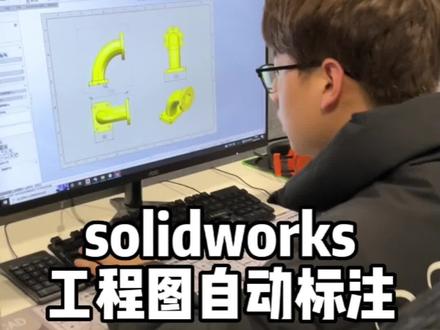 02:07查看AI文稿AI文稿
新来的,你在这干啥呢?老板,你让我把这个 sm 的工程图给他标一下尺寸,我正在一个一个标呢。标了尺寸哪有这么麻烦,我十秒钟就能搞定。 几十秒。我,我标一个都十秒了,你先把它删掉啊。啊,我,删,全部删掉啊。你看一下 左上角有个注视面板,你点击上方的模型项目,第二个项目,你看下方是不是有个来源啊,选择整个模型啊,整个模型,再看一下尺寸,你把第一个,第二个和最后一个全部勾选上啊,勾选啊,点击左上角的对号,对号你看一下。 哎,快是快,就是有些你看这都是燃到一块去了。这个也好解决,你把所有的标注全部选中。呃,全部选中。好,你再点击其中某一个标注点,这个是不是右上角出现了一个图标,点击一下啊,选择上方 第一个按钮,点击下,别点了,你看一下他就给你直接自动排序好了。嘿,你这个还挺快的,还方便。 好那那你,我想跟你学一学,就是 sw 画图,还有这些出图这些操作能行吗?啊,那你可以看一下下方这文件夹,你现在看见的每一张图片都是我一张一张画出来的,是我专门给大家录制的一个 sw 的专线三维剑魔案的课程, 这些图片你都是可以直接下载到你的电脑桌上,可以用来帮助你巩固提升学习这个软件,而且呢,还有专门对应的视频教程,你点击下上方的视频 视频,这里面的每一个视频都和刚才的图片一一对应,视频是彩色高清的,没有时间限制,没有观看次数限制,你不管是拿手机、拿电脑或说拿平板观看都可以,不限次数,长期有效。 这套课程最重要的是,我还会持续免费给你更新这套课程,我把它放在视频左下角的小黄车里, 课程定价是幺八八,但是呢,你现在点击下方小黄车领券后购买,只需要五十九元,你以五十九元购买之后,那我不管我更新多少钱,你这边都是免费同步的,觉得没有二次收费。想要学习这款软件三维剑博的话,赶紧点击视频左下角小黄车去报名学习吧!我学生呢?这是谁?
871制造原理 01:14查看AI文稿AI文稿
所里的 box 草图必会的五大技巧一、想要标注这个端点到他们交叉顶点之间的距离,只需要点击智能尺寸,选择顶点,然后在线上数,右击鼠标,点击查找交叉点,再来选择斜线,确定交叉,往外拨动,一键标注他们之间的尺寸。 二、向右边的单独的这条线怎么标注他和水平线角度,点击智能尺寸,选择这条线,然后再选择下方的端点位置,鼠标形成十字光标,之后点击右边的十字箭头,往右拖动,直接标注他们之间的夹角。 三、怎么标注圆弧他的角度?点击智能尺寸,选择圆弧的下端点,再点击圆心,再点击这一个右端点,往外拨动,直接标注角度。四、对圆进行标注的时候,我们点击智能尺寸,选择这两个圆,标注他们之间的间距,发现默认的是圆心距离,那怎么标注 最大或者是最小距离呢?只需要点击智能尺寸标注时,按住键盘上的 shift 键,点击第一条线,点击右边的距离,往外拖动,标注最大距离。 五、我们在给原标注的时候,默认的是直径标注,怎么切换为半径,点击这条线,然后在左边点击引线,往下找到这一个半径符号,点一下点击对勾,现在他就默认切换为半径了,那这几大技巧你学会。
374自动化机械设计~张工 00:59查看AI文稿AI文稿
如何用 solopods 零件出图?三秒钟完成以上标注?首先我们将画好的零件从零件制作工程图,选择模板进入工程图,进入之后我们把三次图的模板摆好了, 摆好之后给他一个等轴图,这个时候在钣金厂里面还有一个图纸是展开图,我们需要把展开图放进来,展开图的话我们可以把尺寸缩小一点 啊,这个时候可以选择快速标注,选择快速标注模型项目,把下面勾点掉去打勾确定,这个时候快速标注,我们将不需要的尺寸全部删除, 这个时候我们图纸就已经出完。如果说需要把工艺给表现出来的话,我们可以在工序里面第一个是下料这个零件,第二个是要折弯,他不需要压毛,我们第三步就是分图,这样子我们整个工程图就已经完成。
2078南昌智能自助设备研发生产商 01:42查看AI文稿AI文稿
大家好,今天我们来介绍一下在烧牛肉的草图当中原标注的方法。 我们首先来看一下下面这个草图,两个圆的中心距是五十,然后直径都为二十,我们现在要标示出两个圆最外侧的尺寸,第一种方式是拖拽,拖拽法选择尺寸线, 然后在圆中心的位置会出现一个蓝色的框,点击鼠标左键不放,往左侧拖转,当出现黄色框的时候,停止对右边这个圆操作方式是一样的, 这样的话他就是标志出我们圆最外侧的一个尺寸,有最大的一个尺寸,这是第一种方法。第二种方法的话,我们首先先返回 第二种方法是比较简单的,就是我们是也是选择框,选尺寸线,然后在左侧对话框中再点击引线这个位置,一直拉到下面,他有个圆弧的条件, 第一缘故条件的话,他是中心中心,也就是我们现在这个五十的尺寸的话,他就是我们左侧对话框引线这个位置的最下面的一个中心中心。比如说我们现在要最大尺寸的话,我们点击第一缘故条件,最大尺寸他会默认的会跑到我们原段一个左侧, 第二个圆舞条件的话,我们也点击,他会跑到我们第二个圆的最右侧,一个一个最大的尺寸,同样的话我们可以任意去选,比如说我们现在要最小尺寸,最小最小,比方说一个最大,一个最小,同样是任意都可以标注。
31机械一哥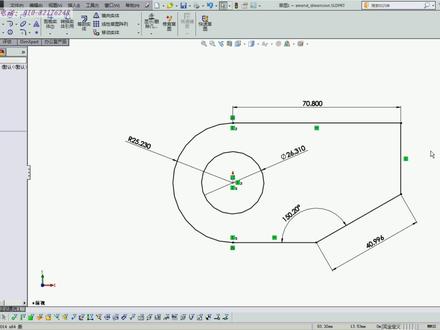 02:10查看AI文稿AI文稿
下面要讲的是尺寸标注的修改,首先要说明的是尺寸的移动,如果要移动尺寸的文本,可以直接单击要移动的文本,然后拖拽鼠标即可将尺寸文本拖拽到所需的位置。 接下来说明如何修改尺寸值。双击要修改的尺寸文本,然后在修改文本框当中输入新的尺寸即可,修改完成后按回车键即可以确认。 双击直径尺寸,然后输入新的直径,然后回车键确认半径尺寸, 下方 角度尺寸, 下方直线的长度尺寸。 如果需要删除某个尺寸,可以选中删除的尺寸对象,或者按住 ctrl 键选择多个按键盘上的迪丽特键即可删除不需要的尺寸。 如果要修改尺寸的精度也就是小数位数,可以选择下拉菜单工具选项命令, 系统会弹出选项对话框,我们这里单击右侧的文档属性,左侧选择尺寸选项,在右侧的列表当中即可 修改尺寸的精度, 我们在主要精度区域当中可以在列表当中选择相应的精度, 选择完成之后直接单击确定可以结束尺寸位数,也就是精度的修改, 要注意在增加尺寸的时候,系统将会将数值四舍五入到指定的小数位数。
111小李超话 00:43查看AI文稿AI文稿
今天我们来看一下 sos 工程图标注技巧。首先我们新建一个工程图,然后点开试图调色板, 拖一个试图进来,这时候我们需要标注这条线到这个圆弧的最大距离,我们来看一下怎么标注。首先选择上方菜单栏内的智能尺寸,然后选择这条直线,再去选择圆弧线,先把尺寸标注下来,然后点击尺寸,在左侧的属性框内选择隐形, 在最下方选择最大值,这样我们尺寸的最大值就标注完成了。我们也可以用第二种方法,在智能尺寸的命令下面按住 shift 键,然后去选择直线跟圆弧,这样标注出来的尺寸直接就是最大值的。点赞关注,学习更多 souls 技巧!
217SOLIDWORKS邹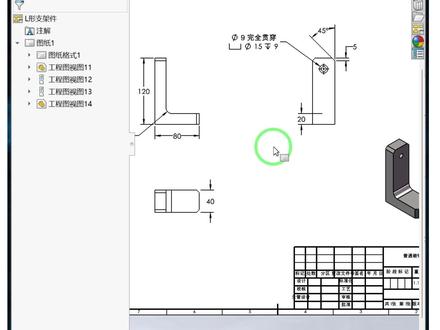 00:46查看AI文稿AI文稿
sars 的尺寸标注如何操作?看完这个视频例会,首先大家准备一个绘制好的模型,新建一个工程图文件,任意的一个模板就可以导入模型,之后将它的标准三十图进行导出,随后点击我们工程图柱姐当中的一个模型项目,选择这个仕途,选择这个仕途以 及这个视图,要将下边的尺寸类型全部都勾选,最后呢点击确定,点击试啊,这个时候大家看到它自动标注完成,鼠标左键框选 选中所有的尺寸,按住键盘的啃臭,分开啃臭,然后呢将这个位置进行一个自动排列,这个时候呢他就自动将进行序号进行一步排列,那我们可以按照我们的诉求呢进行一个调整,那么这个小技巧呢,我们就分享到这。
4707SolidWorks老白 02:50查看AI文稿AI文稿
大家好,我是张老师,今天我们来分享的技巧是怎么在三维空间进行标注, 当前我们打开的是一个阀体的连接,那么大家看到这里呢标注了两个尺寸, 很多同学之前接触的都是在我们工程图里面进行尺寸标注,那么在三个空间怎么标注呢?今天我们就来详细讲一下。 首先呢我们切换到 m b、 d 这个选项卡,然后呢我们在这边看到啊有一些可以标注尺寸的 命令,这里呢如果我们要进行大小的标注,就选择大小尺寸啊,我们来讲一下具体操作,首先呢把这两个尺寸呢给他 删除掉,然后单击大小尺寸,选择这个孔的内表面, 这个时候我们把它移出来,移出来之后我们看到这里显示的啊就是啊本身的大小 five 二十八,然后它的公差呢,我们可以在这里进行设置, 同时还可以啊添加一些标注的尺寸文字,比如说他的深度啊,以及其他的一些符号, 还可以了切换到引线来调整我们标注的样式啊,比如说我们把这个文字显示为水平的,就选择这种,然后单击确定好,大家看一下这里呢我们就标注好了这个孔的大小, 下面呢我们如果要标注这个孔和这个图台他们之间的距离,这个时候呢我们就要选择位置尺寸, 然后选择这个孔,然后选择这个圆柱啊,这个时候我们看到这边呢就拖动出来了一个尺寸的, 现在我们看到这里显示的是多少了,是五十啊,同样的你可以在这里呢啊设置他的公差啊,以及啊我们的啊尺寸标注的其他文字 设置完成之后点确定。现在我们看到啊这个地方呢,哎,就标注好了,我们的哎这个孔和这个凸台他们 之间的这个距离了啊,好,这个呢就是我们今天讲到的怎么在三维空间进行尺寸标注的相关操作技巧。更多关于 sloga 的操作技巧,请大家关注张老师基业设计课堂,谢谢!
180张老师机械设计课堂
