krita新建图层是马赛克怎么办
打妹打妹!画布不够大,马赛克到家!画布不够大,画啥都白搭!今天就来解析一下各种设备新建画布的秘密吧!别忘了点赞 ipad 专属软件 propert 新手宝贝们新建一个画布的时候,可以勾选默认的参数,当然也可以自建一个随机的尺寸哦! 最常见的商高尺寸是 a 四大小二一零乘二九七毫米。重点来啦! dpi 一栏一定要保证三百才会让画出来的图超级清晰哦! 电脑软件 pssaiu 动漫这三款软件都是电脑插画最常见的软件了。当然新建画布的步骤也是比较相似的哦,最好是二一零乘二九七毫米 分辨率,分辨率也要保持在三百哦!小宝贝们如果要从网上找图临摹,可千万不要直接拖进软件里面进行绘画哦! 可以先先建好画布,然后再把中意的图片拖进来临摹,这样放大也不会变成马赛克啦!学会的小宝贝别忘了点个小心心哦!还想学画什么,别忘了打在评论区哦!啾啾啾!

粉丝4.2万获赞17.0万
相关视频
![[Krita小技巧-擦除都是黑白格子?]
久违的干货视频回归,视频有点长,大家记得点赞收藏反复观看噢#画画 #Krita小技巧 #krita免费绘画软件 #板绘教程](https://p3-pc-sign.douyinpic.com/image-cut-tos-priv/f9b6184f0a4f1aae495c3bfb558d24f2~tplv-dy-resize-origshort-autoq-75:330.jpeg?lk3s=138a59ce&x-expires=2097630000&x-signature=p7fDl5mrlsZIeMOZzLF7399hvkM%3D&from=327834062&s=PackSourceEnum_AWEME_DETAIL&se=false&sc=cover&biz_tag=pcweb_cover&l=202606241105137347539805C167D902FF) 04:25查看AI文稿AI文稿
04:25查看AI文稿AI文稿greet 小技巧,擦除画布都是黑白格子这一段时间有很多小伙伴反应,为什么我擦除画布之后显示的都是黑白格子呢?就像这样的黑白格子,要解决这个问题非常简单。首先我们要了解 crete 图层运行的原理, 这条视频有点长,建议收藏之后反复观看。在科一的新建画布的时候,系统会为这个新画布自动创建两个图层,一个叫呆格兰,一个叫颜色图层。一这个时候我们会发现呆格兰图层右边的锁是锁定的状态,就表示这个图层 没有办法作画,除非你手动的把这个锁给打开。其次,上面的颜色图层一锁是打开的状态,你可以在上面作画。这么做的目的就是防止你误处误在把所有的画都画在了背景图层上。此处还要了解的一个点是,背景图 涂层是实心的,白色实底的,其余我们在此之上新建的任何涂层都是透明的,意思就是你画哪里,哪里才有颜色。而透明这个概念在 crete 里面就是用黑白格子来表示的。 根据这个原理我们可以得知,擦出来都是黑白格子,很有可能是你把所有的东西都画在了背景图层上,且对背景图层进行了擦除。 背景图是最下面那一层,其实是湿巾里的,那你对他进行了擦除,下面是不是什么都没有了?没有了,下面是空的,系统就会用黑白格子透明来表示下面什么都没有的概念。 那既然是这样,我们为什么要把所有东西都画在背景图层上呢?他那个图层是锁定的,就是告诉你不要在那画呀,所以呢,我们最好的解决方案就是画一个东西,新建一个图层,画一个东西,新建一个图层,背景图层不要动, 这样你就不会误处,也不会擦出透明格子。我再用另外一个方式给大家解释一次,现在我们来模拟新建一个画布,这是我的桌子,上面什么都没有。我们新建一个画布之后呢,系统会默认的建立一个背景图层,白色的,我们用这张纸来代替背景图层,我现在在上面写。 之后我们的每一次做法都是在背景图层之上信件图层进行操作,且信件图层它是透明底的, 我拿餐巾纸来当做透明涂层,我新建了一个涂层,涂在上面,涂上黄色,又新建了一层,涂上黑色。 我再新建一层土层,涂上橙色 这三根,这三个颜色分别处于三个不同的图层。假如说我想更改黑色的图层,那么我只需在这个图层进行更改,这一层和黄色的这一层是不会受到任何影响的,且背景也不会受到任何影响,受到影响的只是要更改的图层这一层而已。为什么有时候画出来,然后再擦除的这只黑白格子?就是因为你把所有的东西都画在了背景图层上。 今天给大家演示一下魔法,橙色、黄色 和黑色都挂在了一个图层上,那这时候我想擦除,那怎么办呢?我们现在用小刀模拟下去,我擦除了,为什么下面还可以拐走?因为因为你这个壳下面没有东西了呀,下面是空的,他当然就是头。 下面为大家演示一下分涂层作画的好处。首先我在颜色涂成一上涂上红色,在颜色涂成二上涂上绿色,在颜色涂成三上涂上蓝色。 此时我只想对绿色的部分进行擦除,那我只需要去到绿色的图层进行擦除就可以了,红色的部分不会受到影响,蓝色的部分也不会受到影响,背景图层也没有受到影响。 好,现在我们来模拟一下把所有的颜色都画在一个图层上的情况。我现在把红色、绿色和蓝色都画在了背景图层上, 如果此时我想擦出绿色的部分,那么红色和蓝色且背景图层都会受到影响,就同时对他们都进行了擦除,这就出现了大家口中所说的黑白格子的情况。 好了,我们来复习一下解决方案,第一点,背景图层不要动。第二点,每画一个新的部分都要新建图层进行作画。答应我不要做单图层战士好吗?你学会了吗?
186肖羽的涂色本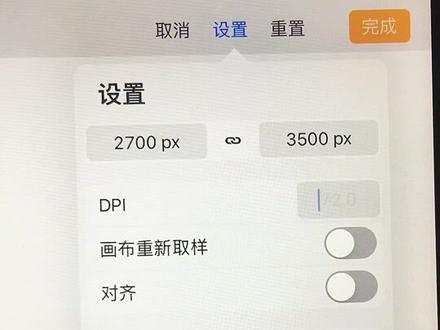 00:26查看AI文稿AI文稿
为啥别人画的线条细腻丝滑?你的线条不是锯齿就是马赛克?问题出在根上啦!今天教你一招消灭锯齿马赛克。先点击小扳手,选择画布,裁剪并调整大小,点击设置,把画布尺寸调大, dpi 改为三百点完成。 看看你原本的图有多小,我们调整一下草图,重新勾线,试一下这回线条是不是细腻多了,快去试一下吧!
7134九土久涂 06:07查看AI文稿AI文稿
啊,这一小节我们先来理解这些工具,我们已经把它拉开了啊,这样的话能看到一行一行一行每种不同的工具的分裂, 呃,下面呢,我们把工具选项呢放到工具栏的下面,这样画就好,对应他的每个工具的不同的属性。 第三行是我们的通用的工具,就是移动,然后变换,这是移动,这是变换,看到吧,这是移动工具,移动,这是彩切这些东西啊, 我们在图层下导入一个新的图层, 他导入图层的 的时候,他默认的这个零点跟零点和他无层的零点跟零点是重合的,所以他是在左上角,那我们移动他的时候,在这里就会有一个位置,不会, 他只能是反馈信息,不能修正信息,这是一个要注意的一个地方。 这个呢就是他的变换,变换跟啊 bootshop 的这个 ctrl 加 t 键,其实工具是一样的,他的快捷键也是 ctrl 加 t 键, 大家知道就行了,那他的工具的使用就很有意思了,他有移动功能,当然也有旋转功能,注意当他的这个图标移动到中心的时候,他会有一个指定中心点位置,而且他 是只能在这个框架里去选择,明白了吧,那我们就可以选择一个比较有意思的,然后这个再去选, 这个是为做动画做出的一个隐藏的一个属性, 那我们在这个变形下,从这里的话,还有一个叫做透视变形,透视变形大家很好奇,我们能看到两个面,当我们移动一下的时候, 当他是正方形的时候,就是不能说正方形,当他是标准模式的时候是看不到的,只有产生了形变, 他才会出现两个灭,这个效果对,我们去适配一些啊,建筑或者是大 透视、大鱼眼,或者是这个动画表现,当然还有其他各种的变形方法,比如说 这种网络气氛的,那是贝塞尔或者线性的这种算法,对吧?还可以提高他弹性。 这样是移动变成手指 很很多啊,包括一个包裹,或者是这个叫做液化,液化大家都很好理解,对吧?但是我们这次不讲究,因为这个东西对我们后来说会用一些实力来讲, 移动就是移动,移动,当我们选择这些属性的时候,当前图层是锁定图层,那么点击内容所在图层,那就是自动选择 点击内容所在图层组,那就是分若干组之后的,呃,不同的组的这种自动选择, 那么精度单位,我们可以使用点或像素或者任何不同的单位, 这个,这个是精确到多少位啊?这个东西比较有意思,一个东西啊,那么我们现在啊, 你看啊, shift 键,它所谓的精确实际上就是吸附,吸附到就每一个一动都是十个,十个,十个,十个倍数, 现在是像素,对吧?毫米就十个,毫米也有一个一个东西叫做啊,注意先点注入,按按住射门键。也有一个东西叫做 方向锁,移动的方向锁,横屏竖直,这个跟我的手法很像,裁切就不用说了,裁切的话我们在这个裁切下有一个应用到图像,有应用到图图层,这个很有用啊,他还有一个叫做辅助下三分护照准星,对吧? 当你才才切的时候,当你才切的时候,比如说现在是才切到图像哦,三分准心啊,护照是吧?五分, 三分,这是告诉你一个构图你选择什么样的形式。图像裁切我们都知道是裁切, 接点击上裁切,裁切到位,对吧?那么裁切图层是什么意思?我们先画好这裁切线,三分改成护照,只告诉你你要保证的东西大小半,这样 看到吧。那么把这个改成图层哦,现在要缩小他,要不然的话你看不出来吧。 我们只裁切图层,当前图层为裁切。那我们在画画或者是修修理一些图像的时候,这个工具就非常有用,这样的话我们裁切的时候不会影响其他的。 可能大家觉得多此一举,但是一个工具下有多个作用,实际上是提高效果,这就是通用的工具,也是我们这一项结讲解。
486MasicBlack 02:09查看AI文稿AI文稿
从零开始学板会为了减文件尺寸么?别人的文件可以放大那么大,而我的文件放大之后都是马赛克。就是因为我们在创建文件的时候没有选对计量到位,文件的大小和他的尺寸虽然有一定关系,可是不同的计量到位会造成不同的结果。首先让我们认识一下像素, 例如我们在新建文件时,选择像素,设定五十乘五十,这里选择一百。新建出的文件在选择百分之百显示的情况下是这样的,在这里可以选择显示的百分比,数值越大,放大的比例就越大。 还记得吗?他是一张五十乘五十的像素图像,也就是说从这里到这里依次是有五十个像素组成,而从这到这也正好是五十个像素,也就是说每行每数都是有五十个像素整齐排列而成。所以图像一旦放大到百分百 以上,除了史亮图形以外,所有的卫图都会出现金格状的马赛克效果。所以在常见文件的时候要考虑好尺寸问题,如果涉及到打印和印刷, 就要选择这样的方式。这里的单位就不能使用像素,而是使用厘米或者是毫米,而这里要选择三百。如果你的图像肯定是不会印刷,只是在网络上发布,最多用在四 k 壁纸上,或者发布在社交账号上与他人分享,那就可以选择像素,并且选择相应的参数就可以了。 参数的数值越大,占用你电脑内存的比例就会变大,所以也考虑自己的电脑性能,灵活的设置你的图像参数,加上庞大数量的图层和各种效果的叠加,最终你的电脑可能无法承受出现死机,甚至出现在无法处理的地步,就连保存都无法实现,有可能就白白付出了你的努力。为了杜绝这样的情况 发声,我们需要做好提前设置工作。首先需要在这里选择设置,不同的版本有着不同的设置参数,仔细观看每一个参数的选项,根据 自己电脑的性能还有个人需求,注意对每个选项进行参数设置,这些选项你只需要设定一次,今后所有的性能计算方面都会遵循你的设置来进行,就可以不用每一次都调节了。
403WACOM数位板 00:31查看AI文稿AI文稿
为什么别人的花放大那么多还这么的清晰,而你画出来的线条全是马赛克,要不放大就很模糊。我来教大家一招消除马赛克。 首先点击小扳手画布,进入画布信息,检查一下画布尺寸是否过小,接着回到画布,选择裁剪并调整大小, 将画布尺寸调大, dpi 调整到五百,这样画的时候马赛克就消失啦,看下效果是不是很 nice, 点赞加关注,学习不迷糊!
2029插画师zarek 00:21查看AI文稿AI文稿
我靠我靠,哦买噶魔法怎么失灵了?根本就没有魔法。骗子,都是骗子。通过画布里面的裁剪并用调整大小是没有办法把原本三百乘三百的马赛克图片 调整为三千乘三千像素的高清图片的。你把画布放大了之后,你还想要这个图片高清?不可能,我跟你说只能重画。
36大美印象绘画教研 00:33查看AI文稿AI文稿
日常照片这样排版,刷爆朋友圈。二、首先打入一张二比三色卡到醒图,继续添加照片,使用涂鸦笔吸取照片主色图出背景,并将顺序改为下移。 调整照片位置到封面处,点击矩形蒙版,给照片添加一个圆角效果。接着点击文字和贴纸,添加电影标题等要素,导入截图,把榜单扣下来,放在合适的位置上,然后降低文字透明度。继续添加电影简介,接下来同理导入截图,把 收藏家和评分也扣下来,最后加上去照,添加两张照片对齐就完成了。
6.7万醒图 10:26查看AI文稿AI文稿
啊,接着上次失量工具使用的接续就使用一个叫做失量图层的使用,那么我们先想一下,就是失量输入吧, 我们先到我们的适量软件下用啊,这个 free 喊的就是自由笔啊,随便画几个样子啊,比如说呀,小鼻子对吧,然后看上去很讨厌的眼睛 对吧,看上去很奇怪的这么一个玩意, 缩放的时候是成比例啊,这么一个玩意啊,我们存储一定是要存储 ctrl shifts orctrls 啊,因为东西我记录啊,那个存为 随便存成啊,什么文件都可以,但是基于管理,大家还是做好一件管理,我们这是学习的一个实力好。 回到窥塔下的时候,在图层下就一个导入,导出,导入图层的时候,在我的桌面下就有这个灰图,注意 sbg, 这是通用十两开源格式,打开 在这里有他的一个 ppi 的数值,就是首选本本的 ppi 的数值,大家选一个比较合适的就可以啊,那就进来,进来的时候他跟我们的画面不匹配的最大的 原因就是 ppi 的数值啊,但是无所谓,我们在这里框选他,注意啊,十辆框选工具,按住 shift 键,这里就是 shift 键啊,缩放它, 然后因为是我们导入进来的东西,它是成组的状态,所以又见 右键有一个杰出群组,这时候再去点击就可以了。如果在窥探里编辑,就是点击完之后再点,按住看触键两次点击,对吧,看到吧,我们就可以进入他的编辑模式下, 切换的时候就不用两次点地了,但是你要点准他的线条,就可以去进入他的编辑模式。呃,这是导入,那么导出, 导出的时候必须有一个适量涂层,你在适量涂层里去绘制任何东西都可以,对吧? 我们随便画几下,其实你画一些 需求到一种小漫画的东西的时候,你用适量画笔是非常非常合适的,那么在这里的时候,还是图层就有一个导入导出,导出图层为 sbg 通用的格式,对吧?我们把这个绘图改成灰图杠 b, 那么我们回到 这里啊,就可以打开 escape 下,打开桌面上要把灰度港币打开,咱们新建啊。哦,狂雪,但是他默认的就是一个独立的东西, 这是他的不同点,他的不同把这个低调,因为他是打开一个新的嘛,对吧?我们就可以得到一个这样一个处理的方法,是最简单最简单的用法啊。 那么我们 coww 关闭档,关闭文档之后,他会建立一个新建的啊,我们现在要使用另外一个应用技巧,就是来应用的,就是大家会想他会应用到什么地方。最简单的一个技巧,请看到当前这么一张啊,水墨水 墨图吧,这是咱们从网上找的啊,这是别人创作的,咱们是为了学习,并不是为了盗取,我们也是打开刚才的试图资源,对吧?我们有一个记录是原来所做测试的啊,丢弃, 看到吧,我们在这个图像下有一个旋转向左旋转二键,然后使用裁切工具裁切到一个合适的大小 会撤,但是啊,我跟大家说一下啊,我们还有一个最简单的一个使用方法,就是当前差不多之后,因为我们失忆不用那么大的图片啊, ctrl a 键, ctrl 加 c 键拷贝, 直接在这里粘贴,跟厂家微件粘贴, 看了吧,没有动力下试图啊,好重置, 减减减减号啊,跟触键缩放一下,它割到合适的大小 见。好。那么我们选择完之后,这里有一个路径叫做临摩未途轮廓, 注意啊,要点一下这个啊,改成自动临摩,然后摁确定好把这个图片就可以挪走或者删除,删除之后就有这么一个状态下的东西,对吧?当然你可以整理,现在是做失忆不去做 整理功能使用的一个方法。那我们在存盘,存盘的时候叫做卫土杠 c 保存,是吧?那么回到这里我们要哎呦,点错了,这是原始的素材啊,这里了,那么我们在这里导入的时候啊, 然后录图层桌面剪塞打开, ok, 然后他就过来了,注意使用什么软件,就使用使用我们的 这个失量选举啊,那么当前的时候他的颜色什么之类是无法编辑的,因为他是成组的,还记得吧,右键解除群组,他的默认带的颜色就出来了, 我们改成过渡色,那他就有一个对角线的一个过渡,对吧?这个对角线的过渡,一个小手就可以进行一个调节, 在这里注意啊,在这里点一下,就是增加一个过渡条,明白了吧,也要这个,这个颜色我们可以选择其他颜色,比如说绿色啊,脏脏绿,对吧? 这个颜色呢,温度可以降低,那我们就得到一个非常有意思的一个效果,那现在得到这么一个处理结果了啊, 那么后续的使用的时候,就是把适量涂层进行一个涂层的衔接处理,我们搞好位置啊,按住 shift 键去调节它,哎呦,错了, 先先抓住,之后按住 shift 键调节它的比例啊。当前来说,我们是试图观察,不能太大,也不能太小啊,大概这个位置我们加上颜色是为了让大家去看 图层的适量图层啊,他跟其他图层一样,都有非常好的这个图层关系。当前的图层呢,我们使用一个二经纸逻辑, 在这里有三角点开,我们找到啊,哦,或就是或者,或者是啊与杯都可以 不要点这个对勾,对勾是搁在上面啊,点一下,这能看到吧,哦哦,就是想要这种颜色 的反应和变化性的一个东西,让他淡淡的有效果。 看看,这就是没有亮的啊,或者这是有亮的信息, 他们这些做什么用的?有,有些时候我们去做一些这个古画的这个仿制的时候,有一些色彩的应变的时候,那是非常有用的啊,只不过咱们现在使用过渡色做了替代的色彩变化,然后把这个不透明度降低,能看到吧, 把这个图层可以再复制一层复制了,对吧?复制完了之后,我们使用成片叠底相乘,谁在上谁在下, 是有要求的,注意看是吧,他的样子要有叠和的时候,就是淡淡的有一定的色彩的应变的一个效果, 双层之间的关系,对吧?这样我们得到一个类似于彩色水淹,哎呦,不太像彩色水的效果,就是有一种 我们应用的时候会用到的一个图层的变化,这就是失量图层的导入,导出非常好使啊,我们在存储的时候记住啊,不能存成 psd, 他会丧失一定的数据关系,因为在这里的图层啊,他要比这个 psd 的就是福特少,比的图层关系要多太多了,那么我们怎么办呢?就存成啊, kra 就是亏他自己 本身的格式就可以了,这就是我们这一节讲的关于适量的图层的导入导出。
120MasicBlack 00:34
00:34 00:47查看AI文稿AI文稿
亏待小技巧制作迷你动画二这一期我们接着这样给动画上阴影和高光,选中需要上阴影高光的图层,点击右键找到图层组,接着点击建立剪贴编组。剪贴编组这个功能呢就有点像是剪辑蒙版, 此时他就会形成一个图层编组。在新创建的图层右边找到阿尔法的图标,点击让他继承下面的透明度。阿尔法图标上面有一条横杠的话,就表示你已经开启了继承透明度。 这时候可以把图层模式改为正片叠底,选择一个颜色画阴影就行了。阴影也是要一针一针添加的,要和底色内层的针数对应上,不然就会出现某一针没有阴影的情况。 添加高光的办法也是一样的,还是在相同的图层编图里,不用再额外添加图层组了,直接点击加号添加图层锁定二法,也就是继承下面的透明度,然后再逐针添加高光就可以了。下一期我们讲动画要怎么导出。
33肖羽的涂色本 08:21
08:21 00:32查看AI文稿AI文稿
你们知道像超级玛丽的像素画风怎么简单画出来吗?首先要新建一个一百乘一百像素的小画布,这样下笔就能明显的看得到马赛克了。接着画出草稿,用赛自带的像素画笔刷二支笔来勾线,这个笔刷画出来的线条自带锯齿 比亚变化,然后分好图层,填充固有色,用深色画出二分阴影,人物看起来就有立体感。最后再细化一下画面,给脸颊画上红运,两边头发来点反光,眼睛点个高光,再把内部线条改为深棕色就搞定了,你学会了吗?
2122学画画上轻微课 01:27查看AI文稿AI文稿
出现了这样的问题怎么解决? 他一般是因为水印边边模糊或者涂层太小了。 就是首先你给黑苏克隆一层,如果你要做一个什么描边,什么颜色描边,比如说你要白色的描边,你就把下面这一层锁定改成白色, 然后解除锁定。嗯,模糊这里你如果想要他的描边宽一点,你就做一个大一点的模糊,如果不要很宽,你就稍微小一点,然后把这一层一直刻 龙向下合并,克隆,哎,克隆向下合并,然后只重复这个。 好,他这样子重复之后他就会有一个很自然的描边, 然后你就按照之前的选择这一层的不透明度,把这个描边清除掉,它就是一个 这样的描边。
2851零碎夜奕


猜你喜欢
- 1.1万优育模型