win11如何改环回适配器的ip

粉丝261获赞1930
相关视频
 00:51查看AI文稿AI文稿
win 十 win 十一如何快速找到本地连接,修改 ip 地址?首先找到电脑右下角的网络图标,点击鼠标右键会出现提示,打开网络和 internet 设置,点击打开,点击左侧的以太网, 然后找到右上角的,点击更改适配器选项,这样就进入网络连接了。 找到以太网,一般有线的连接都是提示以太网不要操作 w 烂等其他连接。点击以太网右键找到属性,点击鼠标左键找到 internet 协议版本四点击属性选择使用下面的 ip 地址, 然后输入 ip 子网眼码,默认网关,点击确定即可。我设置的只是讲解,一般根据自己的设备默认地址来选择。
 00:39查看AI文稿AI文稿
按 win 加 x, 打开快捷菜单后,找到网络连接并打开, 选择高级网络设置打开,在相关设置中找到更多网络适配器选项,打开,选择您的网络右键属性,找到 internet 协议版本四,并点击属性, 在设置中选择使用下面的 ip 地址,输入你想使用的 ip 地址后确定保存即可。以上就是 windows 十一怎么改 ip 地址的方法。
334宋殿友 00:47查看AI文稿AI文稿
按 win 加 x, 打开快捷菜单后,找到网络连接并打开,选择高级网络设置打开,在相关设置中找到更多网络适配器选项,打开,选择您的网络右键属性, 找到应该那个协议版本四,并点击属性,在设置中选择使用下面的 ip 地址, 输入你想使用的 ip 地址后确定保存即可。以上就是 windows 十一怎么改 ip 地址的方法。
559小白一键重装系统 02:48查看AI文稿AI文稿
大家好,欢迎来到学电脑点滴澄海, 今天给各位粉丝们免费分享第四百八十一期视频设置固定 ip 方法 willing 十一怎么设置固定 ip 地址? willing 十一设置固定 ip 教程 由于使用场景的需要,我们有时要设置固定的 ip, 是吧?今天就来说下在 windows 十一操作系统下设置固定 ip 的简单方法。该方法同样适用于 windows 七八十等操作系统。 直接按 win 加二运行 appac cpl 回车来打开网络连接窗口,选择你需要设置固定 ip 的网络连接图标。如果你需要分别 设置有限和无限的固定 ip, 方法都是一样的,右击下他,点击属性, 双击下 internet 协议版本四, 点击选择使用下面的 ip 地址这项,输入你使用的 ip 地址, 如果不知道你使用的是什么 ip 地址段,可以 pin 就出来了。 pin 的使用方法之前视频已出过教程,这里就不再反复说明了。自定义固定的 ip 地址最好越大越好, 设置越大,可以减少一些 ip 可能引起的分配冲突问题。输入完成后,直接按 type 键就会自动填写子网野马不用手动输入了。默认 网关输入幺九二点幺六八点幺点幺。首选 dns 服务器输入和默认网关一样就可以了。 备用 dns 服务器输入腾讯的 dns 幺幺九点二,九点二九点二九 全部输入完成后点击确定。 接着我们再来聘下刚设置的固定 ip 是不是通了, 拼出来的结果 要以看到已经通了,网络图标也没显示异常,就可以正常使用来上网了。 好的分享到这里了,来交个朋友,记得点下关注来学习更多电脑知识,谢谢!
313学电脑点滴成海 01:48查看AI文稿AI文稿
win 十一的电脑如何设置 ip 地址?就是说如何设置自动获取 ip 地址或者是固定 ip 地址?第一步,找到桌面上的网络,右键选择属性, 认真看,这里有个以太网,如果是 win 十或者是其他的,这里是本地连接,点击以太网 认真看,下面有一个属性,选择属性这个框里面有一个 t c p i p 四,选中它以后再点属性,这个地方就有自动获取。有时候 后软件或者是其他的在这个地方如果是停入了其他的地址上不了网的情况,我们就把它改为自动获取就可以了。 有一些软件它是必须得要固定 ip 地址的,也是在这个地方设置,比如说有一些有什么开单软件之类的,它就必须固定一个 ip 地址。 但是如果我们换了路由器或者是其他东西的时候,电脑的 ip 跟路由器的 ip 不一样了,它就上不了网了,所以我们选择自动获取, 像我们电脑的 ip 地址是多少,在这个地方可以看见详细信息,这里你看你的 ip 地址,它就会显示在这里了。 好了,这个视频就是如何查看和更改 ip 地址的方法,谢谢你的观看。
1131小周周.大友友 电脑服务 00:51查看AI文稿AI文稿
wing1 wing11 如何快速找到本地连接?修改 ip 地址?首先找到电脑右下角的网络图标,点击鼠标右键会出现提示,打开网络和 internet 设置,点击打开,点击左侧的仪态网, 然后找到右上角的,点击更改适配器选项,这样就进入网络连接了。 找到以太网,一般有线的连接都是提示以太网不要操作 w 烂等其他连接,点击以太网右键找到属性,点击鼠标左键找到 internet 协议版本四点击属性选择使用下面的 ip 地址, 然后输入 ip 子网严码默认网关,点击确定即可。我设置的只是讲解,一般根据自己的设备默认地址来选择。
965车牌识别技术支持 02:28查看AI文稿AI文稿
前面让我们讲过文件及文件夹的操作,我们不想要的呢,我们就可以选中他们,然后按一下比利特键, 然后呢再回收站清空,那这样的话呢,这个文件啊就从这个电脑上给彻底删除了,但是呢我们现在讲的这个软件的卸载,他和文件的删除还是不一样的, 文件我们直接可以用这种方法删除,但是软件不是这样,一个软件装到这个电脑上边,那么他不仅仅在桌面上会有他的快捷方式,他在其他地方也有他的信息, 然后呢你把它安装到地盘,那么地盘上也有他的原文件,所以呢你在某一处只要删掉了,其实其他地方你根本是删不掉的。所以呢一个 程序也就是一个软件,如果我们想彻底的让他在我们电脑上消失,那这个就叫软件的卸载, 究竟应该如何卸载呢?那就是桌面上的控制面板,打开这个控制面板之后,我们找到 这个地方有个程序,在这个程序下边我们看到有一个卸载程序单机,然后呢我们去找到它,软件安装好之后,在这个里边呢都是可以看到的,我们看到在这里边呢就有一个 啊,金山打字通,金山独霸、酷狗音乐等等,你需要的你就让他保留,你不需要的,其实那你完全是可以给他卸载掉的,那在这个上边呢,比如说金山打字通上,我点右键就有一个卸载啊,就有 有一个卸载,那这样的话呢,你看一下他就会问我们啊,你是不是要把这个金山大自从给卸载掉,那我应该点是, 然后呢他又会问我们在这个地方呢,我们可以直接单击卸载,这样的话你会发现他删除了很多很多的文件,是吧?然后呢单击完成,这样的话呢在这里边呢就没有了,然后我们再看桌面上有没有,是不是也就没有了? 所以呢在这个地方我们要分清楚,一个文件的删除和一个软件的删除它是不一样的。 文件的删除我们可以直接删掉,但是软件你要删除的话就必须用卸载程序,这样的话呢才能够删的更加干净。
1228初学者之路张老师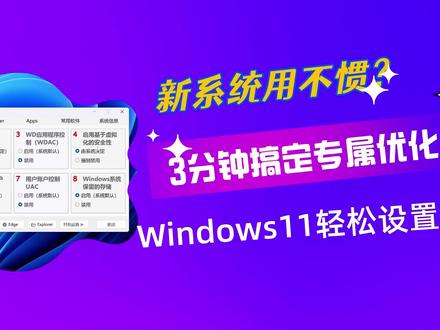 00:53查看AI文稿AI文稿
win 十一用不惯,有些设置功能找不到怎么办?试试这款 win 十一系统优化小工具,绿色无广告、免安装,集成功能呢,还挺丰富。它呢就是 win 十一轻松设置,由远景论坛的一位大佬开发的免费小工具,目前最新版本呢,已经更新到了 v 一点零三版。 win 十一轻松设置呢,包含有系统设置、高级设置、低分的 apps、 常用软件、系统信息、 it 其他设置在内的多项多种系统相关功能工具。比如你可以利用它来查看电脑配置信息,只需要点击界面的系统信息呢,就可以看到指示显示的信息呢,都是核心配置,并不全面。再就是利用它来打开或者关闭搜索热点,也可以将系统更新无限期暂停,一键关闭用户账户控制 uac 并不需要通过复杂的注册表去调整,或者通过找到系统相关功能的来做设置。 还可以利用它来快速卸载来自微软应用商店的 app 或者自己安装的常用软件。甚至还能用它对系统资源管理器的细节功能呢进行微调,比如快速调整任务栏设置、去除程序图标上的动态标识等,用起来既快速又方便。关键呢,还无需安装寻找遇到不清楚的命令,将鼠标指针置于相关功能命令的标题上,会有功能功效与使用说明。太方便了,有没有那么感兴趣的帅老们可以试试看,这里是电玩家,咱们下期见!
1748巅峰玩家 08:40查看AI文稿AI文稿
大家好,今天教大家如何在老电脑上安装 win 十一系统, 我们现在开始操作,我们首先,嗯,要有一个大于八 g 的 u 盘,我们向这个 u 盘里面做 win 十一的启动盘,然后用 u 盘来安装 win 十一系统。我们先打开百度, 我们搜索下载 windows 十一, 然后我们选择微软的官方网站点下载 windows 一,我们选第二项, 我们下载这个做 u 盘的工具,直接打开下一步。好,这时候我们要插上 u 盘。好,我们现在找到 u 盘了,然后点下一页 等待就可以。 好,我们的 u 盘已经做完了,这样我们把 u 盘拿下来,安装在另一台电脑上,我们给另一台电脑重新安装 win 十一。好,我们现在把 u 盘插上,然后打开电脑, 因为我的是 g 加主板,咱们 g 加主板的开机启动项啊,是按 f 十二,我们开机连续按 f 十二。 好,我们看到有启动菜单,大家能看到这个 u e f i 这一项,呃,也就是第四项,就是我们的优盘,我们选中这第四项,然后回车, 这样就进入到了呃系统的安装界面。安装的过程呢,并不复杂,但中间一定要注意两个点,一会碰到了我要详细跟大家说明,我们再点下一步, 点现在安装点,我没有产品 meal 啊,这一步是选版本,我们大家一般用的都是专业版,所以我们就选择专业版,点下一步。 好,这一步我们看到这台电脑无法运行 win 十一,就是这个电脑的配置不够,我们这个 win 十一啊是装不进去的,但是我们会有办法跳过这一步, 具体怎么样跳呢?大家看啊,先点这个后退,到这一步的时候,我们 shift 加 f 十, 然后弹出这个命令,行,我们打,我们打 r, e, g, e, d, i, t。 回车,然后在第三项双击, 然后第三项里面的最后一项 saturm 双击,然后 saturm 里面的 set up 这一项, 我们点右键点新建一个象,选新建象, 就是在赛踏下面新建一个象,这个象的名字呢是 lab, c, o, n, f, i, g。 回车,好,这样这个象建完了,我们在这个象的右侧,我们建两个值,点新建这个三十二位的值。 好,建了一个,然后再建一个,新建三十二位的值,哎,又建了一个, 我们把这个值都改成一,我们先双击一下看看啊,现在默认是零,对吧?我们改成一啊,确定,第二个值也是改成一,确定。 然后呢?这个值是有名字的,大家看,我的打的啊,这是这个名字,点右键点重命名,然后点 b, y, p, a, s, s, t, p, m, c, s, e, c, k, 好,第一个值接完了,第二个值呢,也是有名字的,我们点右键重命名, b, y, p, a, s, s, s, e, c, u, r, e, b, o, o, t, c, s, e, c, k 回车,好,这两词见完了,我们关闭, 这也关闭,这回我们点下一步,看看能不能出奇迹啊。点下一步, 嘿,我们看到了刚才那一部无法安装 win 十一的内向那个页面 已经没有了。好,这回我们可以继续向下一步了,点接受,然后点下一步,然后呢?这一步是分区,我们点第二项自定义分区啊,我这之前已经分区了,我把这个分区先都删掉他, 嗯, 这个都删掉, 删除,删除。 好,我们看这个驱动器零的,这个一百一十一点八 g, 这个就是我们的整个硬盘,我们现在向这个硬盘里安装系统,点下页直接就可以装 好,这波我们啊,等待就行。 好的,经过了几次重启,我们来到了这里,默认点试 电视,点跳过这一步,好,又经过了一次重启,我们来到了这里, 可以点暂时跳过,咱们能点跳过的都点跳过,选择第一个,针对个人使用进行设置,点下一步 点登录 好,这一步非常重要哈,啊,这一步让我们输入微软账户,嗯 嗯,如果你输入会员账户的话,你一个账户只能输入一台机器,你再输第二台电脑的话啊,你输入账户是没有用的啊。还有网上有许多,比如说拔网线呢,还有很多的方法可以跳过这一步啊,今天我来教大家一个大招, 就是填写错误的邮箱,让他跳过这步。我们选择写啊,写一个,随便写个邮箱,比如说一圈,哎, 就是 at, 点一 at 一,二三点。 come, 好,这是我们随便写的邮箱。好,然后点下一步。这密码呢?我肯定不知道啊,这是我随便写的邮箱啊,对吧?密码我也随便写几个,这样随便打几个, 然后点登录,肯定是登不上了,对吧,出错了对吧?这回我们点下一步,我们可以看到那一步,惊惊奇的跳过去了,用户名我们随便写一个,我们只是演示哈,我们随便写一个,一下一页,密码我们留空,直接点下一页就行, 点下页再点接受。 好。经过一番的努力,我们终于来到 到了崭新的温十一界面,这样整个温十一的安装就到此结束了啊,朋友们有什么不懂的可以在评论区给我留言, 我都会尽力的一一解答,我们下期再见!
1082宏威电脑远程维修


猜你喜欢
最新视频
- 4.5万甄妙