腾讯文档怎么设置背景
今天用十秒钟教会你 word 文档也能一键插入背景!第一步,双击页眉,点击插入,点击图片,找到提前准备好的背景图片,点击插入。第二步,点击布局选项,点击浮于文字下方,点击查看更多。 在弹出的对话框中,把锁定纵横比的勾去掉,把高度绝对只改为二十七点九厘米,宽度改为二十一厘米,这样就把图片尺寸改为了 a 四大小的标准尺寸了。最后拖动把图片边沿对齐即可。两千八高,新的你学会了吗?

粉丝7050获赞3.6万
相关视频
 00:29查看AI文稿AI文稿
会议室背景杂乱影响观感怎么办?今天教大家腾讯会议虚拟背景如何设置。首先打开腾讯会议,然后点击快速会议, 接着点击开启视频,点击菜单栏的设置,找到虚拟背景和美颜,点击右下角加号,选择自己保存好的背景图,最后把镜像效果关闭即可,也可以直接使用背景虚化或系统背景实现。关注我,了解更多腾讯会议小技巧!
108通天SAAS 01:03查看AI文稿AI文稿
要给每一页都添加相同的背景图片,你这样一个个调整不得一天啊!教你十秒钟搞定!首先复制图片,双击文档左上角页眉位置,然后把刚才复制的图片粘贴过来,再点击图片,点击鼠标右键,点击大小和位置,把这里的纵横比例给关掉, 然后高度调整为二十九点七,宽度调整为二十一,文字环绕这里,点击衬于文字下方位置,把水平对齐的位置改为居中, 垂直对齐的位置也改成居中,点击确定,这样就搞定了。想要系统学习办公软件,那我推荐你学一学这本办公应用从入门到精通的教材书,它包含了 word、 excel、 ppt 三大办公组建,完美呈现 office 办公核心功能及应用案例、使用技巧、职场经验于一体。 内容都是以高清的彩色图片加文字讲解的形式进行呈现,字迹非常清晰。最重要的是,书籍的封面还为你准备了一个二维码,扫码就可以免费领取视频教程。
 00:55查看AI文稿AI文稿
像这种带背景图的制度牌,你知道如何排版吗?很简单,一起来看操作。首先按 ctrl 加 a 框选文字,将字号增大。 接着点击段落小箭头,特殊格式选择首行缩进二字母,段落修改为固定值,数值改为二十七磅,点击确定。然后框选标题,修改标题的字体, 再将字号修改大一些,颜色改为红色。再次点击段落小箭头,对其方式改为居中,对其 特殊格式修改为无断后改为一行,点击确定。最后点击插入,选择本地保存好的图片,双击打开,点击环绕,选择趁于文字下方取消勾选,锁定纵横比,尺寸高度改为二十九点七厘米, 宽度二十一厘米,再将图片拖动到合适位置,整个制度排版就搞定了,你学会了吗?
2579给办公加点甜 00:32查看AI文稿AI文稿
让你给文档插入一个背景图片,你说你不会,又怕老板发现你摸鱼?别急,教你一招,三秒搞定!首先,双击页眉,点击插入菜单里的图片,选择本地图片,找到你要插入的图片,点击打开。 第二,单机图片,找到布局选项,选择趁于文字下方。第三,在图片工具里取消锁定。纵横比宽改成二十一,把高改成二十九点七,这是 a 四指的标准尺寸。再把图片拖到合适的位置,看所有页面都添加了背景,你学会了吗?
52文明聊WPS 01:53查看AI文稿AI文稿
还不会做会议桌牌的一定要看这条视频,分钟生成一百个会议桌牌。首先打开我们的 word, 在 页面这里把编剧上下设置为两厘米,左右设置为零点五厘米, 然后点击插入图片,选择我们设计好的一个背景,这个背景的尺寸我们设置为十乘以二十厘米。点击插入,插入一个文本框,输入文字, 在左上角选择一个字体,一定要加出,加出的话比较好看一点。然后字号选择一百三十左右,卷中文字选择居中对齐,调整好文本框的间距。下面是很关键的一步,我们把填充和轮廓设置为无。 接下来文字的颜色,不喜欢黑色,我们可以选一个深蓝色。会议桌牌的左上角我们可以放一个 logo, 或者是打上公司的名称, 选中背景图,点击布局选项下面的,把背景乘于文字下方,用 shift 键点选背景图姓名,好,我们把它群组就可以旋转页面了。 引用下面有一个 u 键合并,我们点击这里,你会出来一个。打开数据源表格,做会议桌牌之前就要整理好,选中设置好的表格点打开, 然后插入合并域,选择人名,如果有职务的话,可以把职务也选上,因为之前我们已经把他们群主了,可以直接复制一个,然后上面会出来一个圆圈,然后这就是旋转按钮,这样桌牌的正反面就做好了, 那就要完成了。再点击右键合并弹出的这个地方,选择合并到新文档,等上几秒钟就能生成很多人名了,可以选择从第几个到第几个人名都可以,看看效果吧。更多办公技巧请关注小风。
1575东营图文广告小冯 01:33查看AI文稿AI文稿
word 中的邀请函模板想要插入这样漂亮的背景图,该如何处理呢?大表姐今天教你一招,不管单个文件还是多个文件,都能一键添加。如果是单个文件,我们双击页面顶部,出现页面页角之后,我们点击插入,找到图片, 点击来自文件,上传我们提前准备好的背景图,点击打开,在右侧的布局选项这里找到剩余文字下方, 然后点击图片,取消锁定纵横比,然后调整它的尺寸,上面设置为二十九点七, 下面设置为二十一,这样图片就和整个页面保持一样的大小了,我们把它拖到合适的区域, 这样背景图就设置好了。但是这种方式如果多个文件设置就会比较麻烦,而且这里面的图片能够随便移动, 因此我们介绍第二种方法,通过一款工具就能够给多个 word 设置背景图,而且不易移动。打开这里的工具,在左侧找到 word 工具,点击文件水印,点击删除或修改 word 背景。这个功能可以批量给大量的 word 的 同时设置背景图, 上千份文档也能分分钟搞定,这样是不是比你一个个的设置快多了呢?设置之后的 word 文档都包含有这样的背景图,非常方便。关注大表姐,每天早下班!
38高效办公大表姐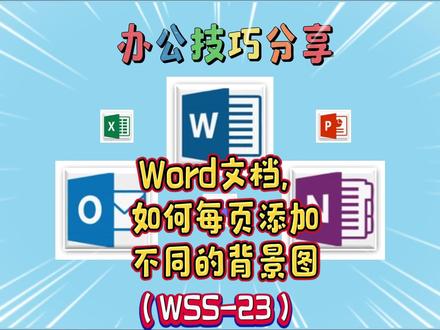 01:21查看AI文稿AI文稿
办公技巧分享,老板让你将这 word 文档每页添加不同的背景图,你知道怎么做吗? 分享一招,五秒搞定!点赞、收藏、关注,职场办公必备,闲话少叙,直接开讲!本期以此表为例,介绍 word 文档如何每页添加不同的背景图。 第一步,先将光标移到要添加背景图的页面,比如第一页,再点击插入菜单,点击图片,选择图片保存的位置,选中图片,点击插入,这时图片就插入到文档中,但不是背景图。 第二步,点击图片并右键点击环线文字,选择下级的衬于文字下方,这时图片已成背景。第三步,调整图片大小, 拖动图片四角或四边,拉大图片,直到图片拉满整页的页面。当然还可调整图片透明度,即点击图片并右键选择设置图片格式,点击图片,选择图片透明度, 可调节透明度并看到图片对应的颜色变化。比如选择百分之六十,也可直接输入百分之六十 回车,关闭对话框。如需多页不同图,分页后重复上述的操作即可。 word 办公技巧,每页添加不同的背景图技巧,你 get 到了吗?如有什么疑问或建议,请在评论区留言。
22东方老六聊职场 01:33查看AI文稿AI文稿
粉丝到了新电脑,找到我,开荒设置,并把桌面美化成这样。 ok 啊,远程进去看看。进来第一步,先把此电脑调出来,再把桌面背景改为图片,系统通知关掉, 打开存储感知,让电脑每天清理垃圾,保存新内容的地方都改为其他盘, 把文档和下载都改到其他盘,这样 c 盘就不容易爆满了。电源模式调为最佳性能,关掉所有个性化广告,再关掉病毒防护和传递。优化, 帮粉丝把常用软件下载好用,轻松软件把更新停到二零四二年。最后修复一下系统运行库,就可以开始美化了。先把浏览器广告都清理掉,安装新的标签页, 换上动态壁纸,浏览器瞬间好看又好用。返回桌面,把任务栏清理干净,再变透明。装上 nexus 软件,简单设置一下,删除掉自带的软件,把常用软件都拖上, 一键隐藏桌面图标,非常方便。装上雨滴,把时间拖到合适的位置,最后换上壁纸,最终的效果就是。
1.6万黑蚊子多(电脑开荒桌面美化) 00:29查看AI文稿AI文稿
叫你添加个背景图片,你说不会弄,当初不是说自己精通办公软件吗?你就点击插入,点图片,点本地图片,把图片插入文档里, 接着点击这个环绕,选择浮于文字下方,取消锁定纵横比,尺寸,高度改为二十九点七厘米,宽度改为二十一厘米,这个是 a 四纸的标准尺寸,点击勾选锁定,最后把图片移动好就搞定了。学会了吗?
376零基础学表格 00:26查看AI文稿AI文稿
让你添加主页背景图片,你说你不会,那老板花三千高薪请你来图什么?猴哥教你一招,首先插入事先准备好的图片,鼠标右键打开文字环绕,选择衬于文字下方,然后在上方把锁定纵横笔给取消掉。然后把图片的高度改为二十九点七厘米, 宽度改为二十一厘米,这是标准 a 四纸的尺寸。最后在对齐里选择水平居中和垂直居中,这样就搞定了,你学会了吗?
287Excel办公秘籍 05:23查看AI文稿AI文稿
现在互联网时代很信息很灵爽的,今天给大家分享一个工具,就是腾讯文档的应用,我们可以用来做学习笔记,工作笔记,只要说我工作当中会用到很多网址,那我就会把它收集在一起,未来我换了一台电脑,他一样可以用。所以呢,我们的工作,包括我们的学习当中,我们很多内容可以把它进行总结跟提炼, 比如说经历了每一件事情,我们都可以把它变成笔记,那这个笔记它是怎么做的呢?今天我们来学习一下吧。平时我们可能会在群里面看到某一条信息,或者跟某个大佬聊天,你觉得你有收获,那你就用豆包,用豆包把它整理出来。今天我就以一个我,比如说 朋友给你推荐了一本书,但是你没有时间去阅读,那你想用豆包来整理笔记,那你可以访问他,先把他访问。怎么访问呢?就是你跟豆包说我没有时间阅读,我想把这本书的封面拍照发给你。要发什么样的指令,你才能够体验到这本书的精华?把它整理成笔记, 如果你有这本书的目录的话呢,把这本书的目录发给他,会更好更精细一点的。那你得到了这些指令了之后呢,我们就可以把指令把这本书的封面发给他,把指令输出,输出之后呢,我们能够得到这样的结果,那这样的结果我放到腾讯文档的表格里面的话,是很不方便的,我们可以把它 再发出指令,把这份笔记直接改成可复制的腾讯文档表格格式,这样子的话呢,我们就得到了这样的结果,但是我们很多人不知道怎么样把它放到表格里面来,我们可以点这里, 这里最后面的话呢,是有三个点点点的,这里有个更多点,把它转换成,呃,表格,可编辑的表格,这样 的话呢,转换成表格了之后,我们可以把这个表格进行复制,复制到腾讯文档里面来。复制过来了之后呢,在这个加号这里在左下角有个加号,加号是新建工作表,我们可以新建一个空白工作表,空白工作表新建好了之后呢,我把它粘贴进来 来,我把它粘贴进来,粘贴进来了之后呢,现在就海报不太好看,没关系的,不好看也没关系,我们可以这样子把它强制换行,强制换行之后把它拉宽一点,它自动会去调节的。这里我不要的内容,把它删掉,然后这里的话进行合并,把它合并, 把它合并,这是不要的内容,把它删掉。删掉之后呢,我可以加一个封面,加个底纹,我很喜欢加个底纹,然后加居中, 加粗。如果你可以把字号变大一点,这跟每个赛表的使用是一样的,但这个是有一个优点的,它可以随时分享,手机跟电脑都可以同时查看,同时编辑 都没问题的,而且好几个人可以一起来编辑,很多人可以查看,是很便于我们去做分享。比如说我要打造个人 ip 的 话呢,我们可以把对应的个人 ip 的 信息把它复制粘贴,把它放到这里来,这样的话有便于我去做宣传, 再把它做选中它当基,右键复制为图片。这样的话,我到群里面去分享的时候呢,我到群里去分享的时候呢,我就粘贴进来就可以发送了,那这样的话,我的群里的朋友就可以看到我的收获,比如说我推荐了这本书,这本书学了什么,大家就可以跟大家一起成长。 好,这是一个阅读笔记的一个整理,我们平时可以把我们看的抖音视频,还有我们的短视频号,公众号,群里面的聊天信息,你觉得有帮助,有收获的点,你都可以把它整理成这样的笔记,可以做知识点的一个拓展,从点到面的去学习,这样的话我们的大脑里面的知识体系它会越来越往上的。 这个的话呢,可以改一下工作表名称叫一人公司,一人公司读书笔记, 如果你觉得这本书有阅读的价值,那你就可以去看一看,有针对他对应的章节,你觉得好的也可以去看。其实看书你觉得有帮助就行,不要从头看到尾。每个人说我看完一本书,我觉得很枯燥,就没有阅读的兴趣,其实你可以挑你喜欢的看先,你觉得这本书真的不错,你再从头到尾把它看完,可以学一下快速阅读法, 这个是阅读一本书的有笔记整理的方法。比如说在工作当中,我们经历了一些事情,或者跟朋友聊了些事情,你都可以把它进行一个总结,把它整理成笔记。有些人说在职场不是怎么跟他们去相处,那这些相处的知道这些总结的话呢,我也是用豆包帮我整理出来的,这样的话呢,你可以有空的时候去看一看,这样的话成长的不一样, 也可以给你身边的朋友去分享,这样的话大家有交流,可能会有新的知识进行迭代,这是工作的一个,每经历一件事情,你都会有不同的成长,可能踩过一个坑,就是你踩过了一个坑,但是你没有去复盘,那你这个坑你会反复的踩 啊。还有呢就是我平时其实财务不缺专业能力,最缺的就是我们的一个软实力,就是怎么样去汇报工作啊,这些内容,我们都可以把这些公式给它进行一个复盘, 整理完了之后呢,就能够快速的给自己的大脑升级迭代,你的成长的速度就可以加速,要不然的话,我们每次经历一件事情觉得做不好,然后就受很大的打击,所以我们这样去复盘了之后呢,你的能力就会提升的特别的快的。 这个笔记的话呢,就是在微信里面搜索腾讯文档,在小程序里面,在小程序里面新建工作表,新建那个表格,新建了表格之后呢,再改这里的名称, 再改下面的名字,就可以把它系统化了,就是从顶到面的去学习,这个工具我觉得特别好用,用工作用学习,包括个人的生活记录,他都很好用了,因为我平时接触的东西太零散了,这样的全面系统化了去学习很重要的,这样全面系统的去学习 都可以进行它总结出来,这样的话以后工作上就算你换了份工作,你的成长他是迭代的,而不是说每次都不复盘,然后学过的东西又忘记了,慢慢的,慢慢的笔记会越来越多,就像我这个一样,我这里面从 沟通的话术啊,以及怎么样面临一些事情怎么去应对啊,都可以随时都可以查,因为我每次他们问我一件事情,我总结了之后,我就把它放到笔尖里面了,其实顺手的事情像我刚才那样子整理的话也特别的快了, 今天分享的时间比较长,希望你能够看完的话就会有收获,看完了之后试一下吧,谢谢喔。
33佳尤会计加油站 00:36查看AI文稿AI文稿
哎,杨哥,这个画面是什么呀?嗯,这是腾讯会议的虚拟背景。嗯,怎么设置呢?简单,我教你。首先打开我们的腾讯会议,点击设置。
279四川网牛会议平板 01:01查看AI文稿AI文稿
办公技巧分享,老板让你将这沃尔文档每页添加指定的背景图,你知道怎么做吗?分享一招,五秒搞定!点赞、收藏、关注,职场办公必备,闲话少叙,直接开讲!本期以词表为例,介绍沃尔文档如何批量添加背景图。 第一步,点击设计菜单,在页面背景区找到页面颜色,点击下拉箭头,选择填充效果。 第二步,在对话框中点击图片选项,点击选择图片,选择图片保存的位置,再选中所要的图片,点击插入,再点击确定,这时可看到整个文档所有页面均自动铺满背景图。 如想取消背景图片,点击页面颜色的下拉箭头,选择无颜色即可再返回又有背景图片了,简单美观又高效。 word 办公技巧, word 文档批量添加背景图技巧,你 get 到了吗?如有什么疑问或建议,请在评论区留言。
20东方老六聊职场 00:11查看AI文稿AI文稿
你们要的朋友圈背景图、写字文案、素材图免费获取教程来了!首先找到这个标志,再复制这个步骤,接着打开这个官方工具,点去 app 剪同款,进来点剪同款,最后点导出就到相册了。
7萝卜猫 00:42查看AI文稿AI文稿
接下来我们来讲解如何使用腾讯文档技能。首先我们查看一下自己名下有哪些文档,返回文档列表了,不过目前只显示名称,还没有附带访问链接,这时我们在下打指令,让他把文档链接也一并提供出来, 现在所有文档的链接就都显示出来了,我们随便点开一个链接,看看文档里面是什么样的,可以看到这就是一篇格式完整,内容正常的腾讯文档。我们再测试一下新建文档功能,让他帮我们重新创建一篇新文档, 提示创建成功,同时还给到了新文档的访问链接,点开链接查看一下,可以看到新建的文档也是完全正常可用的。到这里,腾讯文档的全部操作流程就演示完毕了,整个功能运行稳定,使用起来简单又好用。关注我,下期更精彩!
 00:40查看AI文稿AI文稿
是不是很多人用腾讯文档只知道打字编辑,其实它的很多功能都很实用,今天教大家腾讯文档的三个提效功能,一、多人实时协助 打开文档,点右上角分享,设置可编辑权限,选择发送方式就能实时同步修改。二、自动数据汇总,插入智能表格,设置好表头,不用再手动复制粘贴。三、历史版本回溯 点修改记录可查看历史版本,不管修改了多少版本,都能一键找回。评论区留言,带你学习更多腾讯文档进阶功能!
253通天SAAS


