xtw3编程器驱动程序安装

粉丝1704获赞7741
相关视频
 07:47查看AI文稿AI文稿
刷到就是缘分,昨天好多人问我这个自动安装的 p 处理成绩怎么弄的出个教程,今天就大概讲一下,代码不是很多,上面基本上都有做事,然后我做一个 怎么一步步把那个自动安装的怎么写,好吧,演示一下。 这这启动就是从那个官网上下载下来的吗?大家都一样,这这两个是里关的,这个是输了的,嗯,安装的话 基本都是直接挤压出来,然后有的 就是手动直接点, 我相信大部分都不会用他自己自己的那个安装程序,因为这些都比较麻烦。 然后我们要的东西呢?这些都不要,只要一只要一个这个文件夹里面的这是里关的,然后是这个也是一样的, 是这个就是 pcl 的吗? 里面的, 然后把这个模范先烤到来, 把这个解压出来这两个,然后大部分添加打印机都是在这里添加的吧, 如果在这里添加不成功的话,用那个 p 处理程序也是没有用的,因为他吃鸡的话,就是把这些动作用 p 处理关 处理一下,解决不了,就是安装不成功那些问题正常都是在这边。这里面选启动吗? 这个应该是六十四味的,然后大家都是这样选的话,选到这里面有好多激动, 要抓哪个就选哪个,都是这样的吗?要把它复制到来, 里面的文件怎么处理呢?这里这个一个是三三十二维的启动,有三十二维的,一个是六四维的启动,我只要这个文件夹,把它改成 二四 拿到外面来, 然后这个这个就不要了,这个三十二的也一样,操作 用完了就不要了, 然后在这里面改,但是这边显示那个 动的地方全部改,改成刚才不知道的, 这是六零五四吗?你选到 五零五四三五零四那些都是一样的, 这些这些都不用去改的,然后这里一个这个改不改都可以,因为这一行, 这一行是删除,那个有的 v 十系统会自动按照那个不带 pc 的启动 任期动,大部分都不要的吗? 然后就在这里了, 把这些全部改一下就好了。 这一行是设默认打印机的,你不,你不想设默认的话就可以把这一行删了。 然后这一行是启动那个打印机传特和打印机的控制面板的, 就是这个界面的,你不想要也可以删掉。然后就是这个,这是一个路径, 就是这个,这个滤镜 纸箱的是这个,这个纸箱的就是带爱奇这个唯一一个 iinf 结尾的, 每个驱动这个名字可能都不一样,所以要去把这这里面复制到来,然后把它粘贴一下,三十二位的和六十四位的是一样的, 嗯,基本就改好了,我保存一下就就可以了,四个的话一样的,这个是六四位的, 要把这个文件夹出,秘密 把它搞出来 改个名测试一下。 嗯,自动装好了,其他品牌都是一样的。呃,冬至的,夏普的啊,江南的、青瓷的 都是一样的,需要的话自己自己手上的启动都可以改一下,如果觉得学到了,免费的小爱心点一个吧。
206佳普科技 02:12
02:12 01:15查看AI文稿AI文稿
如何正确下载打印机驱动?一是需要查看打印机型号,一般都在打印机明显位置有标志。二是需要查看电脑系统是三十二位还是六十四位。 打开浏览器,在搜索栏中输入打印机型号进行搜索, 在搜索结果中找到驱动天空的驱动程序, 切记一定要点击普通下载地址下面的驱动下载链接, 在弹出的页面中选择下载即可。按照我的步骤下载,不会下载到带有广告或病毒的垃圾程序哦, 让分享变得更快乐!
31无敌大脑门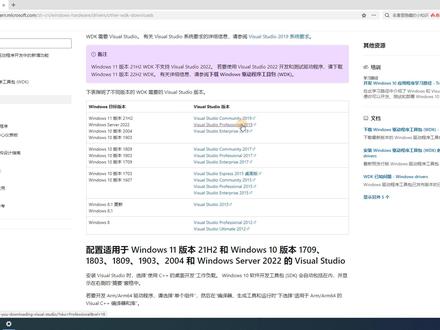 17:32查看AI文稿AI文稿
欢迎收看由简易提供的驱动开发专题课程啊,那么对咱们这套课程感兴趣的呢,可以进群去了解一下,每个群的进群答案呢都是一 呃下面的这些课程呢是咱们之前录完的一些课程,那么我当前选中的啊,前面这些课程呢,都是用一言去录制的 啊,为了给咱们当前的这套驱动开发课程呢打一个基础,我们专门去录制了一套 c 加加语言双语言教学的一个游戏音响课程, 在这套课程呢,我们去啊了解了一下西家家啊,学会了一些啊, windows api 命令的一些使用啊,这样的话我们再去学这个驱动呢啊,就不会 那么的困难啊,所以说呢,我们专门去录了这么一套课啊,那么啊我们多余的话呢就不说了,然后我们直接去啊看咱们这一套课的一个开始, 然后首先呢我们又如果要开发驱动的话,我们需要去部署一下啊驱动的开发环境啊,因为这个驱动的开发呢和咱们专门去写啊 啊西佳佳或者是去写意言呢,相对来说他对一个啊环境的要求还是比较高的。那么我们在开发之前呢,首先去了解一下 windows 驱动开发, 那么在早期的 windows 系统版本里面呢,我们在开发驱动的时候啊,用这个 vc 加加啊就可以来进行,然后呢啊开开发完以后呢,我们需要结合使用 windows 驱动开发工具 wdk 哎,也就是说我们经常说的 wdk 啊 去进行一个编译啊,才能完成一个驱动的开发。那么随着 windows 系统版本的一个更新以及 vivo studio 版本的一个更新呢,这些啊复杂的工序啊,他就变得简单起来, 因为啊在这个 virtual studio 里面呢,它包含了我们驱动开发的一个集成环境,那么安装 virus studio 以后呢,我们再安装一个 wdk 啊,就可以实现驱动的开发。 所以说呢,我们在部署驱动环境的时候呢,首先呢就需要去安装一个 viro studio, 那么这个 viro studio 怎么安装呢啊,这是我啊从官方口碑的一些啊内容 啊,他官方的建议啊,是说我们在安装 virus you do 的时候呢,要根据我们电脑系统的一个版本号去选择相应的一个 virus you 啊,但是呢,这是他的一个建议啊,随着我们这个啊,就是各路大神的啊 一些开发,然后你在一些其他版本,比如说二零一九版本,要求的是这些版本号,是吧,比较高。然后你在第一版本号里面安装这个二零一九呢,其实也可以安装成功,只不过需要呢你去另外的去下载一些相应的一些插件 啊,为了简便起见呢,我们就安装什么呀,他这个对应的啊, windows 系统版本对应的这个 virus youtube, 那么我们直接点击下一步啊,就可以一次性完成,不需要去安装其他的插件。 所以说呢,我们啊尽量的就按他的推荐版本去安去安装,但是这个也是推荐,不是建议啊,是一个建议啊,不是必须的 啊。然后呢我们去点开这个链接啊,去看一下这个链接里面呢啊,有一些比较啊重要的注意事项,我们需要去关注一下啊,他在这个安装 where studio 里面呢 啊,说了一些比较关键的一个问题,什么问题呢?就是说啊,有一些 windows 版本呢,你需要去安装这个 vivo 啊,二四九九二零一五,就是说如果你按照他的建议 就是上面的这个建议版本号去对应的话,如果你安装打比方说你是幺六零七这个温室的版本,那么你需要安装这个二零一五版本的这个 vivo 四幺九 这个 viro studio, 二零一五版本的 viru studio 呢,它并没有集成什么呀,并没有集成一个 s d k 啊,那么没有集成 s d k 的话,如果我们安装这个版本呢, 就需要干嘛呢?去单独的去安装一下 sdk 哎,如果你安装的像这种高版本的啊 virus studio 呢,那么它里面就集成了 sdk, 就不用去单独的安装,这是我们需要注意的一个问题啊,就是说这个 sdk 的问题 啊,那么什么是 s d k 呢?一会我们安装完这个 virus studio 啊啊,就可以看到,那么首先呢啊,我们去安装 virus studio, 在安装 vrco 的时候呢,我们说了啊,他给了一个建议是吧,然后啊,根据咱们的啊电脑系统版本啊,去选择相应的 vrco, 那么我们去怎么看自己电脑的啊?版本号呢?有两种方式 啊,第一个呢是我们点击开始,这里面有一个设置,我们点开以后呢,这里面有一个更新和安全,我们点开哎,在这个更新安全的右边有一个操纵系统内部版本信息, 那么在这里面呢,我们可以在下面啊,在这一部分位置啊,可以看到一个版本号,二幺 h 二是吧?啊,二幺 h 二,那么我们只用看他的一个大版本号就行了啊,操纵系统里面的一个内部版本号呢,我们可以不看啊,二幺 h 二,这是我电脑的一个啊,系统版本号,是吧? 这是第一种方式,第二种方式呢,就是我们在这里面输入 c m d 啊, c m d, 然后呢打上 v 啊, word 啊,就是说啊, windows 版本,然后呢我们敲一下回车,那么这时候呢,我们打完这个以后呢,就可以弹出这个 啊版本号,这个呢方法适用于所有的所有的系统啊,分期的话,你找这个通过第一种方式呢,可能不太容易找,那么我们就用这种方式,然后可以看到它的内部啊,一个版本号二幺 h 二是吧?啊,那么这是两种方式,那么我们根据这个版本号呢, 然后我们去选择相应的 viro studio, 那么这个啊,我是 win 十的二幺 h 二,但是这里面推荐的只有一个 win 十一的二幺 h 二,是吧?啊,所以说呢啊,我们看不到,那么看不到的话无所谓,我们只用关心他一个版本号就行了。二幺 h 二,那么二幺 h 二的话,我们就需要去下一个什么呀, viro studio, 二零一九, 那么在这个里面他也相应的给了这些链接,是吧?这些链接,那么下单哪一个呢?因为他这里面有社区版啊,有这个专业版,还有企业版,是吧,我建议大家下这个专业版 啊,因为专业版的功能比较完善,是吧?啊,我们然后我们去点击这个专业版,就会弹出一个下载的链接,我们点击, 点击进来以后呢,我们稍等一下,因为我这个屋 这个 wifi 啊啊,不太给力,我们稍等一下,如果说你这时候呢并没有登录的话,那么你需要先去登录一下啊,他才会给你一个下载链接,我们打开啊,稍等一下 啊,看我这里面登录了,然后他会给一个链接,如果你没有登录的话,那么你需要去注册登录一下,那么注册登录呢,我就不演示了,那么我们点击下载哎,就可以把它下下来, 下下来以后呢,然后我们去找到这个下载,然后我们直接点击这个打开就可以啊,安装是吧? 然后这些呢,我们其实安装就很简单了,我们点击继续,然后这时候呢,他会在这里面啊准备下载,那么这个下载的过程呢,可能比较长,我先 暂停一下安装啊,它自动安装完成以后呢,下载完成以后啊,就会自动跳到这个界面里面,那么在这个界面里面呢,我们还需要再等待一下 啊,他在这里面会弹出这个界面,因为我们要开发一个驱动程序,所以说呢,我们啊直接选择这个 win 啊,使用 c 加加桌面开发,然后点上勾,点上勾以后呢,然后在这边我们可以看到一个什么呀, s d k, 哎,就是说当啊,刚才我们说的这个 s d k, 那么在这个啊,二零一五版本里面,我们退过去,二零一五版本里面呢, 你在这个位置啊,在他的右侧是看不到这个 sdk 的,那么这个 sdk 呢是相当重要的,我们需要根据这个 sdk 啊去下载咱们所对应的一个 wdk, 哎,所以说呢啊,大家一定要记住 我们现在选的这个 adk 啊,是啊,什么呀?十点零点幺九零四点啊,幺九零四啊,幺点零是吧?那么大家要关注的是什么呀?幺九零四啊,零啊,幺九零四幺啊,需要关注的是这个,那么前面这个十呢代表的是 win 十啊,十点零呢代表是 win 十的一个系统, 然后呢是幺九零四幺啊,所以说呢,我们要关注这个啊,勾选这个以后呢,然后我们再去勾选一个什么呀?啊? 这个 m f c 啊,适用于最新的 m f c 啊, c 加加 m f c 程序,因为我们后面呢啊,其实前面他已经有一个,然后呢我们再勾选一个这个啊就可以了, 这个呢因为我们要干嘛呢?我们要啊开发驱动,然后呢还要开发一个什么呀?就是说我们应用程序和啊驱动的一个 啊之间的互相调用,是吧,所以说呢我们勾选上他,当然你不勾选的话这也有啊,哎,这不是是吧,他没有啊,默认的没有勾选,所以说呢我们还是勾选上这个 c 加加 mft 啊,最新的这个, 那么这时候呢我们就可以进行一个安装了,然后安装的时候呢我们可以更改一下位置啊,这个位置呢是我们安装的一个位置,我们更改一下,然后在这里面啊我们选择这个底盘 啊,我选择一个底盘啊,尽量大家都不要啊,按到一个 c 盘,那么缓存呢,我们也啊放到一个底盘,那么这个组件呢啊,他暂时不能修改是吧?不能修改的话我们就啊就这样吧啊,先放到这, 然后呢我们就可以进行一个什么呀?安装啊,点击下一步啊,点击安装就可以了,我们安装,那么在这个呢,他会一 一直会显示一个进度,然后安装啊,完成以后的一个启动,那么这个安装的过程呢,相对来说也是比较长啊,二点三五 g, 是吧?所以说呢,我再暂停一会,我们继续那个现在已经安装安成了。安成啊,安装完成了,完成以后呢,我们可以直接点击这个启动, 那么这时候呢就是启动了我们这个二零一九专业版,那么这时候呢,他需要啊去登录,也就是说他这个登录啊,和我们刚才在咱们这个下载的时候,他不是也会弹出一个登录吗?我们和这个账号啊,其实一样就可以了 啊,那么我们去登录一下,嗯,以后呢我们会选进入一个选择界面,就是选择你是以哪种主题方式进入啊?刚才我给点过了,然后大家选一下, 然后点击继续就可以了,那么这样呢,我们就安装完成了。什么呀?安装完成了一个啊,二零一九,那么这些呢?是啊,我家孩子写的一些东西啊, 之前用过,然后我卸了,然后这时候呢我们去啊创建一个新项目,那么我们在这个项目里面呢,其实就看不到一个驱动啊,是吧?看不到一个驱动的一个东西,因为我们啊还没有进行一个驱动的一个真正的 wdk 的一个安装 啊,那么这时候我们就需要去安装一个 wdk 了,然后把这个关掉就可以了啊,安装 wdk, 然后我们再去看一下 wdk 呢,他这个要求啊,必须啊,就是和你下载的这个 windows 啊,这个刚才我们安装的这个二零一九啊这个版本里面的啊,这是我们下载 swdk 是吧? 这个 w d k 的版本呢,必须跟刚才我们安装什么呀?安装咱们这个 virus you do 的时候,它里面不是有个啊 s d k 吗?我们这两个啊,序列号呢,必须对应上, 因为我们前面下载的时候呢,是根据他咱们的啊电脑系统的版本去选择的啊,这个啊 virtual studio 的版本,所以说呢,在下面呢,我们就可以根据系统的版本再去选择这个 w d k 的版本,是吧? 啊,如果说你啊并没有根据啊电脑系统的一个版本去安装这个 vivo studio 的话,那么你就要去着重的关注一下什么啊,关注一下你这个啊,二零 你专啊,装的这个 virus you do 版本里面的 sdk 的版本,就是刚才咱们说的啊,咱们这个里面的 sdk 版本呢,是刚才说的是幺九零四幺是吧,然后 我们电脑系统的版本呢是二二 h 二,也就是它吧啊,二零零四啊的 w d k 是吧,所以说呢,我们去装一下啊,我们找到这个安装 w d k 的一个位置,也就是说我们是 win 十二二 h 二,那么我们装这个版本的 w d k, 然后呢我们点击一个下载, 哎,下载很快是吧,下载完成以后呢,我们去啊打开, 这时候呢我们就可以直接去安装了,那么我们这些呢啊可以直接点击下一步就可以了,他这里面呢会给你自动啊设置一个目录,然后我们不用管,然后我们直接点击 next, 然后呢同样点击 yes, 然后这里面呢我们必须点击接受啊 accept, 然后这时候呢他就进入了一个安装的状态,那么这个安装的过程呢,也需要一段时间,所以说 那我仍然是先暂停,等它安装完以后呢,我们再回来啊,在暂停之前呢,大家可以看一下,我们这时候可以看到我们装的这个 w d k 的版本是幺九零四幺,是吧? 和咱们这个 s d k 的版本啊,是一样的,那么这样的话就会安装成功。如果说你这两个版本的啊,版本号呢不一样, s d k 和 w d k 的啊,版本号不一样的话,那么你这个呢是有问题的,就装不上,那么同时呢,除了在这我先啊撤回啊, 啊,除了在这可以看到,然后当我们打开的时候呢,我们打开啊再看一遍,然后再 一打开就能看到这个版本号,所以说呢,你不用等着他安装的时候才会发现,在前面呢,你就能看到这个版本号,两个呢是一对应的啊,同样的,然后我就直接点击继续了啊,接着咱们刚才的一个步骤,让他接着去安装, 那么我先暂停一下,那么到这一步以后呢,然后他啊刚才安装完成以后会到这一步,到这一步以后呢,他会选择这个啊继续安装一个什么东西,然后我们啊勾选,勾选以后呢,点一个 close, 然后这样就可以了 啊,可以完成以后呢,然后我们啊仍然去等待这个东西的一个安装啊,这个叫什么来着?我给忘了啊, windows 数字签名一个东西是吧,然后不知道他是啥了,忘了,然后我们啊安装上就行了,我们点击啊 install, 那么这个的安装速度呢?稍啊,相对来说会比较快一点, 大家在安装这个的时候呢,一定啊,要记着把 virtual studio 啊先关掉啊, 否则的话它有可能会导致你这个安装的一个失败,那么安装完成以后呢,我们点击这个关闭就可以了啊,然后啊,我们去打开咱们的刚才的这个 vivore studio 啊,在桌面上没有看到是吧,那么我们就直接搜吧 avers studio 啊,我们打开 啊,说到这了,可能是之前我安装过一次原因,然后我们在安装这个啊,二零一九的过程中呢,并没有弹出一个让你填写注册码的一个过程,如果啊有 弹出来的话,那么你就填写这个注册码啊,就可以了啊,我这个可能之前安装过,然后卸载的时候可能没卸载干净,或者是他本地有留存,然后并没有弹出来,这时候呢,我们啊去 点这个创建新项目,然后这时候我们可以看到有很多驱动啊驱动程序了,就那么像这些呢啊,就有很多是吧,然后呢,我们可以随便点开一个去看一下啊,我们随便点开一个吧, 然后呢啊,直接点创建啊,当然我们后面并不会用这个,我们只是啊点进去可以看一下,可以看到我们这是一个驱动项目 啊,如果进到这个看到这个,刚才里面有很多这种啊,小下三框的这种啊,一个圈一横杠, 然后一竖杠又一个圈的,看到这种标志呢,基本上就是咱们的一个啊驱动了,是吧,这里面写的啊,拽,我那么代代表的啊,你已经安装成功了,那么安装成功以后呢,我们这一节课的一个内容呢,其实就已经完成了,爸爸, 那么安装完成以后呢,我们就可以进入下一节课啊,就是安装一个虚拟机啊,和我们这个 window 的操作系统啊,为什么要安装虚拟机呢啊?就是因为我们在写驱动的时候呢,如果调试的话会经常会遇到蓝屏,如果你蓝屏了,然后代码没有保存的话,那是一个非常 啊着急的事,是吧?然后这里面呢我们可以看到一些驱动的一个项目啊,这些呢都是一些驱动项目啊,下节课呢我们去安装这个,然后呢这节课呢我们就到这里了,大家课下呢去安装一下,有不懂的安装不成功的再跟我沟通。
34简易逆向 00:49查看AI文稿AI文稿
我们这里以安装 c h 三四零驱动为例,其他驱动文件和安装视频请扫描二维码下载观看。鼠标右键选择解压到当前文件夹, 单击视频中 e x e 文件,鼠标右键选择以管理员身份运行,选择是点击安装,这里提示安装失败没关系,其实是成功的。将开发板插入到 usb 口, 此电脑右键属性高级系统设置硬件设备管理器端口,此时可以看到显示的 com 端口号和对应的驱动文件名称,代表已经成功安装好驱动。请记住查看端口的方法,后续上传程序时会用到。
372智哥小课堂 08:08查看AI文稿AI文稿
大家好,这节课我们来安装一下编程软件,如果想修改火星车内的程序,想重新编写程序,我们就需要通过编程软件进行程序的修改,并且上传。 我们这个火星车出场的时候,我们已经上传了一个合适的程序,只是针对想要学习这个火星车或者想要重新修改程序的同学, 才需要去安装这个编程软件。如果你不需要修改这里面的代码啊,你也不需要重新上传代码的话,你就可以不用学习这个安装编程软件这一个课程了。 好,我们打开资料页之后找到这个安装编程软件,这里输入 t 区码, t 区码在我们随货的清单里面,清单里面有我们的这个 产品产地,还有下面有个二维码,二维码扫码之后就是我们这个资料页,二维码的下面就有这个提取码,大家注意看一下。输入提取码之后,我们首先要下载一下编程软件, 这里使用的编程软件是 mad plus, 它是基于 skara 七开发的,所以它在编程方法上面与 skara 七几乎是一模一样的,它与另外一款编程软件呃,我们国产的米斯奇有很小的区别, 那么只要我们学会了 matpas, 或者是学了米思奇的,他们这几款主流的编程软 键,编程方法上面几乎都一样的,只要会一种,其他两种都会用。首先我们来下载一下这款编程软件,点击下载, 在这个页面中根据自己的系统版本进行选择。我这节课以 windows 为例, 点这边的立即下载,下载完成之后自行安装一下。安装软件和普通安装软件方法是一样的,双击之后下一步,下一步直到完成就可以了。安装完成之后,他会在桌面生成一个 mad plus 这个图标,我们双击打开它, 打开之后,在这个软件界面中,它有实时模式、上传模式、拍摄模式,我们需要选择上传模式, 比如说这里我点试试模式,他就切换到了试试模式下面,这里我点上传模式,然后点扩展,在扩展中我们点主控板,在主控板里面我们选择阿多了 willo, 选择完成之后,我们点击这个用户库,只有选择了主控板之后,这个用户库才是可选状态,否则它是个灰色状态。这里大家要注意选择用户库,默认用户库里面没有这个火星车, 我这里因为之前添加了,这里,我们手动添加一下,在我们资料页面中,我们把这个页面往下滑,找到这个用户库地址,我们把这个地址复制一下,放在这里,然后点搜索 就加载出了我们这个用户库,我们点击就能添加了,然后我们点返回,在这里就出现了我们火星车的用户库,他的这个界面 与我们 scratch 就是相同的,它包含了这个控制运算变量函数 adula 的一些 l 口控制窗口控制啊,就是一些用户。这个用户程序库是我们为火星车开发的这个用户程序库。 好,这个软件安装就讲到这里,下一步我们需要安装一下驱动, 这里以 windows 操作系统为例,下节课我们讲 mac, 我们点击 这个下载,点这里再点下载,好,等到他下载完成, 下载完成之后打开一下, 这就是我们驱动程序,双击就可以了, 然后选择运行,然后点击第一项安装 提示,驱动安装成功就可以了,这里有两种提示,一种是驱动安装成功,一种是驱动预安装成功,还有一种是失败,失, 失败的情况很少,预安装成功的话就是呃,你的这个数据线,我们在随后有一条蓝色的数据线, 你没有把数据线连接你的阿杜罗物流版和你的电脑,没有把他俩之间连接起来,他就会提示的是预安装成功, 我们使用数据线把我们的 love wool 版就是我们火星车上面的那个控制版,然后与电脑连接到一起 好启动。安装完成之后,我们现在看这个界面, 在这边就有个选择,它会出现这个 c h 三四零 名字一样的,这边是他的端口号 com 六,那么每一个用户他这里所出现的创口号他不一定都是 com 六,他是一个根据系统 啊当前情况来进行一个分配的,所以我们这里要选择自己电脑上对应的这个创口号,我们如何判断他是不是我们火星车的创口号呢?这里我们可以把接到火星车上的数据线先给他拔掉, 拔掉之后我们再给他插上,我们看一下这里新增的哪一个窗口,那么这个新增的就是我们火情车的这个 创口了,我们要选择它上传程序的时候,这里大家要注意必须选择这个对应的创口号,并且在上传的时候,如果有选择蓝牙 控制的用户,不要连接蓝牙,就要把蓝牙从我们的驱动板上拔下来,等程序上传完成之后再接上, 还有就是上传程序的时候,我们的呃数字引脚零和一不要接任何线,因为这是我们的创口,零和一是创口,如果接了线他会导致上传失败的,这点大家要注意。 另外一个就是我们在上传程序的时候不要打开驱动板的电源,因为打开电源之后这个车轮他会转动,会影响到我们编程与调试的,我们需要把电源关掉, 这样我们上传程序之后他的车轮是不会动的,只有当我们需要观察他转动情况的时候,我们打开驱动板的电源就可 可以了。这里我们来演示上传一个空程序,我们选择好了这个创口之后,我们就点这边的上传到设备, 这里会提示一个上传成功,现在这么一个空的程序就上传成功了,它上传完成之后不会有任何一个效果,因为它这里面没有任何语句。 好这节课的驱动安装以及用户库的添加啊编程软件安装就给大家讲到这里,下节课我们来讲程序如何去编写。
 02:04
02:04 01:02查看AI文稿AI文稿
大家好,这一节我们学习三零 plc 软件的一个安装, gs 五和二和 usb 杠 sc 零九, 下面这个是编程电源的一个驱动。首先我们将 gs 过客软件啊解压这个软件呢,嗯,可以通过官网去下载, 也可以在我们的网页去搜索,这个软件是可以去下载的。然后解压完之后,我们双击打开,点击啊最大,然后继续安装。 那么到这一步呢,会出现的一个安装完成啊,安装完成之后,这时候要重启下电脑啊,我们可以重启下电脑啊,当我们安装完成之后 后啊,我们的桌面呢会形成这个图标啊,介绍个图标证明已经安装完成了,双击打开即可变成啊,我们下一节进行讲解,感谢关注。
32优优工控 03:57查看AI文稿AI文稿
对,这就是上次接上个视频,上次那四个文件全部下下来了,就是这么一个样子。我们一般就刚刚说了只装那个第四个就可以了, 他是 sdk 和卷网合体的,把这个一解压缩,然后一那个运行,运行完了一句话下步下步进行安装了。装完了以后他是在那个他的菜单所有程序里面 李白的蓝太可,然后呢有一个这个,这个相当于你可以把它拖拖到那个桌面,或者是那个 就是发送到那个桌面的那个一个快捷方式,发送完了以后,相当于就就以后就可以从桌面快捷方式进入了。然后我们再回到这个桌面看一下他,他就是这个图标,一个扳手一样 图标,然后点进来,好,我们讲他这个 s d、 k 的一个使用哈,然后进到把这个加号展开, 然后他有个 diverse 设备,然后这个是已安装的设备,刚才我们刚刚说了,因为已装了,我这里面有一块幺七三零 u 的卡, 他已经在这里面已经有显示了,已经有显示了,有显示了。然后我们要想对他进行测试的话,就直接点这个 test 就可以对他进行测试,这是数字量输入的,数字量输出的, 然后这些功能他那个没有的,他没有 ai 功能,所以他就说他这个功能不支持,他就是说这辆输入和输出就是他的那个可以进行测试了,如果要对他进行那个 设置的话,点这个三停,点这个三停可以,可以那个看看一看啊,然后他这个有一个那个 编程的,编程的一个一个参考,他在在在在在在这里面也有那个说明,在这里面也有说明, 你那个说明,然后这些包括那个硬件怎么接线啊?在这里面刚好就是都可以直接很方便的在这个环境里面就可以,就可以不用去看手册了,他这个就做的比较好了,就可以看到他这些引脚的定义, 在这里面就可以看得到,然后那个一些那个粒子程序在这里面直接也可以看得到。你看这里不是输入吗?还有各种语言的,有 cr 家的怎么写, c 下铺的怎么写,然后这个是 do 的,然后他也有相应的例子, c 下铺的啊, cr 加的也都有,然后他还有 di 的中段的怎么写,各种例子也都有的,也也都是一样的也都有, 然后呢?有,这就是说在这个环境里面都可以找到,也可以也可以去你刚才在那安装目录,给你安装完了以后,在这个安装目录下面也是可以找到的,找到就是在这个一个粘口里面也是可以找到的,各种各种各种各样的语言的,像 qq t 啊,买的 level 啊, mfc 呀,里边点进来,然后他你找到你是因为你是 dido 功能的,所以点找这个 dido 就相当于是也是一样的,但是为了方便呢,就从这个脐橙的环境里面也是可以找到的。 这些是因为是灰的,是因为他没有装过驱动,插上卡装过驱动的,他这个颜色就变为绿颜色了,就变为那个绿颜色了。 呃,这里要提醒一下的是,就是这里他延缓有一个呆莫迪拜斯,他是为了那个软件的运行,他是一个虚拟的设备, 它是一个虚拟的设备,一般我们刚刚说了,它这个运行只能让你看下效果的,但是它不是真真实的卡,选择你的真实的卡以后进行测试,好吧?


猜你喜欢
- 1.9万小咸鱼😸