WPS绕排在哪
前些天逛知乎刷到一个问题,问如何在 ppt 里制作这种一大段文字包围住一个标题的排版。要说起来啊,这种排版在 word 里那是非常好做的。大家都知道,在 word 里插入图片和文本框这些对象时,会有一个布局选项, 在这个选项里面就有文字环绕布局选择。我们只需要选择第一个四周型,然后把文本框拖到写好的段落文字中去,文字就会自动避让,实现提出想要的效果。 可是在 powerpoint 里,不管是段落还是标题,都是写在文本框里的,无法产生这种布局交互,又该如何实现这样的效果呢? 其实啊,仔细观察一下 word 里做出来的效果就不难发现,这种环绕布局本质上就是段落文字中间几行,在标题文字的位置向右避让 出一大截空白区域而已。这样的留空在 powerpoint 里可以通过什么操作来实现呢?可能很多老师第一反应是敲空格方向对了,但效率太低,你得敲多少个空格才能把一整个标题的位置给空出来啊?有没有一个按键就空出一大段距离的那种操作呢? 顺着这个思路去思考,我们就能想到另外一个键子了,没错,是 tape 键。我们只需要摆好标题和段落文字的位置,使二者水平垂直,居中对齐。将段落文字设置为两端对齐, 然后全选段落文字,参考标题的大小,在右侧合适位置定下一个左对齐制表符,然后再回到标题左侧,再对称位置,按下 tap 键,就能把文字向后推移到制表符位置,这样标题的空白区域就流出来了。 重复这个操作,把中间几行的文字都做推移,包围式文字排版就基本上做好了。不过由于文字被推移,段落区域的高度会发生变化,此时标题在垂直方向上就有些偏高了, 可以根据实际情况略微调整,在标题下方多退一行文字,再将标题向下移动,视觉效果就好很多了。从这个案例里,我希望老师们能够感受到标尺在段落排版中的重要性,一定要记得把它打开哦! 开关就在试图选项卡这里勾选上就 ok 了,记得给 jason 老师参联哦!

粉丝4.1万获赞14.5万
相关视频
 02:50查看AI文稿AI文稿
节课我们介绍了在 wps 文字中图片形状的环绕文字七种方式,其实也就是我们在文字当中怎么样对插入的图片和形状进行布局,以适应我们这个文档表现的需要。那这节课呢,我们来介绍 当我们设置好了图片或者形状的环绕方式以后,我们还可以对他做哪些细微的调整呢?难道只能说插入了是什么样就什么样,然后只能手动拖动来解决吗?实际上在 wps 文字当中也提供了进一步的布局选项, 我们以某一个环绕方式为例,其他的都一样。当我选择了这种环绕方式啊,穿越型环绕方式以后呢,我如果想继 微调他,我可以除了拖动以外,我还可以右键,右键他这个只能右键,在 word 里面的上面有专门的一个按钮,有一个命令。选择其他布局选项,我们可以对他调整 这个位置,除了说我们手动拖动以外呢,你可以在这里精确的控制他的位置,精确的控制水平垂直的位置。 然后呢,是否随文字移动,如果不随文字移动,那么他就一直固定在这里,他就一直固定在这里,文字往下排的时候他也不动,但是如果你选拿这个,他就会自动的跟着文字一起往下移动。 好,这是位置,就整个这个图片或者形状的位置,文字环绕呢,你这里还可以改,还可以改,除了在我们这里设置以外,还可以改,并且呢你可以 可以选择他的环绕文字是两边都有,还是只在左侧还是只在右侧,或者只在更宽的一次,那这个是非常智能的,或者说文字环绕距离这个图片他的这个轮廓到底是 有多远?这个都可以设置,然后呢还可以设置这个图片的大小,但这个呢跟环浪没关系,只是专门针对这个图片的 尺寸来调整。那这三个方面一设置呢?你就可以非常个性化的去定义自己在文字环绕中的这个布局啊,尺寸、大小、位置等等,让你的这个排版会更加的 精细,让他拍完更加的精细。所以在 wps 文字当中插入了图片形状以后 后,你环绕文字的各种方式都有好多细节的选项,我们可以进行设置,让我们的环绕变得更加的精准,变得更加的个性化,每次六分钟让你溜起来。
189职场变行记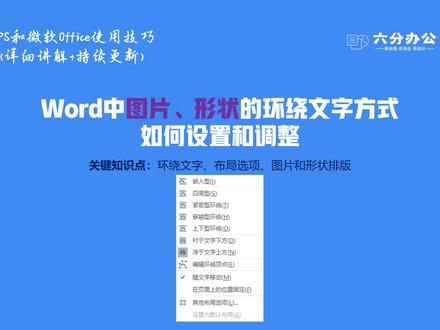 01:51查看AI文稿AI文稿
上一节课我们介绍了在 word 当中,如果在一个文档当中插入了图片形状后,图片和形状跟文字之间布局或者说相处的七种方式,那以及他提供的一些选项。这节课呢,我们来进一步介绍,当我们插入了 这个,选择了某一种图文环绕形式以后,我们可以做哪些进一步的设置?和 总的来说,在 word 当中插入了图片或者形状以后呢,你选中一种环绕,然后呢你可以选择这个位置,你可以选择这个位置,选择好的位置呢,他会自动帮你调整,他会自动帮你调整。 如果你还想做一些其他的这个设置,那我们呢可以在这里有个其他布局选项, 那这个呢,跟 wps, word 是有点类似的,他的这个位置,然后文字环绕的方式,你还可以在这里调整,同时你这个图片的大小 也可以在这里直接调整。那这些设置好了以后,那你的这个文字和图片之间的布局就可以更加的符合你的需要,哎,也更能够跟整个文档的风格保持一致。 他的所有的设置呢,都选中在图片格式这里有个位置和环绕文字这里,或者说你右键选择 环绕文字其实也是一样的,那提供了多种路径,可以直接到达我们设置的这个界面, 大家可以根据实际需要进行进一步的设置和调整,每次六分钟让你溜起来。
121职场变行记 01:57查看AI文稿AI文稿
今天我们再来介绍一下图文绕牌的第二种方法,此方法需要先建立区域文字,把需要插入的图片它的位置单独留出来。比如现在我们想要将图片置于段落的中间位置,首先我们用矩形工具先绘制出两个矩形, 然后全选这两个矩形,调出他的路径查找器面板,快捷键是 shift ctrl 加 f 九,将这两个矩形的形状模式选择连起,也就是将他们两个合并为一个形状路径,单击一下,然后将合并好的路径给他复制一层出来, 再将它垂直旋转,接着再切换到区域文字工具分别在这两个区域给他输入文字。下面这个区域方法也 这里需要注意的是,我们需要将它的段落对齐方式选择为两端对齐。 最后我们将这两段区域文字进行手动拼接,再把图片置于中间。这种方法他是根据空出来的位置的大小去找对应尺寸的图片,所以我这里的图片其实应该是根据空出来的位置去单独给他做一个图片尺寸的。 为了简化时间,我就进行一个大概的变形。这种方法相对于上一讲我们提到的文本绕牌,他对于图片的灵活性上不太高,但是对于前期板块的提前固定他比较有利。 也就是我们前期可以先把区域文字给他做好,然后再对应空出来的区域,我们去找到合适这块区域的图片。 还有一个地方值得注意,也就是每一个区块文字他都可以使用钢笔工具给他增加一个锚点,然后再用直接选择工具去拖动这个锚点去改变这个区域文字的形状,这样我们又能延伸出很多不同形状的区域文字。
41职场加分技能 01:26查看AI文稿AI文稿
刚才安装了印第战的 cc 二二,我看了一下里边的新功能,其实比较失望,然后在群里聊天的时候呢,有人问我, cc 二零二一有没有什么新功能啊?二零二一还真有一个比较好玩的新功能,下边呢我给大家演示一下。 好,那么这个好玩的新功能是什么呢?我制入一张图片进来啊,就是一张很普通的一个七 pg 的图片,然后我在这个图片上面呢,我加一些文字啊,我就任意的去加一些假字填充的文字, 好加进来之后啊,就这些文字我们正常呢在做这个文本绕牌的时候啊,我比如说要想绕着这个车来进行排版的话,那我们得把这个勾出来对不对?现在不用了,直接选中这张图片,然后在文本绕牌当中直接选择文本绕牌,然后在文 本绕牌当中呢,你看直接选择之后,你看他会自动的在你的车的周围给你进行一个主体的设定,那么这个呢,如果你选择之后并没有变成这样,之后啊,你可以在选择这张图的时候看一下文本绕牌选项当中 轮廓类型当中,你可以直接选择啊,这新增加了一个命令,叫做选择主体,你把它选择之后,软件会自动的去查找整个图片当中的颜色反差比较大的地方,他会自动勾勒出来这个图形。这样呢,文本绕牌呢,就快速的进行生成了非常非常好玩的一个功能啊。
 04:06查看AI文稿AI文稿
大家好,我是无痕,今天呢跟大家分享一下 wps 文档里面插入图片后,如何调整图片的文字环绕方式。在我们的 wps 文档里面啊,插入图片后,图片的文字环绕方式呢有很多, 只有选择最适合我们文档的图片环绕方式呢,才能保证我们文档的美观性啊。那么如何调整图片的文字环绕方式呢? 可以在三个地方进行调整,我们单击图片,在图片工具下面点击这呢可以调整我们图片的环绕方式。第二种方法是我们单击图片之后,我们在右侧在这个位置 点击一下呢,会有一个布局选项,在这里面也可以调整我们图片的环绕方式。那么第三种呢,就是在页面布局里面,在这有一个文 字环绕,在这里面呢,也可以调整我们文字环绕方式,那么我们一起来看一下每一个文字环绕方式,他的意义以及我们使用的方法。我们看一下第一个呢是嵌入型 迁入学员,也是我们默认的一个插入的方式,我们看一下,我们注意看一下这个光标啊,就是把图片 插入到我们光标所在的地方,我们拖动的声音也是一样的,你看我现在把这个图片按住鼠标左键,把它拖到四合计之间啊,那么我们图片啊就嵌入到四合计,就两个文字之间,你看 我们想要把它拖动到哪里呢,就把它放到光标所在的位置就行了,这就是我们嵌入型,嵌入型的好处就是它作为文字的一个部分,我们调整格式的时候,它都是 会跟随着我们文字啊一起调整的,也是我们最常用的一种方式,那么我们再来看一下第二种,第二种是四周型环绕,也就是说我们点击的时候,我们文字啊,他会在我们四周把这个图片给包裹起来, 你看这这四只环绕形也是我们比较常用的一个,我们看下一个,下一个是紧密环绕形,紧密环绕形呢,就是他会呃和我们的文字包裹的比较紧,也是内容和四只形环绕是差不多啊,那他们有什么区别呢?我们看一下, 当我们啊对图片实施形状检测的时候,我们就能看出区别了,这一个呢就是我们的四周型环绕,而这一个呢就是我们紧密型环绕。你看紧密型环绕的时候,我们 剪裁出来的空白的区间,他也会填写上文字,也会用文字来包裹,而我们的四周形环绕了,他的文字环绕是以我们这个图片原有的边框来决定的,所以在这空白的地方是没有文字的,这是我们四周形环绕,那么我们再看一下,下面 有称于文字下方,称于文字下方,我们点击之后呢,你看我们的这个图片,他就作为我们的背景啊,在文字下方来显示,而文字呢他在图片的上面可以显示出来,有的时候需要用到背景呢,可以用这个方法来 制作。那么还有一个呢是浮云文字上方,我们点击之后,我们看到我们随意拖动图片呢,我们图片会遮挡部分文字,他这个图片呢是 在文字的上方的,和文字不产生关系。好,下面是一个上下型环绕,这个就是我们上边和下边啊,文字包裹在图片的上边和下边的, 他是一横一横的包围起来的,上面一行下面一行是这样的,然后穿越型环绕,穿越型环绕在我们图片里面呢, 呃,显示不太明显,但是呢,在我们的插入形状里面调整我们插入的形状的时候呢,这穿越型环装就很好用在图片里面呢,我们看不出来啊。 呃,我们调整图片的环绕方式呢,掌握前面几种就行了,最后一转很难用得到。好了,今天的信息技术讲堂就到这里,咱们下期见。
615office办公实用技巧 00:32查看AI文稿AI文稿
我们在用 ai 排版文字时,有时会有图片跟很多文字需要拍在一个版面中的情况,这时只需要把图案放到文字的最上面一层,选选文字跟图案,点对象里的文字绕牌, 然后点建立就可以了。这种文字绕牌也同样适用于带有不透明区的位图。
56上下 01:46查看AI文稿AI文稿
在 cd 二中如何实现文本绕牌?如图所示,要在这编辑好的文本框中插入图片,点击文件导入,导入一张相应图片。 二、我们看到此时的图片是覆盖在文字之上的,图片底下的文字被遮挡住了,调整图片到合适位置。 三、选择图片,单击属性栏上的文本换行, 此时会弹出关于文本换行的各种设置,根据需要可进行选择,以实现多种文本绕图效果,可以一 一一尝试。 这里我选择跨世文本样式, 以现实文字绕图排列的效果。此外,您还可以设置文本换行偏移,数值越大,则偏移距离越大。 四、选择文本,点击文本 段落文本框,使文本适合框架,这时会显示的文本全部显示出来了, 你学会了吗?关注我,观看更多教学视频!
 00:26查看AI文稿AI文稿
wps 表格数据自动显示排名非排序案例展示公式使用方法,在视频最后 公式解析,先收藏吧,以防需要。
81咖喱鸡丁饭


