剪映专业版色波图怎么看
粉丝55.0万获赞304.2万
相关视频
 00:28查看AI文稿AI文稿
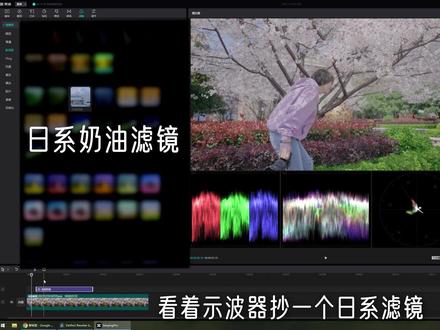
剪映专业版更新试播器啦!看着试播器超一个日系滤镜升高中灰降低高光挤压试播器中上部内容对照,使量图用色彩扭曲拉绿色部分,再把整体往右下方蓝轻偏一点,完工。
490余姚老实头宁 01:25查看AI文稿AI文稿
在短视频这个剪辑领域,什么叫剪的好?什么叫剪的不好?好的各式各样,但是不好的一定有这三点。一、气口太长。比如 我现在说的话,这个就叫气口太长,观众看着太墨迹了,可能会滑走,需要把停顿的位置剪掉,如果剪掉之后画面 感觉很跳,那可以放大或缩小画面来处理,这样看上去就没有那么跳了。刚刚剪辑的朋友一定要切记不要加太多的特效。二 吞字,这个跟上面完全相反,就是简的太狠了。如果想看着更香的屏的特写会比横屏更有食欲,如果想看着更香的话,竖屏的特写会比横屏更有食欲。 画里的字还没有说完,这就需要你剪辑每一句话的时候看好这个波形,然后仔细听,才能避免。三假针画面突然出现, 起身黑色的或者其他的画面给观众感觉就是突然闪过去了,什么东西还没看清,用好吸附功能,这样拖拽就能完美的避免。产生这些问题的原因除了经验,更主要的是因为手机太小了,看不清,剪的时候软, 太抠手。那么去试试剪映专业版吧,一点二点零以后的版本,支持了单真的移动和片段的吸附,大家可以去搜索引擎上搜索剪映专业版,就可以获得国产正版免费的剪辑软件了。你还知道一些什么要避免的剪辑问题在评论区帮我说出来吗?下期我们来说说效果。
1.8万楠哥的课 02:24查看AI文稿AI文稿
剪映专业版调色四轮的花式玩法,我们先看视频, 可以买起来。 首先我们打开剪映专业版,在剪映素材库中找一个素材,如果同学们自己有素材,就可以跳过这一步,将合适的素材拖入轨道,裁剪出自己要的片段,复制一份进行抠图, 因为一部分细节的地方要抠出来,所以我们放大播放器的大小。然后我们把车身同一颜色的地方抠图保留,因为毕竟是剪映,抠图还是有瑕疵的,我们忽略不计。抠完后的车身效果如视频中的 样子。然后我们开始做第一层的白妆效果,选中调节中的曲线,把亮度的左边往上拉满,然后选择调节中的基础, 把亮度向右边拉动,直到车身变成纯白色。然后选择圆形蒙版,放在车子的左下角,打开位置以及大小的关键针,在车身素材一半的位置放大圆形蒙版各处光线放 出去的效果,这里记得隐化拉到十五,这样第一段素材就处理好了。接着我们复制一份白色车身的素材,取消所有亮度,调节效果 取消后放在最上面一层,这个教程自由层级开不开都可以。然后我们将两个圆形蒙版的关键针和向后移动五针,打开调节中的色轮,调节亮部的色轮,选择你喜欢的颜色, 我第一个选择了绿帽子的绿色,这样我们就处理完了第二份素材接下来的旧事,以此类推,不断复制素材,往上叠层,移动圆形蒙版的两个关键针 往后各移古针,每隔一个叠层都要调节色轮里让步色轮的颜色,保证每一个叠层的颜色都是不同的, 最后我们就能得到这种车子在不断变色的效果了, 我们下期见。
6117步老湿 01:30查看AI文稿AI文稿
曲线调色如果你只知道 s 曲线,那就太小看他的功能了。简易专业版新增了曲线调整,今天就给你带来三个曲线调色的基础知识。 一、认识曲线打开曲线调整窗口,我们会发现四个四十五度的斜线亮度,红绿蓝通道亮度调整明暗,红绿蓝通道调整色彩。每个斜线都贯穿了四个小矩形区域,其实就是脂肪图,从左到右由按到亮的部分 分别是黑色、阴影、高光、白色。知道这四个区域,我们就可以在这个斜线上的对应区域打点,俗称毛点。对于曲线的调整呢,就是通过拉动毛点来实现。二、 调整亮度曲线我们在亮度斜线中间打一个毛点,相比原来四十五度斜线往上方拉动毛点变成曲线,那斜线上半部分的像素就会变亮,反之下半部分的像素就会变暗。比如我们经常用到的 s 型曲线,就是高光和 白色区域的曲线向上方移动了,意味着画面亮度更亮。而黑色阴影区的曲线向下移动了,意味着画面暗部跟暗,达到了增加画面对比度的效果。三、调整颜色曲线在红色通道中间打一个毛点,同理,往上方拉动毛点,那斜线上半部分的像素就会变红, 向下拉动呢,就会变轻。这是因为曲线是遵照颜色的互补色来进行调整的,红互补青绿互补,品红蓝互补黄,所以绿色通道相应的操作是变绿和变品红, 蓝色的通道则是变蓝和变黄。直到了以上曲线的工作原理,下一期我会教你如何用曲线调出你想要的色调。 ok, 我们下期见。
1.6万大川三点档 00:44查看AI文稿AI文稿
你敢信吗?电脑版剪映居然更新了 log 四轮和一级叫四轮,那么这两个四轮工具是在达芬奇里才拥有的。这个工具 那我不管是 pr 也好还是呃 fcp 叉也好,这些专业的剪辑软件都只有一个最基础的色轮,并没有配备 logo 色轮,那么效果如何?我用一个例子来带大家看一下它的效果。 那么这个案例呢?我直接用一级角色轮和 lot 色轮做所有的操作,那么其他的工具我一概不用,我就只用这两个色轮来完成一个调色,看看这个色轮能不能完成,那么最终的效果就是这个样子的。 如果觉得有用,可以转发给需要的朋友,我们下期见。
7601光拾调色 00:22查看AI文稿AI文稿
用剪映专业版给烙个视频调色流程,选中视频,点击调节按钮,提高对比度、饱和度,微调色温和色调,点击基础设置合适的磨皮和瘦脸,点击 滤镜,选喜欢的滤镜,这里选择冷色调,点击文本设置喜欢的字幕,点击导出完成。
915汉服特效师小桥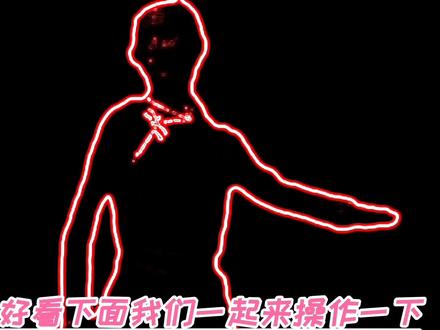 02:07查看AI文稿AI文稿
大家好,我是光哥,今天光哥和大家分享一个人物跳舞的剪影视频,非常好看,下面我们一起来操作一下。 首先我们打开剪映,点击开始创作,添加一段视频,点击添加点亮视频, 找到智能扣,像这样我们就把人物扣出来了,我们退回一步,工具栏向后滑,找到背景画布颜色, 选择一个白色,点击对勾退出一步。这时我们在工作栏中找到调节,把亮度和饱和度调到最小, 把对比度调到最大,点击对勾退出一步,点击新增调解, 亮度和饱和度调到最小,对比度调到最大。 如此操作复制四成就可以了。点亮调节度,让他和主视频对齐, 我们点击退出一步,再点击退出一步。 这时我们在光泽拉中找到特效,点击特效,找到动感特效,这时我们给他添加一个你喜欢的特效,我选择一个橘色副片拉动特效和主 视频一样长。好,下面我们预览一下效果, 这样一个动态的人物剪影视频就制作好了。如果你喜欢我的分享,请点赞、收藏、转发、关注,谢谢大家,今天的分享就到这里。
15大浪淘沙837 01:24查看AI文稿AI文稿
剪映程序员头发又少了三点一,内侧更新了许多功能,第一个是成片审阅功能,导出后可以传至网页版,如果你登录网页版,可以免费领取实际云空间哦,团队协作还是很好用的, 也可以让领导添加修改意见,就把那些省偏平台的饭碗也给砸了。第二个是支持自由布局,可以组双屏界面了,但是只能浮动一个窗口,看不起我三屏用户啊。第三个是支持设定三十与六十帧等阵率,短视频上用处不当。 四个是知识创建复合片段,我们选中要统一编辑的素材,右键新建复合片段,可以给他们统一调色,这是跟翻了 car 的学的,但还不支持双击进入单独编辑的二级时间线,只能右键重新解除复合。第五个是时间线更多快捷键操作, 按上下方向键可以跳转临近的紧急点,左右方向键可以往前后移动一针,操作更加方便。 按 ctrl 加二可以呼出速度,控制消费的加 b 快速曲线变速就不用去面板里变速了。第六个是优化文字模板,我们可以修改更多文字参数了。第七个是素材包,这个很强大,他更垂直的整合了各种包装风格与预览, 有效提升包装效率。最后第八个支持图片时常预设,这个我不是很理解哦,可能导入的时候可以选择选区了吧。总之剪映的功能越来越像老牌剪辑软件,靠拢且更加复杂了。内侧包我分享在我的剪映课程学浪群算是福利,提前体验吧,欢迎小黄车报名哦!
2704虚空光影 03:50查看AI文稿AI文稿
音专业版支持滤镜自定义调色以及导入辣头功能,灵活调整视频的风格,一起来看看吧。一、给单个素材添加滤镜去调节打开剪映专业版,点击开始创作,再点击导入素材, 将需要色彩调节的素材添加至本地素材库,然后将其拖拽到时间线轨道上,在左上角素材面板中找到滤镜,点击左侧滤镜库,我们可以看到有各种各样的滤镜风格分类, 选择自己喜欢的滤镜风格,点击下载即可预览效果。拖动滤镜到时间线轨道上的某个素材上, 即可为该素材添加滤镜效果。也可以在右上角功能面板中调整滤镜的强度,鼠标放在滤镜名称右上,出现删除标识,点击即可删除该滤镜。点击调节还可以在原有滤镜的基础上再次进行色彩调节哦, 可以在播放面板中实时预览。二、添加滤镜的如果是给多个素材或者整体添加同一个滤镜效果,可以点击滤镜右下角的加号,或者用鼠标直接将滤镜, 可以看到滤镜图层覆盖下的视频素材已经添加上了,该滤镜中的未覆盖的视频素材则没有,拖动滤镜图层两 就要将滤镜涂成不粘手。 点击素材面板中的调节,在左侧可以看到有调节和辣条的,根据点击调节有自定义和我的预示建设工具,鼠标拖动自定义鼠标,或者点击右下角的加号, 可以对其色彩调节。设置完成后,点击保存预设,即可生成自己专有的滤镜风格。保存后的预设可以在左上角我的 预设中找到,方便下次使用。四、添加风格邋遢风格邋遢即软件外挂的一种调色预设,是软件内置滤镜的一个补充,简易专业版,现已支持导入邋遢并保存色彩参数,选择调节,点击左侧邋遢,再点击 导入邋遢,选择我们提前准备好的风格邋遢,点击打开邋遢就会自动保存到邋遢选项面板中,点击该邋遢右下角加号,即可为相应素材添加风格邋遢而且邋遢,你只需导入三 d l 格式,是不是很方便呢? 五、注意事项一、滤镜和自定义调色可以同时使用。二、滤镜图层以及调节图层均颈椎 下方视频素材进行应用,其他类视频素材不进行应用。三、选择视频素材调节速成、导入拉长均可在功能面板的调节选项中进行人气 sl 调色,也就是色相饱和度和亮度的调节, 帮助你实现更精细的视频调色效果哦!好了,今天的课程。
307天丁 00:25查看AI文稿AI文稿
用电脑剪映专业版,调出小清新色调,合适调整磨皮和瘦脸,拉高亮度对比度,拉高高光选项。时代整图亮不柔和,降低色温色调,让整图偏向冷色点。滤镜清新选, 选择淡奶油滤镜,降低滤镜透明度。点击特效基础柔光,根据情况修改基础视频亮度完成。
266汉服特效师小桥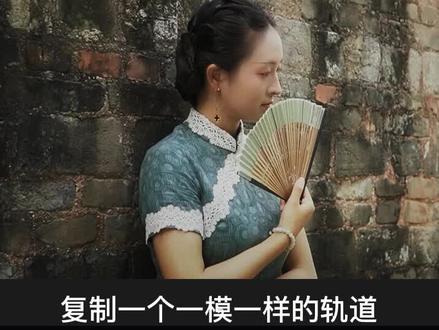 00:20查看AI文稿AI文稿
电脑剪映专业版如何调出复古色调?调低亮度,拉高对比度饱和度,拉高色温,偏向暖色调,复制一个一模一样的轨道,拉低亮度加蒙版,然后反向做按脚用点击滤镜选择复古里的 v h s 三,降低滤镜透明度完成。
1773汉服特效师小桥 00:43查看AI文稿AI文稿
三十秒教你如何用剪映专业版导出高清素材。首先看一下成片, 好的,回来装一版。界面找到左上角滤镜,这里有多种滤镜可以选,找到一款适合的滤镜。接着点击素材,看到右上角这里的调节,这里的参数根据素材适当的增加或者减少即可, 色温色调反向调节,起到对比的效果。最后导出这个参数,可以截下图完成高清素材的输出。所以说最终发布素材是否高清调色也是很重要的一部分。
2160Hivi 00:49查看AI文稿AI文稿
三十秒教你如何用剪映装修板快速调出自己想要的资料。不过在这里要强调一下,调色这块没有统一的标准, 多看周层,多动手,才能慢慢形成自己的风格。首先导入自己需要调色的素材,这里有多种滤镜风格可以选,我们选择一种符合自己素材风格的滤镜后, 找到右上角这里的调节,这里教大家一种万能的调节方式。不管面对什么样的风格素材,我们只需要适当的增加亮度、对比度、饱和度,绿化减少高光,增加一点暗部的阴影。 色温根据需求,左边蓝调右边黄调,色调配合斯文来反向调节,也可以起到暖暖色调对比的效果,这样一个高清程度就出来了。
6511Hivi 00:21查看AI文稿AI文稿
剪映专业版可以导入 prfcpx 达芬奇的调色 luck 首先打开专业版剪映,选择调节,点击 love, 打开之后点击导入 app 按钮,选择你存放的袜子文件夹,想导入那个就选择哪个,然后就可以使用了。在我 app 的账号来康康剪映剪辑的视频吧。
2600影视后期龍少 01:49查看AI文稿AI文稿
短视频该如何调色?手机和电脑剪辑的草稿怎么互通?一千字的文字稿怎么在一分钟内搞完? 今天我就来给大家放干货。一、简单但很专业的调色工具关于调色,最简单的当然是直接用滤镜,但是这个方法无法按自己的想法调出自己想要的个性色,并且根据不同的素材不同的调整方式,稍微专业点,只靠滤镜就搞不定了。 剪映最新版本居然可以使用 rat 这个功能了, rat 是什么呢?他是调色预设,你可以这么理解,点击自定义这里, 当你自己调节了一个适合的色调,你可以把它保存下来。下一次大致相同的素材,你还想使用这个色调,那么直接套用就可以了,也可以选择导入邋遢,也就是把大神的调色过程直接套用就可以了, 然后再根据自己的素材进行矫正,所以用 mat 功能进行调色会比滤镜更加专业。二、如何同一个影片用电脑和手机随时切换草稿剪辑我一般剪辑都是用电脑,因为我的素材太大了, 但是有时候想偷懒躺在床上剪辑,这个时候就用手机剪辑。新版本有云稿互通功能,我们在电脑剪辑一部分,想换到手机剪辑,只需要在手机云稿下载就可以了,简直就是无缝切换,想怎么剪就怎么剪。三、 高效的自动字幕方法就算一千字文案也能轻松搞定,这也是新功能。我们打开电脑端,点击文本 左侧,选择智能字幕文稿匹配,点击开始匹配,把你的文案粘贴进去就可以了。这里需要调整一下,大概就是八个字左右为一行,太多会超出, 然后点击匹配,他就可以把人生和字幕出现的位置进行匹配。这三个宝藏功能简直太赞了!好了,还想学什么干货,我们下期见吧!
1.5万CC颜汐


