bin数据怎么转换dat

粉丝182获赞707
相关视频
 03:53
03:53 05:51查看AI文稿AI文稿
南方 case 当中 d a t。 格式数据最常用的几种操作方法,工作中你肯定用得到。 第一种快速生成 dat 格式文件,这是一个土方测量的三维数据,需要导入。南方 case 导入之前需要将坐标数据转换成 dat 格式文件,南方 case 才能识别。 如何五秒钟转换成 dat 格式文件?我们先打开一个工具,叫坐标数据处理系统,微三零零软件,点登录, 点击选项卡当中的生成 cd 识别数据,接着将坐标数据复制过来,复制在处理软件里面进行一个粘贴,粘贴以后 点计算,这里会生成多种 c, a t 格式数据,我们点保存 d, a t 格式数据,保存到桌面, 取个名字直接点保存,这样 d, a t 格式数据就生成好了。回到桌面我们来看一下,这就是生成好的 d, a t 格式数据,这是一个 d a t 格式文件,我们展露蓝方 case, 点背头处理,长高层,点确定点桌面,找到完成面的数据,点打开确定确定, 那么 d, a t 格式文件就生成好了。这是一种最简单的傻瓜式的生成 d a t 格式文件,基本 你不需要任何技巧,而且基本不会出错,你只需要将点号 x y h 的坐标粘贴到这个表里面,点计算,点保存 dat 格式文件,然后就会给你生成好了。接着我们还可以将它的边界数据连成多段线, 连接数据是到七十二号点,我们在这里选择 cad 中 pr 的格式,选择到七十二号点 复制,在开始 mini 行直接进行一个粘贴, 按 c 闭合,这样边界就生成好了。接着来讲第二种 ae 格式文件,转换成标准的坐标数据。 这是一个已经生成好的 d a、 t 格式文件,一共有九百七十行, 需要将 dat 格式文件转换成标准的坐标 xyh 的形式,那如何操作呢?同样的进入 v 三点零数据处理软件点选项卡当中的 dat 格式数据,输出 xyh, 我们先清空数据, 接着我们点读取 dat 格式文件,找到,找到这个 dat 格式文件,点打开, 那么一瞬间就将 d a、 t 格式数据转换成了点号 x y h 的形式。 nice! 当然我们这里还有很多选项,比如说这个 d a t 格式数据,它的 x y 坐标是以毫米为单位,需要转换成以米为单位,那么我们在选择比例这里选择一千,重新点计算, x y 坐标 会自动除以。以前如果说这里是以米为单位,我们需要将坐标转换成以毫米为单位,在这里选择零点零一,重新点计算,那么它的坐标一瞬间就会将 x y 坐标除以零点零零一,转换成以毫米为单位。 当然 x y 坐标有可能需要进行一个对调,那么也有这个功能,点 x y 坐标一个对调 也可以恢复过来,这样就将 d a、 t 格式数据转换成标准的点号 x y h 的形式, 同时它还可以导入 cad 图中,我们转换完成以后,点击右边的复制生成 cad 数据的按钮,它会自动跳转到生成 cad 识别数据的表格,然后进行的计算。接着我们可以点复制多段线的数据, 进入 cad, 新建一个 cad 文件,在 cad mini 行直接进行一个粘贴,那么他直接在 number case 当中生成多段线, 九百多个点啊,三十秒钟全部生成完成啊,真香。哎呀, 接着来看第三个操作技巧, d a t 格式数据的合并啊。这里我有两个完成面的数据,它是分两次进行测量,或者说进行了一个补测。 如何将两个 d a t 格式数据快速的合并成为一个 d a t 格式数据呢?我们点,然后开始点数据,数据的合并啊, 添加这两个合并的数据点打开,接着我们合并后的数据文件保存到哪个位置,保存了同样的路径,这里命个名字, 合并数据点保存,然后点确定,这样数据就合并完毕。 我们将合并数据涨入蓝黄 case, 点灰头处理,长高层点确定,找到刚才合并的数据点,打开点确定,确定, 这样两个 d a t 格式数据就快速的合并成为了一个 d a t 格式数据。三个非常实用的 d a t 格式数据的操作技巧,欢迎大家点赞评论和转发。
722大刘工程 01:41查看AI文稿AI文稿
大家好,欢迎来到测量课堂,上期视频我们介绍第一题文件的格式,这期我们来讲一下如何制作第一题文件。 现在有些仪器可以把实测坐标直接导成第一题文件,非常方便。但如果想自己制作,可以新建一个我们文档,把坐标数据输入到里面,但如果坐 数据有很多,我们肯定不可能一个一个敲上去。这时候我们可以利用 excel 表格对数据进行处理。我们新建一个 excel 表格, 把原始数据复制进来,可以看到所有的专框数据都挤在第一列,我们需要把单列文本分割成多列,以方便我们对数据进行处理。这时候我们可以点击顶部的数据 分列。下一步分隔符号,勾选逗号和空格,点击完成,这样数据就被分割开了。我们紧接着对数据进行排序, 点击另存为 把表格另称为逗号风格的 csv 格式。 csv 格式是一种可以在不同软件之间通用的格式,我们可以直接把后瑞名更改为 dvt, 这样就可以导入到 case 里了。好,关于第一批文件的制作,我们就讲到这里,下期再见。
4802测量员之家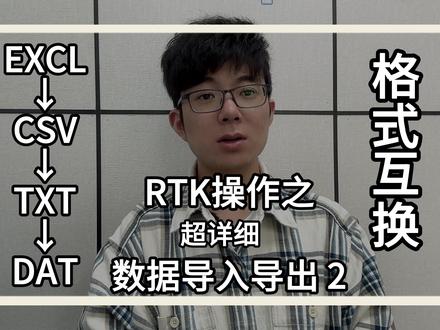 07:57查看AI文稿AI文稿
昨天有人评论说,连 csv 都不会,还替换,就挺那啥的。为什么用 tst 来说呢?大家可能都没遇到过,就那些五十多岁的老式公园们,就像我父亲那个年纪的人, 他们连手机电脑的操作都不怎么熟练,你让他用 excel 的表格去编数据,去导数据,就挺复杂的。 txt 就是最简单的,我教了那么多年纪大的老师,工员们接受速度来说, txt 对于他们来说不出错,能操作就是好的,对于我们来说可能分分钟就学会的。是 啊,补充一下吧,用 csv 导数据,然后 csv, txt, excel, dat 之间的关系以及转换。首先,一般别人发过来的坐标都是以 excel 格式的, excel 格式它是包含表格公式和一些函数的,它是不能直接变成文本文档的。 csv 和 txt 都是纯文本文档的格式, csv 是逗号和 type 键隔开的文本文档, r、 t、 x、 t 是可以加字符的,比如说逗号、空格和冒号自己可编译的文本文档。而 d、 a、 t 一般是我们从一系列导出来的坐标,然后可以展到第三方软件,比如说南方 kiss 里面去进行土方的计算啊,地形的绘制啊的一种数据格式。 好,我们首先看一下我们的数据,这是我们的老朋友了,他只需要保存点名 x y, 然后不需要的给他删除掉,然后下面还有两行不需要的给他删除掉,处理 数据的时候一定要处理干净,然后我们给他保存啊,这第一行也给他删除掉,然后我们给他保存 csv 的格式,点文件 另存为,然后存到桌面上,容易找一点,在这里保存类型,这里选择 csv 逗号风格,然后保存,确定好保存下来了,我们看一下, 这是 excel 的格式,它的扩展名是 x l s x, 这是 c s v 的格式,它的扩展名是点 c s v, 它是文本文档,我们怎么能看得出来的?我们可以右键重命名,可以看一下 它是 t x t, 文本文档可以直接改的,但是如果我们改这个 excel 的格式,大家可以看一下 t s t, 他就出错了,他就出错了,他打开之后他就乱码了,看到没有,但是这个打开之后大家看一下, 这就是他们两个之间的区别,一个是 excel, 一个是 csv, excel 带有属性的 csv 就是文本文档, excel 是有些函数啊,表格啊,那些东西之类的。我们现在来看手部的操作,打开我的电脑之后,发现没有那个五五的手部识别不出来啊。 手部的操作从上往下滑选择正在通过 usb 充电,选择文件传输, 哎,电脑这里就识别出来了,一定要把它选择文件传输的模式。然后我们随便打开一个盘,我们复制在根目录下面吧,直接 ctrl 加 c 复制粘贴好。现在我们进行手部的操作,进入测量软件, 然后数据导入,然后我们新建一个模板,在这个后缀名这里我们改一下,改成点 csv, 然后我们导入的内容这里我们修改一下他的字段,我们需要就是点名 x 坐标, y 坐标,把不需要的字段全部都给他删掉就行了。 好确定,然后再确定好,这是我们点 c s v 的字段,然后点导入,找到我们刚才导入的文件,点导, no, 好,这个时候我们来看一下点点数据,我们导入的是放样点,选择放样点,这所有的坐标都出来了,这就是 csv 的导入格式,跟 txt 是一样的。 我们来看一下 c, s, v, t, x t 跟那个 d a t 之间的转换。我们导在南方 k 字软件里面,一般是这个格式点名,然后两个逗号分格符,然后 x 坐标逗号, y 坐标逗号高程。 我们看一下,这是我们刚才导入的文件嘛,然后我们如果要啊,把它变成 成 t i 呃, d i t 的格式,我们重命名,直接改文件的后缀名,它就变成 t i d i t 的格式了,但是我可以展一下,变成 d i t 的格式之后,我们是无法展到 case 里面的, 它显示错误,为什么?因为我刚才说了,导照南方 kiss 软件里面,它是有两个分格符的,而这里只有一个分格符,一个逗号,我们需要把它改成两个逗号,然后我们修改一下,这边重命名, 然后改成 csv, 在这边加一个分格符。我刚才说了 csv 的格式,它是以逗号或 type 键,就是分格的一种文本文档的格式, 所以我们加一个逗号,就是直接插入一行就行了,然后保存,然后修改它的后缀名, d i t。 好看呐,这是已经有两个逗号了,然后我们转到 case 里面, 这个时候还有没办法展,为什么?因为我们展到 case 里面是有一个 z 的高层的,这是没有高层属性的,所以我们要把它的高层给它带上,然后它那个地方是有高层的,我们继续再修改一下 他的原文件,复制一行 过程, 好保存现在,然后再把它改成导到 case 里面的 d i t 格式。 好,我们来再试一下,打开 kiss 软件,绘图助力展高沉点。 好,这就出来了, 这每一个点都是有属性的,就是有平面,有高层的,我们可以看一下。哎呦, dist 随便选一个点, 这个都是有高有坐标,有 高成的。然后可能有的有些人会遇到这么一个问题啊,为什么我右键重命名的时候这里是没有?这里是没有的,他只显示一个名称,我们要在我的电脑里这里有一个查看, 这里有个叫显示。把文件扩展名给点开,然后我们就可以直接修改他的后缀名,然后去修改他的。呃,让他转换格式了。
2811单小锤教测绘 01:26查看AI文稿AI文稿
今天我们来讲数据处理,首先打开数据,可以看到依次是点名逗号、 x 逗号、 y 逗号,高层逗号,后面呢就是编码,那现在我们需要把它导入到南方 case 里面去,怎么处理呢? 首先我们将数据文件重密名,把后缀名修改为 csv, 然后就可以用表格打开了, 我们先清除后面的编码,选择 c 列,鼠标右键剪切,选择 b 列,鼠标右键插入剪切的单元格。 然后再点击鼠标右键,选择 b, 插入空白的单元格。那现在我们的表格呢?依次就是点名,编码, yx, 高程,点击保存。接着我们把数据文件重命名, 后缀名修改为 dat, 打开文件,再来检查一下数据排列是否正确,如果你是用视频打开的,就点击属性,将打开方式更改为记事本,或者是在更多应用里面找到记事本,那现在呢,我们的数据就已经生成好了, 打开南方 kiss 点绘图处理,展高成点空格,选择原始数据,打开空格,这样呢我们的点就展进来了,数据处理你学会了吗?
1496测绘玩家 01:29查看AI文稿AI文稿
今天来教大家解决相机意外断电导致没有打包好的视频变为了 dat 文件。首先我们要准备两个文件,一个是损坏的 dat 文件,这里我重命名为 bat。 还要准备一个没有损坏同一个设备拍摄的其他视频作为样本文件,用来提取特征。瓦, 这里好文件我重命名为哥的。将两个文件拷贝到修复工具文件目录下,我们打开保存好的指令文本, 点击开始运行 cmd 回车。我们把文件加路径复制下来,粘贴后回车。 我们打开指令文本,把第一行复制下来,粘贴后回车。这一步用来分析样本文件,提取音频视频特征啊。 接下来复制第二行指令,粘贴后回车。这一步是按照特征码分离 dat 文件, 这里可以看到分离好的视频和音频文件。最后一步,复制第三行指令,将分离好的视频音频文件重新打包, 这里可以看到文件已经修复完成了。关注我,数据丢失不迷路,需要工具的小伙伴可私信我。
110海巍数据恢复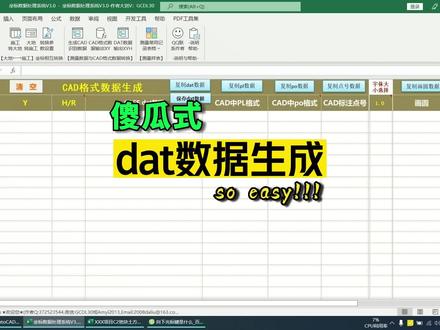 03:21查看AI文稿AI文稿
今天来分享 get 格式数据的生成方法,这是一种最快最简单傻瓜式的生成方法,而且不会出错。这是一个土方测量的数据,两百三十一个点。首先我们选择 所有的坐标数据,按 ctrl 加 shift 加上下的光标键,实现连续选择,然后复制打开坐标数据处理系统,点击选项卡当中的生成 cad 识别数据,在这里粘贴,再点计算。 第二步,直接点保存 that 数据,点击选择需要存放的位置,这里直接输入名字, 点保存。 ok, 就已经完成了 deact 格式数据的生成,到桌面看一下 that 数据就生成好了,非常的简单且傻瓜式。接着来导入南方 cast 点,绘图处理展高成点,选择刚才生成的完成面数据 电就全部导入了南方 test, 而且我们可以把它的边界数据连接起来, 这里的边界数据是从一号点到七十二号点,回到处理软件里面,选择一号点到七十二号点, 复制回到南方 case, 直接在命令行进行粘贴,按 c 闭合,边界数据就全部连接起来了。 nice! 接着来讲一下,比如说我们的坐标数据需要转换成以毫米为单位,那如何操作点复制带数据, 点击 that 格式数据的生成,在这里粘贴。假如需要把它的坐标转换成毫米为单位,展入基础图当中,在选择比例当中选择零点零零一点计算, 它就会自动将坐标除以一千转换成毫米为单位,也可以转换成以米为单位, 都是可以的。再讲一下容错性, get 数据生成有一定的条件限制,生成 dat 格式数据必须是有点耗坐标和高乘,如果这里没有高乘值, 会怎么计算呢?这里就不会生成 deck 数据。又比如说没有点号可不可以呢?点计算, 那没有点号的地方,它也是不会生成 deck 格式数据。好, deck 格式数据最简单傻瓜式的生成方法跟大家介绍到这里。
370大刘工程 01:01查看AI文稿AI文稿
有位好大哥在问, rtk 数据导出后 c a d 如何识别呢?今天有两种方法教会你。以工程之星五点零为例,在导出测量结果时,可在导出文件格式里选择 case, 点 d a t, 即可获取到 case 软件中可识别的 d a t 文件。 第二种方法,如果需要导入的文件为 excel 文件格式,则需要打开电脑对应的 excel 文件,将坐标按照点名编码,动坐标北坐标高层的顺序进行排列。 如果数据不需要编码的话,可以空一列处理,完成后另存为点 csv 格式, 之后找到该文件,将文件后缀名改为点 d a t, 即可得到一个 case 文件可识别的 d a t 格式的坐标文件,你学会了吗?欢迎评论区交流讨论!
683测绘研习班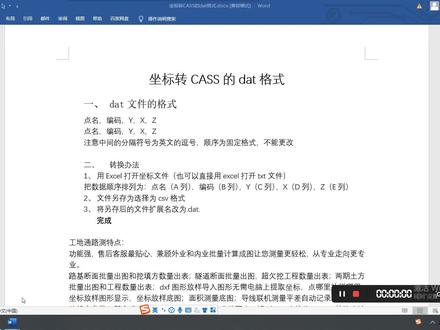 04:05查看AI文稿AI文稿
大家好,今天呢给大家说一下这个,咱们这个把这个坐标呢转换为这个 dht 的格式。 嗯,电梯呢是 case 的一种格式啊,那么这个电梯是什么格式呢?他排列顺序是点名编码外 这这种格式的,呃,这个顺序呢是这种这样一个固定的,不能调整,然后呢分割符呢是这个英文的段号,英文的段号整个格式都固定了,咱不能做更改。然后 咱们转换的办法呢,比如说他,咱们是有一个,比如说一个三二的啊,或者是天然气的这样一个文件了,我们用一三二呢把它打开,然后呢把这个顺序呢调整为这个 啊,在 a 列名, b 列编码, c 列 y, y, d 列 x, e 列 z, 这个中间不需要,咱这不用加那个不用加逗号啊,什么符号都不用加,就数值就可以了。然后呢把这个文件拎成为 csv, 然后, 然后呢 csv 存完以后,我们把这个 csv 这个文件呢扩展名呢给他改了,给他改为 dct 就可以了啊,我们呢现在呢给大家操作一下啊。嗯, 要处理的呢,就是上面这个,就是这个文件,我们打开还是这样的 syz 排列的,现在是我们把它拖到这个一个字里,那么现在呢就文件就好了,然后呢我们插入两列啊,这个点名没有点名没有 给他一个点名吧啊,往下一拖,随便给他一个点名就可以了。然后是 是编码,然后编码,编码都写一吧,编码实际 不写也是可以的,没有问题啊,我这个里写一个,然后呢把这个这个外置给他调换过来,就复制过来就可以了,然后把这个外置呢给他删掉, 这样呢就完事了啊,马上就完事,另存为,看到没?另存为浏览那个位置,然后呢?这在这,嗯, 选 csv 啊,这也写了逗号风格是吧?嗯,把这个文件名称前面加几个一吧,然后保存 o 了, k 了就 ok 了啊,那么在这呢啊,这个 csv 呢,可以用咱们这个连接器给他打开的啊,是这样的,表示点名 编码,然后 yxz, 然后呢,这个就把这扩展名给他改一下啊,改成电梯 就可以了。哎,啊,我这个我这个关掉啊,啊, 把这回念了关掉就就可以了,才能改啊,写错了。好,那么改完了,这 ct 就完事了,批量改的话呢,咱们就这么改就可以了啊,那么关于这个 case 的,把坐标呢转为 case 的, 然后呢?嗯,咱们这个测量方面呢,有什么问题呢啊,可以和我们这个公测联系,那么感谢大家的支持和帮助。嗯,谢谢大家。
384工地通路测 03:50查看AI文稿AI文稿
大家好,我现在跟大家分享一下 hc 一三二零手部怎么导出 dat 的数字的。首先我们打开手部,点击侧立通, 点击导出, 然后我们找一下,看一下有没有 vit 的格式来的,现在没有没有 vit 的格式,我们就要添加格式, 选个名称给他吧, d a t, 去看 d a t 吧, 然后这面就是 vat, 然后我 名称代码,然后坐标我们要先导出,是东坐标北坐标高层,这个删了 龙坐标算了,龙坐标美,坐标 美哲妙 美车标 高清代码用这边比这边要高清,保存 添加成功了,然后然后我们下一步点击选这个格式的, vit 的格式,我们要导出这个格式,下一步 按导点击导出,输入文件名, 找个文件名一二三四五吧,随便命名一个名字给他,然后点击 点击倒出, 不要覆盖,刚才有个名字了,就搞个零零一二三四五,捞出,捞出成功,我们回到电脑上面, 打开 hc 一三二零的首付, 点击双击 ea, 划错导出文件夹,双击,我们找到刚才那个零一二三四五的 零一二三四五,这个我们复制下来,复制 放桌面上面就可以了,粘贴到桌面,粘贴下来了, 看一下效果, 这个就是我们打出要的数据,这是我们想要的结果。 好了,今天的视频就分享到这里,谢谢大家。
250吴川小涛 01:55查看AI文稿AI文稿
大家好,这里是老牛今天需要做这样一个数字的禁止转换,就是从十六禁制转换到二禁制,这个时候是用的内置转换函数, 发现当数字比较大的时候就会报错,打开 excel 的帮助才发现,原来当数字为正数的时候, 转换的数字不能大于 e e f, 也就是说实进制的五百一十一。 有什么办法来突破这样的限制呢?可以选中 e 二单元格输入公式, 这是一个数组公式,按住 ctrl 键和 shift 键,敲一下回车键, 然后双击向下填充,这样十六禁止数字就全都转换成二禁止数字了。 这个公式呢,是先从 m i d 函数开始,将十六进制数字的每一位提取出来,然后用十六进制到二进制的转换函数将它转换过来, 并用 text 函数强制显示为四位,最后用 c、 o, n, c, t 函数将这些转换好的四位的二今日数字连接到一 起,就完成了十六斤制数字到二斤制数字的转换。这个公式你明白了吗?这里是老牛,欢迎关注老牛说 excel。
25老牛说Excel 04:18查看AI文稿AI文稿
分享几个高成数据文件操作技巧。第一个删除指定区域内的高成点, 第二个 that 格式数据的合并。第三个 that 数据文件转换成标准的坐标文件。现在来演示删除指定区域内的高成点。先绘制一个区域, 按 c 闭合,绘制完成以后,假如需要删除这个多边形区域内的高程点输入一或者点删除图标 点删除后,先不要急着选择对象,在命令行输入命令 wp 空格,然后选择需要删除的区域,第一个点,第二个点,第三个点, 第四个点,第五个点空格。好,需要删除区域内数据变灰色,按空格继续就会把这些变灰色的点全部删除,按空格, 那么指定区域内的高层点全部删除完成。接着讲第二个 get 格式数据文件的合并,比如在项目现场同一个区域测了两次数据,或者说我们有补测的点,如何将两个 get 格式文件 快速的合并成一个 get 格式文件?先将两个 get 格式文件分别展入 cad 图中,点绘图处理展高成点。先展入完成面一 确定,接着换一个颜色,在命令行输入 color, 回车 第二次展入的颜色,用黄色。点绘图处理展高成点来展入完成面数据二,确定 好这两个数据文件。如何能够快速的合并成一个文件呢?点数据数据的合并,添加数据,找到这两个 that 格式文件,打开合并后的数据文件也保存到这里,名字叫合并完成面 保存,确定两个数据就合并完成了。 来展入,看一下 color, 换一个颜色,再把合并后的数据展入进来,点绘图处理展高重点找到合并完成的文件,确定空格, ok, 这是合并好的数据文件,将原来的数据全部覆盖了,说明合并的文件没有问题。 ok 第三个 that 格式文件如何转换成标准的坐标数据文件?打开坐标数据处理系统,点登录, 在选项卡中,选择 deck 格式数据,生成坐标数据点,读取 deck 文件,找到桌面上的 deck 格 是文件, 选这个数据点,打开确定,那么就将 get 格式数据一瞬间转换成标准的坐标数据文件。 如果我们需要展入基础图当中,需要把坐标转换成以毫米为单位,选择比例零点零零一点计算,所有的坐标 x y 都会除以零点零零一,也可以转换成除以一千。 当然也可以对坐标数据 x、 y 进行一个对调,点击就实现了坐标数据 x y 的对调,也可以再对调回来, 非常的方便。 nice, okay 高程数据文件操作技巧上分享到这里。
555大刘工程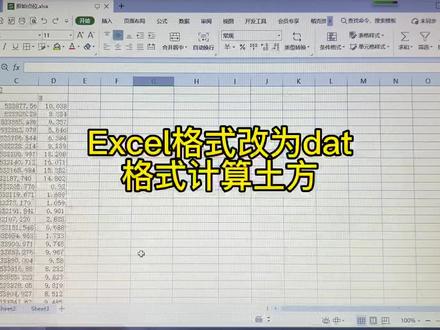 02:05查看AI文稿AI文稿
甲方发过来给我们一份一笑格式的原始数据,我们怎么样把它变成 dat 的格式来进行计算,图方呢?这一列是点名,这一列是 s 坐标,这一列是 y 坐标,这这一列是高层。我们先把这两行给删了, 删除键盘,然后再低的前面插入一列,插入一列,然后把臂列剪切 剪切粘贴到第一列粘贴,然后我们练成为 练成为练成为 csv 的格式, 保存在桌面原始点位点, csv 这个是保存确定是, 然后把这个原始点位重命名给他,重命名,这里重命名为 vat 的格式, vat 四这里要把它关了 从事。然后 dap 的格式已经改好了,我们打开那个开始的眼镜看 看一下眼睛,绘图处理,长高形脸,原始眼位压开 回车可以了,出来了,这样子就可以把它改成 dap 的格式,就可以拿来。
2792吴川小涛


猜你喜欢
最新视频
- 1440在下猫猫煜