solidworks伞齿轮教程
大家好,我是新闻老师,那有很多学员问我说他的锥齿轮不会配合,那么这一节课呢,就给大家讲解一下我们三六 box 里面锥齿轮是如何进行一个装配的。 好,我们开始呢,先给大家生成两个锥齿轮,这里呢你可以用你自己已有的一个锥齿轮进行配合,这里呢我以 锥齿轮的一个生成为例,从头给大家讲解,大家呢可以去打开我们的麦粒工具级,大家可以去我的网站去下载。好,我们找到我们的锥齿轮,然后, 然后我们可以定义他的一些参数,你比如说是直尺的,然后是不等顶系,然后设计参数,你可以设计尺数,十九,三十四,十七,三十四,你比如说然后是尺寸参数等等。好,设置好之后,我们生成齿轮一, 然后点击试用,这一个,你试用即可。好,他就会自动生成这一个模型,大家可以看一下,生成模型之后,我们将它保存一下, 这里说是尝试打开一个表格,这里呢你选择是或否都可以,这里就是一个他的一个参数表,有了这一个参数表,你发给工人,他就可以加工出来。好,我们 ctrl 加 s 保存一下,比如说就以这一个默认的名字为例,保存这一个是十七尺的。 好,我们再来生成第二个齿轮,也就是他配合的一个齿轮。 好,这样的话两个锥齿轮我们就生成完成,我们点击 ctrl 加 s 保存好, 他可以看到这里都是一个默认的追齿轮,对不对?你可以对他上面增加特征,是不是啊?变成你想要的一个齿轮模型, 我们可以拉伸切除,画出电槽,然后拉伸切除,画出这一个锥齿轮的台阶轴,台阶对不对?都可以,你对他上面进行一个编辑,这个呢只是对我们这一个标准的一个齿形给你画出来了,你可以去增加他的特征,这一个呢希望大家去学会灵活的运用这一个插件。 好,我们保存之后点击关闭,然后我们加 ctrl 加 n 来新建一个装配体。好,我们点击确定 装配体。我们首先比如说我们先浏览插入一个大齿轮,大的盘好,插入进来之后 大家可以看到默认我们第一个是不是固定啊?如果说你刚才插入了轴,那么你就可以装配到轴上,对不对?因为我们这里只有两个锥尺了,没有轴,所以说我这里你比如说我在前世基准面上给大家画一根轴,这个呢就是 设计过程中的轴,这里我以一个直线为例,然后我们将他右键浮动一下,浮动之后我们对他进行一个配合,于是我们让他同轴 好转换一下方向,他和他同轴配合 好,点击确定,然后我们再让我们的上市基准面和我们的底面重合,这一个呢,你就是是不是要和我们的台阶轴的台阶放在一起啊,重合啊,点击确定 好,这样的话,这一个锥齿轮是不是就等于安装在我们的轴上了?他本身是可以自转的对不对?好,你也可以固定,因为有的智齿轮锥齿轮是固定的,三尺在上面滚动,对不对?你也可以两个直接就是都在滚动,实现一个减速的作用。 好,我们再来插入第二个齿纹,插入之后我们看一下 两个锥齿轮,如果想配合的话,我们看一下,我们首先看一下他的建模过程,我们点击他,点击打开,我们看一下他, 他是如何去生成的?有一个基准轴有一个旋转,对不对?旋转他是通过哪一个草图旋转的?我们看一下通过这一个草图进行一个旋转,对不对?我们将这一个草图显示出来。好,然 然后旋转之后,我们看到他见了几指面,然后有一个切除这一个齿形,齿形切除之后旋转阵列,对不对?就是这样一个简单的画法。 好,我们了解了他的建模过程之后,我们点击是我们来看一下他是不是有一个旋转啊?旋转的话我们看一下这一个草图,我们让他显示 这里,我们点击小眼睛让草头显示。好,我们来看一下,好,显示出来了,我们让这一个小的齿轮也显示出来,显示 出来之后我们看一下锥齿轮的这两个顶点是不是应该是捏合的?应该配合的,因为这都是他锥形的一个顶点,你看到了吗?圆锥形的一个顶点, 所以说我们点击这里的配合,让我们这两个重合点击确定,然后下一步是不是要让我们的这一个尺 发生一个粘合啊?大家可以看一下现在他是不是都是随意移动的?我们是不是要让他的这一个齿的谷底和我们的齿,齿顶和啊,齿根 和齿顶发生一个配合啊?那么我们如何去配合这一个?呃,齿根和齿顶呢?是这一个圆锥齿轮配合的一个关键。好,我们来看一下他的剑魔过程,你比如说 大家可以看一下我们这一个默认的旋转,这一个是不是在谷底啊?齿底啊、齿根部啊?是不是这个也是在齿根部?但是我们需要找到一个齿顶,和我们的齿根 发生一个重合配合,对不对?这时候我们需要去见一个基准面,或者说是你找一个参考,找一个迟点的参考好,比如说我们打开这一个小的一个锥尺,我们 看一下他的一说基准轴,我们就可以想办法,比如说先建一个基准面,过基准轴,然后再过我们的池顶的一个终点,你比如说好,这样的话,是不是找到一个池顶的 面,我们点击确定好,我们将它保存更新的话,点击是就可以。 好,我们看一下刚才的这一个面基准面,他这一个基准面是不是要和我们这一个面配合啊?这个旋转面配合旋转面是不是他的?我们看一下是不是他的前式基准面,也就是说大的齿轮锥齿轮的前式基准面和我们这里的新建基准面, 新建基准面和我们的前十基准面是不是要发生一个重合的关系啊?我们看一下这个 是不是不对啊?那么我们如何去调判方向呢?我们选择另一个好,这样的话是不是齿根和齿顶, 齿根和齿顶发生了一个重合的关系啊?我们点击确定好,然后我们会发现我们这一个锥齿轮是不是这一根轴是应该和他是平行的关系啊?所以说我们找到这一根基准轴,我们点击 他,其实他就相当于我们的这一个轴,对不对?然后再选择他,这是两个面,好,我们选择锥尺的 这一根轴,点击配合,让他和我们的面平行,好,这样的话我们来看一下是不是就完全的捏合了,没有干涩, 然后下一步我们是不是要让他发生一个转动啊?那么怎么办呢?我们点击我们的配合,找到我们的高级配合, 机械配合,机械配合里面有一个齿轮配合,齿轮配合呢?我们点击这两个轴,大家可以看一下, 点击这两个锥齿轮的轴之后,比例,我们就设置他的尺数就可以,比如说是十七比三十四,如果你发现不对,那么你就三十四比十七都可以。好,我们点击确定,我们 试一下,现在是不是不转啊?另一个不转啊?为什么不转?因为我们有一个重合的关系对不对?我们需要把这一个重合,停停 重合,刚才这一步重合齿根和齿顶的重合,将它压缩掉,这样的话他是不是就少了这一个关系啊?那么他是不是就可以捏合了?大家可以看一下第一种,你比如说第一种我们的设计过程中,是让我们的三尺不动,然后让我们这一个小 在它上面滚动,对不对?还有一种就是我们两个同时结合,实现一个呃,减速机的作用,减速的作用对不对?那么我们这一根轴他就是不动的,不动的话我们看一下让他和哪一个面配合一下,比如说让他和他,让他和我们的轴配合一下,好,我们点, 那么现在他两根轴都是固定的好,他是不是就可以配合了?是不是啊? 很简单,这就是我们这一个锥齿轮的一个配合的一个视频教程,希望大家呢能够学会我们这一个锥齿轮的配合,因为在我们的飞镖设计里面,实现我们的一个飞镖的抓取机构,或者说是我们的一个减速机构,然后还有我们的传动方向的一个转换,是不是 都会用到我们的锥齿纹啊?所以说还是希望大家要把它作为一个重点来掌握一下。好,这样的话这一节课就给大家分享到这里,如果说你想学习我们色列沃克斯全套的视频教程,可以啊,加入我们西风博客。好,今天 今天就给大家分享到这里啊,给使用 solox 的设计师们推荐一个学习 solox 的一个网站,好打开我们的搜索引擎,然后搜索我们的西风博客, 要注意这四个字,西风博客,然后找到第一个就是我们的官方网站,然后进入我们的官方网站,就可以看到我们这一个布局,他是有一个软件下的目录,大家可以根据自己的需要进行一个下载, 这里呢有我们的办公软件,也有我们的常用的机械设计软件,比如说 cd, 还有天证,卡萨,赛罗斯, ug 等等,所以大家都可以去下载。然后就是我们的有一个经验技巧,这里的话我会将 我的啊 solos 的一些学习技巧不会在这里今天给大家一个分享。然后就是我们的一个教程的下载,这里有 cd 教程,四六四教程,汉语教程, ug 教程, party 教程,还有金税教程等等,后续我们还会增加这里呢,我们可以看到教程的话是非常的丰富, 比如说钣金的教程,然后工程图的教程,还有我们十天学会 solok 的视频教程都会有,并且我们有管道的教程等等,还有一些材质库,一些工具等等,可以说是为我们 solok 的设计师们量身打造的一个网站,比如说还有装配教程,有动画教程等等, 我们 solock 各个模块的教程都会有,并且我们也可以做一些练习题,我们 solox 的练习题大家可以去练一下,比如说我们独有的一个练习的一百题,这一个大家就可以去练习,这一百题呢包括了我们可以看一下有草图片,从基础开始练习,然后有建模,每一个题的建模题我们可以看到,比如说我们打开一个建模练习题, 大家可以看到我们见过练习题有我们的图纸,然后还有我们的视频教程,大家都可以去看好,然后我们就可以看到还有我们的钣金练习题,以及我们的焊接练习题,装配练习题,工程图 练习题等等,还有一个秋剑魔,可以说是非常的全面,希望大家呢如果说你对 solox 比较感兴趣,可以去我们的西风博客可以去查看,包括我们的练习题,还有时间学会和视频教程等等等等啊,相信对你的学习和提高有一定的帮助,大家可以记住我们的网站西风博客点炕。
粉丝6.9万获赞13.8万
相关视频
 02:49查看AI文稿AI文稿
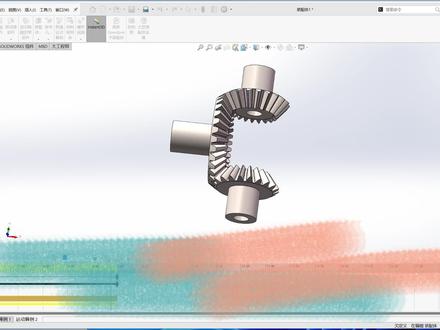
三齿轮传动动画,大家好,昨天呢我们讲解了一下直齿轮的动画传动以及制作 啊,今天呢我们再讲解一个铁齿轮的,就是我们的散齿轮啊,他的一个动画制作啊,这是一个动画势力图是吧?那么下面呢我们教大家怎么来制作这个铁齿轮动画。首先第一步 新建一个装备体,那装备体之后呢,我们在这个设计库里面找到我们的斜齿能啊,这里要注意了,我们选择的斜齿能魔术一定要选一样的, 然后呢这个尺数啊要选择三十和那个尺能尺数选择二十啊,这个是和传动有关系的数据,那么我们第一个主尺呢呢,就用三十尺,副尺呢是二十,然后呢我们带动他的 尺寸呢选择啊,相反的啊,比如说我们的尺数呢选择是二十啊,尺能尺数呢选择三十啊,然后选择确定啊,这样子呢再画一个啊,生成我们的小指能 好,这种尺寸生成之后呢,我们将他的线调出来,就是我们的一个勾的线,把这种线弄调出来之后呢,我们在前视镜面上面 啊进行草图绘制,绘制一个草图图形啊,这时候呢我们可以看到这里呢草图这里呢和那个零件有一定的干涉 啊,我们可以把它移动啊,移开来前置镜子面绘制一个草图,绘制一个离我们中心竖直的草草图和一个水平的横线是吧?草图绘制完成了之后呢,我们将齿轮进行一个装配,装配完成了之后呢,我们要将这个顶点啊,每一个这个机构的顶 点呢进行一个重合啊,像我们的这个主齿能是吧?和这个点进行重合,那这个副齿能呢?将他们的点重合完成了之后呢,我们呢把这个齿能呢啊,这个齿合的地方给他移一下位置,正好是移到两个齿和齿 之间,后面的呢也是一样的好,将齿盒完成了之后呢,我们将线条隐藏,那完成了之后呢,我们给它添加配合,选择我们的主齿能和副齿能。然后呢 比喻啊给他设置一下,我们这个呢是三十,这个是二十,这上面已经设置好了,然后下面呢这个尺也给他设置一下尺能配合,这样的啊,上面的主尺呢是三十, 比二十的比喻好。操作完成了之后呢,我们可以用鼠标拖动我们的主齿能转动,那看他有没有带动我们的步齿能转动啊,这样子是没有问题的。之后呢啊, 我们呢给他添加电机啊,给他添加动画,选择我们的运动三力,然后呢给他添加电机就是我们的马达选择确定,然后选择计算。那么呢我们的斜齿能啊,也就是我们的散齿能啊,这这种这种传动动画啊就制作完成了,嗯,大家学会了没有?
 15:11查看AI文稿AI文稿
啊,下面我们来用 sundowalk 的位置,一个螺旋的一个啊散转齿轮,好,我们选择右手进行一个插头的一个位置,我们选择直线段工具 画出它的那个轮廓。 好,我们定一下他的那个尺寸。好,大家可以按照我的尺寸来进行一个输入就可以了。 好,再闭一下这个 三十六, 晚上睡觉 好,看一下啊,没有问题。 好,我们选择特征里面的一个旋转勾搭,我们选择这条底边为旋转轴,我们绕一圈。 啊,拿出他的轮廓。 好,我们再选择这个面进行了插头的绘制, 我们选择圆, 画出两个圆, 一个远围一百七,一个远围一百, 我们再画出一条中心线, 我们选择我们的那个 三点圆弧, 我们第一下按钮 六十五,我们选择这个点到这个中心线的距离每六, 好,选择这条片,我们选择气象视频 接线轴为这条中心线确定, 我们选择裁剪,把外面这个圆去掉。好了,中间这个。 好,我们再选择原中草图,我们选择这个中心点 正向啊,针列的实体,实体啊,实体,我们选择这三条边, 我们针下针列 bug, 我们再裁剪一下,把多余的边去掉。 好,这样我们就得到了一个八尺的程度, 看一下没有问题,是 b 的。好,我们再选择这个圆面,我们选特征里面的一个参考几何题,我们先啊制作出他的一个 草图啊平面基础面,我们在这个基础面上进行一个草图的位置, 我们选择转化识别引用,我们把刚才所绘制的那个草图把它转化识别, 我们看到现在已经转换到这个平面上面。好,我们再 对我们的那个尸体进行一个旋转,中心点,我们选择这个圆心,啊,这个中心点转换了尸体,我们选择所有 角度,我们选择十五度。确定,我们看一下, 我们再选择缩放,缩放的试题,我们全部选择中心点,重压 缩放的中心点,选这个中心点,缩放的比例零点七五,这边我们再来看一下, 刚才没有旋转,好,我们重新来旋转一下, 速度,中心点,好,全部中心点 十五,确定好,他就旋转了, 好,我们再选择,确定,你再选择这个圆面,我们再做一个基础面。 九十五,好,我们在这个平面上进行一个插头的位置啊,这个时候我们同样转换视频,就我们跟刚才的第一个插头把它转换过来 看一下,现在有了,同样我们对这张卡图进行一个 旋转,全部选择中心点, 角度为负三十度。 three, 再来看一下,看转大没有,好,下面有转大,重新来一遍, 不刹车, 好,这样就转发了,好,我们同时压进行一个缩发,全部选择 手腕的那个中心点,也是这个手腕的比例有零点五,再小一点。 好,确定好,这样我们进入了三个平面上的三个角度,好,大小不一样,角度不一样,我们把基础面先给隐藏掉。好,确定 好,现在我们选择车车里面的一个方向,我们选择这个点,这个点, 还有这个点 重新来一遍,我们一定要选择正确 这个,然后这个确定看一下,好,现在没有问题了, 好,下面我们再来勾一只,出啊,这边的一个轮廓,好,进行插头的勾一只,我们选择 我们的那个中心举行, 我们第一下它的尺寸, 好,选择这里面的拉伸图台,我们选择肯定深度另外一边,好,这个写的是十八, 好,我们选择这个图台,我们选择我们那个圆球正列,我们选择这个面为旋转中心。啊,十三 正,对时尚,确定 好,我们这次看了一个 这样的一个轮廓。 好,最后我们给他啊一个背景, 好了,这样一个我们的一个螺旋的闪转齿轮我们就已经 好完成了。我们最后在这个面上再进行一个草图的位置, 我们打穿它,穿个孔三次, 我们选特征里面的一个 action 切除,我们选择完全完全 关圈。确定好,这样我们的一个螺旋闪转齿轮我们就已经完成了。
 01:44查看AI文稿AI文稿
有粉丝问,像这样的齿轮业和运动设计用了呢?怎么做?这个其实很简单, gc 工具箱一键搞定结构设计不会齿轮应用有点说不过去了。 感兴趣的赶紧收藏吧,主页有更多精彩!
20机械设计汪工 07:11查看AI文稿AI文稿
小白速通 sally dox 新手手把手教程,今天学习键开线齿轮建模绘制,对齿轮进行一个绘制以及建模。那么齿轮啊,在我们这些机械设备当中用的呢,是非常的这个广泛的,像我们一些转动减速或移栽的啊,一些场合都会用到呢我们齿轮的这个部分,那么在软件当中该如何进行一个操作和绘制,让我们演示一遍。 首先先来新建我们的一个零件,那么绘制齿轮的话,就会用到我们的方程式的一个方式,需要将我们齿轮的一些参数输入至软件当中来啊,通过方程式呢生成我们的草图来进行建模。那么首先我们点击上方选择工具,点击方程式啊这块点击, 那这个话呢,有这个全局变量的这个部分,那这个话呢,要输入我们的一些参数,比如魔术尺数啊,这一块好,第一步的话我们先输入魔术啊,输入这个 m 的 一个字母选择,然后回车,在后方输入我们魔术呢一般为二省的居多。点击然后回车好,后面的话呢,可以输入好这个名称进行一个填写,方便呢我们后续去进行一个查看, 好,输入魔术好,那么第二行就是我们的尺数,输入 z 啊,然后选择回车下方。第三个 我们输入这个压力角,该角的话是说 a 啊,有回车为二十的压力角,也是常规的,那么第四行我们就输入我们的风度圆的一个直径,也就是 d, 好, 那这一行我们就输入啊,我们的一个 m, 点击矩阵变量 m 好, 输入,然后选择乘号,然后输入矩阵变量 c, 魔术乘以尺数等于我们的风度圆直径的这个大小。好,那以此啊类推,把后续的参数呢,分别输入到这个其中,那么就直接跳转到输入后的一个结果。 好,现在我们所有参数就已经输入完成了啊,直接点上方选择确定即可。但如果说想要保存这些变量的话啊,你可以点这边输出进去,点输出啊,输出成我们的文档,那后续使用的话呢,可以直接输入文档进行一个填写,都是可以的,那我就不去演示了啊,直接点击进行一个确定好,然后继续我们选择这个上方选择呢, 极准面进入草图的这个会制好,这样的话我们选上方选这个曲线选择的方程式,驱动曲线,做出了我们的一个箭开线曲线部分,点击参数性,然后再次打开我们这个表格啊,这里面会写写入了我们的一个箭开线曲线方程式的,这个方式 我们可以分别复制,然后填写到这个其中,大家可以自己手动呢进行输入,也可以老师领取把这个方程式填写到这个其中来,好控制加 v, 再打开这边,把下方也进行一个输入, 好,点击下微好,这边的话,参数 t 一 的话是我们的零啊, t 二的话呢,我们是四分之派,也就是我们输入好 pi 啊,转为这个英文模式 pi, 然后除以四。好,那这边的话呢,我们回车一下啊,在这边右侧这边会出现我们的一个 箭开线曲线的这个预览,我们点上方进行一个打勾,完成曲线生成,我们直接选择它,点击进行一个固定好,完成,点击退出草图好,这样做出之后啊,让我们选择这个基本面,选择上式,再次点击草图绘制,然后做出三个圆,分别为持顶圆,风度圆,持底圆以及机圆的这些部分分别进行拉开 好,拉开之后我们先把它参数进行输入好,那么选择智能标注点这边第一个是机缘的一个尺寸部分,点击这里选择为等于好点,下方选择全区变量,选择为 db 的 一个部分,也是最小的这样的一个圆,点击好选上方打勾, 然后再选择啊。第二个就是我们的池底圆点进行标注好,这样的话也是输入等于好,点击全区变量选择呢,我们的一个下方 d f 的 啊一个参数,点击回车打勾,然后是中间的,中间话是我们的分度圆,直接进行标注,然后等于选下方全域变量选择为 一好,点击打勾,然后是持顶的位置,点击标注选择再次选择等于,这个话呢是我们的一个 d a 选择,输入一下下方 d a 部分, 好点击打勾,那这个话呢,我们需要将中间的机缘以及分度缘改为我们的构造线来进行使用,选择两者,点击改为构造几何线。好,那的话这边的话我们要将转换为实体进行使用,点击转换实体,点击当前草图,右键选择完成。裁剪掉多余部分,点击上方啊强劲裁剪,裁剪掉多余位置, 那这边就得到了我们单边的一个中曲线,也就是我们的一个箭开线的位置,然后把底部的位置啊做好,底部的话呢是我们的一个齿根圆的圆角,那这个话呢,只能通过这个三点圆弧来做啊,点击三点圆弧,选择这两个点,选择进行拉开, 那么做相切的这个约束,点击相切左侧这边也做一个相切,好,那约束它的一个半径大小啊,点击约束,这边选择为等于好 点,下面选全局变量,选择为我们的一个 r 的 啊一个部分,点击选中,选上方打勾好,勾选之后啊把多余的位置进行一个裁剪,继续裁剪掉多余位置,这边好这边,然后继续与这边啊做一个相切约束,那么它是完全定义的部分,做好之后画直线作为构造线,且无限延伸,选择从圆点向外侧进行拉开, 做好之后啊点两个点,在上面点击点命令,选择这边,点击中间这个位置,分别去做好,做好之后这边与圆弧做一个重合,这个点与下方圆弧做一个重合,我们要记得标注呢这个尺宽的大小 哦,还是要选择两点,点击选中,那如何标注这个圆弧距离呢?按住 shift 键或者按靠 shift 键啊,点击这个位置,点击一下,那拉开的距离呢,就是我们的一个弧长的啊这个部分, 然后选择进行一个等于点击等于点下方选全卷变量,找到 s。 好, 那这个话呢是完整的词,现在我们就一半的话,就除以二的一个部分,点击回车,选上方打勾勾,选完之后点击圆弧这两条边线,然后再选构造线,选上边,选择进行一个镜像,好,那么完成这如果显示未定义的话,直接点它,选择为固定啊,那么这边 那这个学员报错的话,我们把这个相切进行删除,重新做一下这个相切部分,那么即可完成好,完成好之后我们选择这个上方啊,点击退出草图,选择呢我们的一个特征,选择这个拉伸出来好,第一个先选择我们的池底缘的位置,点击选中好, 另外选择我们的一个给定深度,深度的话为我们的三十的高度,点击打勾完成,然后再选择拉伸啊,点击拉伸,然后选择单侧的草图,这选择下面进行一个显示出来,右键选它,点击显示 选择当前的草图,这的话呢取消薄壁,然后删除掉这个轮廓,重新选择为中间位置好,高度的话呢尾为三十,或者选择成型到我们的一个面,点 击上方圆弧面,右键选择完成好。完成好之后啊,点击上方将我们的草图进行隐藏,点击圆轴正列,选中好,然后选择方向为外侧圆弧,然后我们的尺数这边我们可以选择呢为我们的相等,比如等于全区变量,选择为尺寸部分特征的话为刚才所做的这个拉伸 好,选上方进行一个打勾,那这样的话我们的尺形就已经完成了啊,好,完成好之后我们把侧面做一些凸台,点击草图位置,方便呢我们去做一些轮毂的安装,点击草图尺寸大小是我们的一个五十五的大小点,特制拉伸高度为二十五毫米,点击上方 选择完成,完成好之后在中间开槽啊,中间我们一个轴的位置,点击画圆,以圆形位置向外侧拉开,大小为二十五,选上方特征,选择拉伸切除完全贯穿,点击打勾好勾,选完之后我们再做一下圆角或者斜角啊,点击斜角大小是三个或两个都可以啊,点击这两边的位置分别去做好, 点击上方选择,打勾完成,再点击我们的插件,选择了我们这个股建槽,选择当前的内股,选择确定好,完成我们的一个建槽的这个生成,点击关闭好,在编辑下我们的导角,点击编辑选择当前的这个位置,我们把这个斜角稍微往下进行一个拖动一下,点击往下,然后再来编辑啊,选择两边好, 选完之后右键选择确定,然后再点击圆角命令大小是三个好,点击我们的边线,然后选择右键点击完成,最后将齿轮上一个颜色,点击外观,这边选择呢我们的一个缸的颜色,然后它上一个我们的这个喷砂缸的啊,一个外观选择上次到我们的实体部分,那么这样的一个齿轮的零件模型,我们就完成了这样的绘制, 如果说有需要这些方程式齿轮的参数,同学啊,可以关注老师或评论进行一个建模。好,那本节课啊,我们就分享这个地方那。
 00:34查看AI文稿AI文稿
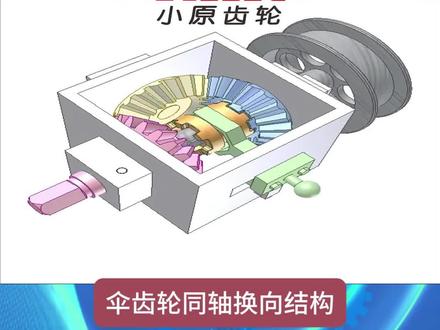
散齿轮同轴换向结构,空间定轴轮系转向特性,中心散齿轮一带二, 左右散齿轮旋向相反特性,红蓝两个散齿跟灰色输出轴并无连接,属于空转状态。只有在黄色离合跟左右任意散齿轮发生连接时,连接的散齿轮旋向才代表输出轴的旋向。 电机单方向输入,获得正反两种输出模式。大家觉得这个结构适合在什么机械上?请在评论区给你的看法。
 07:30查看AI文稿AI文稿
齿轮床动用的那么多床动比,你知道计算吗?走,我教你。首先呢,我们了解一下这个床动比的基本概念跟它的公式,这个床动比的定义呢,是指机械床动系统中啊,输入轴跟输出轴 它的角速度或者转速之比啊,可以看到啊,我们这个基本公式啊,齿轮转动的基本公式,这个 i 等于这个主动轮的转速除以啊,从动能的转速,也就是说还可以等于我们的 从动能的齿数除以主动轮的齿数。 好,那么我们呢,这里有一个这个裂合齿轮的这个转动的视角啊,一个简单的例子, 好,我们看到这个输入方向啊,给的这边,然后这里是主动轮,主动轮这是输出方向,这里看不到他的转速,那我们就用这个,这个从动轮的这个尺寸啊,除以这个主动轮的尺寸,那就三十除以二十码,那床头比是多少一点五, ok, 是 吧?好,我们接着下一个看这个定轴轮系的船动比计算。定轴轮系的定义呢,是轮系运转的时候啊,所有的齿轮,它的轴线啊,固定不动的,就这样一条啊, 它的计算公式呢,就是所有的这个从动轮指数的乘积啊,除以所有主动轮指数的乘积 啊,比如说我们这个三十轮啊,定轴轮系,它的最终呢,就是最末级的这个重动轮指数,除以最手机的这个重动轮指数,就可以得到它的转动比了,也就是我们的这个四十啊,最末级的 除以这个最手机的主动轮指数四十除以二十,得到的转动比,那就是二。再看这个周转轮系转动比的计算, 这种轮毂的定义呢,也就是轮系中啊,至少有一个齿轮的轴线绕着另一个齿轮的轴线转动,比如说行星轮系嘛,最经典的行星轮系 怎么计算呢?采用这个转化轮系法,对整个轮系是在一个公共的角速度做 w h, 将这个周转轮系转化为假想的一个定轴轮系。好,就是把它想象成这前面这一个啊,就相当于是这样的一个定轴轮系,用这个来给它计算, 那么呢,我们给出了一个例子,一个简单的啊,行星轮系算它的这个齿圈的转速和转动比。好的话不多说,我们来看这个给出的这个数啊,太阳能的齿数就是这个啊,它的齿数是十八, 这个外面的这个齿圈呢,齿数是五十四。行星轮的齿数也就这三个啊,它的齿数是十八, 太阳能一的啊,这个为主动轮,就这个,他是主动轮,转速呢是一百转每分钟。好,我们才用刚刚的方法,就把这个型系轮系啊,退化成一个定轴轮系啊,就可以这样看一二三是吧, 好公式呢,就等于这个尺寸的反比,那么就可以得出来是多少。楼上就从用这个尺圈的这个尺数,这个五十四啊,除以啊,我们太阳能就是主动轮的第一级,首级的这个 主动轮的齿数好,我们就得到了它这个转动比啊,是三,那么我们要还求这个齿轮的转速呢,就是用这个太阳能的这个转速,哎,除以我们的这个 齿数比,那么就得到了这个大约是三十三点三转每分钟。好,再可以看到了,如果我们的太阳啊,如果是这样转啊,顺时针转是吧?那我们这个行星轮 中间这个行人,那就是往这边转,这边转,那我们这个是吧,外面这个磁圈就往这边转,就可以得到了,转向是与太阳是相反的。 好,再看看其他的实力啊,这个直齿轮的转动就是最最经典的,用这个 重动能的指数除以主动轮的指数就等于二,跟刚刚的一样,这个传动比啊,是用这个主动轮的撞速除以这个传动比,那就得到了这个重动能的撞速就是五百,这里可以看到就是五百撞每分钟。下一个我们看携手轮,这个传动 鞋舌床头呢,是跟齿轮是一样的,只是受力和设计啊有差异,按照刚刚的这个床头给的公式啊,算出来,这里给出的是一个条件,是吧,计算方法是一模一样的,再看下一个,这个,哎,锥齿轮又有什么不一样? 其实椎齿轮和前面的都是一样的,但是椎齿轮主要是用于香蕉轴之间动力传递啊,但是它的转动计算也是一样的,遵循此数反比原则,就是用这个长度的尺数啊,处理主功能的尺数就得到了我们这个长度比, 再用这个主动轮的撞速除以这个床头比,他就得到了床头的撞速,这样就算出来了。好,这又来了个重点啊,这个涡轮涡感的这个床头有什么不一样呢?我们首先看这个啊,涡感的头速,它是二, 那代表什么呢?这个涡感它有两条螺旋线,当涡感它这样转动一圈的时候, 好,那这个涡轮呢,就会啊,前进两个齿,那么在这个涡轮涡感的船动中呢,这个船动笔啊,是一样的,也是用这个 z 二除以 z 一, 但是 z 二 z 一 它有成不同啊,这个 z 二呢,是我们的涡轮齿数, z 一 是涡感的头数,那这样一比的话,就四十除以二,那就船动笔就等于二十了啊。 好,再接着看这个涡感的转速啊,他有一千四百四十转每分钟,那就你要想算这个涡轮的这个转速,那就用这个转速,涡 感的转速除以这个传动比,那就得到四十二转每分钟。可以看到啊,这个涡轮涡感传动可以获得非常大的这个传动比,但是呢,需要用在那个大幅减速的那种场合。好,那么总结一下啊,这个传动比呢,这个齿轮的传动比的基本公式, a 等于主动轮的转速除以从动的转速,或者说,哎,等于这个从动轮的齿数除以主动轮的齿数。那么定轴轮系的计算呢,就是传统比啊,是各级传统比的乘积, 也就是说一二三,哎,就是可以用看错哎,这个最末级的这个从动轮的乘积除以最手机的主动轮的齿数。 好,我们的周转轮系计算,也就是行星轮系啊,采用这个轮系转换法好,就相当于哎,把它想象成这样一个定轴轮系来给它计算就可以了, 像常见的齿轮箱,直齿轮,斜齿轮,锥齿轮啊,基本的话,遵循的这个公式就最基本的就是 这边的像涡轮,涡杆呢,传统比就是涡轮的尺数啊,属于涡杆头数,这个涡杆的头数啊,是直观重要的。 那么到这啊,你们学会了吗?啊,什么叫有结果,跟着有结果的人学习,按照这个给你一步一步,哎,规划好的各种学习,等你学完了,成为一个优秀的飞镖,这个设计工程师。
49广东飞拓-何工 01:18查看AI文稿AI文稿
老师老师怎么了?用 sw 软件怎么快速绘制你这样的齿轮呀?这个很简单,你点击最右侧的这个设计库,然后点开这个 two box, 双击打开这个 gb, 然后再打开动力传动,打开这个齿轮,在这个正齿轮上鼠标右击点击生成零件, 然后接下来在左侧就可以修改这个齿轮的个性参数。我们把这个魔术改成四,然后尺数我们给二十二,压力角给到二十,面宽改为二十 五的样式,我们选择 a 型,然后这个轴的直径改成二十。箭槽我们选择方形一,他有两个,还有个方形二,方形一的话就是一个箭槽,如果说选择方形二的话,他就有两个这样的箭头了。 好,这里我们选择方形一,然后点击对勾,那么这样的话,咱们这个齿轮就快速的建模完成了。老师,那我零基础怎么学习 sw 啊? 如果你想要从零开始系统学习的话,老师强烈的推荐你学习这本 solowox 二零二零从入门到精通的教材书,全书包含零件设计、曲面设计、钣金设计、特征,装配体工程图,还有动画制作,最关键的是还给你配备了九百分钟同步视频讲解,七十个实力案例分析, 你只需要扫一扫书中的二维码,就可以免费观看和他对应的视频讲解,现在我把它放在左下角,小黄车你快带回去学习起来吧!
1852solidworks技术杨 11:55查看AI文稿AI文稿
大家好,我是西班老师,来了很多学员问我说他的锥齿轮不会配合,那么这一节课呢,就给大家讲解一下我们 sennyworks 里面锥齿轮是如何进行一个装配的。 好,我们开始呢,先给大家生成两个锥齿轮,这里呢你可以用你自己已有的一个锥齿轮进行配合,这里呢我以 追齿轮的一个生成威力从头给大家讲解。大家呢可以去打开我们的麦地工具集,大家可以去我的网站去下载。 好,我们找到我们的锥齿轮,然后我们可以定义他的一些参数,你比如说是直尺的,然后是不等顶系,然后设计参数,你可以设计尺数,十九,三十四,十七,三十四,你比如说然后是尺寸参数等等。好,设置好之后我们生成齿轮一, 然后点击试用这一个,你试用即可。好,他就会自动生成这一个模型,大家可以看一下, 出成模型之后,我们将它保存一下,这里说是尝试打开一个表格,这里呢你选择是否都可以,这里就是一个他的一个参数表,有了这一个参数表,你发给工人,他就可以加工出来。好,我们 ctrl 加 s 保存一下, 比如说就以他一个默认的名字为例,保存这一个是十七尺的。好,我们再来生成第二个齿轮, 也就是他配合的一个齿轮。 好,这样的话两个锥齿轮我们就生成完成,我们点击 ctrl 加 s 保存 好。大家可以看到这里都是一个默认的追齿轮,对不对?你可以对它上面增加特征,是不是啊?变成你想要的一个齿轮模型, 其实我们可以拉伸切除,画出电槽,然后拉伸切除,画出这一个主齿轮的台阶轴,台阶对不对?都可以对他上面进行一个编辑,这个呢只是对我们这一个标准的一个齿形给你画出来了,你可以去增加他的特征,这一个呢希望大家去学会灵活的运用这一个插件。 好,我们保存之后点击关闭,然后我们加 ctrl 加 n 来新建一个装配体。好,我们点击确定 装配体,我们首先比如说我们先浏览插入一个大齿轮,大的盘 好,插入进来之后大家可以看到默认我们第一个是不是固定啊?如果说你刚才插入了轴,那么你就可以装配到轴上,对不对?因为我们这里只有两个支持了,没有轴,所以说我这里你比如说我在前十几个面上给大家画一根轴, 这个呢就是你设计过程中的轴,这里我以一个直线为例,然后我们将他右键浮动一下,浮动之后我们对他进行一个配合,比如说我们让他同轴 好转换一下方向,他和他同轴配合 好,点击确定,然后我们再让我们的上市基准面和我们的底面重合,这一个呢,你就是是不是要和我们的台阶轴的台阶放在一起啊?重合啊,点击确定。 好,这样的话,这一个锥齿轮是不是就等于安装在我们的轴上了?他本身是可以自转的对不对? 好,你也可以固定,因为有的智齿轮追齿轮是固定的,散齿在上面滚动,对不对?你也可以两个直接就是都在滚动,实现一个减速的作用。好,我们再来插入第二个齿轮, 插入之后我们看一下 两个锥齿了,如果想配合的话,我们看一下,我们首先看一下他的建模过程,我们点击他点击打开, 我们看一下他是如何去生成的?有一个基准轴有一个旋转,对不对?旋转他是通过哪一个草图旋转的?我们看一下通过这一个草图进行一个旋转,对不对?我们将这一个草图显示出来。 好,然后旋转之后,我们看到他见了机子面,然后有一个切除这一个齿形,齿形切除之后旋转阵列,对不对?就是这样一个简单的画法。 好,我们了解了他的建模过程之后,我们点击试,我们来看一下他是不是有一个旋转啊?旋转的话我们看一下这一个草图,我们让他显示 这里,我们点击小眼睛让草头显示。好,我们来看一下, 好,显示出来了,我们让这一个小的齿轮也显示出来, 显示出来之后,我们看一下锥齿轮的这两个顶点,是不是应该是你和的应该配合的,因为这都是他锥形的一个顶点,你看到了吗?圆锥形的一个顶点,所以说我们点击这里的配合,让我们这两个 重合点击确定,然后下一步是不是要让我们的这一个齿发生一个捏合啊?大家可以看一下现在他是不是都是随意移动的,我们是不是要让他的这一个齿的谷底和我们的齿齿顶啊?齿根 和齿顶发生一个配合啊?那么我们如何去配合这一个?呃,齿根和齿顶呢?是这一个圆锥齿轮配合的一个关键。好,我们来看一下他的建模过程,你比如说 大家可以看一下我们这一个默认的旋转,这一个是不是在鼓底啊?齿底啊、齿根部啊?是不是这一个也是在齿根部?但是我们需要找到一个齿顶和我们的齿根发生一个重合配合,对不对?所以说我们需要去见一个基准面,或者说是你找一个参考, 找一个池顶的参口。好,比如说我们打开这一个小的一个锥尺,我们看一下他的,你说基准轴,我们就可以想办法,比如说新建一个基准面,过基准轴,然后再过我们的池顶的一个终点。你比如说好,这样的话,是不是找到一个池顶的 个面,我们点击确定好,我们将它保存 更新的话,点击试就可以。好,我们看一下刚才的这一个面,基准面,他这一个基准面是不是要和我们这一个面配合啊? 这个旋转面配合旋转面是不是他的?我们看一下是不是他的前视基准面,也就是说大的齿轮追齿轮的前视基准面和我们这里的新建基准面, 新建基准面和我们的前十基准面是不是要发生一个重合的关系啊?我们看一下 这个是不是不对啊?那么我们如何去调换方向呢?我们选择另一个好,这样的话是不是齿根和齿顶, 齿根和齿顶发生了一个重合的关系啊?我们点击确定好,然后我们会发现我们这一个锥齿轮是不是这一根轴是应该和他是平行的关系啊?所以说我们找到这一根基准轴, 我们点击他,其实他就相当于我们的这一个轴,对不对?然后再选择他,这是两个面好,我们选择 锥齿的这一根轴,点击配合,让他和我们的面平行,好,这样的话我们来看一下是不是就完全的捏合了,没有干涩, 好,然后下一步我们是不是要让他发生一个转动啊?那么怎么办呢?我们点击我们的配合,找到我们的高级配合, 机械配合,机械配合里面有一个齿轮配合,齿轮配合呢?我们点击这两个轴, 大家可以看一下,点击这两个锥齿轮的轴之后,比例,我们就设置他的尺数就可以,比如说是十七比三十四,如果你发现不对,那么你就三十四比十七都可以。好,我们点击确定, 我们来试一下,现在是不是不转啊?另一个不转啊?为什么不转?因为我们有一个重合的关系对不对?我们需要把这一个重合, 平平重合,刚才这一步重合齿根和齿顶的重合,将它压缩掉,这样的话他是不是就少了这一个关系啊?那么他是不是就可以碾合了?大家可以看一下第一种,你比如说第一种我们的设计过程中是让我们的三尺不动,然后让我们这一个小 在他上面滚动,对不对?还有一种就是我们两个同时捏合,实现一个呃,减速机的作用,减速的作用对不对?那么我们这一根轴他就是不动的,不动的话我们看一下让他和哪一个面配合一下,你说让他和他,让他和我们的轴配合一下, 好,我们点击确定,那么现在他两根轴都是固定的好,他是不是就可以配合了? 是不是啊?很简单,这就是我们这一个追齿轮的一个配合的一个视频教程,希望大家呢能够学会我们这一个追齿轮的配合, 在我们的飞镖设计里面实现我们的一个飞镖的抓取机构,或者说是我们的一个减速机构,然后还有我们的传动方向的一个转换,是不是 都会用到我们的锥齿轮啊?所以说还是希望大家要把它作为一个重点来掌握一下。好,这样的话这一节课就给大家分享到这里,如果说你想学习我们色列沃克斯全套的视频教程,可以啊,加入我们西风博客。好,今天就给大家分享到这里 啊,给使用赛罗克斯的设计师们推荐一个学习赛罗克斯的一个网站,好打开我们的搜索引擎,然后搜索我们的西风博客,大家要注意这四个字,西风 博客,然后找到第一个就是我们的官方网站,然后进入我们的官方网站,就可以看到我们这一个布局,他是有一个软件下的目录,大家可以根据自己的需要进行一个下载,这里呢有我们的办公软件,也有我们的常用的机械设计软件,比如说 cad, 还有签证卡萨, ceosug 等等,所以大家都可以去下载。然后就是我们的有一个经验技巧,这里的话我会将我 我的一些学习技巧会在这里今天给大家一个分享。然后就是我们的一个教程的下载,这里有 cd 教程,四六四教程,开门教程,邮寄教程,拍二片教程,还有金税教程等等,后续我们还会增加这里呢,我们可以看到教程的话是非常的丰富,比如说板筋的教程,然后工程图的教程,还有我们今天学会的视频教程都会有, 并且我们有管道的教程等等,还有一些材质库,一些工具等等,可以说是为我们设计师们量身打造的一个网站,比如说还有装配教程,有动画教程等等, 我们三六 x 各个模块的教程都会有,并且我们也可以做一些练习题,我们三六 s 的练习题大家可以去练一下,比如说我们独有的一个一百题,这一个大家就可以去练习,这一百题呢,包括我们可以看一下有草图片,从基础开始练习,然后有建模,每一个题的建模题我们可以看到,比如说我们打开一个建模练习题, 大家可以看到我们建国练习题有我们的图纸,然后还有我们的视频教程,大家都可以去看好,然后我们就可以看到还有我们的板筋练习题,以及我们的焊接练习题,装配练习题,功能图 练习题等等,还有一个修建膜,可以说是非常的全面,希望大家呢?如果说你对 sloves 比较感兴趣,可以去我们的西风博客可以去查看,包括我们的练习题,还有时间学会赛罗视频教程等等等等啊,相信对你的学习和提高有一定的帮助。大家可以记住我们的网站西风博客点 com。
 19:22查看AI文稿AI文稿
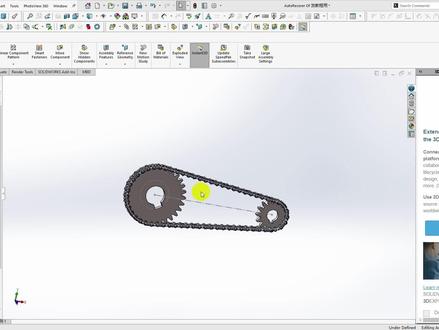
solidworks 怎样做这样的齿轮和链条的动画? 在网上看到过一些视频,我觉得或多或少都存在着不足的地方,下面我们来讲解一下如何用 solidworks 制作这样的齿轮及链条的动画。 呃,大体上的分为四步,呃,一是布局齿轮,二是创建链条阵列曲线,三是阵列法创建链条。最后一步呢,是添加必要的 mate 配合,以便让齿轮和链条能够联动起来。 第一步,布局齿轮。 呃,齿轮呢,我们利用的是呃 solidworks 的 toolbox 工具箱里边的参数化齿轮链条呢?呃,链条是得单独去创建,那么这个是我在我空间里写的一个文字版的,文字版的这样的教程, 嗯啊,需要注意的是,我们知道呢,我们这个齿轮的轮齿得一个齿一个齿的插入到链条的每节每节的里面去,这点就要求呢,这个齿距和这个链条的间距 啊,要是得是一样的,那么这里面是有计算公式的。有计算公式啊,我被望到了最的最后边,分别是呢,齿轮的分度圆直径公式,那么它等于齿数乘以魔术 啊,齿轮的齿距公式呢?是等于啊派值乘以魔术 啊。由于,呃,我使用的这个齿轮的魔术是一,所以说呢,那么用一乘以派就等于三点一四,所以我们在做这个齿轮的啊链结 啊,做链条的链结和外板的时候呢,要保证两个空间的距离是三点一四毫米才可以 关系链条链条,链条的链条和外板的小零件的创建过程就不做演示了。我们啊,打开软件,新建新建一个装配体 assembly 文件, 然后点击啊,把这个取消,它会出现,打开这个这个这个框取消,这都关闭掉,然后我们找到,找到这个 工具箱 toolbox 啊,提示没有添加,我们添加 add in now 添加。 找到我们中国的啊, gb 的 下边的 power transmission 能量传递啊,我习惯使用这个英文版的啊,那你呢?可能是汉语版的 啊,找到 power transmission, 双击进入啊, gs 里边下面的这个 spring g 就是 图标是这个样子的,拖到这个 assembly 场景中来,会自动打开它的这个参数设置, 打开它的参数设置,我们这又是,那么我们采用魔术,要设为一, 魔术为一,然后呢,尺数是三十尺,压力角啊等等,都保持默认的二十。这个 呃,齿轮的厚度叫 face width, 我 使用了两毫米等等。啊,下面这些数值啊,包括这个中间开孔的大小,用这个,这个 nomal shift diameter, 以及中间这个留条矩形孔 是用这个来叫 square 方形的。好,我们点击确认,确认以后,然后再继续添加一个齿轮,关掉。 呃,右击另外一个齿轮,选择编辑工具箱,组建 id 的 toolbox component, 然后再打开的参数界面,把这个三十变成十五尺 啊,那么这个中间的孔呢?有点太大了,变小一些,这个我们用到七吧。好,可以确定。 那么到目前为止啊,我们添加了像这个装配体,添加了两个,两个齿轮啊,那么这两个齿轮呢? 他这个是可以自由移动的,第一个是不能动,因为他是固定的,然后我们给他改成浮动,这样他是可以,他们是可以到处随便动的啊,没有加以固定,下面我们对他进行位置固定,也就是四个步骤中的第一个。 我们选择啊前式极准面,然后点击直线啊,拉出一条直线来, 给它作为构造线定,然后在两侧都画一个小圆, 这个圆大小无所谓,它用来固定这个定位,这个齿轮用的啊,我们都给它做成设成构造线, 构造线,然后这个线中间这个线的长度就这两个圆的距离,那么给它设成三点一四的整数倍,比如二十倍是六十二点八。 这样啊,接下来我们使用配合工具对它们进行装配。 点击这个 mate, 我 们先点击 大齿轮的这个边,点击这个边,那么它自动是同心配合,点击确定,再点击 下面进行第二大步,创建链条阵列曲线。 我们需要创建链条的阵列曲线,怎么做呢?呃,这条阵列曲线应该位于这个齿轮厚度方向上的中间面上。我们先创建一个基础面, 选中齿轮,任意都可以,大小齿轮都行的一个面,按住 shift 键,选中另一面,然后点击菜单栏,插入 reference geometry 和 line, 在 它的中间呢,创建一个基础面,确定,下面我们点击点击 啊圆,在大齿轮,以大齿轮的中心点为圆点,会制一个圆,同样道理,在小齿轮这个地方也会制一个圆,然后给它以尺寸, 这个圆就是这个齿轮的分度圆,它的大小为,直径为啊,尺数乘以魔术啊,魔术是一,尺数是三十,所以说它的直径是三十,确定 这个圆,这个小齿轮是十五,它的魔术是一,然后所以说它的直径是十五毫米确定, 那么这两个大小齿轮的分度圆建立完毕,下面我们用直线工具来建它的切线, 直线工具建它的切线,随便画一条这样的直线,然后我们选中这条直线,再选这个 圆啊,关系是相切,这个地方也是这样去做 相切确定,用修剪工具把这个多余的部位给它修剪掉,这这个地方也是如此。 确定,然后我们用直线工具画一条这个那个对称轴,因为我们下一步要用镜像来镜像另一方向的相切线,让它作为这个构造线确定, 点击镜像 mirror entities, 要镜像的要被镜像的这这条线,然后围绕谁进行镜像,围绕这条线好,那么这条线切线啊,就镜像过来了。确定, 然后再用修剪工具把多余的部位修剪掉, 这样我们就得到了链条的阵列曲线,它位于位于齿轮的中间部位。 第三大步,阵列法创建链条, 我们点击 assembly 啊装配体下面的插入,组建 insert components, 然后找到我们是先前建好的这个链接和外板,打开, 先把链接插进来,然后再把外板插进来,放在任何地方都可以点击对号。下一步我们点击装备体下面的 linear component pattern 啊,汉语就是说线性组建这个阵列,也叫式样,长按它, 嗯,长按它。选择下边的 chain component pattern 啊,练势组建阵地这个,然后呃呃,这个 pitch method 方法,选择第三个, 第三个啊,这个 chainpass 就是 这个链链条的这个路径,我们要选择下边这个 selection manager, 就是 选择管理器,点它,然后再点击这条线, 然后再点右键,这样这条整个的这条线就全被选中了,然后这个所见的这个东西呢,要布满整个路线,我们不要指定几个选择,先从路径 fill pass 啊。 chain group one 就是 链接链条组一,比如我们选,我们选中这个链结,然后这个部地方选这个,选择这个部位, 然后选择这个部位,那么这个 pass line 路径对其面呢?我们选择显示出这个平面来,选择这个链条的这个链结的中心面, 链结的中心面,这样,那么它就在这个呃链条的链列曲线上就布满了全由它构成的,构成了这样的链,这样的链条,但实际上并不是这样,还是有外板,所以说需要 啊。 chain group two 愿结族二,我们选择这个啊外板,然后这两个部位分别选择 啊,这两个圆珠面,它的对齐面呢?选中它的珠面,然后还要勾选选项下边的动态 dynamic, 点击确定, 这样这个链条我们说就创建完毕,是这个样子, 像下面进行第四,添加必要的 mate 配合, 我们刚才已经创建好了链条,我们放大看一下, 这个齿轮的轮齿呢,它和这个链条是有交叉的,这样是不正确的, 我们也可以用这个工具下边的 in 啊 tools 下面的评估 evaluate 下面的呃叫做 infilience detection, 就是 干涉检测,也可以检测出这一点来。点击计算, 我们会发现有许多地方都会有这样的毛病,就是说这个链条看这是在这个地方, 等等吧,都会有很多这样的提示,这个链条则轮齿的齿和轮齿之间的有交叉,有重叠,这是不可以的,我们先调整, 比如说调整大齿轮,挪动一下,转动一下,让这个轮齿位于这个链条的 中空这个中间这个部位。因为我们刚我们以前采用的这个呃链结的做法是, 这两个孔隙之间的距离正好是一个轮,一个齿距就是三点一四毫米嘛,这样就保证了任何部位都不会出现, 都不会出现这个轮齿与链条之间的交叉,那大齿轮调整完毕,小齿轮也是如此进行一下调整。小齿轮我们看这块也是有交叉的,那选中小齿轮挪一下 好,可以位置确定好之后呢,下面就添加这个配合,我们在两个齿轮之间添加的是呃齿轮配合,就置业配合,我们点击 assembly 下的配合,然后点击机械 mechanical, 下边有个这个, 下面有,下边有这个 g 配合机,机械机械下边的 g, 我 们点击 在这个上面找出任何一个圆形的面,比如说这个面大齿轮,然后再点击小齿轮中的这个面,那么这两面实际上是这个齿轮的齿底面,它并不是, 并不是这个分度圆上的那个面,而因此这里边这个齿轮的转动比呢,是错误的,不是二十七点五比十二点五,应该是按照分度圆计算,是三十比上,以十五 比上十五,你输三十和十五,然后确定 确定,我们简单试一下,我们发现这两个转动方向是不对的,再次进行调整, 点击这个配合下边的 g, 编辑啊,方向呢,勾选反转 reverse, 这样我们再看一下,弄一下,哎,那么这次呢是正确的, 两个齿轮之间的这个转动关系确定了,那么下面我们确定齿轮和链条之间的转转动关系,点击啊,配合,选用机械下面的 rack pinning 啊,就是 就是这个锯锯齿齿轮条和小齿轮之间的这种配合啊,那么齿轮条呢,这里面看作是链条,我们齿轮条选择链条上的一条直线, 然后小齿轮选择下面的一个圆柱,圆柱面,圆圆形面,那同样道理,我们还是要给它设成三十三十毫米,也就是这个大圆的分度圆,然后点击确定, 再检测一下移动方向是否正确,你想哎,可以正确,我们整体看一下,就是这样我们就创建完毕了,这是正确的。 那么至此呢,这个齿轮和轮齿的动画我们就建立完毕 啊,合同链条也是可以的,感谢大家的收看。
87孤狼追峰


