BarTender没有数据导入功能
buttender data builder 数据库关联设置,这个功能跟 set 差不多,只是属于 buttender 内键的数据库设置,使用起来还是比较方便。 在八二天的顶部工具中可以找到这个功能选项,点开后界面比较简介,上手比较快。注意,只有二零一六以上完整版才有这样的功能, 如果你安装的是试用版或是经典版,就没有该功能选项。我们创建完成开始打印后,如果需要更新数据表的数据,这个时候我们只需要打开保存好的数据文件直接修改。 如果是 disney 可能需要先关闭 bartender 才能修改,但是 date builder 就可以两则并存,边改边打。 date builder 还能 在同一个数据中创建多个表,跟意思差不多,但是界面会比较直观,特别针对一些图片的添加打印,非常的友好。 detabild 也可以实现数据的导入功能,你如果有创建好的数据库, a k 或者是 t x t 这样 的都可以直接导入进去,非常的方便。

粉丝1157获赞4829
相关视频
 03:52查看AI文稿AI文稿
新建一个 pad 软件,我们先设置好默认的打印机, 这里会教我们是不是要有这个边缘的那个尺寸,我们一般设置成零, 然后我们的标签的尺寸是八十乘五十。哦,设置好,那这样呢,一个模板就就建立好了 啊,我们开始添加文本标标签, 然后按照我们需要显示内容添加增加内容, ok, 那现在已经添加好了,再增加,嗯,需要显示的这个效果,或者是文本文件里面的这些内容, 然后通过这个标签文本里面来显示。 再增加一个一维码条码,然后再增加一个二维码,二维码条码 默认是可试的,可读的,然后就显示条码内容,然后密码不需要显示,我们就把它取消掉,这样就简单好看一点。 然后现在关键的呃步骤来了,然后我们在上面右击,然后点,然后选择这个数据库 设置,我们是选 excel 文档,然后我们找到我们要增加的这个 excel 文件, 你看 excel 文件里面的这个字段内容就显示出来了, 以此类推,其他的这些 这段显示呢? o 照这样操作, 一维码和二维码的也是这样子操作,四维码的设置,然后选择对应的条码的内容,因为一维码内容比较多,我们可以拉动弹射, 二维码也是这样子添加显示的卡码内容, 我们预览一下看。那我们像文本里面文档里面呢有十个条码,那这样就可以打印了。 设置好后呢,保存,保存成以后要使用的一个模板文件 以后直接打开这个标签文件就可以了,学会了吗?
220734176748092 00:36查看AI文稿AI文稿
数据库集成和数据处理 bartender 可以与多种数据库格式进行对接,如 xs、 excel、 sql 等,方便用户将标签数据从数据库中导入。通过简单的设置, 用户可以将标签数据从数据库中导入,并可以实时更新标签数据,确保标签信息的准确性。 此外, bartender 还支持数据库自断的映射和筛选功能,以及数据排序、过滤和分组操作,让用户更灵活地处理标签数据。
3条码君 04:51查看AI文稿AI文稿
in this video you'll learn how to design a data entry form in bartender a form allows you to input data at print time which will then be printed on your label or other item designing a label template allows you to predetermine how the information on your label will appear when printed if you need to input new information each time you print you can do that with a form this label template has three areas where the print operator needs to input information at print time to create a form click the form tab at the bottom of the design area use the handles on the green outline of the form to adjust its size you can also open the properties of the form by right clicking on it and selecting form properties in the form properties dialog you can adjust the size of the form give the form a name or add a background color you can also set the tab behavior for the form and modify the font properties the form utilizes different types of controls to allow the print operator to input data the data entry control icon allows you to select the type of data input controls you want to use on the form when you open the drop down menu you'll see a number of different options for entering data you can learn more about each data entry control in the bartender help the text input control allows the print operator to type directly into the form whatever text they want to be printed on the label you will notice that the control has two parts the label is the text that tells the print operator what information should be input into the adjacent data entry control the data entry control is where the operator enters or selects the data the label is optional and can be turned off on the text label page to change the text in the label right click it to open the properties dialog in the text field enter the text for the label now you need to link the control on the form to the name object on the label the data sources pain contains all the different types of data sources on your label template under the template object data sources you'll find the individual objects placed on the template to reveal the data source of a template object click on the plus sign next to the object to link the data source of the object on the template to the control on the form drag the data source from the toolbox over to the field in the text input control now when the print operator enters the name into the form it will populate the name object on the template the drop down list data entry control provides a list of items for the print operator to choose from to add items to the drop down list open the properties dialog for the drop down list and select the list items note in the navigation in the display text column click on the first cell and add the first list item and there as many items as you wish bartender will provide additional cells until your list is complete once you have entered all the list items you can link the drop down list control to the template by selecting the linked data source node in the navigation pane select the list data source then click close the drop down list data entry control is now linked and populated the date picker control will provide a calendar for the print operator to select a date from this control works only with data types that are dates make sure to set the data type for the object on your template to the date data type now you can drag and drop the date data source from the toolbox onto the date picker control to link the two you can further configure the appearance of the form by adding shapes lines or pictures to the form add design features the same as you would on your label template select objects from the toolbar and click on the form to place them when finished click on the template tab at the bottom of the design area select the print preview from the file menu to see the newly created form fill in the data entry fields and click preview and here is the label with its fields populated by the data entry controls if you still have questions about this process consult our other resources at support segalscientific com thank you for watching。
1智科条码 00:36查看AI文稿AI文稿
批量打印和按需打印 bartender 提供了批量打印功能,方便用户一次性打印多个标签。通过导入标签数据或手动添加标签元素,用户可以快速生成并打印出一批标签,提高工作效率。 此外, bartender 还支持按需打印功能,用户可以根据实际需求进行标签的个性化打印。同时, bartender 还支持预设打印数量功能,用户可以预设需要打印的标签数量,实现自动化批量打印。
24条码君 03:11
03:11 10:21
10:21 02:11查看AI文稿AI文稿
八二天的条码标签编辑软件是三数据铺设置,首先我们需要创建一个三数据表,然后打开八二天的软件,创建一个标签的反面, 这里我们一定要记得关闭三幺表,不然就会爆错。找到顶部原著型图标,添加数据表,这里我们需要注意选择数据表类型,因为 bug 支持多种数据不合适,这里我们设置的是 l, 就选择 l 的格式。 完成后我们就能看到赛欧中我们制作好的数据自断内容,如果失败就会提示错误, 这时候我们就需要检查下自己的词表是否有。接下来我们需要对版面的文本做数据不关联,按步骤找到相应的数据资格。 多次断设置,执行重复步骤,找到最硬的自断名设置机。 设置完成,接下来我们点打印就能看到底下多了一个选项,这个选项可以选择性打印数据库中, 现在我们预览下效果,这里弹出的问题是因为数据库中的条码位数超出了该条码类型的字段长度,因十三比较常见,忽略就可以显示。
937鑫隆盛科技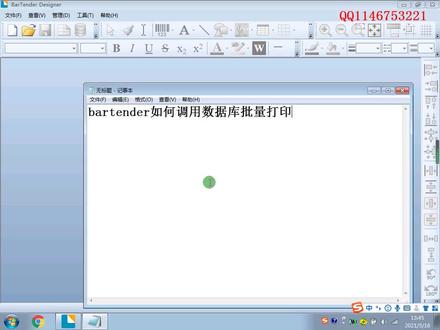 05:24查看AI文稿AI文稿
大家好,这节课我们来讲解发生点如何调用出租库,然后进行批量打印。 首先呢我们建立一个书库啊,我这里的数据库是啊,以文本形式的建立的,名称,有单价,有条码,还有材质。 那么建立好数据库之后,我们这边操作具体的,首先我们点新建,新建一个空白的模板大小啊,我们可以双击这个空白,然后进行调整,当然也可以在向导里面进行操作, 我们调整六十乘四十的,那么我们接下来要调整的建立四个 啊,对应的有文本啊,这个是名称单价, 然后接下来调码可以拖动啊,点着这个 点都会出现八个点,点成八个点都可以调,可以调的材质 啊,怎么样好看怎么样,来啊,这个位置你可以随便拖啊 啊,这是名称单价,材质,这个是固定的,那我们接下来啊,要插入几个?插入三个,插入三个啊,要去 关联数据库的三个文本和一个条码,要关联数据库。好,那这样的话我们要让这个文本啊,去调用数据库里面的文本啊,而且调用数据库里面的文本, 对这个名称要调用,这个单价要调用,下面这些数据条码要调用,怎么去调用呢啊?我们把这个双击啊,双击把这个数据, 然后选择数据类型,数据库自断啊,点下一步,这时候建立数据库连接,设置先连接数据库, 然后我们选中文本啊,太克斯文本,然后选中选中文件夹,我这个文件夹啊放在这打开点,下一步好自断,我们 可以看一下字段啊,四个字的四个字的名称单条码开始,下一步完成好,完成的时候我们点确定,这样的话我们名称啊,就像名称就行了,完成 讲好名称对应名称,那么这个啊,我们选第一个数据库,建立好之后,第二个数据库的话自己就可以选了,然后选这段这个是单价。 好,咱家的出来了,这第四个我们选材质,手机固执的 材质,材质,那条码的话,我们也要进行一个数据库自断的选择, 我们选择条码啊,条码可以拖动一下啊,这样的话我们可以打印预览一下, 这第一个消防车,第二个复兴号啊,第三个挖掘机,第四个啊,天花机, 这样打就可以看到了,如果说后面还有数据的话,那么这个如果说这个数据库里面还有其他数据的话啊,这四行数据还有其他数据的话,他会接着调用其他数据进行打印啊, 进行打印,那这就是一个基本的啊,一个关联数据库,那么你要打印什么呢?这个在打印的时候,你比方说数据库比较多,那你可以选记录, 要说可以选记录,你可以选一二一到二,一到三啊,答应这个选一选的我们就可以预览, 他只有三个可以看一下,共三个啊,在打印的时候可以去选选择要打印的东西。 好,那这节呢就讲到这里,谢谢大家学习啊,谢谢大家学习。
605印收工坊 03:47查看AI文稿AI文稿
大家好,今天讲一下固定资产模板的建立和模板数据库如何导入。 首先呢我们可以看到打开的模板模板上面他有一些特定的这些文本,像卡片编号、资产编号、资产名称、规格型号、所在地点、使用部门、责任人和启用日期, 然后这些选项是需要我们做模板的时候固定的文本信息,基本的文本信息, 然后我们看到这个数据库的一个形式,数据库里边包括这个序号,资产编号、资产名称、规格型号、使用部门所在地点,然后责任人和启用日期,这些 我们刚好是跟模板是一一对应, 然后我们在导入数据库的时候,需要把 excel 表格关闭掉,否则是导入不了的。 然后我们导入数据库随机选一项,比如说卡片编号这一项,然后我们鼠标右击有一个属性,属性点进去以后有一个, 我们现在新建一个,然后我们鼠标右击 双击文本,然后选择数据库自断,然后进行下一步点完成点关闭,他是资产编号,我们就是正 正常的就是一个序号的一个意思,就是两个是一回事,然后关闭,然后下一项我们再选这个资产编号, 资产编号也是属性,然后我们在这里边看到其他的实际上已经被对应出来,然后我们可以资产编号这个地方就不用动,然后再关闭,然后资产名称也是 每项点进去对应一下他这个使用字段,这里名称对不对? 然后规格型号也是所在地点, 所在地点, 使用部门, 使用部门, 责任人也是, 可以看到这里责任人也是对应的,然后启用日期,启用日期这里都没问题。确定,然后打印选项,点进来以后,我们这边有个数据库设置,然后重新导入,也可以 打开下一步,然后再下一步完成点确定,然后选择记录,我们可以看到这里边的对应的序号全部已经对应上, 然后我们需要打印一下,我们直接在上面第一行,如果说是选中全部,我们把第一行选中,如果说是打印某些其中几个,我们对应选下边, 就要答哪几个,然后就选哪几项。感谢观看,我们下期再见。
 01:27查看AI文稿AI文稿
紧接上一期,咱们这期讲一讲如何实现条码与数据联动。像这样,我在这里输入数据,右边的条码及二维码会做出相对应的改变。 哈哈,跑骚完毕,是不是很想学?莫急,跟着马大哥手拉手来教你。双击打开要编辑的条码,点击后面的更改数据类型, 接着点击后面的下拉箭头,选中对象值,然后点击下一步 对象明,选择左边的数据 m 二零零零零零 点完成关闭,条码与数据的联动就已经大功告成。后面需要联动的条码都按前面的方法一一设置好, 让我们来看下最终的效果。
62条码君 07:33查看AI文稿AI文稿
大家在日常工作当中可能会遇到同一个二维码,多数据显示就是二维码里面包含多个数据, 我们建一个条形码格式为二维码显示方式, 这个是我们在软件中进行数据员的共享, 共享到名称一粒标签里面显示的内容,你自己知道的名称,取一个共享名称出来。 好了,接下来现在我们进行二维码里面内容共享,把我们刚刚设置的共享名称按 顺序添加景区, 这个时候我们的二维码就已经包含我们刚刚所共享出来的数据,所有信息都在这个二维码里面。 这里我们改变一个数字,我们的二维码就已经开始已经跟随我的屏幕数据而产生变化了。 大家可以看到这个二维码信息就是我屏幕当中所显示信息,由于这是一个属于技术分享类的视频,所以说他的时间比较长。
81为你守候在凌晨 00:57查看AI文稿AI文稿
天天有惊喜,天行天马,接上期视频给大家看一下,呃,我们对应数据库,然后进行打印出来样本文本,我们点击双击,点击嵌入更改数据类型,选择数据库 字段,点击下一步选择年级点完成关闭,然后文本就会变成初一,再双击这一个点签数据 数据复制段,下一步选择姓名点,完成关闭,打印二十个。
221创程科技-小祝 02:14查看AI文稿AI文稿
大家好,这一期为大家献上的是打印数据库开头为 a 的数据,并生成工作日志,以便今后查询。 在这个脚本中呢,加入了两个数据库,一个是产品数据库和日制数据库。首先我们先连接 excel 作为产品数据库,然后呢运用 s q a, r 查询语句,查找出 这一列交货指示的这一列, 看是否有开头为 a 的记录,如果有就打印出来。 打印出来以后呢,保存在这个日志文件中,提供今后查询。好,我们来看一下预览的结果, 预览结果显示呢,一共打印了三张,我们看数据库里面的确是有三个开头带 a 的记录, 打印完全正确。 关闭以后呢,就会在 日志数据库里面保存这三个记录。 好,今天这一期又结束了,谢谢大家观看,再见。
 00:35
00:35


猜你喜欢
- 2346原来是Zo
最新视频
- 4255风采王者教学