sw外观专利六视图怎么导出
外观设计专利的六十图及立体图该怎么拍? 外观设计专利的申请材料啊,比较简单,主要是要提供产品的外观图片,那如果是平面的产品,比如轻薄的这个服装或者包装袋或者卡片类的,这样产品 就只需要提供正面和反面两个视角的照片就可以,然后把包装袋的正面摆好,然后拍一张照,反面摆好拍一张照。 那如果你是一个立体的产品啊,比如什么水壶啊,杯子呀,玩具车、音响等等,那你就需要提供六十图和立体图。就拿一个水壶举例啊,正面、背面、上面、下面、左面、右面以及最后一个能兼顾 三个面在内的立体图。最后这个立体图你看他就是包含了正右上三个面,从而产生了什么立体的影像。 通过以上的这七张图,就能够得到该产品的外部特点,进而确定其外观设计专利的权力范围。

粉丝2659获赞1.2万
相关视频
 00:33查看AI文稿AI文稿
设备外观已经做好了,我们看一下这个设备如何输出专利图。首先我们要知道的是一共要输出七张图,分别是立体视图、前视图、后视图、左视图、右视图以及顶视图和敌视图。 输出的格式的话我们尽量选择拼音器,方便后期做其他的编辑。还要注意的一个细节就是我们在渲染的时候尽量用正焦试图,如果专利查的严的话,可能需要重新二次提交。
149工业设计贝塞克 00:29查看AI文稿AI文稿
这种输入的模型文件,我们发现前面有一个爆黄的按钮,这一方怎么去处理呢?然后呢在这个地方前边右击,我们发现一个输入诊断的命令,然后呢我们试着点击下边的尝试愈合 solo 面,我们发现这个时候他正在愈合所有的实体,好模型发生了一个变化, 那前面错误面还存在,但是呢我们通过点击确定之后,我们发现这个实体他已经修补回来了。好,这个技巧我们就分享到这。
290SolidWorks老白 03:07查看AI文稿AI文稿
sw 工程图等轴测试图方向的调整,跟我们来讲等轴测试图的方向,在我们工程图里面有一个辅助视图叫等轴测试图,这个等轴测试图呢,我们得到的方式有很多啊,其中一种呢就是大家会以主视图为基准 啊,来对他做一个投影,我们右键主视图选择投影视图,这个时候就可以得到四个不同方向的等轴测试图。但是有些时候这四个方向等投影出来的等轴测试图呢,他不一定满足我们 这个模型的一个视角啊,可能这个视角四个方向投影出来呢,都不是我们想要的,这时候怎么办?我们有一个方法,有一个比较快捷的方法。第一个快捷方法呢是我们需要回到 三位模型里面去,把我们的这个模型呢去转换一个角度,比如说换到这样一个比较合适的一个等轴测试的一个角度啊,能完全呃大概表达我们零件的一个三维模型的外观,然后我们选择保存, 保存好以后再回到工程图窗口,在试图调测板里面找到我们刚才的这个模型, 然后我们就看到在适度调色板里面有个叫当前啊,这个当前就是我们刚才在保存三维模型的时候, 当前的这个视角他就被保存下来,这是一个非常好用的方法,得到一个我们想要的等轴测试图。第二个方法,其实我们也可以不转换到三维 模型里面,直接调一个某一个等轴测试图啊,比如调这张等轴测试图,然后我们将这张等轴测试图选中,选择试图找到修改,这里有一个叫三 d 工程师图,然后我们给他转一个角度, 转成这样一个比较合适角度,然后点击大功。好,那么这样呢,也能得到一个我们想要的 某一个方向的等轴测试度。但是第二种方法他有一个条件,什么条件?就是你如果想要通过旋转的方式去旋转到一个你想要的等轴测试图,用这种方法的话呢,前提条件一定是你从试图调色把里面 去拖一个某一个等轴测试图,然后才能做一个修改。如果你是以主视图为参考, 你这样去投投影出来的一个一张等着测试图,你想要用刚才那个方法选择试图修改,去选择三 d 工程师图去旋转的话,他虽然让你旋转,但是旋转完以后他不让你点确定。 也就是说你用主视图投影方法投影出来的这张等轴测试图呢,他虽然能让你改变方向,但是他并不让你去把这个模型 这个工程图给你创建出来。所以说这个第二种方法呢,是有一定条件好。那么关于这节课的等轴测试图的这两个方法,我们就先讲到这里。
365机械设计sw&cad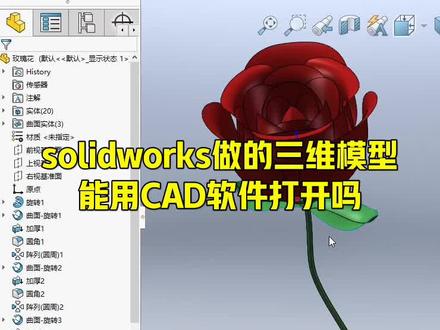 02:08查看AI文稿AI文稿
今天有个粉丝问我, solox 软件做好的三维模型能不能用 cad 软件打开?当然是可以的,我们点击左上角的文件,然后点击另存为这个另存的类型,我们选择 acis 格式。 好,然后点开下方的这个选项,把这个选项里边有个版本改为六点零的版本,如果大于六点零的话, cad 软件是无法识别的。好,现在我们点击确定,然后保存的位置,这里我选择桌面好,再点击保存。现在呢,我们打开这个 cad 软件, 然后点击上方的插入菜单,然后再来选择这个 a c i s 文件。好,现在我们在电脑的桌面上就可以找到我们刚刚保存的这个文件,把它选中,点击打开好,打开之后我们双击鼠标滑轮,让它剧中显示,把左上 上角的这个二维相框模式改为真实模式,这样一个三维的玫瑰花就成功的从 slow s 软件导入了我们的 cd 软件。那么如果说你也想要从零开始系统全面的来学习这个 solox 软件的话,我推荐你学习这套零基础到精通全套的视频教学课程, 课程手机电脑都可以观看,学习长期有效,而且给大家赠送免费的 sw 软件安装包。安装的视频教程 课程的内容包含了二维草图的绘制,包含了三维建模工具,每一个特征工具的用法,每一个工具都是单独拿出来讲一节课,再到实体零件的建模,然后是出工程图, 像我们常见的三视图,爆炸视图,抛视图、全抛视图、局部放大图以及工程图的标注和工程模板的制作都有详细的讲解,接下来是我们的板筋板块 钣金展开、钣金成型、钣金折弯以及钣金工程图。钣金学习完了之后再到我们的零件装配,然后是曲面建模。最后一张运动仿真全套的视频。课程总共有一百五十五节课, 课程的定价是三百五十八元,但是现在我在左下角的小黄车里上了十张优惠券,如果你能抢到优惠券的话,只需要六十九元就可以报名学习,想学习的同学赶紧抢取优惠券报名学习起来吧!
 05:22查看AI文稿AI文稿
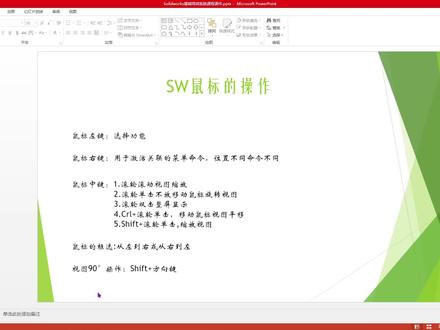
同学们好,我是东方老师,本节课来学习一下 s w 鼠标的操作。接下来进入软件 鼠标左键选择功能,现在想要选择这个面,光标停留在这个面上,高亮之后鼠标左键单击。 想要选择这条边线,光标停留在这条边线上,高亮之后鼠标左键单击。 想要选择这个顶点,光标停留在这个顶点上,高亮之后鼠标左键单击。 想要选择这条直线,光标停留在这条直线上,高亮之后鼠标左键单击。想要选择这个端点,光标停留在这个端点 上,高亮之后鼠标左键单击。这个就是鼠标左键选择功能。鼠标右键用于激活关联的菜单。命令,位置不同,命令不同。 将光标停留在空白区域,右击相关命令,将光标停留在这个面上,右击相关命令,这个就是位置不同,命令不同。鼠标中间滚轮滚动,试图收放, 现在向前滚动,滚轮试图放大,向后滚动滚轮试图缩小。想要反转滚轮方向,找到选项, 系统选项,视图反转鼠标滚轮缩放方向。同学们根据自己 的操作习惯进行设置。滚轮单机不放,移动鼠标旋转视图, 滚轮单机,然后不放,移动鼠标即可旋转视图。再来一遍,滚轮单机不放,然后移动鼠标即可旋转视图, 滚轮双击整屏显示。双击滚轮,现在图形就显示在绘图区的中间。再来一遍双击滚轮, 和前面所学的前导视图栏的整屏显示是一样的。单击一下, ctrl 加滚轮,单击移动鼠标视图拼音, 按住 ctrl 键不放,然后滚轮单机不放,移动鼠标即可对视图进行平移。再来一遍,按住 ctrl 键不放,然后滚轮单机不放,移动鼠标即可。视图平移, shift 加滚轮,单击缩放视图,按住 shift 键不放,然后滚轮单击不放,移动鼠标即可缩放视图。再来一遍,按住 shift 键不放,然后滚轮单击不放, 移动鼠标即可缩放视图。鼠标的框选从左到右,从右到左,和 cad 的操作习惯是一样的。 先来看一下 从左到右,想要选中这个实体,需要将这个实体包落在我的矩形框之内, 这个就是从左到右。再来看一下从右到左,想要选中这个尸体,凡是被窝矩形框碰到的位置都会被选中, 这个就是从右到左,试图九十度操作。 shift 键加方向键, 按住 shift 键不放,然后找到键盘上的方向键,向上箭头,也就是试图向上进行翻滚。九十度 向左翻滚,找到向左的方向键,按一下同样的向右向下,这个就是试图九十度操作。 假设单独按方向键向上,这个位置有一个角度增亮,找到选项, 试图方向键,假设改成九十度, 单独按下方向键,现在就变成九十度了。 根据自己的操作习惯进行设置,本节课就上到这里,谢谢大家!
 01:56查看AI文稿AI文稿
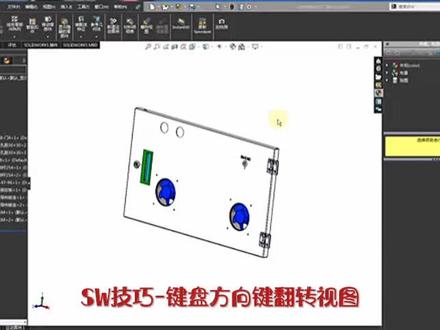
十六个小技巧学习分享!这一节课呢,我们来学习十六个是如何用键盘的方向键来查看试图的面,比如我们要查看这个面,通常的做法呢是选中他点击正式与屏幕,让这个面呢正式于屏幕, 要看这个面呢,你同样的选中,然后点击正式于屏幕,这么做的缺点是什么呢?一个是我们操作的时候呢比较麻烦,选中还要从这里点这个正式于屏幕,而且有的时候呢,这个角度也不是我们想要的角度切换,相对来讲速度比较慢,我们有没有更为简洁的方式呢? 其实我们还有两种方式,就是如何用键盘的方向键来查看,比如我们要查看这个面,我们可以按住穴位的键,按住方向键向下。辅食图一 就是说向上下翻转,我们要看右视图,我们就按方向键的箭头,向右的箭头向左呢,按左箭头, 这样能够快速的翻开我们各个视图的角度。我们还有一种方法就是直接按键盘的方向键来翻转视图,比如说我们要 往上翻,我们按箭头朝上,但是这个时候的翻转呢,我们发现呢,他的速度非常的慢, 系统里面他默认的是每一次翻转的角度呢是十五度,其实我们是可以改的,比如说我们在选项里面选中视图里面把这个角度呢改到四十五度,我们再去翻转的时候呢,他每一次翻转的角 角度呢,就是四十五度,按一次,四十五按两次,他就正视于屏幕, 上下翻转也是一样的。想学习更多的课程,请关注老师抖音号!
 02:55查看AI文稿AI文稿
专利的实力产品该如何拍摄?下面小刘为大家展示一款四四方方的产品的具体操作过程。 假如我们这个产品是一个四四方方的产品,那么我们准备一张 a 四纸就可以了,然后在 a 四纸上折一个交叉点, 为了大家看的更方便一点,我画出了黑色线的标记,中间留个圆点,然后呢把产品放在圆点中间, 我们把产品放在原点的正中间,正中间,然后来拍摄产品的主后左右试图,然后产品不动,拍摄的 时候产品不动,我们转动 a 四纸来拍摄这个四个试图,这样子拍出来试图才会很很正。下面我为大家展示一下主试图就是前面我们正向人的这这一方后视图,我们转动这个 a 四纸 后视图,然后呢再转动 a 四纸他的左视图,然后再转动 a 四纸 他的右视图,然后镜头移到产品的正中间,拍摄顶部,正中间拍摄产品的俯视图,再把产品转过来 拍摄产品的仰视图,也就是底部试图。接着最后一张。我们一般拍一张产品的立体数,试图立体试图,有的人拍这样子 是可以的,但是为了更加具体的展示产品的多个面,我们一般在产品的右斜上方,或者是左斜上方四十五度角左右拍摄,这样拍摄出来的立体图就会非常的清晰,可以展示 主视图和右视图,还有俯视图这三个面。多个面的立体图,那有一个有两个误区,跟大家讲一下,很多人拍摄主视图的时候,镜头没有水平于产品,然后拍出来的时候是看到主视 图的时候又能看得到俯视图,这样其实是不对的,镜头要与产品垂直水平状态。然后呢,也不要在拍主视图的时候,镜头也不要偏左偏右,要沿着这条中线 进行拍摄,这样拍出来试图就不会歪掉,而且是呈水平的垂直状态。
 05:51查看AI文稿AI文稿
今天我们一起来绘制这样的电脑分散,选择拉伸,选择这个面,绘制一个矩形,再绘制一个圆, 然后添加几个关系,这两条边,让他相等,标注一下尺寸,这里给个一百,然后这个边到这个圆的距离给个五, 再倒个圆角, 倒角半径十,点击确定 拉伸距离,我们点个十五,点击确定。 接着我们给他打个孔,选择这里承透孔孔的大小,选择 m 五位置,我们选择这里的圆心,点击确定。然后我们再选择拉伸上次基准面 这里我们给他绘制一个圆,然后我们绘制一条斜线 作为构造线,添加一下几个关系这两个点让它竖直, 这里的距离我们给个六,这里的角度,我们给个二十度,然后等距,实体双向 等距的距离,我们给个二,选择这条线确定。接着我们转换实体引用,选择这条边,点击确定。啊,这里标注一下尺寸,直径四十, 然后进行剪裁时期,我们把这里多出来的给他剪裁掉, 再倒个角,倒角半径,我们给给个 up, 选择这里两个点,点击确定,再退出,然后拉伸距离,我们给个三毫米 往上,点击确定。啊,这个倒角半径可能有点小,我们给他改大一点,这个三,点击确定。 然后我们选择圆周正列,要正列的特征,我们选择这个和这个方向,我们选择这里数量,我们输入四个, 点击确定。接着我们继续执行拉伸命令,选择这个面,绘制一个圆, 然后添加几个关系,选择这个圆弧和这个圆全,等,点击确定。然后拉, 选择拉伸到一面,选择上面这个面,点击确定。接着我们绘制这个风扇的扇叶,我们同样选择拉伸,选择右式基准面绘制构造线, 这里往上,然后我们再拉出来一条圆弧, 然后标注一下尺寸,这里我们给一个十五, 这边的距离我们给个三点五,啊,这里往下拉一点,标注一下尺寸,我们给个零点五, 然后我们再等距四起等距的距离,我们输入零点五, 选择这条边确定,然后这里的线给它补起来, 退出,接着拉伸距离,我们选择到指定面的指定距离,我们选择这个面,这里我们给个一毫米间隙, 点击确定,然后这里面选择不方便,我们可以把它剖开一点, 我们再选择倒角,倒角半截,我们输入个三,选择这个边, 还有这个边点击确定, 然后接着执行倒角命令,选择完整圆角,选择这个面,再选择这个面, 再选择这一个面,点击确定,这样分散的扇叶就做好了,然后我们退出这个破切面, 接着我们继续执行圆周正列,选择这个风扇和倒角, 再选择这里方向,这里的数量,我们给个十二个点击确定, 然后我们再给他一个颜色,点击确定,这样就绘制完成了。
790SW老江


