技嘉wifi天线焊接教程
用了三年的手机, wifi 接收信号极差,拆下来 diy 一下,看看能不能增强 wifi 信号。目前手机问题是 wifi 信号极差, wifi 接收距离不能超过两米, wifi 接收模块区域就在这里。 加焊一块小铜片,相当于增加一条天线, 这里先加一下息,方便下一步工作, 铜片也上一点稀。 有个大胆的想法,加焊一根很长的铜线,穿过手机外壳,这样 wifi 信号是不是超强了? 焊手机主板一定要用尖一点的烙铁头,焊接时不要焊太久,容易把主板的线路烧断及电子元件烧坏。清理一下主板盖板上摄像头的灰尘,装机测试一下, 还能成功点亮屏幕。新手小白维修个人手机分享, 拆卸螺丝的时候要注意一下螺丝的长短哦, 这部手机的螺丝长度是一样 样的, 把后盖盖上, wifi 信号满格测试通过,这次成功解决 wifi 差的问题。 收拾好工具,长按点赞有惊喜哦! 谢谢你的关注与支持,再见!

粉丝4962获赞3.7万
相关视频
 00:24查看AI文稿AI文稿
哈喽,大家好,最近很多小伙伴在咱们直播间拍了整机,但是呢,不知道怎么安装 wifi 天线,今天给大家出一期 wifi 天线的安装教程。首先呢找到咱们的一个主板盒子,拿出里面的 wifi 天线, 然后来到机箱背部的主板面,找到 wifi 天线两个接口,再将接口拧紧就好啦。最后提醒下大家,这个 wifi 天线底座是磁吸的,也可以放在机箱任何一个位置。
242技嘉旗舰店 03:11查看AI文稿AI文稿
wifi 天线棒制造视频较长,生产全过程 插好的线需要镀锡处理,加固硬化 上好邂逅就是这样。 第二部分,把印针穿进接头 第三步,压接,使接头和溃屑有部分。 第四步,测试导通,防止前面工序出现导入现象。 第五步,安装上下铺 转入下一步。还有其他产品在哪呀? 按揭铜管 成品逐渐成型,加入热缩套板加固,防止晃动引发的信号不稳, 直接套上短套,测试体力。
335爱沛德天线厂家 06:39
06:39 01:04
01:04 00:38查看AI文稿AI文稿
把路由器原装的天线拆掉焊接好,我自己重新做了这根天线,看一下这根黑色的线,沿着这根线一直走一直走一直走, 现在这一边连接的是我自己重新做这个 wifi 天线,天线的位置我已经调试好,对着是江边那个黄色的土堆, 我现在就需要去那个江边实际测一下这个 wifi 听信信号怎么样,再给大家看一下这个 wifi 听信。
443桂林戴文 00:35查看AI文稿AI文稿
收到货以后啊,在主板盒里边会发现这么一根天弦,这个天弦是关蓝牙和 wifi 的,然后我们在主板上找到正确的接口啊,给他拧上,这个是不分前后的,只要拧上就行, 然后我们给这个线拧到底啊,这样的话起到了增强 wifi 和蓝牙接收的功能。然后这个天弦呢,它底座是带磁吸功能的,可以直接粘在机箱上。
511丐丐龙电脑(高端不写) 04:57查看AI文稿AI文稿
大家好,我是小八哥, 后面这几期要给大家用实物详细介绍一下天线材质, 这些是接下来要介绍的一些天线种类,有 pcb、 fpc、 fds、 郡主片、弹簧、藤管、陶瓷、有缘陶瓷这些。 今天这期来讲讲金属片铜管这种小尺寸的,工作在 wifi 二点四 g 赫兹频段。 金属片的这三个焊角是用来焊接在 pc 板上的焊盘上, 尺寸比较小,可以比较方便。 smt 贴片焊接, 这款的尺寸就大一些, 这只脚是焊到板上的, 天线下方要增加一个泡棉, 可以让天线有支撑, 不会因为只有一只脚焊接在板上而焊偏。 这款也是一样,尺寸小一点,他也是底下加一个泡棉,这只脚是韩版的。 这几款金属片都是直接焊在 pcb 板上,焊接孔,金属片还可以焊接到 pcb 天线上, 像这种三个焊角的是可以满足 smt 要求的, 类似于焊接电容电杆元器件的方式, 而这种就得人工来焊接了。 还有将金属片热熔固定在塑胶支架上的方式, 成本很低。 这种天线一般会应用在固定化机内部以及一些老人机内部。 图片上显示的是金属片的一些特点。 这是一根外置铁线,拆开来看一下,这头是 sm a 工头工针接头,这是一根通轴线,内部有三节铜管, 左边这节长点的同款是地平部分的天线,地部分 他散发卯压的季节藤管是起拓宽高频带宽的作用。 呃,这上面的这节铜管,这是透光低高频带光的 大多数的世界外置杆状天线内部都是三段铜管结构,就是这种圆柱状外观的杆状颗体, 当然市面上还有其他外观的壳体, 像这种杆头是扁平状的,内部的天线是 pcb 结构, 这头也是 sma 接头, 没办法直接通过外观来判别天线的工作频段,同一个外观的合体, 内部可以根据需要调试不同频段的天线。这款是 wifi 二十四 g 刻制的天线,五 dbi 高增益天线, pcb 加弹簧的结构, 两个天线正直, pcb 是一个天线正直,上面这个弹簧也是一个天线正直。外置天线还有各种各样的内部结构,根据壳体以及调试了天线频段来设计。 图片上显示的是同款的一些特点。 这期视频就到这里,感谢您的一箭三年,下期再见!
76小鲍哥2021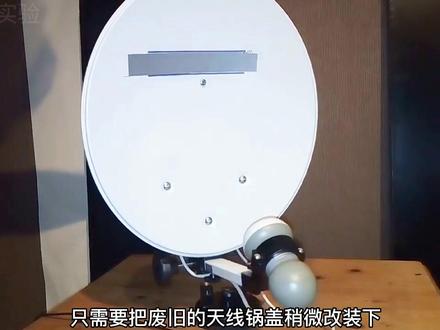 01:36查看AI文稿AI文稿
视频中的装置是一个 wifi 接收神器,只需要把废旧的天线锅盖稍微改装下,就可以让你彻底摆脱上网难的窘境,即便你足不出户,也能实现随时随地蹭网,真是一项天才的发明,现在小编就把这项技术传授给大家。 首先找来一根电视天线,用小刀割去外皮,露出里面的童星,紧接着连接上一个电视转接头,天线的另一端也需要焊接上膝背用。 随后把废旧的音箱拆解开来,找到一个这样的喇叭,注意看清楚正负极,把天线的一端连接上正极,并且用电烙铁焊接上吸。由于配件较小,这里就非常讨厌你的技术了,负极同样需要焊接上一根天线, 附近的另一端则需要连接上改装后的充电线。具体接法看式意图, 等待线路连接好了之后, 把第一次做好的天线接上高频头里,这样就可以接收信号了。 接下来找来一些橡胶垫片,把喇叭放在胶垫上,然后用胶水固定牢固到这里,整个装置就制作完成了,自己看是不是妥妥的,动手能力强的朋友稍微看一下都能做的出来。最后把装置放在窗户上,测试下效果, 连接上手机可以看到很快就连接上了 wifi 信号,网速还快的很,这时候刷刷美女看看手工制作都是可以的,想蹭网的朋友还不行动起来,喜欢这个装置的朋友记得点赞收藏起来。本期视频到此结束,下期见!
3854有趣的实验 02:54查看AI文稿AI文稿
让大家久等了,一位热心粉丝给我寄了一个路由器,好了,包装好了,你看,哎呦嘿嘿, 还有弹力。嗯,挺热心的。好。我们把锅焊到路由器的天线上去, 选择桥阶功能, 发现可以连接的网还是挺多的,我们再次选择餐馆的网络, 设置好后连上测个数 只有五十 kb 哦。来了来了,来来来,再测一遍。嗯,一点四兆 还不错, 进去看能不能连到。我们公司宣传偏部门的网, 发现信号有五排,一共是二十五个信号,但是很可惜没有找到公司的网。 给大家看一下手机在这里能收到几个信号。其实我还想到另外一个方案,不知道可不可行,就是把一个中继系的接收面对着锅,让锅反射出去, 连接 连接成功,终极成功,激动人心的时候就要到了, 嗯,没有网,我感觉我翻车了呀,哈哈哈。 然后我做的这个拆响,他发射的这个面在这里,然后这个发射面反射到这个锅上面,锅在反射到我那个信号源那里,然后的话这个其实他是能接受到那边的信号,但是 没有网络,然后这个路由器的话,连的这个网络能连接的还是比较多的啊,还比较多的,但是普遍性的信号不是特别高,就他这个锅 说实话他还是有点分散,他这个网络还是有点分散,总体来说的话,你要蹭的网,他离你大约有 隔一条马路的话还是可以的,如果说像那种太远的情况下,那不行的,这个锅还是不行的,还是要那种巴木天线,或者说那个之前那个铜片的那个,那个效果还是好一点,整体来说算了,翻车了,哈哈哈。
7722壹境界研究所 01:03查看AI文稿AI文稿
你敢相信吗?用几块铁片和螺杆螺母就制作出接收三公里 wifi 信号的天线,信号强,网速快,小巧便携,从此再也不怕没 wifi 刷视频看直播了。 制作方法也简单,首先找一块废弃的铁片,在上面画出圆形,裁剪下来,裁剪好后在中间位置标记,方便打孔。 接下来找来螺杆,把铁片用螺母固定在螺杆上,注意铁片之间的位置一定要精确,不然影响接受距离和网速。仔细看步骤, 铁片安装完成后固定在三角架下,安装好后,找来一根溃线,包出里面的铜线,焊 接在第一块和第二块铁片上。到此天线制作完成,我们把制作好的 wifi 天线连接在 wifi 上网卡上,信号很好,多了很多 wifi 信号,想免费上网的赶紧制作一个吧!
73废物利用


