prism8怎么做气泡图
大家好,今天这条视频呢,主要是和大家分享一下如何用 gruff pad price 去画气泡图。 那气泡图的常见应用呢,就是我们的某一个基因的他的这个通路负极,某一某一系列的啊,比如说像差异基因,他的这个通路负极情况,那我们看到这个气泡图的话,他的一个乘坐标呢,是一个 enrichment, 就是他的一个负极 啊,纵坐标呢是它的一个附挤到的通路,然后它的这每一个气泡的这个颜色呢,代表它的一个呃 p value 就附挤到这个通路上的显著性,它的这个 气泡的这个大小呢,代表复制到这条通路上的这个数目啊。那如何用 graphet freezing 去画这样一个图形呢?我们首 先看一下它的原始数据 啊,它的数据呢是有这样四列,第一列呢是它的这个通路,第二列是它的一个负极情况,这个负极情况的这个值呢是它的一个呃,辅导 los 十的一个 pv 的值,那这个地方也可以比用,比如说像金 racial 啊这样子的啊值来表示也是可以的。 第三列是它的 p value, 第四列是基因的数目,那我们将这四列复制一下, 然后打开呃 graph pad, 打开 graph pad 之后呢,弹出来的面板这块呢? 嗯,选择 multiple variables。 呃,将在这个地方去点 create, 而将我们的数据呢粘贴在 这里面,这样我们的数据粘贴进来了。粘贴进来之后呢,我们还需要做的一件事情就是我们要添加一个辅助力,叫 password。 呃,之所以会添加这样一个辅助力呢,是因为了后,为了呢后续呢能够将我们的这个 呃歪歪轴的这个呃文本呢就给它展示出来,这个地方我们用一个倒式的这样一个形式 去给他们,嗯,每一个通路呢就复一个数字,这样呢是写出我们后续去建数啊建图,那我们这个准备好了之后呢,我们就点击这个 new graph, 然后他就会问你在 x y 和这个气泡的尺寸大小分别代表什么意思?那我们的 x 轴呢就是 in ranchment, 就是我们刚刚说的这个 log 十的 p value 的值,这个 bubble 就气泡的这个颜色呢,我们可以选择 p value, 那 y 族的这个 variable 呢?我们就选择这个 password, 然后尺寸呢就选择 count, 就可以点击 ok, 这时候出具出具。呃,这个图形呢就出具雏形了啊,我们手可以对它进行一些的调整,比如我们,呃先是调整一下这整个的一个图形的一个呃框架, 在 freeman arrays 这儿呢,我们可以选择一个 system, 将它的这个 呃点成个 square 吧, 然后在这个 呃框这个 frame style 框架的这个风格状的选择一个 playing frame。 修不是 x 看的,在这个主要的和这个中,这样的都选择 x y, 然后将它们的颜色呢改成灰色,大概是啊之一这样一个 二分之一小 pro, 看一下它的这个外面呢还有点二分之一,有点长,就这样子。嗯,然后呢我们将这个 这个我们可以给他先调大一点,然后我们将这个 x 轴呢去看一看有没有修改的二点五到五,是啊,可以修改的是 这样子,是 ok 的。那 y 轴呢?我们可以看到它自动给到值是呃零到十五已经有点大了,所以我们给它可以设计到零到十一,因为之所以是零到十一的话,因为我们一共有十个通路嘛。 那零到十一,那零到十一这十个通路呢?我们要把这每个通路的名称给它放上来,所以我们在这个地方呢要添加,比如说 x 等于 e, x 呢,我们就把这个放上去,诶, e 的是这个 二, 这个我们可以点击,我们来看一下, 这时候他一和二呢就换成这两个,我们在这个地方可以将这个呃 pythony 呢给他先删掉,后续我们也可以保留啊,但我们在这地方删掉是因为后面他还有这个嘛? 呃,怕重叠了。然后继续我们回回到这个刚刚的这个 x y 轴的这个修改,这儿 一号二有了啊。三,然后将刚刚就是每一个通路呢都复制过来, 是 我们将十个通路在这,在我们这个地方的,呃,它不是还有零和十一吗?我们可以将零和十一呢也赋予一个。呃文本,比如说 cash 就写成 test 连接 apply, 让我们就可以看到所有的这个都已经在这了,我们可以将这个 taste 删掉,多余的 啊。然后在 y 轴这块的话我们还是还可以, 我们还可以将 y 轴的这个呃坐标的这个刻度去掉, 这个地方呢就 not 就没有 好。我们将这个图形的大致的框架设置好了之后呢,我们可以修修改一下它的这个图形的颜色。那首先 x y 啊,我们已经规定好了它是怎么变化的,就不用管。那 symbose, 这样呢,我们就可以将它的这个 七度的颜色呢和这个 beauty in climate 改成 double 就两个。那这个地方呢,就可以让他在这个批发点去设置,那这个批值的 这个 p y 六的值越大呢,说明是越不显著的,那我们可以给他,呃,比如说设置成一个绿色的哦,中间,呃,橙色这条是看一下,橙色的话有点不显著。 ok, 这样子就好一点,这是这样子的,嗯,那么尺寸呢?是不用改的,大小不用改,我们可以将这个边界呢不要 或者是选其他颜色。这个地方是是这样子的,一个 p 翻着的一个边境, 然后这样子的话,我们就可以看到这十个是通路它的一个气泡图内。 也就画好之后呢,我们就可以将其导出选 pdf 格式哦,放在桌面去看一下它的这样一个图形。 这样呢就是我们画的一个,呃,用 graphite price 画的一个气泡图哦,这个地方有个零, sorry, 这个地方没有把它删掉, 因为你对 x y 做了一个调整之后呢,它的这个原先的这个数数字呢,可能就会出来这样子 找成个 j b 机吧。 这,这就是我们刚刚画的这个负极的气泡图。

粉丝1013获赞5273
相关视频
 04:43查看AI文稿AI文稿
hello, 各位小伙伴们大家好呀,这里是阿瓜先这期视频呢,来学习一下如何使用 whipper paralysis 来绘制气泡图。 在之前看文献的时候,我看到有部分的抵抗文章啊,他看出来部分的,比如说相关于气泡图,哎,我看着我还挺美观的,那么是怎么绘制呢? 今天我们来学习一下,我们打开我们的软件,这个软件呢是更新的一个本本,是九点五版本,而且我把它进行一个汉化,如果大家需要的话, 关注三连,然后,嗯,私信我 great preparations 就可以获得安装包了,我上一期视频也讲了如何去安装它。好的,嗯,话题 回来在这里呢,我们选择倒数第二个,就是在现有的文件基础上点击创建, 创建完之后呢,把我们的数据输入进来,这数据呢是我胡编乱造的一个数据,哈,啊,我们今天就讲过程,不讲数据的一个来源啊,这个是血红蛋白,然后胆固醇,葡萄糖含量,高密制鞋子蛋白, 然后呢在图这里我们新图形,新建图形,在这里的话,他只有一个选择,就是气泡图, 它在这里它是按照我们的一个 a、 b、 c, d 的一个列给我们设置很 x 轴的变量,是它的一个血红蛋白,这个是 pro 糖含量,就是系列的,然后就 y 轴变量,就是胆固醇量,然后这个是它的 一个高密制鞋子蛋白,我们点击确定,当然这些啊就是你可以进行一个改变的, 就是你可以换了,换成其他的一个,比如说气泡颜色,我想用的是胆固醇的一个量来做,都是可以的,那就按他这个先先这样选,点击确定 绘制出来之后呢,其实他就会基本绘制成功了。嗯,对他进行一个稍微调整一下就可以了。绘制他这个方法呢,还是稍微比较简单一点,把这个拉小一点, 把这个移到下面。 the 就在对它进行一个调整一下, 然后呢绘制差不多之后,把它这个脸拉伸一下,这尽量让它更加美观。把它字体进行一个修改, 变成新罗马,这个的话可能他没选到,我还是给他单独修改一下, 这就绘制差不多了。如果你想对他的颜色以及大小进行一个设置修改的话,你可以双击他,比如说这里他选择 x 九变量是呃,血红蛋白,这个是胆固醇含量,都是可以改变的,那这个是它这个颜色 可以进行一个修改,然后透明度啊以及大小都是可以的。有的大大小也是可以选的。 在这里的话我就不做一个啊演示了,大家如果需要的话就进行一个修改啊,这里是 pca 的一个相关的一个,嗯,就是收据的比较大,嘿,点错了。 然后如果你想换成,比如说我换成这里,我变成一个是他的一 各胆固醇含量,这里变成一个葡萄糖含量,就是它的 y 轴是葡萄糖含量,这个是颜色表达,是它的一个胆 库存含量。那点击确定他就会出现一个新的图形,让我们再重新对他进行一个修改,调整一下,就绘制我们想要的一个气泡图了 啊,这个气泡图呢,会让人感觉比较偏中高大上一点,会发点,看完知道发点刊的一些文章呢,也可能会对你有所帮助, 是不是超级简单呢?好的,今天的内容就这波多了,感谢大家的收看,希望本期内容对你有所帮助,拜拜!
330想看雪的瓜 01:06查看AI文稿AI文稿
很多姐妹要的气泡动态壁纸教程来了,不要再去评论区求图了,那些格式不对,实况按钮会打不开,主播都帮你调好格式了,下了就能用,安卓和苹果都能用,还不会设置的宝子,现在来跟着我步骤操作哦!首先点击本视频右下角 分享复制链接,然后去我们的应用商店,打开这个蓝色工具,没有的安装一个,点击允许粘贴就会弹出壁纸包,点立即查看,如果没弹的话就重复一次即可。接着我们点进去选择苹果实况动态壁纸这个包, 取消全选,找到气泡壁纸这个包,勾选保存,保存成功后点击去查看,点进去之后找到我们想要的明星壁纸 主播持续更新中,安卓的去这栏里面有教程,主包是苹果的,点苹果这栏,进去后找一张我们喜欢的壁纸,一定要点击查看原图,接着点下载,保存到相册,最后打开相册,找到刚才下载的壁纸,点击这个分享图标 下滑,选择这个用作墙纸等待加载。记得打开实况开关就设置好了,学会的宝子们赶快试试吧!
633绵绵冰 00:46查看AI文稿AI文稿
很多人不知道我们品质大师气泡图是做什么的?这是一张图纸,上面有很多尺寸的编号,我们气泡图呢就是把所有的尺寸进行一个编号,然后我们在这里面有 呃选的国标公差,就这个尺寸,如果说他有公差的时候,他会识别这个公差,但是如果没有公差的话,他就会按照国标的像爱思二七六八 m 级公差来去进行匹配。左侧的这一这一栏呢,就是说 我们所有识别过来的尺寸误差,上偏差、下偏差都会体现出来。然后我们这个数据是和客户出货报告完全匹配的,可以变成我们客户的出货报告,我们的检验员录入完尺寸之后,我们的出货报告就自动形成了。大家知道我们品质大师是做什么的了吧?
 01:09查看AI文稿AI文稿
姐妹们是不是还不会设置最近爆火的气泡动态壁纸,看别人气泡的是不是会动,自己使用起来禁止的,或者遇到实况按钮打不开的情况,是因为你们获取的图片格式是错误的,不要在评论区求图了。主播今天来教你们如何正确设置 明星动态气泡壁纸,安卓、苹果都可以跟着主播步骤来。首先第一步,点击本视频右下角的分享,复制一下链接, 然后打开这个工具,没有的安装一下,允许粘贴,然后会自动弹出这个包,没有的重复一次即可。立即查看,在作品系列各明星动态壁纸这里找到自己想要的明星,勾选 保存,然后立即查看安卓的,看安卓这栏,主播是苹果的,就用苹果展示,打开后选一张自己喜欢的, 先查看原图,接着下载保存到相册,最后去相册找到刚才保存的图,在这个按钮下滑,找到用作墙纸,这个时空按钮就可以打开了,然后点击添加就设置完成了,学会的宝子快去试一下。
601偷偷睡一会儿 02:24查看AI文稿AI文稿
今天学习泡泡照片效果, 最近我收集了很多好看的照片,首先添加一张背景图,时常保留大约十秒左右,添加模糊特效,模糊度八十。接着添加泡泡特效, 时长对齐下方轨道,然后在上方添加一张美照,点击贴纸搜索泡泡,添加一个喜欢的贴纸, 时长对齐下方轨道,选中美照,调整大小和位置,让主体在气泡中。接着点击蒙版, 选择圆形蒙版,调整蒙版大小和位置,和气泡相贴合,与画质设置为实。选中美照和贴纸,右键新建复合片段缩小一些。接着将片段拖到左下角外面, 然后打上位置大小,关键帧时间线向后一些,调整气泡的大小位置, 时间线向后继续重复的调整位置大小,这一步按照个人的喜好调整即可。完成后往上多复制七份气泡片段出来,你的美照多,你就可以多复制几份 双击复制的片段,对里面的素材进行替换,调整合适即可。然后将每个片段进行错位摆放,没有硬性的要求,主打自由发挥。 接着对每一个新片段重新调整位置大小,按照自己的喜好调整即可。全部调整好之后,全选中复合片段, 右击新建复合片段,点击特效搜索光斑飘落,添加特效到轨道十墙对齐。最后添加一首喜欢的音乐,制作完成导出即可。
36图妈~学剪辑✍🏻 06:19查看AI文稿AI文稿
哈喽,大家好,我们本期视频给大家分享一个绘图的代码,大家在做赋体分析的时候,是不是还在用传统的一些柱状图、气泡图去代表他的一个赋体结果。那我们这一期的视频呢,给大家分享一个绘制这样的一个棒棒糖图的一个代码, 我们这一个代码还需要用到程序包的话,就这两个程序包,我们也是先把这两个程序包给他载入进来,然后将我们的一个工作路径,也就是你存放文件的一个地方,给他设置为我们的工作路径,就可以把我们的一个复制结果给他读进来了。 那我这里呢是读取的我之前保存过的一个保存为 cv 文件的一个结果,我们可以看一下我的这一个数据,它读进来就是这个样子的, 我们能看到个负极的一个结果的话,主要就是这个样子,它里面会有它每一个通路的 id 以及它的一个通路描述,还有它是寄予什么方面的一个功能去进行负极的,负极的是哪一个方面的功能? 还有后面的话就是他相应的通路的一些 p 值,脚身后的 p 值,还有他相对应的一个抗特值。那对于这一个赋值结果的话,我们在图像上呈现出来的一个结果就是会呈现他的一个抗特数据,还有我们的一个通路的描述。 那我们接下来先来看一下我们怎么去绘制这样的一个图像吧。我们因为我的这一个结果呢,我们可以看到我的这一个结果,他有四百八十八条显著的通路,那对于这么多条通路的话,我们绘图的时候肯定是把选区 几条通路进行绘图,如果把四百八十八条都画出来的话,那我们的这个图像就会非常的大,所以我们的第一步呢就是去选举的前三十条通路,那这里呢我是按照了矫正后的 p 值去进行排序,然后选举的前三十条。 对于提取出来的这一个数据呢,我们同样也是需要去把它按照 p 值去重新新建一列数据, 也就是我们的脚身后 p 值要把它进行了一个 f log 十的转换,这样去进行绘图的时候呢,它就会要方便一点,也会更好看一点。如果你不去进行转换的话,这里同样的也是可以画的,只不过它的这一个图例的话,它就是相应的你的脚身后的 p 值的那一个数据。 然后在我们的一个文件里面的话,他的一个通路的描述的那一栏,他可能不是因子格式,所以我们这里的话需要把我们的这一列数据给他转换成因子的格式,然后把他的一个矫正后的 p 值通过负 log 十进行了一个重新的计算, 我们可以看到我们的这一个数据里面的话,就新增了一列数据了,也就是这里的 log 屁,那这里呢他就是我们的一个负 log 十的一个对数的结果, 接下来的这一个代码就是我们的一个绘图代码了,我们可以先画出来看一下我们的一个结果,绘制出来的这个图像呢就是这个样子的。我这里呢是采用了四个颜色去做了一个渐变,大家在 进行自己的数据进行运行的时候,可以针对这里的颜色去进行替换,那我们能看到它的一个 logo 十,越大的话,我的颜色就是会越红的,然后因为我的这个数据它是经过了矫正后的 p 值进行排序的嘛,所以我们的这个颜色的渐变的话,它就是越小的就是蓝色, 然后越大的话就是红色,然后中间就是紫色这样的一个渐变。那对于这一个代码的话,我们同样也是导入我们提取出来的三十个的通路结果,然后这里的颜色的话,就是我们按照 log p 的 这一列数据去进行填充了。 对于这里面的代码的话,我们主要用到的一个会制棒棒糖图,它的一个具体代码就是这个代码, 那对于这个代码呢,它也是比较简单,我们就是对于我们的这一个图像去会知道这样的一个气泡图,然后使用的这样的一个横线去进行一个连接,对于这一个圆点的一个大小,可以去通过这一个 代码去进行控制。如果你觉得你的这一个圆点的大小比较小的话,那你就可以把这里的这个 size 给他改大一点,以及下面就是对于我们的圆点里面的这个 size 啊,以及它的一个数字大小的一个设定。 这是我们基于我们所有的结果去按照了 p 值进行的排序,然后选出了前三十列的一个结果绘制出来的这样的一个图像。 那如果我们想要基于我们 go 的 这一个 go 数据库,它的一个三个方面,也就是 b、 p、 c、 c、 m、 f 这三个方面去进行绘图的话,我们可以采用下面的这一个代码, 这里呢我们呃我们前面提取的这里的 go tab, 它是提取的矫正后的批值进行排序的前三十个,那我们如果要按照三个方面的一个分析去进行提取数据的话,我们这里就需要去进行更改了, 我们需要让他按照我们的这一列数据去进行划分,然后按照矫正后的批值进行排序,提取了每一个划分结果的前十行。然后对于我们提取出来的这个数据呢,同样的也是要去进行一个排序的, 排序了之后我们同样也是需要将我们的这一个数据他的通路描述的这一栏给他进行替换成一个进行更改为一个因子的水平。然后接下来呢是对于我们的这三个方面去进行一个配色的设置, 绘图的代码呢和我们前面绘制图像的那一个代码的内容是大差不差的,然后另外我们前面的这个图像他的一个渐变的话,是通过这一个函数去进行的一个设置的,然后这里的这一个颜色呢,我们是在绘图代码的外部去设置了一个颜色 绘制出来的这一个图像,我们能看到就是通过三个颜色去对于三个方面进行的一个划分,并且每一个方面的话它都是经过了 count 值的一个排序的,所以我们能看到这个点的话,它就是有这样的一个趋势,它就和我们前面的这一个图像不一样, 前面这个图像呢,我们是按照矫正后的 p 值排序的,所以它是根据颜色的一个渐变有一个变化的趋势, 然后第二个图像呢?他就是根据我们的 count 值,他会有一个从小到大的一个变化趋势。这又是我们本期视频分享的棒棒糖图的绘制代码的 一个内容了,如果大家对这个代码感兴趣的话,可以在评论区留言,那我们下期视频再见。
36张嘴谈生信 01:19查看AI文稿AI文稿
今天教大家做这种情绪风的对话气泡。 首先给音乐添加自动彩电,接下来导入片段,大家可以参考这个时长 画中画,再导入三张图,裁剪成四比三时长,分别一点二一,零点六点。动画都添加入场动画见显,出场动画见影转场用叠画。全剧应用气泡对话制作,选择主页的图片设计,再复制粘贴描述词,可以截图保存 模型用图片五点零比例四比三,清晰度二 k。 然后点开,选择一张满意的,在右侧找到,添加至对话,再给气泡添加上对话内容,内容可以参考这些。 再把图片转成超清后保存回到最开始深沉的气泡,添加至对话,把气泡尾部改成右边,然后输入回复的内容,这样就有左右对话的效果。 更多对话内容方法一致,话中话导入并抠像,放在视频下方,添加入场动画,向上滑动,出场见影,在音效搜索提示音再添加这些特效。前三个作用对象改全局滤镜,第一个强度七十,第二个二十五。
325来根薯条 01:05查看AI文稿AI文稿
我是一个爱学习的妈妈,今天我又学到了一个双气泡图与读绘本之间的关系。双气泡图呢,它就是一个比较思维,就是去寻找有可比性的两件东西,然后去比较。这和这个呢,就是两件事物,然后这中间呢是他们的相同之处, 外面呢是他们的不同之处。是不是就可以发散小朋友的思维?用这个进行比较的时候,他要有可比性,比如说是一个人和一个东西,他就没有可比性,对不对?我们在两本绘本里面就可以去找一找。哎,这两件事物之间他有什么相同之处?还有什么不同之处? 就比如说是云朵面包和乌鸦面包店。哎,他们有什么相同之处呀?都很好吃,是不是很好吃?那他们有什么不同之处呢?哦,云朵面包他会飞,乌鸦面包他不会飞, 对吧?就是这样的一个思维,这个我觉得应该是在三岁以上,然后可以尝试着小朋友去进行这样的一个比较思维,然后去进行一个绘本的拓展。
40王一一在努力 00:14查看AI文稿AI文稿
这是最新开发的气泡图软件,它能一键自动标注图纸公差、尺寸,精准无误,数据报告支持一键导出,标注准确率高达百分之百。还具备图纸翻译功能,各国语言图纸都能标注,解放智选员时间,做更有价值的工作。
3孪生纪元 00:30查看AI文稿AI文稿
我在 graphpad 里边画了一些图,然后包括这种气泡图,呃,一些柱状图、镶线图、散点图, 包括这种双外轴图,还有风群图、小提琴图、饼图和热图等等。嗯,大家用的时候可以直接去把自己的数据粘到里面就可以了,因为我的这个是 用叉的 gpt 生成的数据就可以了。嗯,如果想要的话可以自取。
7924gloglo 00:32查看AI文稿AI文稿
鸡鸭工厂做一份出货报告,一个气泡图大概两百个尺寸,要多久的时间呢?大家看一下, 我们现在是品质大师气泡图软件,然后我们框选全部的尺寸,然后它系统可以自动通过 ai 来解析这个气泡图, 然后在我们的右侧就会同时生成我们的检验报告模板,我们的检验报告模板是完全按照客户的检验模板来做的,所以说这边只是数据,那么每一个识别的尺寸已经在这里显示出来,就这样一分钟不到。
 00:21查看AI文稿AI文稿
就这张图,人工标注要三小时,你信不信我三分钟就能搞定得力!气泡图软件,不管你是 d w、 g pdf 还是三维 stp 文件,它都能精准识别, 瞬间完成气泡标记。你肯定要问我,遇到图纸改版怎么办?它的版本管理功能,一键对比更新,再也不怕漏,看改动的尺寸,做完直接一键导出 excel, 这就是科技的力量!
568德力气泡图软件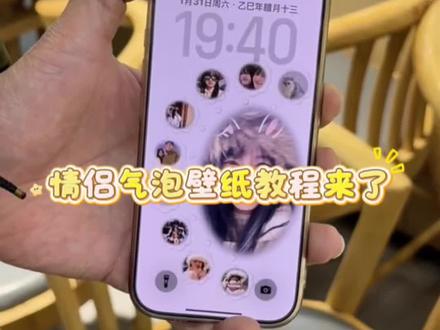 00:45查看AI文稿AI文稿
气泡锁屏壁纸怎么做?气泡锁屏壁纸怎么做?动图免费设置教程来了,其实非常简单,首先戳右下角这里,然后戳这里,最后戳左下角这个,然后我们点击这里去剪同款,就会跳到主播的同款舞版,然后我们点击剪同款,依次上传你们想要制作的照片,然后点击下一步,如果你是苹果的话,在这里直接导出即可。 如果你是安卓的话,就要在这里切换一下视频格式,导出后打开醒图,点击所有工具下滑,找到动态壁纸,转换下格式之后就能直接设置了。
468包子_ 00:22查看AI文稿AI文稿
人工手动标注图纸时,部门间符号编号不统一,信息经常错位。品质大师气泡图软件打通全流程任务自动推送至质检员处,状态实时可见,智能完成气泡标注,自动生成,统一图纸, 测量数据,自动规划报表,无需手动排版。生产与质检高效衔接,各岗位协调清晰,彻底减少沟通内耗,稳固提升工厂运转效率。


