超详细超简单的绘画教程! 干墨笔是在这个分组里面的间距调成这样,这个是控制笔刷粗细,大家根据自己的需求来调。 填充一个背景色,新建图层,直线工具画山。 点击填充新建图层,打开预测笔记, 填充在蓝色图层上新建图层,画出大小不一的括号,点击填充 新建图层,画太阳,填充最上面,上面新建图层,用黑色画虚线, 用短线调画出小草, 太阳也勾个边。 这里新建图腾,画几棵小树, 画两只绵羊。 在这个图层下面新建图层,给小树上颜色, 用稍微深一点的颜色在小树里面随便画点点点,用白色给小羊羊上色。 把这两个图层合并,复制这个图层,选择下面这个图层,点击变换工具,用扭曲工具拉变形, 用套索工具圈出没对好的影子, 点击变换工具调整一下, 其他的也是一样的方法,调整的 图层模式改为正片叠底,点击图层上的小锁锁定,然后直接上色,可以把笔刷调大 完工。
粉丝1.4万获赞13.2万
相关视频
 00:29查看AI文稿AI文稿
有好多小伙伴私信问我,妙笔生花里面有没有那种徒手画个圆就能形状识别的功能?你在工具栏里面找到这个图标叫做预测笔记, 把这个预测笔记的参数拿到最大,调成五,然后你再试一下,画完之后在这个页面上长按,停顿一下,他就会自动识别这个形状,这下学会了吧,记得点赞关注哦!
814仟艺画舍 12:13查看AI文稿AI文稿
看黄色圈圈的图标,对,就是这个软件了,下载不到的可以私我。粉丝要求的情侣头像之男孩,点击第一个像末路的那个,选择新建画布,尺寸越大,能间的图层就越少,建立更多的图层是为了方便修改, 这里用的六 b 铅笔。选择椭圆工具,画脸,选择变换工具,就是像十字架的那个,用双指,可以放大和缩小, 还可以随便调节角度。 看右侧懒,点击加号就是新建图层了。长安 按图层可以向下向上移动,没有打开预测笔记,我的线条是抖的,打开后会自动拉直变平滑。划线稿一般可以不用分多个图层,但是我是新手,为了方便修改, 打开对称工具, 选择复制,然后新建图层,点击粘贴会自动跳到变换工具,拖过来就可以啦。 打开油漆桶工具,选择填充,选择橡皮擦,擦出眼睛的细节, 继续复制粘贴, 找到对应的图层,删掉不要的图层, 新建图层,把它拉到最下面来,然后填充背景, 然后把人物图层都合并起来, 感觉五官比较偏上。选择套索工具,剪切粘贴, 选择一个肤色化缘, 用双指放大。 选择油漆桶工具填充,现搞透明度调低。 选择锥形笔刷画头发, 检查线条是否闭合, 打开中间小圆点,点击第三个工具及吸色工具,准备画耳朵线条,记得闭合。 选择套索工具, 点击颜色,这里向下移动,颜色会变深,用这个颜色画出耳朵的阴影。 看右侧栏,小眼镜关闭后可以隐藏图层, 现搞已经不需要了,所以我直接删掉了。头发这里把笔刷调小,把头发画尖, 选择软喷笔,画腮红。 看右侧栏图层上的那把锁,点击锁定上色时就不会画出去了。 在头发下新建一个图层,选择比肤色深一点的颜色。画阴影, 选择正片叠底, 这是刘海阴影的一种画法,下面介绍第二种方法。复制头发图层,粘贴,锁定上色, 选择正片叠底,然后删掉多余的地方 锁定涂层。石橡皮擦是用不了了,记得勾掉。 有正片叠底时, 不能从正片叠底上的图层开始合并,会出问题,要从下面的图层开始合并, 这样子就没问题了。 所有人物图层合并,以下调整大小, 可以选择斑点笔刷,画几个小雀斑。 复制图层,新建粘贴调大, 然后锁定,选择比背景更深的颜色涂上, 再复制一层,涂上白色。 选择图片工具,可以增加纹理, 添加一张文理图片。选择正片叠底,图层记得放在最上面。 色环也可以从这里进入右侧栏右下角 选择 copic, 还可以得到对应的补色, 这几个颜色可以用来当肤色, 这里可以快速得 rgb 颜色。打开上边栏第一个工具,这里把笔模式打开,可以防止误处启用,多点触摸手势更方便调节画布 大小。 当我们使用填充工具时,如果是填充背景同一个颜色,不要点击太多次会卡崩。笔刷大家自己多摸索一下,很多都是可以替代的。现在我们把梦幻笔刷变成撒盐水彩笔, 选择这个像云朵的形状, 透明度随机化,再调一下就是一模一样了。软件,想要横屏的 我,这里是打开了平板本身的,自动旋转,横着放就可以了。填充时有时候边缘会有缝隙,这时候填充的时候我们可以双击两下,也可以把容差调大。 这里演示的好像不太清楚,注意看笔刷的设置,会导致填充时出问题, 变成整个背景被填充了。注意笔刷的透明度,轻压重压流量是不是调到百分之一百了。然后就是是不是随机大小化的地方调了 线条。河边缘闭合也可以填充的哈, 随便画根线没有闭合是没办法填充的哦。涂抹过度,我个人比较喜欢用混合笔刷。 好了,谢谢观看更多教程,看置顶的那篇。
652我是白日懵 04:12查看AI文稿AI文稿
最近很多小伙伴问如何描图,打开图片工具,插入你想要描的图,调整图片大小, 选择正片叠底,降低透明度。 打开椭圆工具,确定一下位置, 先确定脸型, 头发部分就完成了。开始画衣服, 开始换五官, 学画画,想要有进步的不推荐这种方法哦。网上还有一种方法,就是描图前先把图片各种拼,然后再描图, 隐藏照片图层,调整五官比例, 五官全部向下调整, 快速调整中。 最后就是这样的,其实还应该把脸型送 短一点的,这里补了一下,打开套索工具, 剪切粘贴, 点击扭曲工具,缩短脸型, 这样子就 ok 了。更推荐新手苗,这种图片可以练习,线条有中有青,虚实结合,降低透明度即可。 既然是练习,那我们记得关闭笔记预测哦,谢谢观看了!
6543我是白日懵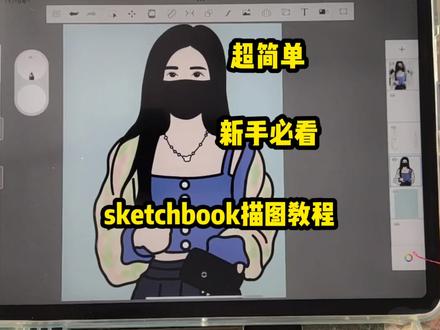 03:08查看AI文稿AI文稿
应粉丝要求的 sketchbook 描图教程纯属娱乐。这里是新建画布,尺寸自己调节,点击插入一张照片, 降低透明度。新建图层,设计师分组,里面找到锥形画笔,只需要把轻压大小和重压大小调到差不多就行。预测笔记来开到三开始描图 笔刷条小画项链 调一下笔刷 现稿一定要封闭 笔刷,再调小一点。画睫毛隐藏照片。新建图层,导入照片缩小作上色参考 填充,直接在线搞图层上色 选个肤色, 点上眼睛高光,领子边边漏掉了。 填充手机选择纹理水彩笔,给衣服加上颜色,随便加就行。 在下面的图层填充一个背景色,换了个色,回到这个图层, 完工。
1928我是白日懵 03:00查看AI文稿AI文稿
我发现大家都喜欢看菜鸟是怎么画线搞的,打开预测笔记,选择梦幻画笔, 降低涂层透明度,定出脸型, 画五官, 调整一下位置, 打开对称工具, 画头发, 画上发箍, 画出眼珠加黑, 画出小熊, 再描一遍 头发还没画完, 把眼睛高光加上,完工明天上色。
733我是白日懵 03:58查看AI文稿AI文稿
粉丝说想看很详细的描图教程,那就安排吧。插入一张你想要的图,双指放大, 降低图层透明度,在下面开始描图。笔刷我用的是锥形画笔,在设计师分组里面,记得打开预测笔机, 剪辑了一年半载,才发现别人的视频一会放大一会缩小的,画面是这样子弄的。 嗯,这里就描描描,没描好的就撤回重描。 画波浪线的时候可以把预测笔记给关掉,不然就会像我这样子要上色的大块面,线条一定要闭合。 点击照片不透明度调回来,照片缩小,再擦掉多余地方。线稿往上移,在下面开始上闪。 点击填充工具,改为对所有图层采样,这样子才能现稿看上色。图层分离 每个地方,上次图层最好的是分开的, 这里就偷个懒随便画一下喽。 最下面的图层填充一个背景色模式,记得改成对一个图层采样,其他全部都是对所有图层采样。帽子上是有格子的,这里随便选择一个。把锥形画笔修改一下,参数 调一下,就可以拥有毛茸茸的笔刷了, 让包包有质感。用了方形橡皮擦,画笔类型改成标准随机画,这里也掉了一下袜子上面的纹理,用的图案填充笔刷一张,里面的动态旋转改为沿画笔 尽方向旋转。 把画的所有图层合并一下, 复制一个新的图层,点下面这个图层,进入变换工具右点击工具拉扯一下,点击下面这个图层,点击小锁刷掉,大刷刷,画面又突然过起了古老的歌,颜色再深一点, 影子的形状再调整一下,完工,你学会了吗?
6998我是白日懵 09:47查看AI文稿AI文稿
好了,同学们,下面呢我们来开始画这个落日,那首先呢我们把这个画纸啊,把它稍稍变小一点,那这样的话,我们在控制的时候啊,比较方便啊, 然后首先呢我要在第一个图层上来画背景,那么我们用这个天色的工具啊,用中间这个线性填充,从上向下拖动, 画出这样的一个渐变色,然后我们修改这三个控制点, 修改这三个控制点里面的颜色。那有一些同学啊,拖动下来之后呢,他的控制点有可能是四个,也有可能是五个,这样的话呢就没有了我们想要的效果,如果你的是这样的话呢, 你可以拖动其中的这个点,把它拖到旁边去,他就消失了,那么这样的话呢就变成了三个控制点。好,首先呢我们来改上面的这个颜色,修改他的颜色是这种 淡淡的紫色啊,偏蓝一点啊。 好,然后中间呢中间呢也是这种蓝色,要接近白色啊,也是蓝色系,但接近白色颜色浅一点, 下面的这个颜色呢要跟上面的那个颜色非常接近啊,我们来看一下。 好,那这样呢,我们把背景颜色就调好了, 然后呢我们取消上面这个天色工具的选择状态,那这样的话呢,我们这个背景颜色就画好了,然后接下来呢我要画天际线, 就是天和海交界的那条线啊,我新画新出来一个图层,新添加一个图层,我用的工具呢是这个喷笔工具啊,喷笔工具颜色呢我选择 这样一个紫色啊,然后大小我选择一百到一百二之间的一个,大概这样 一个数字就可以了。好,那然后呢,我要在这里来左右的这样的画线填充啊,在这里填充出来一条 线。好,那么这个天际线呢?看上去就太宽了,看上去不好看,我用这个直尺啊,先放到这个天际线的下沿位置,然后用橡皮来擦拭啊,来擦拭我不需要的部分。 好,那么这样的这个天际线呢,我就画出来了 啊,这个是第二个图层,那么第三个图层开始呢,我就要开始画太阳了,开始画太阳了,看看我是怎么画的啊,我一 用的工具呢是真笔,颜色呢,选择的是这种太阳的颜色啊。 好,先浅一点,我们先选择浅一点的颜色 啊,现在呢,我可以用画圆的工具,或者是这个预测笔记的工具,把级别开到最大啊,用这两个工具都可以看我们自己的喜好,我这样我把他的 粗细啊变粗一点,这样我们看上去比较明显。画个圆。好, 因为我们选择了这个预测轨迹,所以我不用画的那么圆,他自动的给我变成了一个圆。 好,因为他预测了轨迹,是吧?好,然后呢我再用填充工具在这个圆里面填充上 刚刚真笔,我们用真笔画的那个颜色啊,这个颜色我要用填充去填充它。好,那这样呢,我就填充上了这个圆,然后呢我要擦拭它下面不需要的部分, 在天际线之上啊,露出来。哎,好,那么这个 太阳呢,我再去给他一些渐变的颜色,我再涂渐变色的时候,我要先把它锁定 啊,在这个图层的左下角,这有一个锁,我把这个锁锁起来,那这样的话我再涂渐变色的时候他不会涂到太阳的外面去 他不会涂到太阳到外面去啊,我选择深一点的颜色啊,选择深一点的颜色,然后开始呢给这个太阳来涂渐变色, 好在这开始涂啊,越往下呢,颜色应该越重一些, 往下颜色重一些啊,好,涂一遍,不行我就多涂几遍,这样的话颜色就慢慢的重了起来。好,那这样呢,这个太阳的一个渐变色就出现了啊,然后在天际线上面还是选择这个 太阳啊,涂层还是选择太阳在天津县附近呢,我们还要再给他一些雾蒙蒙的效果,所以呢我还是选择这个淡紫色,淡紫色在太阳的下面呢,我再给他涂一涂。哎,有这种 日落的感觉有这种日落的感觉啊,有的,这种水雾水气升腾上来遮住太阳的这种感觉。 好,那么太阳我们处理完了,接下来呢,我就还要再新建一个图层来画太阳的倒影。画太阳的倒影颜色肯定要跟太阳的颜色接近,对不对?对,我选择喷枪工具啊,然后呢, 我选择用吸管来吸取太阳的颜色,哎,我们再把喷枪工具的大小啊,我们再调整一下啊 啊,流量适当的调一调啊啊,那么这个时候呢,我就可以在下面呢画太阳的倒影, 好简单的几笔啊,我们来画太阳的倒影,越靠近太阳的地方就深一点啊,远离太阳的地方呢就浅一点。 好,那么太阳的倒影我们画完了,接下来呢我们再新建一个图层来画 海上的这个水波纹,还是用喷枪工具,那么我们就选择深一点的颜色啊, 好,选择 深一点的颜色,那我们流量呢,就要调一调啊, 太深了, 你调一下还是深 啊?我再选择粗一点的喷枪再喷涂几下。啊 啊,接下来呢,我再新建一个图 层来画天空中的云彩。 好,那么我们在下面的水波纹上面还选择水波纹这里啊,那么对应的上面的云彩在湖里面的倒影,我们还要再加深一下对应位置的这个 倒影云彩的倒影。 好,那现在呢?我们这个落日的效果呀,就画完了。
741菜鸟飞天梦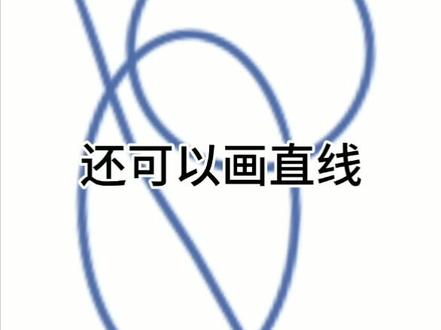 00:18查看AI文稿AI文稿
快看看我发现了什么! sig 不可的预测笔记可以画圆,还可以画方块 mm 不对, 调到五再来。快康康可以了,还可以画直线。我应该不是最后一个知道的吧。
3185南屿吖 02:00查看AI文稿AI文稿
一分钟学会,有手就行,笔刷是干末笔,参考八月十二号的视频即可。
90我是白日懵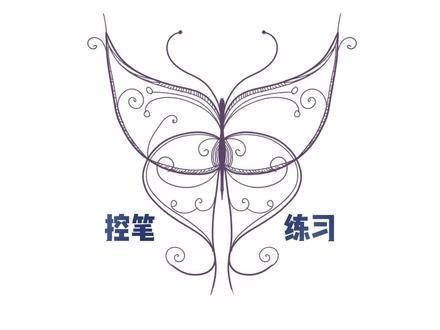 00:55查看AI文稿AI文稿
最简单的控笔练习,打开预测笔记和对称工具,选择任意款笔,我用的是真笔,选择任意一款颜色,然后随意画线条就可以了。多练习练习。画画的时候手会横纹哦,你也试试吧。
 04:43查看AI文稿AI文稿
hello, 大家好,今天推荐几款宝藏笔刷。首先是锥形笔刷, 我一般是用它起形和上色, 他的边缘是实的,所以用来上色填充是 ok 的。 第二款要推荐的是梦幻画笔,也是我之前用的最多的笔刷了。 梦幻画笔是两头青,中间种,用来画发丝非常得绝。然后也可以用来画头发, 软喷笔画腮红不好用,你打我来。 唯一调节过的地方是透明度,我一般是 15 至 30 之间。 纹理水彩笔画嘴巴也很好用哦。这里需要设置一下 间距调到零 关闭形状和纹理 随机化的地方都调到零, 印度也要调成零哦。画笔类型调成标准大小,轻压调小,这样就调好了。 补充一下,梦幻画笔我平时还用来画睫毛的, 我看有的博主也用锥形喷笔画睫毛, 我们来调节一下吧, 也还行,大家也可以试试。 推荐一款橡皮擦,有的小伙伴可能还没发现这个锥形硬橡皮 擦出头发的空隙 混合笔刷,我一般用它来涂抹过度。 还有什么想了解的可以留言哦,谢谢观看!
2321我是白日懵 07:39查看AI文稿AI文稿
今天给大家讲一下上色如何上色?首先我经常上色的工具是这个锥形画笔, 锥形画笔然后重置一,我们可以直接用这个笔来上色,上色的话我们肯定不能直接在这个图腾上去上色,对不对?这样子看 这样子你上色的话,你线搞就覆盖了,是不是?线搞就要把线搞放在上面,放在最上面,平时用到比较多的就是把这个边缘勾勒一下, 勾好了这里选择油气筒工具,能插的话一般正常就这样子的。然后你点击一下这样子,我们用橡皮,我们可以用橡皮,然后把它给擦一下, 你看为什么会有这个效果?因为我把这个开着,我们把这个关一下,要把这个给弄掉,自己擦,他就不会那样的。 然后继续用这个笔去把这些没有画上的把它给补一补。 好,现在讲的是第一种方法填充,填充的话对一个图层太阳,对所有图层太阳,那对所有图层太阳,那我就看到没有,因为我这个线条它是封闭的, 他就可以这样子的,这样子就会很快。我这样操作是不对的,因为我们 最好是不要把他的线搞弄在一起,我们在下面做成材样,他一样的,看见没?都是这个颜色的, 这里有一个粉粉色,这两边是白的这个颜色, 然后呼这里为什么不行?因为这个地方的这个线稿他是有点没有闭合上的,对吧?所以我点这里,你让我去点一格的时候 放大给你们看一下,点这里,这里是有一圈白边的,是不是我再点一下他就没了,他就会好很多,如果你觉得他还有就再点一下,嗯,这样子已经彻底没了,这个也一样,对不对? 所以这个时候填充的时候,如果说像刚才这样子有一个这个白边,有一个有一个这个白边的话,我们点一下,再点一下,点一下再点一下他就会好,是因为这个地方的这个边边他有空隙,我们没有 闭合号。嗯,现在再来点一下,现在这里面是一个吸管,吸管仪的话吸一下,然后再用这里,这里是一个 多层太阳,点一下可以了, 点一下,这边点一下,这样子一个可爱的海绵宝宝就画好了, 然后再来给大家讲一下上色吧。我们怎么看到选到我们的一个色盘?色盘是为两个地方的,我先把这里关一下,像这样子的话,是不是很多新手朋友就不知道色盘在哪? 这个地方点开这里就是一个色盘,对吧?这里就是一个色盘,然后你需要选到哪个地方,你就点到哪个地方,就看这里的颜色就可以了,这里就是你所选的一个颜色。这边 然后除了这个地方就是最下面的一个这个双圆排,双圆盘点排他这里 也是有个颜色的。那你不知道吸管怎么用,点这里他也是一个吸管,吸一下就变黄色了,然后现在就是黄色了,对吧? 嗯,然后这里也是有吸管的,也可以,然后另外我们可以去 这个地方首选一下,看到没?这里有一个长按,长按激活取色器,但是笔的话就不太好好去弄,笔不太好去弄,你看我用手的话 太长了,我就吸到这个颜色了,然后现在就是这个颜色了,你现在不想让他是黄色的,你想让他变成另外一种颜色,那我们就把这个锁定给锁一下,锁一下,然后 比如说你想要个粉色的,粉色的海绵宝宝,你看我现在锁定了,然后我就只能在这个地方上色了,我涂不出去的,然后这个颜色你想怎么改就怎么改,你想要个男 海绵宝宝,那他就是一个蓝色的海绵宝宝了,对不对?然后如果说你还想要一个渐变的,然后这个是线形填充的,教一下大家线形填充怎么样吧?然后 比如我还是想要这个蓝色的,对不对?脱这里的话只能看到这个效果,然后这里的颜色可以自己去选的,就是你先选到这个地方,这个地方他是有一圈这个亮的的,这这些颜色他是不会去改变这两个颜色,你选个橘色,这里就橘色, 你想要个红的,他这里有红的,然后再改这个颜色,绿的那个就是一个彩色的海绵宝宝,同一个颜色,然后再用这个工具,然后他就是 从中间开始往外这样子的一个渐变,然后嗯,改成一个这个颜色,然后然后再改成一个这个颜色, 然后就这样子,然后你看你可以把他之间的这个距离给 变大,变大,他这样子的话,因为当你这个线他已经拖出去了的,所以他这里是不管的,你拖出这个格子,他就不管这个颜色,等于这里是好像只有这样一个颜色,那把他拖进来的话,就这样子, 这范围的话,就这大家可以去调节,去调节的,随便画一个圈圈, 有时候大家不小心就把画布给反转了,就是点到这个地方了,知道吗?我们把它返回来就可以了。
465我是白日懵 00:57查看AI文稿AI文稿
教你妙笔生花选区功能!首先我们要了解选区的用法,我们先选择套索工具,再确定第二个选项,是这样的,这样我们就能选取一个选区了, 并且可以在选区上单独上色。现在我们看看第二个选项,加号的选项作用,可以选取多个选区,等于增加选区,这就是加号选区的作用。 我们再看看第三个选项,减号的选项作用。选了这个选项后,无法单独画出选区,它的作用是在原有选区上进行删减, 所以大家知道选区的作用了吧,我们来总结一下,第一个是画出一个选区,第二个是增加一个选区,第三个是删减选好的选区。学会了,同学们下课!
2231MR.ZUO
