迈达斯接口箱一主一备连接方式
呃,我跟大家介绍一下这个台子上面所有的接口,从这里第一个这是我们的网络接口,接我们的路由器, 然后往这边是谜底,谜底接口有些谜底信号发生呢,他可以记录下来通过这里,这个呢是和我们的电脑接到一起去的,可以由电脑去也有一个界面。然后这个接口呢是我们专用的一个烟猫 和呃特保生的一系列音箱,因为他把特保生收购了吗?他可以去接特保生的一一系列音箱。当接上这个以后呢,我们就不需要音频线了, 他是通过网线传输音频信号,这边是我们的 wifi 天线。然后这是十六个画放,这里有十 六个画放,分别可以高低组都能用,就卡龙和六点三五都能用。然后在这边有一组立体声,十七十八有一组立体声输入,方便我们的电脑啊声卡。然后往下面呢,我们有六个 ok 输出,可以混合六个混音, 然后我们还有第七个回音,就是我们的 man life 和 red 组输出。除此之外我们还有一个监听耳机的输出, 监听耳机输出这边是电源线和开关。

粉丝3.1万获赞14.0万
相关视频
 02:57查看AI文稿AI文稿
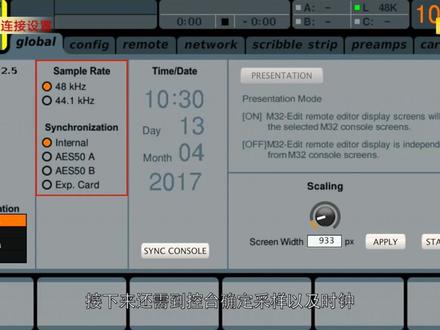
m 三二有两款接口箱,分别是 d 幺三二与 d 幺幺六。 那么 d l 三二拥有三十二进十六出,他们需要使用超五类或质量更高的网线进行连接,一端连接 d o 三二的 a s 五零 a 口,另一端连接 m 三二 a s 五零 a 或 b 口。完成后到空台 stop 里的格罗博页面确认采样以及时钟是否正确。 采样根据个人需要可以进行更改。时钟设为内部时钟,最后到达 lotion 页面。选择信号来源为 a s 五零 a 的一到三十二或 a s 五零 b 的一到三十二。 这里的选择取决于刚才接入空台的是 a 或者 b, 选择完成后就可以使用了。 d 幺幺六拥有十六进八出,连接方式与 d 二三二相同,比 幺三二多了个控制模块。连接好网线后,长按接口箱, ctrl 键将旋钮旋至最左边一到八,这时候下方的 ot 输出的应该是空台 a s 五零一到八的信号, 九至十六输出的是 a s 五零九至十六的信号, 十七至二十四输出的是 a s 五零十七至二十四的信号。 旋到对应的数字后,松开 come 键。到这里,接口箱的设置已经完成,接下来还需到空台确定彩样以及时钟,最后进入 lot。 更改来源 为 a s 五零 a 的一到十六或 a s 五零 b 的一到十六就完成连接了。好,这节课就到这里。
 03:58查看AI文稿AI文稿
首先你需要把网线跟你的接口箱后面的这个 a s 五零 a 或者 b 的端口进行连接,任意一个都可以哦,那后面这个 u 圈内的接口呢,是用来连接 你的 p 幺六个人监听系统或者是其他支持右圈内的设备的,千万不要插错洞,插错洞会没有信号哦。那你需要用一根网线连接你接口,像后面的 a s 五零 a 的口,那另外一端呢,就连接你的调音台后面的 a s 五零 a 的口。接着呢,我们就要去到调音台的这个 loting 的页面进行这个信号路由的设定。在原厂默认的情况之下啊,我们的 m 三二本机接收的是来自于这台 m 三二后面的卡通口输入过来的信号,但是现在我们希望信号是通过那边接口箱过来,所以我们得改一下改, 改成 a s 五零 a 一到八。当你改成这样子的时候呢,就代表着说现在这张调音台前面一到八路的信号是通过接口箱那边一到八路过来的。那现在呢,我要这张 台子的九到十六的信号通过接口箱的九到十六过来。那我们接下来就选 a s 五零 a 的九到十六,很简单,那如果你是接 a s 五零 b 的话呢,那就在下面选就好了,就选择后面的 a s 五零 b 一到八,然后这边选择 a s 五零 b 九到十六就好。所以你接了什么口,就选择对应的端口就好了。 那如果你是 d 幺幺六的话呢,你就只能选择十六路,那如果你是 d 幺三二的话,你就可以一直往下选,选到 a s 五零 a 十七到二十四,再往 a s 五零 a 二十五到三十二,那这样子就代表着这张台子所有的三十二路信号都是通过你的接口箱这样子去过来。那 各位一定要注意哦,我们在去做这个选择之前呢,很多朋友可能都会发现,哎,我明明上选了,为什么信号不通呢?是因为你没有在 ctea 普页面这边去做一个设定。那有些朋友可能认为说,那我插了 as 五零 a 的这个端口,所以我在这个时钟同步这边呢,就要选择 aes 五零 哎,这个端口,事实上如果你是连接接口箱的话,是不用这样子去选的,在默认的状况之下选择第一个选项就可以了。当你选择了第一个选项之后,你的调音台上面这个 a s 五零 a 的这个小灯啊,他会变绿,绿色就代表信号联通了,如果他是红色就代表着信号没有联通。刚才我们已经讲了信号如何进来,我们再讲一下信号如何出去,那 默认的情况之下呢?我们这张台子所有的信号都是从本机后面的卡农输出口输出,对不对?那现在呢?我们希望所有的信号输出都跑到接口箱那边的输出,那这个时候我们就要设定输出端口,选择 a s 五零 a 或者 a s 五零 b 这两个页面,你接的是 a 口就选 a, 接的是 b 口,你就选 b。 在默认的情况之下, a s 五零 a 的端口一到八输出的就是我们本机的一到八,九到十六,输出的就是我们九到十六的端口。如果你是使用低幺三二的接口像的话, 你只需要设定好号页面这边,输出端口这边呢? d 幺三二上面的十五十六路的两个输出口,输出的就是你本机的主输出信号。如果你不对 a s 五零 a 输出端口这边的内容作任和修改的话呢,使用 d 幺幺六的朋友,你会发现,哎,为什么我的 d 幺幺六没有办法去接收调音台输出过来的信号? 因为默认的情况之下, m 三二的主输出是在十五十六输出端口,但是你的 d 幺幺六只有八个端口,那这个时候肯定是十五十六的主输出没有办法对应到你的 d 幺幺六上面去。所以我们还得再改一下路由,去到这个 apple 的一到六的页面这边。比如说我希望把 d 幺幺六上面的第七跟 第八这两个输出端口指定为 m 三二的主输出的话,我们就要做一定的设置啊,那我希望第七个输出端口是主输出的左,第八个输出端口是主输出的右,我们就要在这边 先选定 aop 零七,然后呢在第三个选项这里选择 man 这边再选择 manl, 这个时候呢就代表着第七个输出端口对应的是主输出的左,那 现在我们再选择第八个输出端口,也选到面这里,然后呢把它选成面二,就代表着说这个时候第八个输出端口输出的是左输出的右,那剩下的前面第一到第六路的输出呢?直接是对应了调音台本身的一到六这六个 bus 输出的内容。那如果 如果你是使用 d 幺三二,那就很方便啦,在 a s 五零 a 这边什么东西都不用改,你就直接 op 一到八,第二个选择 op 九到十六就可以了。
211鞍山金彩声光 04:19查看AI文稿AI文稿
大家好,我是御生试听的技术工程师赵建超,这节课为大家讲解麦达斯 m 三二物理接口以及面板分布情况。 这个区域是 m 三二自带的三十二个具有麦达斯经典画风的卡农输入。下方区域为 六路 ox 大三星辅助输入输出,其中五六路还提供了莲花接口。 接下来是 m 三二的两个 a s 五零网络接口,可以用于调音台与接口箱或主背调音台之间的连接。两个接口可以同时双向传输。九十六个通道, 这个是奥特内网络接口,它可以用于连接百灵达 p 幺六个人监听系统以及支持奥特内协议的有原音响 a、 s、 e、 b u 立体生数字输出接口。谜底信号输入输出接口, 可以用于谜底信号控制及传输。 internet 网络接口,可用于与电脑连接控制,或通过无线网络与 ipad 等设备进行远程控制。 这个区域是本地十六路自定义卡农输出,其中十五十六路默认为主输出。 这个区域是 m 三二自带的三十二轨声卡,不但可用于多轨录音重放, 还可更换成电体或者 mady 等协议转换卡进行信号传输。最后一个区域是本地监听输出以及一个四针灯座插口。 好,刚才已经讲解了物理接口,接下来看看控制面板的分布。 这个区域为通道编辑,可编辑争议滤博器、噪声门、动态压缩、 eq 等。 紧接着母线发送区输入通道的混缩可以通过这个区域来实现。 u 盘控制区,用于空台的系统升级、文件备份、录音重放等。主显示屏窗口可以显示空台上的所 所有功能。监听及对讲区,用于对监听以及对讲设备的调整。这边是输入通道的控制区,输出的控制区。 接着是场景控制区,用于场景的调用以及保存。 最后的区域为用户自定义以及静音编组控制区。好,这就是 m 三二物理接口以及面板的分布情况。
 02:23查看AI文稿AI文稿
如何正确的配接接口箱?现在我们这里有一台 di 幺六,现在我们就来示范一下如何正确的配接上这台接口箱。首先我们心里有一根网线用来连接台子跟接口箱, 往下一投,从开始的任意一个 s 五零口出都可以,我们先从 a 四五零 a 口出,从 b 口出也行, 然后另一头要进接口箱的 a 四五零 a 口一定要进 a 口,不能接 b 口,因为他的 a 四五零 b 口是用来串接下一台接口箱的。接好线之后,我们就来到接口箱的正面板,我们要把他这一排指示灯全部 点灭,怎么操作呢?按住这一个配置,按前不松手,再拧这个旋钮往下拧,拧到最左边,然后发现把上面的按键的指示灯都灭了就可以了。然后我们再来到空台的屏幕界面,我们发现他这里已经显示错误网红了,因为我们的时钟源要选择成内部的一个时钟源, 然后对着接口箱就已经跟这张台子连接上了,就已经识别到了这张接口箱也是亮绿灯的一个状态。现在我们在接口箱的输入一接口接了一支话筒,再从接口箱的输出一接口接了一支有零音箱, 怎么样才能让这个话筒在这个有音响里面发出声音来呢?首先我们先得去到长音台的路由界面,更改一下他的路由, 我们先只需要把输入通道路由更改成接口相关的信号就可以了。点一下 look, 然后这个界面后第一页,然后点一下有 tc 这个效应键,然后把它选成 a 四五为零, a, 选择到他点一下加载,他就会形容你是否下载,点下, ok, 然后就可以了。现在我们就来看一下这个话筒的信号有没有进入到前台, 嘿嘿,一二三,哈,我发现大家的输入一通道已经有了这个话筒的一个信号,现在我们就只需要把这个话筒的信号送给这只有音箱就可以了。这里我们要知道, 当你接上接口枪之后,他的输出通道路由是不需要去配接的,你看这八个输出接口会自动帮你陆游到你的 bus, 一之八一对应他这八路母亲的 输出借口。所以我们就只需要把这只话筒送到八十一就可以了。你先选中它,按下飞的福利铺,然后发送给八十一, 然后再点点他,我们再推起 bus 的推子,再来试一下话筒,喂,哈,一二三,哈哈哈喽,我发现音响已经响了。
689专业音频设备供应商 01:37查看AI文稿AI文稿
正常用一根网线,你看你用多少米,你如果这个接口箱距离天台距离远的话,你就最好用那种六类网线,传输信号会好一些,你如果距离近的话可以用五类的, 这个已经调好了,你这边接到 ab 是 b, 是串口上要接到 a 口,这个 a 往下 a, 这个 a 口啊,不要接到 b 口,这停电台上面也是 接到 aa 口啊,接口箱 a 口接上去之后,你接口箱上会显示 a, 会显示绿灯, 然后你调你台上面,这下面也会显示绿灯。 a 啊, dl 三二已经连接,这已经连接,你任何参数都不用不用改,你连接上之后, 你话筒接上去,这个电台接上去他就会响十五十六是么?人主输出,你如果音箱少,你可以试,就你连接好,你想试一下的话,你就直接把你音箱的输出直接接到十五十六上话筒任意接一路,你跟模拟电台上一样,主音量一推, 你话筒一推他就响了,你如果接到一到十四,一到十四,你需要信号发信号发送,你不发送他不会响,然后这都涉及到你的天安台操作了,就是现在已经这个接收箱跟天安台已经连接好了, 你只要是亮绿灯都没有问题的,你任何参数没有条件,你只要把网线一连接都行。
193河南合和舞台声光 09:16查看AI文稿AI文稿
今天我们来测试一下麦达斯的 d l 幺六接口箱于麦达斯的 m 三二二 连接。首先我们要准备一个麦达斯的 d l 幺六的接口箱,然后需要一台麦达斯的 m 三二数字调音台, 然后你还需要一个毛刷,每次把调音台拿出来的时候,你都要把上面那个浮尘清理一下啊,保持它的清洁,不要让他在这个灰子里边进灰尘。 然后你还需要一个 di 盒啊,不是隔离器啊,这是隔离器,隔离器是属于在播放 用笔记本播放音乐使用啊。第二盒是把乐器嗯输入给这个调音台的平衡接口用的啊,需要一个这个立体声的啊, 由于是我一个人操作啊,所以说今天我们就用用一台电子合成器,用它播放一段他的呆萌示范曲啊。我们首先把这电子合成器啊,把它输出信号给了这个地爱河的左右输出 啊,然后第二盒的这个评分输出,我们接了接口箱的一和二, 然后我们把接口箱的七和八的输出给了我们的立体声的监听音箱。注意一下这个电爱盒啊,它是有缘的啊,在这里可以选择是 battery 啊,还有是 换线供电,可以用换线供电,这个调音台的接口箱呢,是带换线供电的啊,所以我们把这个按键把它嗯,复位,按起来的时候就是用我们的接口箱对它进行四十八伏的换线供电, 然后我们需要用网线把调音台和进口箱连接起来啊,然后这个网线呢,我们用的是秋叶园的三十米的带屏密的网线, 把网线分别接在调音台的,嗯,背侧的 ax a s 五零 a 接口这边就是连接在接口箱的 as 五零的 a 接口上啊, 接口线供电,然后现在是显示的 a e s 五零红灯闪烁,表明它跟调音台没有连接上。调音台供电,然后我们在调音台上进行设置, 百灵达 m 三二 r, 它的本地的物理接口有十六个输入,我们想通过接口箱把它变成是三十二个物理输入啊,那我们决定把呃输入通道的从十 七开始分配给接口箱。那我们进入 rotting 界面路由我们进行设置啊,我们把它的 十七到二十四,我们给它设成 a e x a e s 五零的一到八,然后二十五到三十二,我们设置成 a e s 五零的九到十六, ok, 设置完成,在我们的肉厅界面我们已经看到了啊,在 connect devels 硬件连接上已经发现了它的接口箱。 dl 幺六接口箱啊, 在这个 rooting 界面里面呢, a e s 设置里边我们还应应该把这个 嗯 as 进行一个设置。接口箱的路由啊,我们要设一下 asa, 我们要把它的输出 as 五零 a 的输出,我们把它的前八路的输出一到八,设成调音台的 off 九到六,九到十六, 也就是说我们调音台的本路本地输出一到八留给调音台,然后我们的九到十六呢,调音台是没有物理接口的啊,我们把它输送给发送给接口箱, ok 了啊, 现在接口箱上面的 as 五零的绿灯已经亮起,证明他跟调音台已经连接了啊,然后我们把 进口箱的输入一和二的四十八伏供电已经给上了啊,让我们电盒的信号灯也亮了,这枚电盒已经供上电了啊。一切准备就绪,我们把 把电子合成器的示范取 demo 啊,选择一下送, 嗯, p 四 x next。 嗯,四万九。现在已经开始播了啊,走起了,我们回到调音台上看我们的表啊,现在我们电子核能器的信号已经进来了啊,在我们的十七和十八路, ok, 现在监听音箱肯定是没有声音的,因为我们监听音箱是从我们的通道啊,九和十输出的啊,那我们在调音台上 选择我们的湿气通道选择,然后我们把它分配给九和十,我们进行分配, 选择些 bus set 啊,然后分配给九和十。撇折框选到九和十,然后分配 分配给九,分配给十。嗯,这两个输出有了,然后我们把输通道的十七和十八退起来, 这是我们电子合成器进的信号,我们再把 bus 九和十推起来, ok, 这就是从信号箱里面发出的声音, 我们看到十七十八路有信号 进来,然后我们的九到十有输出,我的猫鸡腿也有输出。 接下来我们再接出一只苏尔的 pg 八幺,他是需要四十八伏环线供电的啊,然后我们把它接在了接口箱的第三路, 并且我现在把四十八伏换向供电已经给上了啊,我们到调音台那边把推子推起来, 在调音台上我们选择通道十九啊,你看通道十九,它显示的是来自于接口箱啊, as 五零的第三通道啊,然后我们选发送,把它发送到发送给九和 直通道啊,然后我们看一看表,开开麦克风,试一试声音,喂喂,有信号进来了啊,喂喂喂,把推子推上去 a a 好了,然后我们试了啊,在这里边。呃,我们所有的功能,比如 get e q 啊,包括效果器都是好用的啊,一切全部 ok。 接下来我们再把 f s return, 就是在这里 f s 里程,我们把它都发送给九和 bus, 九和十,然后我们的接口箱里的麦克风 就有了混响效果了。那么到此为止啊,就是我们的乐器,还有我们的麦克风都是通过接口箱进入我们的监听音箱的啊,我们来听一听 演唱的效果好不好听。 到此为止,我们的进口箱调试完毕。
189走心即兴伴奏 00:35查看AI文稿AI文稿
本次的两台接口箱,麦纳斯的 dl 二幺五和幺五三, dl 二幺五是四十八进十六出啊,都需要带 stp 的网线。 嗯,常规的六类的网线也行,但是中途会出现一些小故障,就是建议大家以后工程配项目的时候尽量用带 stp 的 啊,后面可以给大家看一下他的标识。
 02:00查看AI文稿AI文稿
刚才我们已经讲了信号如何进来,我们再讲一下信号如何出去,那默认的情况之下呢?我们这张台子所有的信号都是从本机后面的卡龙输出口输出,对不对?那现在呢?我们希望所有的信号输出都跑到接口箱那边的输出,那这个时候我们就要设定输出端口, 选择 as 五零 a 或者 as 五零 b 这两个页面,你接的是 a 口就选 a, 接的是 b 口,你就选 b。 在默认的情况之下, as 五零 a 的端口一到八输出的就是我们本机的一到八,就 九到十六输出的就是我们九到十六的端口。如果你是使用 dl 三二的接口箱的话,你只需要设定好 home 页面这边,输出端口这边呢? dl 三二上面的 十五十六路的两个输出口,输出的就是你本机的主输出信号。如果你不对 a s 五零 a 输出端口这边的内容做任何修改的话呢?使用 d 幺幺六的朋友你会发现,哎,为什么我的 d 幺幺六没有办 法去接收调音台输出过来的信号?因为默认的情况之下, m 三二的主输出是在十五十六输出端口,但是你的 d 幺幺六只有八个端口,那这个时候肯定是十五十六的主输出没有办法对应到你的 d 幺幺六上面去。所以我们还得再改一下路由,去到这个 output 一到六的页面这边。 比如说我希望把 d 幺幺六上面的第七跟第八这两个输出端口指定为 m 三二的主输出的话,我们就要做一定的设置啊,那我希望第七个输出端口是主输出的左,第八个输出端口是主输出的右,我们就要在这边先选定 up 零七,然后呢在第三个选项这里选择 man 这边,再选择 man l, 这个时候呢就代表着第七个输出端口对应的是主输出的左,那我现在我们在选择第八个输出端口,也选到面这里,然后呢把它选成面啊,就代表着说这个时候第八 八个输出端口输出的是左输出的右,那剩下的前面第一到第六路的输出呢?直接是对应了调音台本身的一到六这六个 bus 输出的内容。那如果你是使用 d 幺三二,那就很方便啦,在 as 五零 a 这边什么东西都不用改,你就直接 up 一到八,第二个选择 up 九到十六就可以了。
167小迪聊音乐-温小迪 00:42查看AI文稿AI文稿
m x 三十二必修技能为什么连不通接口箱?如果你连不通接口箱的话,通常来说比较常见的原因,第一个插错洞,第二个时钟设置不对。有一些朋友,特别是你们使用十六路的 d 幺幺六来连接这个台子的时候,一定要注意一个事情哦,因为 d 幺幺六是可以发送时钟的。 如果你选的 dl 幺六有时钟的话呢?那你在调音台上必须得在 google 这边选择为 a s 五零 a 跟随接口相对应端口的时钟,不然就连不通。 或者是你的接口箱是可以选择不同的采样率的,如果你接口箱的采样率选的是四十八,但你台子选的四十四点一,那也是不通的。
295小迪聊音乐-温小迪 01:15查看AI文稿AI文稿
哈喽,各位亲爱的朋友们,我是温小迪,今天给各位安利一个特别有意思的设备,来自于麦达斯的 dn 四八幺六接口箱,那么这款接口箱跟之前的接口箱有什么区别呢?看他的屁股后面 使用了全新设计的 stage 看列,简称 sc 这个接口,这个接口有没有很熟悉啊?看上去像一个卡龙接口,对,没有错,一根卡龙线可以传输三十二个通道的信号,任意分配成输入或者输出。 在百灵 w 这个调音台上面呢,已经有内置这个接口了,我们来看一下它的路由配置界面。在输入信号源的选择这边,我们可以除了选择常规的 as 五零之外呢,也可以选择 stage ctrl。 再看一下输出这边我们也是可以选择 stage ctrl。 接着我们把镜头再去到 调音台的屁股后面来看看哦,这个接口在调音台后面长什么样子?在这个地方,叮叮叮叮叮,请注意这个白色的图标简称叫做 sc, 在 win 上面已经有标配了,那么在这个接口箱呢,他后面就是长成这个样子的。那么如果你想了解更多关于时代举坑店的连接与设置方式的话,请记得留意小迪的视频更新哦。
167小迪聊音乐-温小迪 18:47查看AI文稿AI文稿
嗯,大家好好,今天的话我来做一些,就是咱们麦大师 mr 幺八机架式调音台的一个简单入门的一个上手教程哈。那首先呢,我们拿到这个调音台之后的话,正面板上哈,首先第一个口的话是我们一个网口, 这个网口呢是我们通过电脑网线去连接我们这个控制软件的一个端口, 然后在网口的右边他有个开关嘛,左边是我,他有往左和往右,拨到左边就是我们网口控制的一个选项,如果你拨到右边的话,他就是一个无线 无线去控制的一个选项哈,一般我们如果是用电脑网线去控制的话,我们就调左边,如果说是用平板呀手机去控制的话,我们是调到右边就可以了,然后再顺 这过来是一个 mid 接口,就是我们接些键盘呀乐器的 mid 接口哈,然后再往右边的话是一个 usb 一个声卡的一个接口,我们接电脑上装,装上驱动之后可以去用电脑来录录音啊,回放都可以。 然后再往右边他这个网口呢是我们去接一些外部的控制器,比方说像百琳达呀,他会出来一些控制器,可以通过物理的一些推子啊旋钮去控制这个台子的一个接口。然后再往右边就是我们的一个无线的一个天线路,由天线哈, 然后再往下的话,一到十六路都是带有画放的哈,就是我们一到十六十六十六个画放,然后他这个画放呢是卡农跟呃,那个大三星啊,他是二合一的,他中间是我们插数线性输入, 中间是线性输入边上卡农呢是带画放的,然后十七十八路是一个单独的一个立体声线性输入,纯的线性输入。然后呢奥克斯一、奥克斯二、奥克斯三、奥克斯四、奥克斯五、奥克斯六,都是我们的一个辅助输出, 一般我们是比方说,呃,给给给他信号啊,给给他发送辅助信号,比如说我们做直播的话,我们可以通过辅助来送出一段立体声,或者是单声道,我都可以,他是可以把这个每一组的 alk 字合成一段立体声。 然后最后就是我们这个总输出,再过来的话是我们一个接耳机,接耳机的一个监听接口,然后这边是我们的一个耳机控制音量的一个旋钮,然后讲完控制面板之后呢?然后我们就首先啊, 我们去要下载控制软件吗?我们打开 minus 的一个官网啊,这个是 minus 的一个官网啊,我们打开之后呢,首页上要点这个地方, 然后点当烙的,就是我们下载下载的意思吗?当烙的点,当烙的点完之后呢,我们首先在第第四个选项里面哈,找到我们这个 madas 的一个型号啊,找到 madas 的一个型号对应的型号哈, 对, m 二幺八点, m 二幺八就行。然后点完之后的话,下面就有我们对应的一些固件啊,这是固件还有一些控制,它支持 pc、 mac, 这都支持哈,很多平台都支持,包括苹果,我们都支持的哈,这是他的一些控制端,然后这是他的一个固件,这个固 的话还是一二零一八年的嘛,然后这个是 usb 的一个网声卡哈,驱动声卡驱动,这都是二二零二一年,二零一一八一九年的一个老固件,然后我们往后翻他后页,有新的固件啊,最新的升级的固件。 好,这些都是新的,你看二三年出的这些固件,这也是这是安卓的一个控制端, ios, 苹果的一个控制端,控制端,然后这还有 苹果的 pc 的,然后这个是最新的固件,是一点二零的版本,最新的固件是一点二零的版本。然后这是我们的图片,包括说一些说明书啊,这是一些说明书。 那一般的话我们就下载那个控制软件就行了。如果是,如果你是那个普通 windows 电脑的话,我们下这个就行了啊。 pc, 如果你是苹果电脑,下这个就行了。那如果说你是 ipad 的话,下这个就行了。 ipad 哈,安卓的话下第一个就行, 那一般我们下载这个就行。点下载,下载完之后呢?我已经下载过了,我就不用下载了哈。你下载完之后,在我们电脑上就会生成一个 呃压缩包,你把它解压开之后,就是这样的一个文件,然后我们双击打开,双击打开它之后呢,他首次就会是这样的, 对吧?是这样的一个界面,然后我们点 set up, 点完之后呢,就会出现我们设备的一个名称,我们去连接它。如果你是用网线,就把刚才那个我跟你讲的那个端口的话,这个 对这个小开关就拨到左边,如果你是通过这个 wifi 去连接的话,那我们就要调到右边就行了。然后连接完 完之后呢,就是现在这样的状态,连接完之后他是有信号会跳动的吗?然后下面这一排的推子的话,就是我们每一路的分配信号吗?我们默认的话都把它推到零零刻度比较好哈,如果说我们要用这个这一路的话,我们都把它推到零是比较好的。 然后首先的话我们点到最开始的哈,然后 mix 就是用每一路,这是对着我们每一路嘛?一路、二路、三三路、四路,这一直到十六路是对到我们刚才那个这个面板上一到十六路的这一个通道, 一到十六通道啊,它每一个通道都是带有花放的,然后这个是我们总的一个模块,就是包括说我们的 usb 声卡呀,我们的噪声门啊,包括说压缩呀, e q 啊,所有的界面都会在这个里面会显示出来,包括说我们的一个发 呃,辅助 x 发送啊,还有一个辅助发送 x 输出啊,都在这个界面,包括说有我们那个主输出的在这个界面,对吧?然后我们再往下点这个 input, input 它有两种哈,一种是 ad, 还有一种是 usb。 ad 就是我们的一个呃,模拟的一个输入接口嘛,就是画放啊或 like, 看到没有?他又写的有 mac 和 line 两种模式,插在卡农接口上就是我们的一个画放,插在中间就是 line 模式先进输入, 然后我们一般选择 a d 哈, a d 就可以了,选择 a d 就行, a d 就是我们画放,如果作为画放的话,我们选择 a d, 那如果说你作为声卡的话,你要选择选把它选成 usb 就行了。 然后首先我们第一路的话,因为我第一路吗?我是插了一个,我是插了一个压缩器的号,我是 插入了一个压缩机 l a r a 的一个压缩机,所以我这边是插了一个 r a r 的压缩机吗? 然后这是个地切地切的旋钮,然后再过来是一个 get, get 就是我们所谓的一个噪声门啊,噪声门,它噪声门还可以做测量的,一个噪声门 get 就是我们直接噪声门,这个是测量的意思,测量造声门哈, 然后他还有内置有一些预制。造什么呢?预制一般如果说我们唱歌的话,选第四个就可以了,第四个就行哈, 然后这造声门那个时间乐泰可就是我们的一个启动时间 hot, 保留时, hot 就是我们一个保留时间 release, 就是我们这个造声门,它要持续多久才关门?然后这是一个滤波,这是一个测量滤波的功能哈,就是 我们,嗯,多少的赫兹的频率会被滤波掉,就他会经过这个,他会经过这个频率之后他会呃启动起来,知道吧?就说他们会生效,这是我们一个滤波频率, 然后再往右边它是一个呃 e q 嘛?啊?压缩呀, 低频啊,中频啊,中高频啊,超高频啊,每个频道都有都可以调啊,自由去选择去调的。然后这个他还带一个我们的一个频谱功能哈,你点完这里再点这里的话,你看你讲话他那个频谱就会跳出来,对吧? 然后再过来就你接着就是我们那个压缩器啊,压缩器,压缩器它里面也有预支,但是我没有用他这个压缩,因为我用的是呃,那个我的外 的一个差效果细的一个压缩,用那个 r a r a 嘛,所以说这压缩没有启动,如果是你要启用的话,你要把这个地方点亮啊,然后记这个地方要点亮,点亮完之后的它里面有也有预支哈,预支了几个功能, 然后这个就是我们的一个发送哈,一个发送界面就是我们一个一个 bus 的发送,包括说我们一个服一个效果器的一个发送, 这个八四一到八四六就是我们那个八四发送,然后右边的话这个 f 叉一, f 叉四就是我们那个效果器的一个发送量的一个发送柜,然后再对应的上面就是我们的一个呃,推子前,推子后的一个调试,如果说作为一个效果器的话,一般我们大多数都用推子后哈,不要用推子前, 然后再往右边是我们的一个 me, 就是我们的一个主输出的一个调试, 这是一个声像的一个调试,左右声像的一个调试,然后再往这边是一个,我们一般是自动混音,但是我们用不到哈,然后这边是一个 dcdca 编组,格鲁普都是这个顶,都是一个混音母线哈,我们后面会讲哈,后面会讲, 然后再过来就是我们的一个效果器了哈。呃,这个麦达斯系的这个调音台,数字调音台,他的效果器这个种类是非常多非常多的哈,非常多非常多的 啊,我目前的话效果,因为我是聊天吗?我没有挂任,没有打开任何的效果鞋哈。啊,就主要是在,我在,我主要在第一路上插了一个 呃,第一路和第三路哈,我是插了一个这个压缩器, l a 的一个压缩器啊啊?压缩器,然后总线上我是挂了一个 limiter, limiter 哈, 就是限制期吗?呃,这两个我们都是用了插入式的,因为我们效果器有发送式和插入式, 呃,因为麦达斯 mr 幺八这个这个调音台它的效果期,你如果用插入的话非常奢侈,因为它本身只有四个机架效果期,如果说你用插入,你会占用两个效果期,所以一般 呃,我不建议你去用插入式效果器,除非说呃,你就是只是聊天的话是可以用一下,因为唱歌的话你还要挂混响呀,你再一挂的话肯定效果接这个不够用的哈,机架不够用的,所以说一般我们尽量不要用,去用那个, 呃,插入时的尽量少用哈,对,因为很奢侈嘛。然后最后一个密特,就是我们的一个总的一个电瓶显示嘛,就是我们那个信信号的一个路由一个状态,我们可以 看到哈这个路由的一个分配状态,然后这个是整个的一个呃,一个简单的一个教程哈,然后呃这个上面代表的是我们的一个画放争议哈,目前我用的是贝特五八 a, 所以说我的画放是给了三十五个 d b 的一个争议, 通过拉这个黄色这个条哈,就可以控制我们的一个画放增音,然后下面这对应的就是我们的一个八十的一个发送哈,八十的一个发送,如果你想发送,你就拉这个条就可以发送了。 然后再下来的话就是我们一个效果器的一个发送,对吧?这一二三四五效果器发送,我可以发送一点,你听一一二三,嗯,效果器都可以发送哈,嗯,这个效果器的发送,因为我聊天我没有开啊。效果器的发送,然后这个里面就可以快 直接点进来,就是我们刚才的一个造势门,然后这个就是我们的 e q, 然后这个就是我们的一个压缩,它是快快捷哈,可以快捷进来。然后下面就是声效点击,是我们的一个声效, 嗯。然后的话,呃,怎么把?比方说我想把第一路和第二路 laying 起来的话,想让他变成一一组立体声的话,我点这个旋钮一点,他就会变把第一组和第二组变成一个立体声, 他的声效也会自动给你分配,不需要你自己分配。然后这个地方是四十八伏的一个幻想电源,我们用电容麦的话可以去开启他, 呃,然后再讲一下右边吧,嗯,讲下右边哈,右边第一个旋钮的话,就是我们一个 set up up, 甚至我们一些路由啊, wifi 呀,连接我们的设备的一个选项,然后再过来是我们的一个,呃,路由的一个分配哈。 io 就是我们的一个机器的一个路由的一个分配啊,路由的分配 啊,我们其他路由的分配在这里哈,还可以路由去分配。然后再过来的话就是我们的一个呃一些辅助功能哈,我往这边拿一点哈,一些辅助功能,比方说像呃频谱仪呀、 bus 呀、 d a c 编组啊 啊这些功能哈。 dac 编组功能其实非常简单哈,就是我们选中一个之后,我们想把几把哪几个呃哪几,比如哪几个通道,我们想合成一个通道,通过一个推子去控制,比方说我想 用混响来控制呃哪几个通道,我就添加哪几个通道,我通过一个锤子去控制所有的,包括说也可以 miss 所有。 然后这个 release 是我们调制点完 release 之后,它里面有很多选项,这个是我们, 呃,这个是我们调制我们这个窗口大小的哈,调制窗口大小的有,有的时候有的电脑他可能说他那个分辨率比较高,可能窗口显示不显示不全吗?我们可以通过呃这些选项去调一下这个窗口的大小,就是我们这个调试软件窗口这个大小, 然后再下来的话是 save, save 什么意思?就是我们要保存,保存我们的每每一个场景和效果,比方说我想保存第一个,对吧? 我把第一个通道先选中,选中第一个通道,我想把第一个通道所有的效果全部保存,我选,我选在上面就保存我第一个,总的哈,是总的通道, 不是所是包括我们整个场景的一个效果,这是所有的小场景效果,比如我想保存,对吧? 选择一个位置,比方说我聊天,我选择我聊天,然后打个名字,然后保存就行了,因为我已经保存了,我就不用保存了哈。 这个这个是我们选择整个的哈,整个的一个保存的。那如果说我们只想保存某一路的话,比方说我想保存第二路,我点第二路,点 c, 我点下面这个就是指保存某一个通道的一个效果 啊。然后你,你看他变成了一个,直接给你分配了一个零二的一个通道,他只能保存某一个通道的一个效果哈。 啊?你打个名字,比方你打个名字零二保存,然后保存了,对吧?那如果说想导入进来呢?一样的点这个地方,如果是想导 入零二这个通道的话,我就选下面这个,如果是打通所有的话,选第一个。打通零二啊,比方说零二 导入进来看,这是我刚才保存的零二吗?我点导入那个还还是变了,对吧?就是我零二的一个效果了, 然后在右边哈,这个 c o p y 什么意思呢?就是我把某一路的效果直接整体拷贝到另一路上去,怎么拷贝?比方说我现在想把第一路的效果,对吧?我拷贝到第十一路,第十二路我先选中第十一路,点拷贝,然后再选中第十二路, 然后再点这个 p a s t、 e, 然后把它全部选上,选完上之后点看到没,它全部都过来了,效果全部都过来了,然后解释说 画放这一块他可能没有过来,我们需要自己手动去调一下, 对滑放争议他是不会同步的哈,所以说我们要自己手动去调一下就行。 嗯,然后怎么保存场景啊?比如说我想保存场景的话,怎么保存呢?点这个旋钮,点这个旋钮保存场景, 然后要保存什么名字?我们打一个名字,比方说一二三,对吧?我打个一二三,打完一二三之后我想保存,然后点 c 保存之后他就会出现个一二三。 保存之前的话我们要先把这个选勾选上啊,这三个都要选上,然后再点保存,这个一定要选,不选的话你保存之后他效果他会,他会不会记忆效果的,知道吧?我们是保存他这个选就完,就是我们把每一路都都给 保存了,他可以单独只选保存某其中的一些场景啊。比方说我只保存第一个场景,那我就不全部选,对吧?我不全部选, 我只保存第一路场景,那我就选第一路就行了,然后下面全部选,然后点 c 五就可以把第一路场景保存了。那我若想保存第二路场景呢?点这个地方切换我,因为我之前保存有第二个场景嘛,切换了第二个场景, 嘿,好,一二三。呃,这个就是我们的一个唱歌效果,对,带有混响哈。 嗯,其实做了很多场景啊,做了很多场景,其实做了很多场景的哈。嗯,我们其实做了很多 场景呢。他那个,所以说呢?他这个呃都是比较方便。如果你看我做有那个呃编组的,看我一键可以给他经营掉啊,这个就是一个编组功能的一个好处哈,他可以一键经营掉。 嗯,包括说我也做有 d d c a 的一个编组哈,这个是格鲁普的一个编组。 那如果说,呃我做这个 dca 编组怎么用呢?很简单哈,我第一组做的 dca 嘛,我点一,然后你看没,然后插是控制我所有的这个混响 嘿,哈哈哈哈。嘿,哈哈,一键可以经营掉所有的一个效果器, 是一样的哈。 嗯,好。然后,呃,就这些哈,基本上我们上手的话就这些,没有其他的复查的功能哈,然后关于效果器里面一些调试的话,这需要自己去摸索哈,去钻研这个事情。
499经典传唱 00:39查看AI文稿AI文稿
默认的情况之下呢,我们这张台子所有的信号都是从本机后面的卡龙输出口输出,对不对?那现在呢,我们希望所有的信号输出都跑到接口箱那边的输出,那这个时候我们就要设定输出端口,选择 a s 五零 a 或者 a s 五零 b 这两个页面,你接的是 a 口就选 a, 接的是 b 口你就选 b。 在默认的情况之下, a s 五零 a 的端口一到八输出的就是我们本机的一到八、九到十六输出的就是我们九到十六的端口。如果你是使用 d 幺三二的接口箱 话,你只需要设定好号页面这边,输出端口这边呢?第二三二上面的十五十六路的两个输出口,输出的就是你本机的主输出信号。如果。
206小迪聊音乐-温小迪 00:21查看AI文稿AI文稿
d n 九六二零使用光纤将两个 i e s 五零连接延长五百米。使用 k t 摆电缆将两个 i e s 五连接延长五百米。 高通道容量,四十八通道九十六 k 赫兹或九十六通道四十八 k 赫兹。双向操作,双光纤中性光学 coa。
114百灵达behringer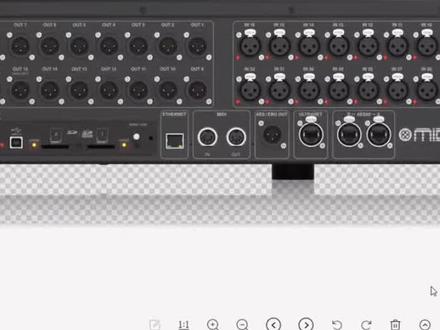 00:59查看AI文稿AI文稿
各种功能接口, a s 五零、 a b 这两个网线接口呢,是我们用来接接口箱或者两张平台进行连接的时候用到的一个接口。旁边这个网口呢,是我们用来接 p 幺六个人今天控制器的一个网线接口,这是他的数字信号的一个输出接口。当我们有些功放上面有数字输入信号的时候, 我们就可能会用到这个接口了,这是他迷你信号的一个输入输出接口。这个网口呢,是我们用来接 路由器或者接电脑的时候用到的一个接口。当我们要用电脑上面的离线面积软件或者 ipad 的控制软件或者手机的控制软件的时候,我们就会用到这个网线接口了。 这两个 sd 卡的接口呢?适当的用 sd 卡来播放或者录制多轨音频文件的时候,需要用到的一个 sd 卡的接口。 旁边这个 usb 接口呢,是当我们用电脑的混音软件需要连接调音台的内置声卡的时候,用到了一个 usb 接口。
344专业音频设备供应商


