文件无法拖动到pr中为什么
不知道大家是否在视频制作中遇到过正常播放的视频,当拖动到序列里的轨道上时,却只有视频拖动到现在?教大家解决这个问题,这个视频在原窗口播放是没有问题的,现在把它从素材库直接拖动到序列里,但是他只有视频素材显示在轨道上, 音频素材没有显示出来,这是因为前面的音频轨道总开关没有打开,就是小锁头前面的 ae 图标, 我们现在把它打开,删除素材,重新拖动一次,发现没有?现在音频素材可以正常拖动过来了,以后再遇到这种音频或者视频无法拖动到序列的情况,就可以这样解决,你学会了吗?

粉丝168获赞2788
相关视频
 02:02查看AI文稿AI文稿
哈喽,欢迎来到我的 prz 一室这节课呢,我给大家分享一个在拖拽素材的时间轴上遇到的一个问题,可能你们也会遇到过,好,这是 我们在进行操作的时候,正常不是在项目窗口直接往时间走,这样进行选择拖断素材吗?这个时候呢,他是正常的一个现象,我现在需要把视频及音频都往下拖了。有一种情况的出现,就是 当我想要把视频精品往下拖的时候,我只能拖动其中一个,另一半是没有的,这是因为哪一部分的按钮出了问题? 其实就是在我们时间轴前半部分,大家可能会对这个解释呢,是有点不太明白的,那我操作给你们看一下,你们大概就能理解他,就例如现在我把其中一个给他点亮,好变成蓝色的,这时候呢,我再去 拖拽,你可以看到这时候我拖拽下来的是只有视频,是没有音频的。刚才我们拖拽下来是视频跟音频一起包含吧,如果说你的这个视频他是包含了音频的, 那你就可以把视频及音频都往下拖,但是他,嗯,没有的话呢?你拖下来肯定就只有一个嘛。当我们有音频及视频都有的情况下,拖拽下来又出现这种情况, 这是因为你的这个按钮呢,你对他只选择,也就是仅可用的意思,那他肯定就显示这样一个存在了。再反之,我们打开音频, 那现在呢,我需要把整段部分的音视频都给他往下拖,你看到在我们的视频上端,他显示是一个禁止操作的符号,当我把它放到 音频的时候,他就可以了,就是这样的一个问题出现,也就是这样的一个解释。好,你们在操作的时候一定要注意的是,你应该是要么全部选中,或者说是要么全部不选中。 好啦,就分享这个小问题或者算式小技巧给你们吧。好了,我们下次再见,拜拜。
302关键帧呢 00:51查看AI文稿AI文稿
p 二素材无法拖入轨道方法一,打开 v 一或 a 一,素材无法拖入,可能是因为轨道左端的 a 一和 v 一只打开了一个, 此时只要将 a 一或 v 一按钮打开,使他们都未打开状态,就可以将素材拖动到该轨道上了。方法二,取消轨道锁定如果素材无法拖入某一轨道,可能是轨道被锁, 此时只要将轨道左端的切换轨道锁定按钮解锁即可。方法三,取消项目指读如果所有素材都无法拖入,可能是因为项目被锁定为指读, 此时只需找到项目面板下方的项目,只读按钮,将其切换为项目可写即可。
784火星时代剪辑教程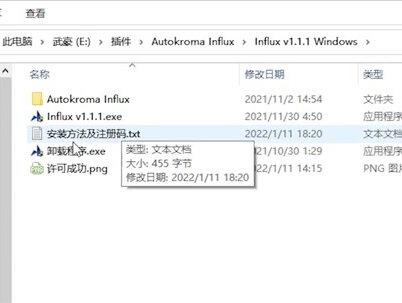 01:07查看AI文稿AI文稿
大家在剪辑视频的时候是不是也遇到过这样的问题呢?由于格式的不支持,无法导入 p 二今天分享一款插件 acroma in infix, 它能一键解决视频格式、音频格式、视频容量等问题。 有了这个插件,剪辑的时候就不需要在外部转码了。接下来我们开始安装插件,解压完成之后,我们双击打开我们的文件,这里我们选择第二个文件,并双击将它打开,我们只需按下一步,直到安装结束。接下来是重点,我们复制这个文件夹,我们复制这个文件夹到这里替换目标中的文件。 接着我们双击打开它,然后双击第二个文件,我们要把注射码放到这里,找到我们开始压缩的文件,这里有安装方法及注射码,将这个打开,这里有个注射码,我们把它复制过去, 粘贴到这里来,然后点击这个激活点, ok, 这样我们就注册完成了。接下来我们试一下,这样所有的格式都可以投入 pr 剪辑了。需要这款插件评论区留言哦!
865视频剪辑教程 01:57查看AI文稿AI文稿
你在使用 pr 软件的过程当中,一定会遇到过这种情况,当导入 flv 格式的视频还可以看一下,其实出现格式不支持,或说导导入我们这个 mkv 这个格式的视频 也出现格式不支持, 还有这个很多网络格式,这个外部格式大家也可以看一下,也可以提示这个不支持。本次视频的话给大家讲解一个插电,通过一个插电来安装,可以解决我们这个 pro max 支持我们直接这几种格式的一个视频,下面来看一下这个插件已安装,插件安装非常简单,我们这边写了一个说明,大家可以打开这个说明,首先看 看一下,首先选择安装,点击安装即可,点击 nex 跳转到一个网页,大家直接关闭 好,剩下的我们开始做第二步,第二步的话只需要把这个文件夹复制到,复制到对应的安装对应的安装目录下,这个目录我已经打开了,直接选择 覆盖就可以。这时我们再来打开我们的 primer 软件,现在我们再来导入我们刚才的几种格式的视频来看一下,点击看一下 m lv 就可以轻松导入 m k v 也可以进入道路 web 格式的视频也可以快速导入,这样一个安装视频就讲完了。
277AE插件一键安装 12:09查看AI文稿AI文稿
各位同学大家好,我是大梦。这一节课我们来回答几个问题, 首先看一下第一个问题,就是视频他不能导入画面,或者不能导入声音,这个怎么解决呢?首先的话我们来看一下这个视频,我已经是准备好了,就是我想拖进来,哎,现在是可以拖进来的,然后他是怎么拖不进来的呢?就是这里哈 他没有点亮,哎,拖不进来了。是不是很多同学有这个问题,反过来的话就是说这个没有点亮,哎,他两个都不点亮的时候,他反而能哈,我们这个点亮,这个不点亮,这个时候再看一下他下边就不能了,就是声音他就到 不进来了,只倒进来了一个画面。这个问题现在大家就是都能理解了吗?就是说要么你都点亮,要么呢你都不点亮,都是可以进行拖拽的,如果说你点亮了其中一个,那么他只能拖拽这个 视频或者声音。然后这里还有一个注意点,就是部分的老板的哈,他有一个问题,就是你在这点亮了以后,他拖不进来,你呢要把他给拽到这里, 他才能这个拖进来,这个要注意一下,就是部分老板的视频他有这个问题的,就是你不是说你直接点亮或者全部都不点亮就能拖的,你要把它给拖到这,然后这边呢, a 一对 a 为一对 v 一,这个要注意下,然后看一下第二个问题,就是视频大小的问题,视频大小的问题怎么解决呢? 首先看一下这里已经拖进来了一个视频,对吧?他这个视频的话有点小,没有充满怎么办?点到效果空间里,点击一下运动 放大缩小,可以在这里输入有具体的数值,这个是很简单的。然后的话还要给大家讲一下,现在的话是调整的吗?是我们的这个视频他 本身的这个大和笑,对吧?就是说这个序列上的一个大和笑,那么整个视频的就是整个序列的, 不是指单个的哈,就是整个的这个视频他的一个大小怎么调整?找到序列,然后序列设置,这里有这个水平和垂直,看到了吗? 你可以在这里改一下哈,比如说我们改成正方形的幺零八零, 好,点击确定。现在是一个正方形的视频,这个大小会调整吗?再来一遍序列序列设置, 然后这里我们这次再改回来幺九二零乘以幺零八零,点击确定。哎,调好了, 好,这个明白了吗?明白了以后我们看下一个视频的旋转的一个问题,怎么旋转呢?怎么旋转呢? 还是在效果空间里,还是在效果空间里?这里有一个旋转,看到了吗?九十一百八,我们刚刚输的都是整 数,对吧?我们输入一个不整的,比如说二二三,可以吗?可以的哈,那么我输入一个二二三三可以吗?也是可以的。好,我们现在把它给调过去,就是旋转调成零, 除了这样子对这个视频进行旋转以外,还有两个特殊的,在这个效果里 再来一遍,在这个效果里,然后找到视频效果,然后找到变换打开,打开了以后有一个垂直,有一个水平,我们先把垂直的给丢过来, 上下掉了个个,对吧?好,垂直删掉,然后水平翻转,哎,他左 又掉了一个个,对吧?哎,也删掉,删掉了以后我们看下一个问题,就是时间的回速,或者说倒放,看一下这个视频 怎么倒放呢?右键速度持续时间,点开来这里有个倒放,哎,勾一下,点击确定, 他现在就倒放了,他现在就倒放了,看到了吗?他在倒着走, 是的吧,他是在倒放,那么想要回去怎么办?就是我们正常一点右键速度持续时间,把这 给勾掉,点击确定, 他现在的话,一开始就正常了啊,快开始正常了。然后的话这里的话还要再讲一下,一个小的快速的就是在这里速度这里打一个符号 也是可以倒放的,他呢也是倒放的,然后这里的话,因为我刚刚挖了一个坑,就是告诉大家可以快速的这个 倒放,就是改成倒放,在这里打一个符号,但是你要想在正常的话,你这里再打一个符号是不行的,这里呢要注意一下。那么怎么办?你要把这个给勾掉哈,把这个给勾掉,他才能正常。 好,接着看一下这个新版字幕,旧版字幕的问题,我们现在使用的是新版的,那么他字幕在哪创建呢?在这里空白区右键新建项目找到字幕。 一般情况下我们这里选择开放式字母,然后点击确定,然后就在这里输入对应的这个 文字就可以了,然后说一下这个字幕他采用的地方,就是说我们大段大段的对话,常规的电影里这样子的一个字幕他是比较好用的,因为他可以这个连续多个的输入,有现成的文案,你复制进来, 然后拖进来,挨个挨个的这个时间进行拖拽调整就可以了,这个呢我之前的视频里是讲过的,然后再看一下这个 旧版的,旧版的字幕怎么办?旧版的字幕在哪?在文件里,然后新建,找到旧版标题,哎,点开来,然后再点击,确定这里工具没了,点击一下这里, 然后这里全部勾出来,这个呢就是旧版的字母,他在哪?他在文件 新建旧版标题里,这个呢就是新版的字母和旧版的字幕。接着看一下形状的问题,看一下形状的问题,形状在哪? 形状的话就是这里啊,他最初的状况是这个样子,就是钢笔工具,这里你怎么调出来形状呢?摁住了,摁住了以后呢就可以选择,比如我们选择一个矩形, 然后在这个屏幕上画了一个矩形,现在的话我发现这个矩形他不是很好看,我想调一下怎么办? 在这个效果空间里 向下拖,找到这个小的钢笔工具,哎,点一下,比如说这一块哈,就是这一块,这个拐角处我不想要了,怎么办呢? 哎,这块没有了,看一下我的这个操作, 就是我们可以用这个钢笔工具哈,再去调整这个形状。那么现在的话,大家要对这个形状有一个初步的认知和一个了解,就是说我 先用这个什么,先用这里的形状先画出来一个矩形或者一个椭圆,就是大概的轮廓先给他给画画出来,画出来了以后的话,我们在干嘛?再用这里的这个小的小的钢笔工具进行调整, 把它这个轮廓调的更加清晰,或者说达到我们想要的这个目的,明白了吗?虽然看的只有这两个,就是一个矩形,一个椭圆,但实际上我们可以用这个钢笔工具进行各种各样的调整。 好,这个明白了以后的话,我们就看下一个就是效果空间不见了,或者功能不全,这个怎么办?就比如说这个东西他没有了,这个也没有了,没有了以后怎么办?没有了以后这个东西不做了吗?还是你要关掉再重新开始呢?这个呢要注意下怎么做,在 窗口里点一下他就出来了,如果说你工具找不到了,在哪,在这个窗口里,在这个窗口 把它给这个勾出来就可以了。然后最后的话是视频边框的问题,视频边框的问题的话,首先呢你得明白他的这个要素,我们先把一张图片给拖进来, 好,这样子的话就是比较好讲一点,我们先把这个给挡,这个给挡住, 拉的大一点,现在的话我们是看到的是这个微轨道上的,也就是最下边的这个,这是一张图片, 然后这个时候的话我们把这个视频给点亮,看到了视频,视频挡住了这个唯一他的图片,那么现在的话,哎,我们把这个转过来,然后把这个给打开, 最上面的是这个,你要明白这个含义,就是说最上面的是百分之百能看到的,然后到这个的时候呢,他就会被我们上一个给遮住,对吧?然后最下边呢他就是被遮的最多, 那么视频的这个图框他也分两种,一种是就是纯背景的,就是,哎,我有一个这个非常好看的背景,我想让他做视频的一个底图,或者说一个边框,那么咱们把它拖到这个最下边就可以了。 然后另外一种的话就是这种呢,就是说我有处理好的一个视频的边框,那么这个时候的边框大家就要注意了,这个就不是放在最上面了,这个呢啊,这个就不是放在最下面了,这个呢要放在最上面, 我们这样子就是挡住这个视频,这样子的话就说我们这里面这段是看到的外侧的话就是我们视频的边框,这个东西怎么做这个呢?你要在 ps 里面 去把它给这个什么中间这块给扣掉,然后外侧的话处理一下,然后的话存成平安剂再拖过来才能达到这样的效果。这个还是比较复杂, 这个呢主要是 ps 上面的,这不是我们 pr 主攻的,因为这个图片处理的话,他 pr 这个功能不是特别的强大,主要还是靠 ps 做出来一个图框,然后拖上来。你要知道的就是说 像这样镂空的图框,你要把它放在哪?放在最上面,放在最上边,然后视频呢从他镂空的地方显现出来,要明白这个就可以了。好,我们这个八个问题就讲完了,谢谢大家的听讲。
196大梦空间 00:21查看AI文稿AI文稿
注意看经常做混剪视频的朋友,是不是你在网上下载的偏缘,常常会出现像这样不能导入 pr 的情况,非常难受。 其实解决这个问题,只需要用到这个插件,你就可以将你下载的 mkvimvb、 flv 等编码视频正常导入 prpr、 aeme 都可以用,非常的方便。说是混剪必备不过分吧。
5830小透明 00:32查看AI文稿AI文稿
紧急时视频无法导入 pr 显示格式不支持,需要转格式,非常麻烦。给大家推荐一款超方便的插件,可以让 pr 直接导入 flv 等一些不常见的视频格式 插件下载。来到这个网站,搜索插件名就能找到,下载后按说明安装,注意安装时确保 pr 时关闭状态。安装完成后打开 pr, 在项目面板双击导入素材。 此时我们会发现原本不显示的 flv 视频格式可以正常显示并导入 pr 了,免去了格式转换的步骤。是不是非常方便呢?觉得有用就请点个赞吧!
4140Pr剪辑之光-李兴兴


猜你喜欢
- 1997壹次心