
粉丝1.2万获赞4.7万
相关视频
 10:12查看AI文稿AI文稿
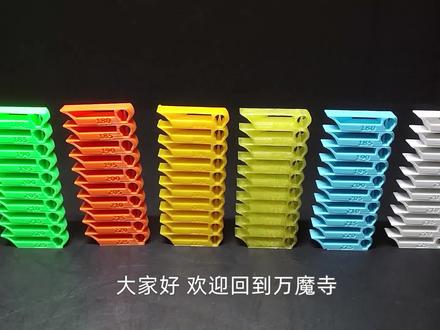
大家好,欢迎回到万魔寺,上一期我们开箱了六款不同颜色不同品牌的三档一号材,那今天呢,我们继续来进行不专业的评测温度塔测试片。当我们拿到一款新 我们不熟悉的三 d 打印耗材的时候,首要做的事情呢就是打印温度塔,来检测出这款耗材最适合的温度。那摆在我面前的这些呢,就是我打印出来的这六款耗材的温度塔,我们来挨个看一下,那我打印的这个温度塔模型呢,一共是十层,从上而下是一百八十度到两百二十五度,每五度是一个层级。 那首先说一下,我使用一款米家的台灯来从上而下给他打出光线,那自上而下的顶光呢,最容易暴露出层纹的现象,当然了,这个层纹在我们实际拿到手肉眼观看的时候,要比 你在视频中看到的要好的多。既然是不专业的评测嘛,我们尽量的让他的缺点暴露的更明显一些。再来说一下这个温度塔模型的特点,那这个温度塔呢,不光集成了他的温度表现,而且呢还有其他 附加的功能,比如说左边这个悬锤测试,右边的这个塔尖测试,拉丝测试以及上部的搭桥测试等等。介绍完了前提下面就正式开始不专业评测的。那首先绿色纵为立方,仔细看一下这个温度塔模型,就像刚才说的,当我反射光线的时候,大家可以看到层纹比较明显,但 其实呢,在我肉眼观察的时候,唇纹呢是表现非常的好,包括之前跟大家说过,纵为立方的这款耗材呢,他因为光泽度比较高,所以打出来的话,他的反光还是比较亮的,有一些亮面的感觉, 从颜色上来说,它比较的正,绿色也比较的好看。从表面质量来说,在我打印过的画材中,它算是过关的,表面质量上没有太大的瑕疵。 那首先我们来看温度,从一百八十度一直到两百二十五度,侧立面的表面呢,基本上没有太大的变化。接下来我们再看一下他的搭桥测试,可以看到在一百八十度的时候有一点下垂,在一百九十五度的时候呢,这个下垂就 表现的不是太明显了,到了两百度,两百零五度以及两百一十度的时候就表现比较好一些。到了两百一十度以后,搭桥测试中呢,又开始有了一些纵向上的悬垂,一直到两百二十五度会越来越明显。那其次我们再来看一下悬垂测试, 他这个左边只是有一个小角,但是也可以帮助我们来简单的看一下他的一些性能,那这个悬锤基本上表现的都很不错,这个角度可能也就是个四十五度左右吧。坡度悬锤测试呢,基本上表现都比较不错, 也没有太大的一些瑕疵。再继续看一下塔尖测试,那在整个塔尖的过程中呢,基本上塔尖还都是成型的,在各个温度下的表现呢,也比较均衡,没有 太大的变化。但是在塔尖的这个部分同时来观察一下拉丝,在一百八十度的时候就开始有拉丝,经过一百八十五度之后,到了一百九十度,一百九十五,两百两百零五,两百一十度的时候呢,这个拉丝呢基本上就消失了,然后到了两百一十五度 又会出现了气味的拉丝,所以整体上我们可以看到它最适合的温度就是两百度左右, ok, 接下来是 k x l 的耗材,那在表面的质量上呢? k 家的耗材和作为立方是有一些相似的亮面的,这种状况整体的层纹上呢,要比作为立方稍微好那么一点点,整个表面的质量呢,也没有太大的问题, 但是我们在细看的话,会发现他会有一些这样的小点,拐弯处,甚至是在平面处偶尔出现这样的小点,搭桥测试明显要比作为立方好上不少。 那一百八十度呢,有一点轻微的下垂,那一百八十五度的时候没有,那在一百九十度的时候呢,这里出现了一根稍微的下垂,同样到了两百度的时候表现非常的好。然后到了两百一十五度的时候呢,侧面看可以看到会稍微有那么一些纵向上的下垂,两百二十五度的时候最明显。那旁 坡度测试呢,也是没有太大的问题,和作为立方一样,整体观感上要比作为立方稍微好一点。继续来看一下塔尖,那这个的塔尖呢, 可以看到要比纵为立方的要好一点,那纵为立方的塔尖,我们可以很清晰的在中间看到有一个断层, k 家的这个耗材呢,断层虽然也有,但是表现就好多了, 那拉丝现象呢?一百八十度的时候有,一百八十五度也有,也是在两百度左右的时候,拉丝的现象就基本上消失了,他一直保持在了最后,也没有太大的拉丝,所以 k 家的这个耗材呢,对温度的适配性还是不错的,基本上所有的温度都可以打印,但是在两百度左右呢,是最佳的状态。 黄色 polimaker 的耗材,那 poli 的耗材呢,非常的有特点,首先从颜色上来说,那这个黄色呢,大家可以仔细的来看一下,他和其他厂商的黄色稍有不同,他这个黄色怎么说呢,显得比较内敛,看起来让人非常的舒服, 不知道他是用的什么配方或者是添加,但是这个黄色明显要比我之前使用过的黄色要舒服许多,摸上去的质感也非常的不错。从这面来看,层纹的表现呢,和 k 加是差不多 多的,但是从背面上来看呢,要比 k 家好上了不少,可以反光看一下,整体呢,非常的整齐,也没有任何的表面凸起或者是瑕疵的小点出现。继续来看搭桥测试,那这个搭桥就非常的棒了,那我这样大家可以看到, 在每一个孔洞上基本上没有任何的悬锤,那柏林梅可在这方面表现是非常的棒,如果说非要挑毛病呢,也能看到一点点的像这种下垂,但是整体的表现呢,要比前两个好上了不是一点。对了,他还有一个非常有意思的特点,不知道大家刚才看到了没,我这样反光大家看一下, 或者从背面来反光看一下,那温度由低到高呢?抛立的耗材呢,它的表面颜色是会发生变化,那在一百八十度开始的时候,它是这种磨砂的质感,那逐渐到了两百零五度的时候呢,它就开始有这种光面的这种质感了,到两百二十五度的时候,它完全就有了光面的质感,在 和前面的对比一下,前半部分的是磨砂质感,后半部分的是光面质感。那坡度测试呢,大家可以看到表面上看起来后来没可好像是有一点粗糙,对吧?在前面的这一部分,那我刚开始打出来,我也以为他在耗材发生了一些问题,但是呢,我仔细研究之后发现, 并不是耗材比较粗糙,而是他的这个特性呢,可以使得他打印的更薄,大家可以看一下,你可以看一下跟前面的对比,那前面的这个尖呢,也就是打印到这个程度之后,他就会堆积起来,而抛利的耗材呢,可以让他更薄的停留,当然了,这只是我个人的理解,大家可以 自己去测试一下啊。继续来看塔尖测试,大家看到就更不用说了,那像前面两个耗材,这个塔中间都会有一个小断层, 而玻璃的这个耗材呢,表现就非常的好。这个所有的塔基本上都是整个坡度,虽然说规则形状上也是有些偏差的,但是他在中间分层的这种情况呢,明显要好一些。两个,那再看 看拉丝,一百八十度,也是下部有少许拉丝,从一百八十五度开始拉丝消失,一直到往下,直到 m 二十五度呢,拉丝增加他中间的这一个部分, 从一百八十五度一直到两百一十五度,都没有拉丝,所以说表现的是非常好了。那从以上的这几个特点上来看,那这款耗材的视频范围可以说是非常广了,那么从一百八十五度一直到两百一十五度, 下面是一身透明黄透明耗材呢,它有一个特点就是打印完的填充,我们在外面是可以看到它这个印子的,所以呢,我许多时候并不是太喜欢使用这种透明的耗材。 我们继续看他的表面质量,层纹和前几个来说基本上都差不了太多,也是非常的合格,表面上呢也没有瑕疵和点什么的杂质。悬锤来看,那这个悬锤呢,大家可以看一下,表现也是非常不错的,没有整根的横的这种大丝 下垂,那到了温度高的时候呢,比如说两百一十,两百一十五的时候,会看到纵向上的些许下垂,那继续来看这个坡度,那坡度上呢,大家可以看和最前面的两款一样,它的薄厚程度呢,在一百八十度的手这里可能是最薄了,表现整体非常的均衡,纹路也都非常的不错,和高丽的来比一下, 塔尖测试也是一样,比前面两种要好了很多,整个塔呢没有断层,非常均衡的起来了,但是呢他的拉丝现象就不太好了,那很明显可以对比到,从一百八十度开始,一直有拉丝,到了两百度左右少一点,但到了最底下呢,又开始拉丝了, 所以综合上面的特点呢,我们可以判断他的温度呢,依然是在两百度左右,拉丝最少,塔尖最直,以及整个悬垂表现都是最好的。那接下来就是白色的云图创制耗材,那从表面层温上来看,他是比前面的几家呢,稍微 差了一点,但是从肉眼观感上来看,也是过关的,全垂一百八十度没有问题,一直保持到了两百一 一十五度,两百二十度左右,但是两百二十五度的时候呢,突然这里冒了一根啊,不知道为什么,整体悬垂表现还是非常不错的,在坡度上呢,和前面的三家没有什么大的区别,也是表现的非常稳定,每一个温度下都没有太大的差异。 那继续再来看塔尖和拉丝,那这个耗材呢,就又回归到了作为立方和 k 家的耗材,塔的中间呢会出现了一个断层,那他的这个拉丝现象大家可以看一下,反倒是温度越低,拉丝现象越少,那随着温度的增加呢,他的拉丝会越来越多,表现的不是太理想,总体上呢还是过关的,也是一款优秀的耗材。 那最后呢,我们的老朋友双地那这次拿到的天蓝色的双地呢,倒是让我有点对他出乎意料。首先来看一下表面,表面质量,层纹从肉眼看上去呢 也是非常不错的,同样他的表面呢也会有一些些许的小颗粒啊,也会有一些这样的点。在搭桥方面,双 d 这款划痕的表现的也是非常不错,从一百八十度开始呢,就没有太大的下垂现象, 一直保持到了最后,那在两百二十五度的时候可能有那么一点点,但是并不会影响打印质量。在这个搭桥的这一部分上,我还是比较惊讶的,他做的非常优秀,已经可以和刚才我们所说的一生以及 以大厂的牌子来相比较坡度。悬锤测试和前面的几家几款耗材都差不了太多,在每一个温度下并没有太大的差异,塔尖测试 和前面的几家就一样了,也是中间会有一个断层的现象,但是稍微好一点,在下面的时候他这个就没有断层。最后再来看一下拉丝,他这个拉丝表现也还不错,从一百八十度开始,并没有什么大的拉丝,一直到两百一十五度的时候,他才 出现了较明显的拉丝。所以综合来说,双帝这款耗材呢,还是超出了我的预期的。 ok, 这六款耗材的温度塔测试模型就给大家展示完毕了,不知道大家看过以后对他们有什么判断,有没有对他们稍微了解一点呢? 下面说说我个人的一些观点,这只是一个小小的温度塔模型,打印他也主要是为了确定出他最佳的温度,那我还是最看好剖利梅壳的泡彩,那首先这个颜色上比较喜欢,比较舒服。接下来就是他的整个温度适配范围比较的广,可以说你用不同的打印机或者是温度相差个十几二十度, 并不会出现太大的偏差。那他最大的亮点呢,就是刚才说过了,表面质量呢,会随着温度的变化而变化,一种耗材可以打出两种效果来,那其他的几款耗材表现也都非常的好,那有点出乎意料的呢,就是双 d 的这款耗材,其实 原本对双帝的这款耗材并不是期望太大,但是整体从温度塔上来看,他的表现也是超乎了我的预期的。接下来我会用他们确定的这个两百度的温度呢,再 去打印一些测试的模型,继续来分析每一款耗材的优劣势。那有兴趣的朋友呢,别忘了点一个关注,下期记得回来观看。那如果对你有所帮助,也别忘了一键三连,我们下期继续不专业评测见。
169万魔寺 03:08查看AI文稿AI文稿
专养三维的 ke 我大概玩了已经有两周时间了,主打 petg 的耗材,我作为切片小白积累了点经验,觉得自己参透了,动不过了,尾巴翘到天上了。今天呢,就来给新新手的朋友们浅浅的分享一下温度塔流量较准,压力提前以及大象脚的一些改善方法。 每当你拿到一款新耗材,都要最先测试一下它的最佳打印温度。首先呢,打开创想自家的切片软件,右侧选择 petg 耗材 参数呢,选择默认的二点零层高就可以了。选择校准温度,选择 ptg 耗材,输入温度二百到二百六,温度塔就可以自动生成了,打印出来,看看哪一层的悬锤还有拉丝方面都还不错,就可以确定使用这一层的温度了。我们点击耗材管理温度,设置成我们需要的温度就可以了, 也可以在配置参数里面的材料选项来调整材料选项里面的温度。第二步,流量校准,点击流量粗条构建,马上就会出现这九个小流量块,我们把它打印出来,逐一进行对比, 选择表面关节度最好的一个小块。这里呢提醒其他没有入选的小块,自己找找原因,这么多年工资涨没涨,有没有认证?工作好了,接下来我们进一步微调,点击流量细调界面就会出现刚刚我们打的九格小块, 选择我们刚刚效果最好的一块,点击确定就会又自动出现九个微调小块,再打印出来,选择表面最好的这一个,这样我们就可以计算最佳流量参数了,用一百加上第一批最佳的小方块,比方说是五, 加上第二批表现最好的小方块,比方说是负一,这样就得出我们最佳的流量比例是百分之一百零四。打开我们的参数界面,选择材料, 把流量比例改成百分之一百零四,下面都改成百分之百,点击保存流量校准就完成了。第三步呢,压力提前,同样在校准中选择压力提前出现 pa 校准界面,保持默认设置,点击确定就会生成一个小房子的形状, 预计打印时间呢也是半小时。打印完成以后,观察四个角,找出最平静的一个角,测量底部到那一层的高度,然后乘以零点零零二,就得出了最佳的压力,提前距离我们在耗材管理里面修改一下即可。第四步呢,修改大象角。 其实做完以上几步,打印质量应该已经趋于完美了,但是我打印组装零件的时候呢,会发现底面会有扩大的情况,这就是大象角了,这时候呢就需要调整参数配置,里面的外壳里面寻找一个起始层水平扩展,把它改成零点二或者零点三, 这个修改呢,根据自己的实际调整情况为准。有的网友说改零点一五就可以了,我这边呢是直接改到零点五,因为我想要让他组装的时候更加丝滑,这个因人而定。经过以上四步设置呢, k 一打印质量应该会比默认参数打印出来完美的多了。各位切片大佬们也欢迎在弹幕或者评论区里面说说还有哪些我们新手小白可以简单设置改进打印质量的办法。 好了,今天的视频就到这里呢,下期视频呢,我会全面的评测一下创氧三维 k 一这台机器,感兴趣的朋友呢,欢迎关注一下,我们下期再见。
1188依旧的本杰明 08:25查看AI文稿AI文稿
she got smiled and it seems to me remind me of childhood memories where everything was spread, just brand new sky。 你好,我是虾米。 当我们打印不同耗材的时候呢,有几项参数往往是需要进行调节的,比如说我们的挤出还有温度,甚至是压力提前,每款耗材都有不同的对应参数, 那么之前我们讲过了挤出机的一个矫正,本期视频呢,就来讲一下这个耗材的最合适的温度。 那本期视频呢,我们来做一个温度塔,那比如说我手上的这一款比较高级的可思尔德家的 k 七 cf 的这一款材料,相对来说呢价格比较高,但是呢它的质量呢也非常的好, 非常的适合拿来当结构键,那像这种材料的话,一般情况下我是不想浪费一点点的,那既然不想浪费,那么我们就要在正式开始打的时候,就要有一个合适的温度,这样才能不浪费 在这个耗材的标签上呢,一般都有厂家的一个推荐温度,那么这款材料呢是两百七到三百度,所以的话我们根据厂家的推荐温度来制作一个温度塔,这样的话在这个温度范围之内找到一个最合适的温度来进行打印。 好在电脑上呢,我们打开普鲁萨这一款软件,然后呢拖入一个温度塔的模型,那么这里呢有各种温度的啊,那我们这个呢是两百七到三百度,那我们就拖入这样的一个模型,好,我们 可以看到他是从三百开始,一直到两百七,然后我们在浩才思这里呢设置一下,把第一层的温度改成这个模型的最高温度,其他图层呢也是一样的。 然后热床的温度这个材料呢,我在 ctrl 的他们的这个网站上面看到他附着的这个温度,六十度就可以了,那我们就设置成六十度。 好在这种情况下,我们对他直接进行一个切片, 这样呢他会以一个三百度的温度啊,我们从最下面直接开始打压,打压打到上面来,但是我们要实现不同层的一个温度,怎么做呢?啊?我 我们首先三百度,他往上打,打到第一层啊,第一个三百打完,然后我们在这个位置, 我们拖到这个位置,接下去呢,我们要以两百九十五度打在这边呢,我们这个层高这里呢有一个箭头,我们点击右键啊, 添加一个自定义的 gq 的,然后我们输入这个 gq 的命令, m 幺零四, 幺零四的意思呢,就是说设定挤出机的温度,那么我们现在要设定挤出机多少温度呢?是两百九十五度。温度怎么表示呢?前面加一个 s, 后面加上你需要设置的温度,那这样的话就是给他设置了挤出机,设置两百九十五度,点击确认好, 可以看到它的这个颜色变掉了,然后我们继续把它往上拖两百九十五度。打完了,我们现在要打一个两百九十度,还是一样的方式,我们把它改成两百九十度, 然后再往上 两百八十五度, 两百八十度。 what? 好,我们然后我们设置好之后呢,也可以再检查一下,我们把鼠标移动到这个指引上面 啊,我们刚是这个机上面,你就可以知道他这里是设定了多少的温度啊?两百九十五度,对吧?然后呢两百九十度,两百八十五度,从这个点开始往上的就是他所设定的这个温度啊, 好,这样的情况下呢,我们就把它立即切片, 然后进行一个导出就可以了, 然后我们选择刚刚上传的文件进行打印 好,打完之后呢可以看一下。嗯,那么这一款材料呢?从两从两百七到三百度好像没有什么变化,这个材料比较好, 下次做这种视力的话,我觉得还是拿一个相对来说比较差一点的材料吧,不然的话这个都看不出差别。你看 从这边开始是三百度,二九五二九零二八五,二八零二七五二七零,没有差别,你看层一层之间都没有差别。 一款好的材料他就是在这个温度范围之内都去打都是可以的。那么什么样的时候用两百七十度,什么样的时候用这个三百度呢? 速度快的情况下,那么可能需要用这个三百度,那我们看一下这个位置,我们看一下这个位置,那么像三百度的时候呢,由于材料非常非常的软,那么可能我们的挤出机的机上面会有溢出, 有一处的情况下就可能会造成就是这个料移动喷嘴移动到另外一个位置的时候,这个料会有溢出的这个情况。那么到两百七十度的时候,他悬垂正常了,然后呢他在这里呢,移来移去的时候,他也没有漏出料, 所以一个温度塔呢,可以解决掉我们在温度控制方面的一些情况。 那相关的温度塔文件呢?我都会放在我的全文件共享当中,有需要的呢,你自己去下载就可以了。好,那本期视频呢?就到这里了,感谢你的观看,我们下期再见。拜拜。
100野生小虾米


