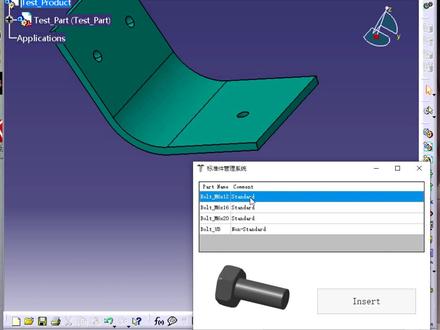
catia二次开发自动安装紧固件

粉丝5237获赞1.8万
相关视频
 00:33查看AI文稿AI文稿
为梦想做成了自己也不要平庸的传奇,我要的并不在这里。
41CATIA小狼 08:32查看AI文稿AI文稿
嗯,接着讲开 logo 的创建,首先呢开 logo 第一步就是说,呃,把这个零件号 跟这个呃这个数模的这个零件编号相关联。还是我们首先先进入这个设计表,然后在这个最前面这一列 啊,在设计表的最前列插入 pass number, 并输入零件号在最前面这一列,然后我插入, 然后这里给大 大家说一下,就是说这个 pad number, pad 跟 number 之间是不允许存在这个空格或者是那个啥的, 因为你要在这块有那个空格的话,你后期创建这个开唠库的时候,他会就是他,他检索的时候他会检索不到你这个帕萨南味, 然后我们输入相应呃,并输入相应的零件号,这块是给他随便起名起一个 c 四五六, 然后给它进行一个保存, 然后这边也会进行一个同步, 同样的我们进入设计表,然后关联, 嗯,这边已经出现 pad number, 然后我们在这一块找找到这个零件编号啊,对它进行关联,然后单击确定,然后我们看设计表, 你看通过我们再用设计表驱动这个数模的时候,他的零件号也会进行相应的变化, 你看修改,呃,单机切换的时候,零件号也会相应的产生变化, 对它进行一个保存。 然后呢我们创建 cat local, 首先,嗯,单击文件新建, 新建一个 cat logco, cat log 类型的文件,然后单击确定,然后第二步是进入,就是咱们这个界面,进入了 cat logco 的这个界面, 然后其次是在这个章节章节下创建产品目录, 然后第四步是在产品目录下添加标准件,第五步就是说选择我们要添加的刚才我们创建的那个 创建设计表的那个标准件,然后第六步是标准件的成功的导入了开 logo 给大家做一下,然后首先我们需要在这个章章节下面双击这个章节,然后再给他创建一个章节,这块我可以给他随便命名,比如说 螺栓,当然啊我们在创建开 logo 的时候,我们可以多创建几个螺栓螺母, 还有什么涡轮,咱们可以在这里边创建很多个 这个章节,然后我们选择螺栓的这个章节,然后创建目录,我们在这一块也可以给他重新进行一个命名,嗯 嗯, u 型螺栓,然后 右边墙,当然啊我这些名字都写 这起的。然后我们单击这个,双击这个咱们创建的这场这个这个目录双击,然后这一块底下他就会弹出弹出这个相应的命令, 按这个这个命令找到这个命令。 零件,零件系列定义,看零件系列定义,然后我们选择文档, 找到我们刚才,呃创建的这个带有设计表的这个零件,我们打开,然后单击确定 这块,我们就已经成功的把这个标准键 导入了这个 k l 库。嗯, 然后我们对它进行一个保存,也是保存到桌面。 然后第六一个就是说对这个标软件进行一个调用。 呃,首先就是第一步我也对它进行了说明,就是说这个标准券调用它这个环境是在这个 product 里面,我们可以新建一个 product, 或者是进入一个 product 类型文件。 呃,在这块我们选择新建一个,然后在这块我们进入装配设计。然后第二步是单机目录浏览器功能,选择要浏览的 catlog, 然后单击这个目录浏览器,然后这个功能选择我们要刚才要浏览的这个开 logo, 你看刚才我们创立的章节都出来了,然后选择螺栓, 六边形螺栓,然后我们刚刚在通过设计表添加的这几个零件编号,他也会一一进行在这块进行展示。然后当我们选择要插入这个 c 四五 六的时候,我们双击这个零件,双击这个零件编号。好,他就已经 通过这个调用调用进了我们的 product, product 类型文件里边,然后这块也是完成了标志键导出,单击确定, 然后这个这个标准件就已经成功的导入了这个 old 啊,在这个数量图里边有显示,如果我们还需要继续调用的话,我们也可以继续进行对这个零件进行双击,呃,完成这个标准件的调用, 然后那个今天的培训到这就已经结束了,然后感谢大家的这个聆听, 咱们下一期特征模板的讲解是在这个七月七日的上午九点钟,好,谢谢大家。
 02:15
02:15 02:02查看AI文稿AI文稿
那要相信自己啊,要加油啊。 三二一。 这个这个这个, 我是 everybody guys 啊。 put, jump up, jump up and get down, ok, ok。
17海L 05:01查看AI文稿AI文稿
啊,大家好,我是小蚂蚁,然后我们今天来学习一下卡地亚小技巧,第三百零八节。啊,我们今天要学习这个内容,是我们这个卡地亚二次开发的一个小插件 啊,就是说如果大家感兴趣的话,那么可以看一下啊,比如说我们现在有一个装配体啊,然后这个装配体下面是有很多的零件,是吧?啊?在这里面有很多啊,当然或当然的话,就是说我们这个装配体里面也有可能会包含子装配或者说是部件,是吧? 啊,那么我现在要做的操作是什么?就是说把这个装配器下面的所有的零件都给他另存为一个啊?猫的格式,或者说是 stp 格式啊, s t l 格式是吧?然后我想要就是说通过一键点击,然后让他整体的啊,就是一次性的去完成这种操作啊,如果就是说我们不会二次开发的话,那么接下来我们这个操作 将会非常麻烦,是吧?啊,比如说这里面有很多的零件,成千上百个啊,那么这个时候的话,我们只能就是说啊,去双击这个帕特零件,然后在这里面的话去点击一个另臀围是吧?然后对这个 pat 进行一个操作,进行一个另臀围的一个操作是吧?啊, 比如说这个地方啊,去选择一个 stl, 然后把它给保存到这里边是吧?点击一下保存就可以,但是如果学习了这个卡器 rs 开发的话啊,那么我们只需要就是开发这样一个非常简单的一个小插件啊,然后接下来的话我们点击它一下就可以啊,比如说啊,我这边已经做好了,就是这边有一个 part to st l 啊,这个开头一笔 s 文件啊,然后我要将它保存到我们这个 stl 这样的一个文件夹当中,是吧?这边有一个一盘,然后 stl 啊,他现在是空的,是吧?啊?那么我们现在就来操作一下啊,就是首先我打开这样的一个装 起毛型,然后这边的话去啊双击我们这个 part to st l 这个啊小程序啊,然后接下来的话他已经开始了这个啊转换,是吧?啊,然后整个转换过程的话可能并不是很快啊,然后我们可能需要就是耐心的去等待一下, 然后这个时候我们可以看一下我们这个文件夹,这个 s t l, 大家可以看到就是说我们这个 s t l 目前正在这个啊,就是转换当中,是吧?啊?然后擦,里面的这个 s t l 文件啊越来越多 啊,当然的话就是说我们最终得出来的这样的 str 文件,他可能并不是说啊跟我们这个普罗达克这个结构数上这么多啊,因为就是说这里面有很多相同的零件啊,他只不过是在装配题的不同的位置,是吧? 大家也看到了,就是说他现在是一个自动执行的一个过程啊,非常的方便,是吧?非常的快啊,那么到现在为止已经完毕了啊,并且我们这边打开了一个 xl, 这个 xl 的话是对我们当前所导出的一些文件,然后做了一个统计,是吧? 啊?大家可以看到啊,现在已经找出来了全部的这个零件的一个 stl 的一个格式,是吧? 啊,所以说就是我们这个卡其亚 vba 的话还是比较有用的啊,如果大家感兴趣的话,那么可以关注小蚂蚁啊,也可以去关注我们这个卡其亚小蚂蚁的公众号啊,就是如果想学习的话,那么也可以加我啊,加我微信啊,我的微信的话是在这里幺三零二幺六二幺三八号 啊,也可以加我们这个 qq 群啊,那么如果大家感兴趣的话,那么我们再去看另外的一个啊,小查 啊,不感兴趣的话,大家可以直接啊,就是切出去啊,我们看一下,就说我们把这个帕特,然后这边有一个工具啊,我们双击他 啊,回到我们这个装配体模式,然后我们这边选择一个工具啊,选择一个从产品生成这个哈特帕子是吧?啊,这样的话,我们可以就是说把我们目前这个装配体,然后导出一个 pat 文件, 早出完了,这个趴的文件啊,现在是出现了问题是吧?啊,就是有一些是不能刷新, 我们把它给删除掉试一下, 然后这样的话就没问题了,然后这个零件文件下面是有很多的这样的芭蕾,是吧?现在我 我想要就是对这所有的巴黎,然后给他啊着不同的颜色啊,因为这个可能就说以前讲过。然后我们看一下啊,我们这边还有另外的一款小插件啊,在我们这个桌面上啊,我们点击一下我们这个工程啊,点一啊,我现在已经把它给编辑成了这样的一个 ex e 文件了,我们点击他一下 啊,然后啊就进入到我们这个小插件的一个界面,然后这个地方的话,我们来看一下啊,我点击这个按钮啊,就是说给我们啊所有的这个 啊波点进行着色啊,大家可以看到非常的便利,是吧?啊,这样的话我更方便我们去识别我们这个 party 当中啊,不同的这个啊,发点是吧?啊,非常方便啊,所以说大家感兴趣的话可以去研究一下。好,那么我们今天这个内容就介绍到这啊,希望大家能够喜欢啊,谢谢大家,再见。
26CATIA学堂


