腾讯会议屏幕共享之后怎么希沃投屏
很多老师不知道写我白板怎么投屏,小希我就来示范一下。首先点击工作台,选择需要投屏的图片,勾选并确认就投屏成功了。 这里有一支笔可以备注或者评分哦,投屏的设备,大板或者电脑都能随时同步,是不是超级简单的?

粉丝43.3万获赞133.5万
相关视频
 00:44查看AI文稿AI文稿
老师,你的手机和大屏连不上统一网络,投不了屏了啊?没事,现在不用统一网络也能投屏。打开你的识货版本,来到工作台,点击手机投屏公测版,直接一键传屏开始直播,手机里的东西都能传上去, 不过你没有手机投屏公测吧?没事,现在这样做也能实现手机投屏。直接点击手机投屏, 一键全屏,打开屏幕镜像,选中 c 握白板即可开始投屏,实时控制教学课件,同步版书,还能拍照上传。
2591希沃 01:21查看AI文稿AI文稿
上面的 co, 然后也可以打开我们电脑上面的 co 演示,在 co 中实现手机与屏幕同步的操作过程。点扫码登录, 用我们的手机扫码登上去也可以行电课件,也可以从中随便找一个课件演示一下, 在我的手机上面随便打开一个,然后点移动授课。 现在我的手机的屏幕就和 显示屏上面同步了, 等于就相当于把我的手机屏幕上面的内容传到了显示屏上,实现了手机跟屏幕的同步。 操作起来很简单,我也可以在我的手机上操作,也可以在这里操作, 可以。
58彪哥 01:00查看AI文稿AI文稿
如何实现投屏?如果是使用电脑投屏的话,首先我们可以打开星沃的官网里面软件下载,可以看到有一个西向传屏软件,点开西向传屏软件之后,可以看到有一个发送端和接收端在大屏上下载接收端,你的电脑上下载发送端 之后,我们可以看到我们的大屏上有一个无线传屏的软件,我们点开它可以看到有一个传屏码,之后我们打开电脑端的西向传屏, 输入传屏码就可以实现投屏,电脑端和大屏端都可以进行操作。使用手机投屏需要在大屏上下载,西沃课堂助手 开用手机里下载好的新卧白板进行扫描。投屏时需要在同一个局域网内连接成功之后就 可以实现手机传屏,实现屏幕共享,可以进行拍照、上传 ppt 控制,随心控制大屏。
1000多媒体设备~几木朵朵 02:03查看AI文稿AI文稿
在教学过程中,如果想把手机中的内容展示到我们班级的大屏幕上,可以进行如下操作,以苹果手机为例,首先打开 a p p star, 在 a p p star 里边输入西向传屏, 英文名字 exceed sare 就是这个图标这样的,然后点击把它下载打开。好,首次使用的时候进行一些简单的设, 需要强调的就是我们的手机网络需要是学校的校园网,嗯,如果要是自己的数据流量的话,需要把它关掉,然后连接到学校的局域网内。好,手机端网络连接好 后,我们到班级大屏幕上,找到班级大屏幕上的无线传屏,无线传屏这个图标进行双击,打开无线传屏这个程序之后,他会显示自己的传屏码, 看到了传屏码之后再返回手机,我们在手机这个西向传屏 app 中输入电脑中显示的传屏码,输入完成之后,按下边的蓝色小箭头,点击下方开始传屏, 点击完成之后,点击开始直播,这个时候手机上的内容就会投射到我们的大屏幕上,然后我们就可以根据自己教学内容选择自己的教学资源。 投屏成功以后呢,还可以结合我们电子白板上的一些操作,比如说画批注等等。嗯,所有操作都是第一次,比较麻烦,后期呢就可以直接连接投屏码了, 后续的多次操作就相对容易一些。以上就是手机投屏的方法。
 02:49查看AI文稿AI文稿
在教学工作中,我们可能会把自己的电脑屏幕上的内容投射到班级大屏幕上,这样怎么操作呢?首先在浏览器中输入西沃,然后找到西沃的官方网站, 如果没办法找到,可以记一下它的网址。三 w 点 c word, 点空, 打开软件之后找到服务支持,服务支持的下载中心里边有西沃软件,点击后显示西沃的所有软件,向下翻找到西沃传屏,西沃传屏立即下载, 向下翻找到下载软件,根据自己的电脑系统下载苹果版还是运动, 我是 windows 版,点击立即下载,立即下载的时候呢,在上面就可以看到一个下载的进度条,我不等了,我之前下过一个,在下边我点击下边这个文件夹路径, 找到自己下载的目录,打开下载目录,下载完成之后会有这样的一个运行程序,也是一个安装包软件。 如果我们手机想要下载投屏找不到对应的程序,可以试着搜索 excel serapp, 它是它的英文名字。 好,接下来双击安装包,安装应用程序,点击下一步 等待安装完成, 安装完成之后,在桌面上会生成一个西向传屏的快捷方式,双击这个快捷方式,打开 好,打开之后显示让我们输入连接码,这时候我们需要在电脑上找到无线传屏的 a p p, 打开无线传屏, 打开之后会显示这个电脑的传屏码,这个传屏码不区分大小写,每一个电脑都有自己的传屏码,那么在我们的电脑端输入这个传屏码。 好,在电脑端输入完全屏码之后点击连接,连接之前要注意我们的电脑 和我们的大屏要在同一个网络下,这样才可以实现互联。好,点击之后屏幕上会显示一个计划,我们直接同意就可以了,这样就可以实现电脑和我们大屏的无线共传。
1722爱尚科技ᕕ(ᐛ)ᕗ 01:13查看AI文稿AI文稿
哈喽,姐妹们,我今天刚出了赛行动二,就姐妹让我出教程,我快马加鞭的来了,现在我就出一个能同时讲课还能同时看到学生的教程。我现在上课用的是腾讯会议,还有西沃白板,平板上也下载一个腾讯会议,上课的时候我们点共享屏幕, 然后选择心握白板,这两个都勾选上让学生看到呢,就是心握白板的这个界面了,但是腾讯视频他有一个不好的地方,就是共享屏幕的时候就不能看到学生了,所以我们在平板上面再注册一个新的腾讯会议号,加入同一个腾讯会议,相当于这两个设备用的是两个腾讯会议号。 有姐妹问我的课件从哪里来的,我的课件都是在修过白板,上面还有一个课件库,可以选择你教的年级,科目还有版本,每单元都有的,上面有很多,你可以选择你觉得合适的去用。我一般用的最多的就是这个本节优选,然后自己在稍加修改, 上课你点这个云课件,你的所有课件就会都在这里面,这样上课之后学生确实不敢再乱做小动作了。但是还有一点就是他们会特别容易吵,就及时给他们静音就好了, 两个设备同时在一起,如果有杂音的话,你就给另给其中一个设备插上耳机就好了,这是我目前用到上网课比较有效率的方法。如果其他姐妹还有好的方法,我们可以在评论区共享,如果你不喜欢我的方法,你可以不用,但是没有必要在评论区乱喷。
1602小蔡不想当老师 00:20
00:20 01:51查看AI文稿AI文稿
今天给大家推荐一款比较好用的网客同屏软件,叫做希沃传评。首先在电脑上下载希沃传评的接收端, 在移动端比如平板电脑或者是手机上也下载好西卧传屏的移动端。我们在手机的商城当中搜索西卧传屏,看到的是一个英文的字母的软件,那么点击下载并打开这个软件就可以了, 这个软件是完全免费的,我们只要保证同屏的设备处于同一网络之下就可以了。首先在电脑上打开希沃传评的接收端,就会出现一个连接码,然后打开我们平板电脑上希沃传评的接收端,输入电脑上的连接码, 再根据操作的提示就可以实现把平板电脑上的内容投到我电脑的屏幕之上。 现在我们的平板电脑就变成了一个手写板,可以使用手写笔在屏幕上进行圈画,那在电脑上呢?也可以用会议软件看到同学们实时的状态,以及同学们互动的文字。 不仅如此,西卧传屏还可以实现双设备同屏。在已经进行一个同屏的基础之上,我们再打开手机上的软件,输入刚刚的连接码, 再根据手机上提示的操作进行同屏, 就实现了双设备在屏幕上同时投屏。这个功能对于小学数学一些需要食物操作的课程教学非常的有帮助,同学们可以一边观看左边课件上的内容, 一边通过右边的同屏来观察老师的操作,帮助同学们进行理解。当我 不需要使用第二个设备的时候,只要根据手机上的提示断开连接,此时屏幕上就只剩下了课件同屏的内容了。
873如慕初风 01:23查看AI文稿AI文稿
好了,相信各位老师现在已经进入到了期末总复习阶段,那肯定要讲一些卷纸,如果我们把卷纸打在 ppt 啊,操作起来很麻烦啊,每次写答案的时候呢,都要插入门门框,然后再往里面添答案,或者是用画线的部分啊,画的也不太好,那我就下载了一个这个西沃授课助手, 点进进去之后呢,你的手机也需要下一个这个希沃收购助手,然后每次用的时候呢,我们进行用手机的 app 来扫这个码,用手机版的希沃收购助手扫这个码,扫完之后呢, 我们用二维码扫完这个吸握助手之后呢,点击这个有个直播功能,点击之后呢,我们看这个卷纸就完全被投到这个电脑上了,这个时候我们可以啊在卷纸上写 写字啊,然后学生们会看得很清楚,哎,我都是用这种方法剪去指的啊,谢谢。
124宪慕 02:42查看AI文稿AI文稿
手机投屏移动授课工具介绍,大家好,下面来介绍一下 c 握白板怎么样用手机来进行移动授课,投屏等等,我们可以呢在手机上安装一下这个 c 握白板,然后在我们的电脑上或者 c 握一体机上用这个手机上的 西卧白板,打开以后呢,这里一个扫一扫,用它来扫描我们电脑上或西卧一体机上的二维码来进行登录,然后我们就可以打开电脑上或者西卧一体机上的西卧白板,点击一个课件,然后点击开始授课, 进入这个授课模式之后,我们可以打开手机,在这里就有一个移动授课,点击移动授课,在这里就可以对我们电脑上 的课件进行播放进行控制,这是前进,这是后退,也可以点击这里进行拖拽,快速的 进行切换我们所需要的页面。在这里还有这几个功能,一个是拍照上传,我们点击拍照上传,就可以对学生的作业或者练习进行拍照,然后点击上传,这样在我们的白板上就会看到我们 拍到的图片,他现在正在上传,另外还可以进行传屏,你们点击传屏,点击允许就可以把我们的手机屏幕 射到我们的西卧白板,然后我们在手机上操作,看到我们手机上的画面,这就是一个手机投屏的操作,点击插就可以退出结束投屏,因为还可以录像,点击录像可以把我们学生 啥问题进行录制,然后上传在我们的一体机上呢进行播放,我们还可以进入这个批注模式,批注模式这里讲课的时候进行批注,这里是可以选择这个画笔的颜色,画笔的粗细,在这里进行批注,可以进行清除,双击 可以把它全部清空掉,也可以打开我们事先做好的备注。同样在这个批注模式这里还有相机传评, 是像跟刚才我们的播放模式具有这些相同的功能,这样我们就可以离开讲台下到各式的每一个位置,用手机控制我们的这个屏幕 看我们可以在这里进行播放,同样这个大屏幕上是跟着我们这里进行播放的,而且我们可以点中间这个数字,展开每一页课件的说 缩略图进行滑动,快速的切换到我们要讲解的课件的画面,当我们点击旁边,他会自动把这个缩略图隐藏,抵住发现等等,非常的方便。
488希望电脑课堂 06:29查看AI文稿AI文稿
各位老师大家好,今天要给大家来演示手机投屏的最新功能, 什么是手机投屏呢?手机投屏呢,他有两个常用的功能,一个呢就是将手机 和大屏幕连接以后,将手机屏幕的内容投影到电脑屏幕,这样就可以让全体学生看到老师手机上的内容。 第二个功能呢就是进行现场直播,就是用手机的摄像头拍摄现场的画面,实时投影到电脑段,就是在大屏幕上可以进行现场直播。那么这个功能呢,我们常常用来 直播学生的操作过程,比如说做实验啊,做作业啊,绘画啊等等这种动态的过程,通过手机投屏投到大屏幕上,让其他小朋友也可以看到。 那么以前版本存在的问题,首先连接的时候,他必须要求电脑和手机连接在同一个网络里,比如说我们现在是这个细握白板课件在运行,那么我们要用到 手机投屏的时候,就是在这里我们点一下这个按钮,它会显示手机投屏设置,将电脑与手机连接到同一个网络里,然后用细沃白板 app 进行扫码投屏。 那么在这里呢就是他有两个情况,一个呢就是用本机网络,我们把这个电脑连接到,比如说校园网里,然后手机呢也连接到校园网里,当然呢手机他使用的时候应该是要用到这个 wifi, 如果有的教室没有 wifi, 那么我们只能用热点,然后他会给你一个热点的名称,热点的密码,这样你连上去以后才可以使用手机投屏。那么另外呢,我们常常会碰到热点,他不稳定,常常要掉线,这个也是老师们吐槽比较多的, 还有一个问题呢,就是明明连在同一个网络里,仍然不能投屏啊,有各种各样的原因,比如说有学校校园网的原因,也有 wifi 无线路由器的原因等等。 现在的新版本他更新了什么呢?我们看一下。首先他不需要相同的网络了,就是说他可以直接使用手机流量或者 wifi 都可以,只要是网络畅通的都可以进行手机投屏, 那么我们如果使用 wifi 连接的话,这样就是可以省流量,当然它的速度可能有比 流量要快很多啊,如果有的老师有四 g 信号,用手机流量或者是用五 g 的信号链接上网,那这样 也能实现投屏,所以这样的话我们就操作就更方便了。那么新版本要实现这个功能,当然现在他目前还是内测 状态啊,我们刚刚进行了测试,等一会要给大家来做一下演示。首先要求电脑端西卧白板的版本需要在五点二点二点七四五三这个版本上, 手机端呢需要 app 的版本在二点一点二四点一点一五二九七这个版本,那么下面我们给大家来看一下怎样来知道你的版本是什么? 我们在这个界面上可以看到这里有一个关于五点二点七四五三,那这个就是我们电脑端西沃版本软件它的版本,这是我们最新版的, 那说明这个可以用。那么我们再来看手机端,怎么来看到呢?在手机端 app 上我们 点我的,然后呢在下面点设置往下移可以找到关羽。 关于这边我们就可以看到这边有一个二点一点二,四点一点一五二九七,就这个版本就是他最新的版本, 那么我们来看一下,当我们这个 app 已经申请好以后,现在是一个内侧的这个功能,所以我们要申请一个内侧的一线,那我们现在可以看到我这个 app, 他已经有这个手机投屏的这个内侧了啊,然后我们就点击这个手机投屏内侧这个功能, 点了以后大家可以看到他有两个功能,一个是全屏,一个是摄像啊,我们给大家来做一下演示,首先我们点击全屏,那么这样他就是在全屏 中,然后我们可以切换到手机上的这些功能,我们也可以打开图库,看到这个图库中有的这个照片,也可以操作 app, 比如我们可以给大家演示导航, 比如我们可以利用百度地图给大家来演示导航。 另外呢一个就是设想功能,就是我们可以实现现场直播,比如说我现在就是拍的这个电脑屏幕,拿手机啊摄像头拍这个电脑屏幕,然后 实时投影到大屏幕上,如果我们在课堂上使用这个功能的话,就可以拍摄小朋友在下面做实验啊,画画啊、写字啊 这样一些功能投影到大屏幕上,让全体小朋友都能看到。怎么样能够升级呢? 要实现这个功能,首先我们在手机上需要安装最新的细沃白板这个 app, 那大家可以直接让他用一个更新功能,电脑上的细沃白板软件呢,我们也可以到官方网站去申请。 然后呢我们可以申请一个测试的功能,最近进行测试以后呢,官方将会发布正式的版本,相信最新版的细沃投屏这个功能啊,一定会受到老师们的欢迎。
526新技术传播者 01:24
01:24 09:40查看AI文稿AI文稿
大家好,今天我们要来学习西卧互动工具西卧传平,前面我们学习过西卧社科助手,西卧社科助手他是可以让手机平板电脑和西卧大屏幕连接起来,实现互动教训。 那今天我们要讲的西沃全屏,它是可以实现多台手机,多台平板电脑和西沃大屏幕连接起来。 我们先来看一下,现在我打开了西沃全屏这个软件,我因为是在大屏幕上,所以我们现在用的这个 软件是西沃全屏的接收端,而我们在平板电脑在手机上安装的它是西沃全屏,手机上是 app, 西沃全屏它是一个发送端。 首先我们要确认使用的网络,我们看一下使用帮助必须要连接到同一个网络,现在我这里他显示的是, 你看我等一会我们把它切换到同一个网络。第二个就是要输入连接码,这个连接码就是现在我们在屏幕上看到的这串数字, 确认网络已太晚,那我现在因为电脑上他是用的有线网络, 好,现在我电脑切换到了无线网,这样他的这个连接码也发生了变化。在使用之前接收端他需要登录一下,我们可以用扫码登录,用微信扫码登录, 扫码登录成功,现在我们看到这是有我的账号。我们看一下这个软件的界面,这个三条杠是系统的菜单,他可以切换模式,也可以进行设置,我们看一下设置 开机自动启动,如果打开他每次开机都会自动启动,然后屏幕上会显示这个连接码。那么这里我也跟老师们解释一下,如果你这个软件是安装在自己的笔记本电 电脑上,我建议大家把这个功能把它关闭,因为他每次都会显示这个连接门,看上去比较碍眼,那如果我们在教室里的大屏幕,那你看根据你的需要来确定, 然后这个语言连接满刷新的时间,这个连接满刷新的时间就是这一串数字,每过几分钟他会换一次,比如说十分钟或者更长。那如果我们一节课一直要连接在上面,建议大家把这个时间设的长一点。 悬浮窗显示连接码也可以最小化,就是把这个连接码不显示啊,建议大家把这个连接码显示,然后下面的平板电脑啊,手机啊,他就知道怎么样来连 界了。高级连接码模式, 他就会显示带有字母和数字组合的这个连接吗?那么这个可能太长了,我们操作起来不太方便, 那实际我们使用的时候只要用普通的连接码就可以了,重新切换过来,这是我们刚才讲的设置切换模式,这个功能 在大屏幕上西卧全屏接收端,他是有一个主控模式,我们看一下主控模式,他有以下功能,审批功能,审批发送端的投屏请求。 授权功能,授权发送端审批请求,也就是说在 端他是可以控制下面的平板电脑或者手机怎样来连接,是否允许他连接。 控制功能,控制指定的发送端来投屏,他可以在大屏幕上选择某一台平板电脑,投屏也是他的课件互动功能,对发送端进行反馈互动,所以这个主控模式我们应该要把它打开 返回,现在我们已经启动好了主控模式,那现在我们可以看到启动主控模式以后, 在上面他多出了两个菜单功能,一个是这个计算器,这个功能是放了吸卧传病的 一些互动功能,有单选题、多选题、判断题、抢答、车选、主观评价、签到这一些我们到时候还会跟老师们详细介绍。第二个这是设备管理功能, 这里有两个按钮,等一会我们可以有设备连接的时候,可以看到他的这个连接状态, 用平板电脑用手机连接到这个西沃全屏的主控端,现在右侧这个画面是我的手机画面,我点击西沃全屏, 现在我们要输入这个连接码,四五九八零零,这样就连接了,然后我们可以看到在这里他已经提示有一台设备连接了, 然后我们来看一下,在设备管理这里,他已经能够看到这台设备了,这是手机, 这显示了已连接设备的数量,一杠六六台,表示现在我这个软件因为是免费软件, 他最多只能连接六台设备,如果大家需要连接更多设备,那应该和厂方联系,进行设备连接数量的充值。 下面我们再来连接一台设备,我用一个平板电脑也来连接到七沃全屏,四五九八零零。 好,现在大家看到下面这一个是我的平板电脑啊,当然这个名称我两个是一样的,这是我们 讲的通过连接吗?可以连接到一握传平的主碰端,现在我们已经有一台手机和一个平板电脑连接到了七握传平,然后我们可以看一下这边的设置,现在我们来看一下 这一个按钮,它的功能就是将西卧全屏主控端,就是我现在这个电脑大屏幕广播到,就是把屏幕这个界面广播到手机,广播到平板电脑,我们点击好,这时候我们就看到 这一个手机正在接受屏幕广播,我们现在看到的这个画面就是我手机端的这个画面已经旋转过来了,下面这个是我的屏 版电脑也接受了屏幕广播,这我们可以关闭掉这个按钮是授权管理按钮,授权后 家人对其他发送端进行请求审批和管理,也就是我可以允许这一个设备管理其他设备的请求,我们默认就不启用,不启用的话我们就用这一个大屏幕上的细握全屏接收端来控制, 这里有眼睛,点击这个眼睛就可以允许这台设备投屏到大屏幕上,我们来给大家演示一下,比如说我选这个平板电脑,当我点击以后,在平板电脑上他会有一个弹窗,要求将 显示你的屏幕的内容,我点立即开始, 我们看一下,我把这个窗口移开, 现在我们看到的这一个屏幕就是我平板电脑的这个界面,我可以在上面进行其他的一些操作,都可以在大屏幕上显示出来, 这是我演示。在课堂教学中,我们可以让小朋友通过这个全屏的这个方式演示给其他小朋友来看,这是一个操作,比如我们在平板电脑上可以让小朋友演示这个课件, 这是我们用的投屏这个功能,点击这个叉可以关闭, 当然我们也可以选其他的设备,让他来进行投屏,这是我们用七卧传屏 接收端,他可以实现广播,就是把我们大屏幕上的内容广播到下面每一台连接的设备,比如是平板电脑, 也可以通过演示功能让下面的学生使用的平板电脑演示给其他同学看。
197新技术传播者 00:33查看AI文稿AI文稿
首先点开腾讯会议,点快速会议,进入会议有美颜效果哦!右下角点击更多左上角邀请微信好友发给你的男朋友小姐妹, 点击下面屏幕,再共享屏幕,开启麦克风共享屏幕 nice 就可以投屏一起追剧啦!
4.0万熊猫会员 00:59查看AI文稿AI文稿
这里给大家分享一个将平板投屏到电脑上的一个小软件,是西卧软件,我采用的是将平板和电脑端同时下载西卧传屏,然后打开西卧传屏, 让你输入这一个呃连接码,我们打开电脑端,打开电脑端,你会发现收到连接码,他是一个动态的零四零八九四, 然后连接成功之后,这一个呃平板端就会出现这样一个界面,直接点击开始投屏,那 那么开始投屏之后,我们电脑端已经出现了这一个,那么接下来我们就可以进行一个讲课了,我们退回主面,然后看到我们选用的是这个 wps, 进行一个呃 ppt 或者 word 的一个讲解,比如说我们要讲解这一个 word 文档。
159静唲^ǒ^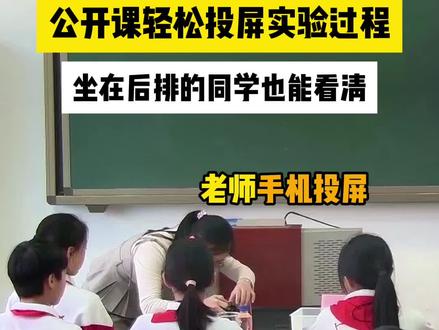 00:14查看AI文稿AI文稿
这样做实验,后排的同学也能看清了。同学们,请开始你们的实验! 哇, nice!
2214希沃
猜你喜欢
- 3367郭家书