枫の美化工具箱怎样完全卸载

粉丝1.4万获赞70.9万
相关视频
 01:36查看AI文稿AI文稿
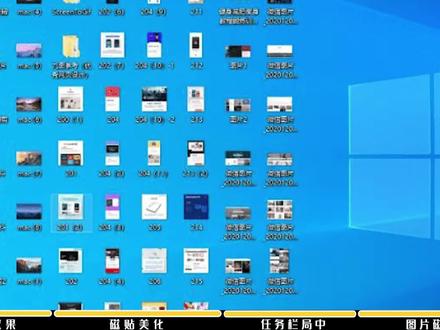
这是不是你桌面的样子?这是我把桌面应用全都放入磁贴之后的效果,他还可以是这样这样还有这样。 最关键的是,磁贴是系统自带功能,无需额外插件,也不占用系统资源,简单三步,保姆级磁贴美化教程一、磁贴这是最初始的开始菜单,找到常用软件,右键固定到开始屏幕,也可以直接拖拽,还可以右键桌面图标固定到开始屏幕, 三种方法,记不住的可以截屏了,按住右侧可以拉宽界面,右键磁贴可以调整大小。完成后的效果是这样的, 这个好看的图片磁贴虽然不可或缺,但属于是额外美化了,我会放在最后。甲二,任务栏居中,首先 把最常用的软件全都拖拽到工具栏,在取消任务栏锁定的状态下,右键工具栏新建工具栏新建文件夹,随便取个名, 按住这个往左拖,拖到头,再按住这个往右拖,拖到中间, 取消显示桌面图标。三、图片磁贴点击开始找到这个,搜索这个,导入一张喜欢的图片,按住图片可以移动,按住 ctrl 可以缩放,还可以增加或减少磁贴。 最后再换张好看的壁纸。
62.3万小白有点意思 00:29
00:29 04:48查看AI文稿AI文稿
桌面美化还不会?手把手教你,还不会的话,你是否也想拥有这样一个干净美观的电脑桌面,而摆脱杂乱无序的桌面图表?今天小橙子给大家带来一期 windows 桌面美化的保姆级教程,让你从此拥有一个与众不同的 windows 桌面效果。 废话不多说,开始今天的教程。首先先说一下我们今天需要用到的三个美化软件, 我们接下来先安装 nexus, 打开 nexus 安装包,选择第一项,然后点击 next 还是点击 next, 点击 install, 等待安装完毕, 点击非内饰运行。 现在软件的界面是这个样子,我们选择第一个图标,鼠标右键选择首选像打开软件的设置界面, 选择位置,点击这里改为底部, 然后点击这里,将透明度拉到百分之一百,确定应用,然后点击确定就可以退出软件的设置了。我们继续选择第一个图标,鼠标右键选择效果,启用流体倒影效果, 接着我们选择启用雨滴效果,这样基本效果就出来了,我们先右键 删除自己不喜欢的图标,接着我们添加自己的软件图标。首先我们在桌面选择一个自己的安装的软件,右键打开文件的安装位置,然后复制这个路径, 我们在 nexus 空白的区域右键选择插入新的项目,然后点击查找,将刚才复制的软件路径粘贴到这里,回车,然后我们选择软件的启动程序, 点击打开,选择确定,这样我们就把自己的软件成功添加到 nexus 里了。这里我就不一一演示了, 所有软件的添加方法都是一样的,我这里有之前备份过的记录,直接打开 nexus 的设置界面,选择恢复备份,当然大家后面也是可以点击这里自己去备份的,万一 一后面软件丢失或者被删除了,还可以快速恢复 nexus 的设置到这里基本就完成了。接着我们安装下载好的 remiter, 双击安装包,我们选择 ok, 选择标准安装,下一步点击安装,安装完后 我们选择完成。橙子给大家推荐一个下载 remitter 主题皮肤的网站,我们百度搜索至美化,打开第一个选项, 点击雨滴皮肤,我们可以在这里下载自己喜欢的主题皮肤,下载完安装就可以了。这个很简单,我就不给大家演示了, 我们从右下角双击打开 remiter 的设置界面,已经安装的皮肤会在这里显示,我们打 打开自己喜欢的皮肤,双击就可以添加到桌面,然后点击拖动位置放到自己喜欢的地方就可以了。 remiter 就设置完成了。 wallpaper 壁纸引擎,这个应该大家都知道吧,懂的都懂,从 steam 或者歪个咪都可以安装,我是从歪个咪安装的,先打开歪个咪, 启动猫 paper 壁纸引擎, 选择自己喜欢的壁纸就可以了, 也可以从创意工房里面下载其他壁纸。 接着我们右键删除桌面图标,桌面右键查看,取消显示桌面图标,开始菜单,打开设置, 选择个性化选择任务栏,点击任务栏对齐, 选择自动隐藏任务栏就可以了,我们的美化桌面就到此完成了。大家觉得橙子这期的教程视频可以的话,希望大家可以一键三连支持下橙子,谢谢大家了。
2676宅机橙 01:22查看AI文稿AI文稿
你的浏览器有没有被劫持?三六零同款 a, 二三四五同款七级败坏的你去设置一顿操作,可重新一打开浏览器又恢复为原先的主页。今天三十秒教你如何解除导航主页的捆绑, 这里以温时自带的 h 留言制作为演示。打开你的软气,点击右上角三个点,再点击设置,找到开始主页和新建标签页, 将原先的网页删除,添加上你自己想要的网址。但到这里还没结束,我们关闭浏览器,在桌面找到浏览器快捷方式,右键打开文件所在的位置。 这里要注意了,第一次打开文件锁在位置后,继续对着图标右键看一下还有没有打开文件锁在位置这个选项,如果有,那就继续打开,如果没有,那这个文件就是浏览器的语文文件。 对着这个原文键右键更改他的名字,改为跟原先不一样的名字,随便加一个字都行,为车保存。然后将桌面上原先的浏览器图标删除,然后发送一个新的快捷方式到桌面。 好,我们打开浏览器看一下, ok, 成功修改。当然,如果你还不满足,那么你也可以将浏览器美化成像我这样的,这样的具体可以看我这期教程。好了,下期想听啥评论区告诉我。
4.4万木头猪桌面美化 01:28查看AI文稿AI文稿
这么好看并且不影响日常操作的桌面,你想拥有吗?看完这个视频,两分钟就可以搞定。首先在温石商店下载这个软件,它的作用是把任务栏变成透明,然后右键任务栏,任务栏设置自动隐藏和小任务栏,这两个可以自行去选择。接着下载一个软门模框, 安装路径别设置 c 盘下面的选项,只保留软眉魔方,打开后点软背桌面,其余功能建议一个都别用,点菜单键,第一个保留,其他全部关闭。图标设置这里首先把它自带的都删掉,鼠标左键向外拖动就可以,然后把自己常用的图标拖拽进来, 然后右键空白处设置常规向,根据自己的喜好设置,个性化里面也一样。最后一步,需要你有 steam 的壁纸引擎, 这个虽然是收费的啊,但是他也是最好用最简单的,呃,有想用免费的可以先关注我一下,后续我如果找到那些好用的免费的,然后再来分享给大家。在他的创意工坊里面搜索音频, 以下这些都是带时间以及音频效果的动态壁纸,挑选一个自己喜欢的双击使用, 然后这个锁定任务栏也可以取消,这样就可以任意拖拽任务栏。最后在桌面鼠标右键查看,点一下显示桌面图标。搞定好了,我是大宝,只想干货,记得关注我。
5918宝哥数码 09:26
09:26 00:45查看AI文稿AI文稿
全网最简单桌面美化教程,只需简单的四步,怎样把这样一个杂乱无章的电脑桌面变成这样一个简洁美观的电脑桌面呢?其实你只需要安装下面这一个软件就可以了。第一步,安装软件 第二步,删除电脑桌面的所有软件的快捷方式。 第三步,在这个软件的 dog 栏上添加软件的快捷方式。添加的方法主要有下面两种方式。
 01:05查看AI文稿AI文稿
桌面美化教程,我有十一分之十透明任务栏,首先打开开始直接搜索 tm 搜森特,如果找到 tm 搜森等等,无论什么版本,先卸载, 然后我们就会发现从开始的透明变成了白色底板任务栏,然后再继续打开微软商店, 哈哈,别管网络有点小卡,继续搜索看 cc 就可以直接获取下载啦。 因为我刚删了,所以现在下午会出现错误,如果你们也下载不了的话,重启就好了。下, 在完成之后直接打开,刚刚白色状态蓝已经变透明了,是不是现在这样看上去好看多了,可以对比看一下。
2440鸢(桌面美化) 01:24查看AI文稿AI文稿
左上角教学首先搜索 rain meter, 点击进入官网,选择最新版本下载并安装, 安装完成后将不需要的插件卸载, 保留自己喜欢的插件 部分个性化的设置可以点击相应插件,点击编辑进入文件中修改, 修改完成后保存,刷新插件应用 需要的模板可以搜索至文化,找到喜欢的模板插件下载使用, 看看效果吧。
1512伟子哥 03:05查看AI文稿AI文稿
这是我刚更新好的温湿衣任务蓝透明加个动作蓝,换张壁纸。金克斯的含义就是金克斯 笨。一分钟教会你九个隐藏小功能,把文十、文十一两个系统炸的一滴都不剩。一、托盘图标托盘图标可以拖进拖出不常用的杀毒塞进去,想看到闪动的拉出来,不开车真方便。 二、快速隐藏挨个缩小点的头皮发麻,文十一保留了左右摇晃缩小其他所有窗口的功能,再次摇晃就能恢复。但是要点搜索,自定义桌面设置 最后一项打开就可以了。当年发现这个功能我是直接玩了一整天。三、虚拟桌面这个功能一直都有,但是温十一做了 话也更明显,快速新建多个桌面,不同桌面还可以分别重命名换壁纸,一个搞事业,一个看电影,一个打游戏。 ctrl 加温,加左右方向键,一键切换,真正实现工作学习两不误。 四、表情符号 win 十一也有新功能,比如温加微不再是简贴版了,这里能找到超多的表情动图、言文字、数字符号、 表情六大分类里的人竟然还能换肤色!一个言文字能按心情分出七个类别,符号里有货币符号、拉丁符号、几何符号、数字符号和语言符号,简直是学渣学霸共同辅音。五、剪贴板 搜索剪贴板剪贴板设置剪贴板历史记录,打开刚才说到的文加微,哎, 在这你能找到开机以来复制过的所有内容,随便粘贴,彻底告别窗口,切来切去也不怕顶掉前面的复制了。 六、屏幕贴靠三种方法设置屏幕贴贴,你还在用这种方法左边办公,右边查资料吗?点搜索自定义桌面设置窗口贴靠打开贴靠。方法一,轮加方向键, 左右上点击备选应用自动展开。方法二,鼠标指向最大化,六种布局和位置任你选,同样点击备选应用展开。方法三,选择应用,按温加 z 也可以调出设置按钮。 七、右键菜单纹身衣右键菜单样式更新并且突出有一定延迟,点击显示更多选项才能进入老板的右键菜单。 但是 ctrl 加 shift 加 n 快速新建文件夹还是可以实现的。嘿嘿,不做这个视频我都不知道我桌面这么能装。 八、任务栏位置文十一的任务栏默认居中,习惯开始菜单靠左的可以右键个性化任务栏任务栏行为左 九、右键任务栏右键任务栏应用只有取消固定和打开应用,但 shift 加右键还是熟悉的配方,熟悉的味道。
25.7万小白有点意思 04:07查看AI文稿AI文稿
哈喽,大家好,我是大吉。最近好多朋友私信我说上个视频的纹饰桌面是怎么做的,今天是周末,就给大家出一期教程,我也不知道你们中间能看到啊,我会在评论区给大家提供下载链接,好了来看我们今天的教程。
7410大吉

猜你喜欢
- 1791穆云粥