blender曲线区别

粉丝142获赞2139
相关视频
 01:36查看AI文稿AI文稿
curve 曲线物体使用技巧一与常用的 mesh 网格物体不同, curve 曲线是 brand 中一个单独存在的重要物体类型。 shift 加 a 新建一个最基本的贝塞尔曲线。可以看到物体属性面板有专门的 curve 选项,这里列出了所有曲线物体的属性 选择。这根曲线同样按太和进入其编辑模式,这时曲线两端出现了控制形态的端点和手柄。选择端点可进行缩放、旋转和移动操作,用来控制曲线的弧度和方向。如果想要增加长度,选中一个点后一键挤出新的曲线, 这样一段段的增加并调整,就可以拟合出想要的形状了。如果想要曲线闭合,就选择首尾两个点后按 f 键即可完成连接。和多边形物体 操作一样,默认的曲线是三 d 类型的。从属性面板可以看出,这意味着可以在垂直方向调整曲线,使其成为一条空间曲线,就像过山车的轨道。呦呦呦卧槽卧槽!这样能创造出丰富的形状和复杂的路径。 但有时我们只需要一个平面的轮廓,这时需要将曲线模式改为二 d, 这条曲线就被限制在了二维空间,无法进行高度上的移动了。 在二 d 模式下,可以将 feel mod 填充模式选成 bo, 这样闭合的曲线就产生了面片,调整轮廓就会更加便于观察。 如果再为其添加一个 celetifi 实体化修改器,就可以将面片挤压成体了。
685斯坦圣 01:21查看AI文稿AI文稿
曲线是非常强大的工具,可以让你轻松创建各种复杂形状,但如果不了解曲线的原理和操作方法,就会觉得难以控制。不要再浪费时间了,今天姊妹就用一分钟向你展示如何使用曲线。 曲线有两种主要类型,贝塞尔和 nervous 曲线。进入编辑后可以发现,贝塞尔曲线在控制点上,而 nervous 曲线在控制点外。他们的控制方式都是一样的,点选控制点,按 g 移动、 二旋转 e 挤出或者选中笔工具直接进行绘制。曲线属性处可以调整曲线分辨率,结合数据处可以增加挤出和倒角,增加分盖 活动样条线处可以让曲线首尾相接或者延伸至断点。 ctrl t 对曲线进 扭转。 outs 用于修改粗细。右键里可以对曲线进行类型切换以及控制柄切换。如果想把曲线转化为网格,只需要点击物体转换网格,就能方便进行进一步编辑。怎么样都记住了吗? 这还只是曲线知识的冰山一角呦!如果你是一名布兰德初学者,想学习更多基础知识,不妨查看一下这本布兰德三 d 保姆级基础入门教程呦!感谢你的观看,我们下一集见!
2256zimon3d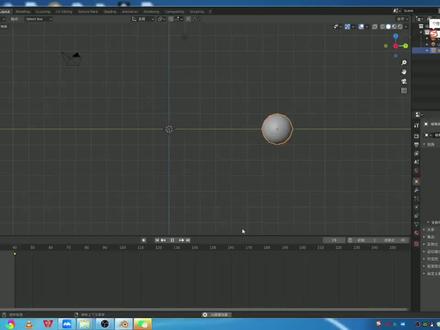 07:18查看AI文稿AI文稿
好,今天呢,呃,今天呢,给同学们讲一下这个, 今天给同学们讲一下这个兰德的这个动画曲线啊,其实这一部分内容呢,不是我们这个啊,主要的一个重点,但是呢,他是啊,他是理解这个,理解这个三 d 啊,设计软件,一个非常重要的一个啊,一个知识吧。 好,所以我还是给大家讲一下, ok 啊,大家可以看到啊,这个球已经被我 k 上 k 上动画了啊,从第一针这是零啊,二十针,这啊移动了七米啊,然后到了第零针,这又回来了 啊,那么大家想一下,零二十零啊,他如果说是在曲线上,他是怎么表示呢? 啊,我们可以这样想啊,啊什,怎么这个曲线到底是怎么回事啊?动画曲线到底是怎么回事啊?我先给搞一个这个动画曲线出来,大家看一下啊,然后 动画曲线呀,它的这个竖轴啊,也就是我们所说的外轴啊,它是这个参数 的值,能明白吧?啊?你比如说啊,零啊,这里是第一针,是零啊,这个位置啊,大家看啊,你们离近了,凑近了屏幕看,这里是不是零啊,零负二,二四负四是吧?零, 然后呢,呃,这个 x 轴是时间啊, x 轴是时间,对不对?然后啊,我们啊,可以拖动啊,拖动时间轴也行啊,拖动这也行,对吧?可以拖动他啊,所以呢,这不就是 把这个直的,把他这个运动幅度,是吧,然后作为外轴,把他的时间的这个流逝,作为这个 x 轴啊,形成的这么一个曲线,对吧? 啊,那么这个时候同学们就来想一下啊,如果说没有任何啊,如果说一一丢丢这个加速减速都没有的话啊他这应该是直线对吧啊应该是直线但是加上这个曲线之后 大家看你看大家都学过应该是这个初中高中的时候经常跟曲线打交道对吧。啊他的这个啊他的他的这个这个 陡峭程度是吧。一开始缓啊然后我们放大一点啊好我们来放大一点看一下啊啊一开始很缓很缓是不是就是他的这个这个 x 轴 数值变化幅度就小啊数值变化幅度小是不是运动速度就慢呀啊然后越来越抖越来越抖越来越抖是不是就是速度在加快呀 啊然后哎抖着抖着又开始变缓是不是速度又减慢了对吧啊然后呃再继续往下来的时候速度又开始呃就是说这个这个趋势又开始变陡峭啊是不是又加快了然后又又减慢了是吧啊我们来看一下看看这个动画是不是这样 是不是有点像那个钟摆的那种感觉呀对不对?哎啊那么有没有办法把它变成直线啊有有办法变成直线变成直线之后啊就是匀速运动啊选中这三个点框选选中这三个点来到这个 个返减针这然后有一个啊有一个这个手柄啊手手柄啊控制饼类型我们点击使量。哎看这样 大家看跟刚才的那个运动一样吗啊然后这样啊我复制一个啊两个对比你才能看得清楚。 好啊下面呢我们把把下面这个上面这个啊让他是这个切线啊是吧你看这都是切线啊下面这个呢 上面的这个叫做对齐啊下面这个叫适量啊改成适量好大家看一下 ha 能明显看出来他俩之间的这个位置变化对吧一开始他快啊然后他就追上来啊哈然后就这样的一个变化这就是体现在曲线上的不同啊同样的道理啊如果说啊同学们啊我这玩个羊的啊我把他的这个数值给他拉下来 稍等啊就拉着一个点我把他拉下来我我给他拉到这哎你猜他会怎么运动他是不是从一这然后向负二这跑已知向我的右手边运动是正数那么向负数运动是不是向左手边运动去了对不对 看是吧先先往这边再往这边跑发现没哎同样的道理啊啊如果我把它也降下 来是不是也跑到复数上来了也就是说啊先是在正数这跑着啊然后这个就是什么呢这先是跑正数对不对啊对也不是跑正数这个就就往回减 啊剪剪剪剪剪剪到这啊又又加又又开始往上有一个加的趋势啊。其实就是呃从这一直跑到这个位置跑过了然后再跑回到这个一这看一下 哎然后这个呢就是这个就是就是动画曲线啊然后有没有办法让他俩啊一模一样呢然后 看一下啊 就得看 传说看他的这个角度说这个也也挺不好弄的。好啊基本也只能是靠手调。 他这是什么呢他这回去又回来然后到了这一针的时候又往回走他就是插在这啊然后 然后这一针把这取消就好了然后他就是来回弹了啊这一针把它改成这样啊改成这样好了 啊但是这个这个加速上是吧?又又差一些啊?所以我们就改成这样啊,改成基本上类似于一个直线嘛。啊?这样啊,这样就流畅了, 是吧?啊?这个,这个就是这个,就是这个曲线啊,然后不知道你们理解了没有?就是说到底就是外轴啊,就是他的这个数值的大小, 然后横轴就是 x 轴,就是时间的流动。好, ok 啊,这个案例咱们就到这,谢谢大家。
24大鱼师兄 02:04查看AI文稿AI文稿
我们要讲的第二个修改器就是我们的曲线修改器,这个修改器在一开始用的时候就很别扭,你怎么用都很奇怪。然后我们来看一下这个修改器怎么用。首先我们这里有个立方体,我们把它变长,变长了之后我们把它去分一个段,就是相当于现在他他中间没有分段,我们要做一个 s 型的一个曲线,看一下 r 滑轮,把它分一阶段,分完之后这里新建一个曲线,比如说在曲线里面新建一个贝塞尔,把贝塞尔也拉长一些,我们来看一下拉长一些和他差不多长。这个时候我们在这里面去找到一个叫曲线修改器的, 就曲线,然后这个位置有一个曲线物体,我们要去吸这个曲线,看到没有他就上来了,按 x 键 g x 就可以移动,他就可以写动画,但是我想让他的开头和他的开头对齐,怎么办呢?这个时候我们就需要到编辑模式,同样进入到编辑模式,然后我们来看一下他,这个是根据他的 圆点来的,他现在立方体的圆点和这个曲线的圆点都在同一个圆点。还有是根据他的起点,比如说他把它吸到他的起点上面去,当他的起点就在这个中间,当然他就 会从这个中间开始看到没有,但我想从他的末端开始,然后我们就需要到我们的面模式下去,到顶式图先全选这个,然后按 x 把它移到,我想把顶点放置起始点,放这个位置就是他的起始点,这个时候我们再看看没有他就匹配上来了。比如我去移动这个曲线去加曲线, 加完曲线之后我们就去可以改变它的造型,然后改完造型之后就是比如说你要做一个路路径的一个生长动画也可以,比如你可以这样看到没有,因为 g 键、 x 键去移动它都可以。比如说我同样在这个位置按一下 i 键位置,然后到一百帧,然后按一下 g x, 然后它移动, 你不按 g x, 在这里也可以在这位置都可以去移动它的位置,看见没有就 g x 快捷键,你不按 g x 就在物体属性它的相关属性在 一百零二针的时候把它移到这里来,这个时候他就本身就有一个沿着曲线去跑,因为一百针太长了,他就很慢,我们前面快一点,他就可以去根据你实时的,根据你这个形状。
142设计师方潘 02:14
02:14 01:54
01:54 01:09查看AI文稿AI文稿
如果你是用户的话,你可能对这个插件比较熟悉, 当你加载了这个插件后,左侧的工具栏就会多出一个按钮,点击这个按钮就会启动这个插件,你会发现下面多了一排菜单栏。第一个箭头是选择工具,第二个图标是测量工具, 点击两个点就会显示两个点的距离。第三个工具是画点工具,你可以在画的过程中输入数字,实现精准控制线段长度。 右键退出兵器方块和圆形就是画方星和圆。第六个是曲线工具, 可以在两个点之间拉出有曲率的弧度来,后面两个使用比较少,这里不做质数。最后一个是几处操作,可以选择相关的添加厚度。好了,今天的内容就分享到这了,要帮到你记得关注我哦!
396π次坊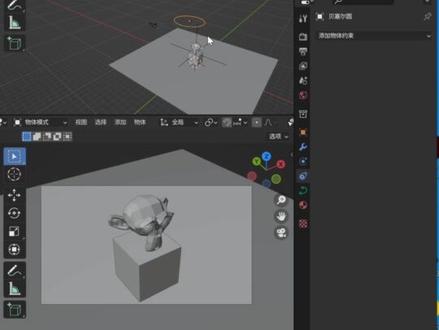 02:45查看AI文稿AI文稿
本人的里面的摄像机围着物体,也就是我们的产品做旋转路径以及输放的一个动画,三百六十度旋转的一个动画。然后我们来看一下,上面是我们的一个操作窗口,下面是预览窗口,我们来看一下这里面有几个东西在动,首先是这个圆圈就三百六十度,第二个就是我们的摄像机, 第三个是我们的一个空对象在上升,你想达到这样一个效果的话,如果你靠一个摄像机是很难做得到的,我们来看一下这个怎么操作。首先我们这里需要有几个物体,第一个就是我们的产品摄像机以及路径加一个空对象,我们选择我们的摄像机,找到我们的一个约束,到约束里面用一个路径跟随, 也就是我们要跟随这个路径,用吸管吸一下这个路径就吸进来了,这个时候我们到这个偏音量里面可以看到我们的摄像机在围着他三百六十度旋转,但是现在目的是我们没有去跟随我们的一个目标中心,我们需要选择这个空对象,看没有空对象现在跟我们的目标在一起,我们选择这个摄像机,然后到这个位置去找, 找到我们的一个标准跟随,用标准跟随吸管吸一下这个空对象,他就跟随了这个空对象,这个时候我们就可以来做动画了,我们的第零针选择我们的这个路径,然后按一下 i 键,然后到第六十针,我们把我们的这个路径缩小,就让我们的产品到我们的一个中心画面,这个时候我们就有一个从小到大的一个 动画,然后我们还需要我们的产品到我们的正面来,首先我们到这个位置需要去找到我们的一个摄像机,在摄像机这个位置他不是有个偏音量吗?这个偏音量要把这个跟随路径跟随曲线把它勾水一下,这时候我们到第六十针最后一针的时候把它转正, ok, 我们比如说我们再转一圈吧,比如说我们把它转到个一百一十八度转正, ok, 我们到这个位置点一下,然后我们到定零正的时候让他是零,好,这个时候我们就是让他边旋转边放大转正,看没有,他就一个旋转放大,然后变转, 这又太远了,我们需要再把这个路径再把它缩小缩小推近一点, ok, 我们需要再把它再开一下, ok, 他就是从远放大旋转变近一个上升有些变化。首先我们在第零针的时候,让他在这里空对象,然后第六十针的时候让他看到没有,让他下来回到我们的 中心,这个时候我们的动画又丰富了一些,让他从远处上升,慢慢的旋转变大,还可以让他的动画更丰富。我们到第六十针的时候,我们刚才不是这个路径放大了吗?我们现在让他上下,我们来看一下是什么样的。我们到第六十针的时候看到没有,我们可以让他的摄像机 去这样去变化,这个时候他就更丰富了,比如说我们到第零针的时候,我让他的摄像机是这样的,让他是俯视图,我们再 k 一下,然后到第六十针是这样的看没有,这个时候我们的动画细节就非常非常的丰富,从远景到近景旋 转以及倾斜打正这样丰富的细节变化,你单靠一个摄像机是很难完成的,我们这里面是需要几个对象去辅助我们摄像机来完成的。 ok, 今天就讲的这是一个很实用的一个技巧,就是摄像机动画。
202设计师方潘 01:35查看AI文稿AI文稿
我们如何来快速的控制这两个点的放大和缩小呢?可以看到可以很方便的对他进行一个这样的放大和缩小,包括单独也可以对他进行一个这样的放大缩小,来看一下究竟是如何操作的吧。 修理键加 a, 找到曲线,新建一个路径曲线,然后呢我们在下面找到这里面有一个叫做曲线的,然后往下面找, 这里面有一个深度,把这个深度给他放大,好,现在他就变成一个这样的圆柱了,然后呢我们在这里面把他的分辨率增加,那么他就会变得非常非常的圆了,可以看到他如果是零的分辨率,那么他就变成一个正方体了,如果把分辨率增加的话,那么他就会变得非常的圆, 然后呢我们需要如果你想要给他一个封盖的话,点击这个封盖就可以把它封上了。然后呢我们按 tab 进入到编辑模式,可以看到这里有这些曲线,按键盘任机呢,就 可以对它进行一个这样的移动,但是我们不需要对它进行移动,我们选择这两个点,按住键盘上面的 alt 加 s, 就可以对它进行一个这样的放大缩小了。那么按键盘上面的 n 键,我们可以在这上面找到这里有一个, 找到这上面有一个平均半斤,然后我就可以在这里调整具体的数值,来调整这里的平均半斤了,但是我们会发现一件事情啊,这两个点呢他没有被影响到, 也就是说呢,如果说你想这两个点不要的话,我们可以选择这个点, x 删除这个顶点,然后 x 删除这个顶点,好,这样呢它就变成一个平均的值了,所以呢我们可以选择这个点,按 out 加 s 键,可以很方便的在进行调整,或者呢是找到这上面的变换,在这里调整它的半径就行了。
 03:08
03:08 02:15查看AI文稿AI文稿
哈喽,大家好,那么本节目那我们来看一下如何去呃对曲线的一个挤出方方向啊做一个改变。 那么我们看一下它这个挤出呢,它其实是沿着这轴去进行挤出的,我们可以我把鼠标划在这里,我们可以看一下它的一个挤出方式,它的沿着曲线在局部 z z 轴的一个 中添加的一个深度长度啊,也就说他沿着这轴去进行一个挤压的,看一下沿着这轴去进行挤压,那我们如何?如果说我们这个曲线呢,我们想沿着这个方向去进行挤压的话怎么办呢?那我们就想把我们沿想沿着他挤压的一个方向呢,对着这轴,那么我们就可以 把这个把它这个方向啊去给它对着这一轴 r x 这样旋转个九十度,那么这个应该是 r x 负九十度啊,那么现在这个方向是不是就对着 z 轴了?然后我们再去挤压的话,我们看一下,哎,不是偏音量啊,挤压 它这样解压的话呢,它还是沿着这个方向,那是因为呢,我们进行旋转了之后呢,它其实这个方向呢,它是变成了一个 z 轴了,所以说呢,我们要给它 ctrl a, 给它全部变换一下,这样的话呢它就会这个方向呢去沿着 z 轴了啊, 然后变化了之后呢,他就恢复到呃,以我们的一个世界的一个 z 轴方向呢去呃, 认为是他一个本身的一个 z 轴了啊,那么如果说我们没有去进行一个全部变换的话呢,他还是保留我们旋转之前的一个 z 轴的一个方向的,不知道大家能不能够理解这个东西啊?好,那么这个呢?呃,我们 给他 ctrl a 全部变换之后呢,他就沿着这个方向去进行一个挤压了,然后我们在 rx 旋转九十度旋转回来,这个时候呢,我们就可以看一下他是不是就沿着我们想要的一个方向,外轴的一个方向去进行挤压了,我们该归零他曲线。是这样的,那我们现在给他挤压的时候,是不是他就 呃,这样去进行啊?啊?那么我们这个方向啊,他就会有点多啊。好,那稍微有点穿模,因为写的太多了。好,那么这个呢,就是我们本节课的一个全部内容,下期再见。
 01:49
01:49 01:04查看AI文稿AI文稿
选择这个立方体,然后上面有一个物体,物体下面有一个转换,转换为曲线,点击一下,好的,这个时候发现他是没有反应的,所以我们可以按太平静物导编辑模式 a 全选啊 x 删除井面,这样他就只剩这个线了。然后呢,我们现在可以把这个线呢转换为曲线,点击物体转换曲线,好的,这个时候他就已经变成曲线了。我们按编辑模式来试一下 物体数据属性里面,发现他已经是曲线了,那么他这里可以,那么曲线在这里可以直接挤出这个量,比如像这样的挤出还有调整他的偏音量,以及追化某一个物体, 或者是给一个深度,然后分辨率等等。然后这个曲线怎么转 换回网格呢?我们可以按 ctrl 加 a, 这里有个可视几何网格,点击一下,好的,这个时候我们就会发现他已经变成网格,进入到编辑模式就可以在这里进行一个移动和更改。
 02:42查看AI文稿AI文稿
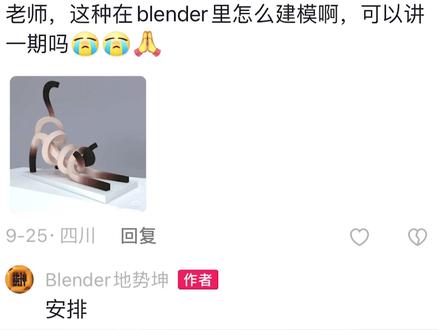
这种模型怎么做?我在网上找到了原作者的作品,他的作品里面大部分都是用线条去概括各种各样的这种动物啊,这种风格还是挺有特点的。那要怎么做呢?点赞关注我们巴巴适适的开始。 首先在前述图中载入参考图, shift 加 a, 新建路径曲线, 点击数据几何数据,倒角轮廓,调整下深度参数,记得勾选封盖。选中曲线上的点,将模式改为适量,拖到右上角, 进入编辑模式。选择曲线上的点,调整位置,调整的时候可以多试图进行观察,在前视图调整位置贴合 得到参考图。在透视式图窗口选中点, g y 移动位置,这样可以让曲线拉开空间感。 e 挤出顶点可以让路径变长, 可以多次调整一下视图的角度,看一下曲线是否合理。 选中做好的线条, shift 加 d, 复制一层,进入编辑模式。删掉大部分点,只留三个点就可以。这样做的好处呢,是可以不 再次调整曲线的粗细以及形状,接着重复上面的操作就可以了。这个案例唯一的难点就是需要将曲线的空间感营造出来, 曲线调整时注意不要与其他的曲线产生重叠效果, 看一下现在就做好了。 如果有剑魔的问题可以在评论区给我留言,我会挑些大家比较感兴趣的内容做后续更新,不要忘记关注和三连哦,下班!
522Blender地势坤 02:28查看AI文稿AI文稿
今天来做这个最简单的这种画软管的方法,或者是做杯子把手的方法,然后还有就是做这个杯子的一个可以随时调整的方法,那么很简单,直接新建文件不保存,然后 shift 键加 a 键呢, 新建一个立方体,然后切换到编辑模式,按 m 键到中心,然后按一切换到正焦前视图,嗯,按一下一挤出来一个,可以按住 ctrl 键呢,对他进行按住 shift 的键,可以缓慢的对这个进行一个微调, 比如说我现在挤到这个位置,然后按一呢再挤出往上挤出一个。好的,那么我现在这个已经挤好了,挤好了之后呢,我们切换到这个物体模式,找到这个修改器,然后给他添加一个螺旋修改器。好的, 那么这个时候就已经添加好了,比如说你如果还要回来再编辑的话,这也是十分方面的。我们直接在物体模式切换到编辑模式,然后呢我们就可以调整这个点来对这个 杯子或者是啊其他的物体来对他进行一个啊这个形状的改变呢,十分的方便。那么我们现在来给他添加一个把手啊,首先切换到物体模式, shift 键加 a 键呢曲线,这里有一个路径曲线, 当然如果你没有录取线的话,你可以在编辑编号设置,然后这下面有一个 添加额外的曲线物体啊,然后再卸回家 a 键,然后找到这里面的镀金曲线啊,都是可以的。添加完成之后呢,这里就有一根曲线了,你可以按 s 键对他进行 缩放,然后呢我们可以切换到这个编辑模式,嗯,找到这个修改器的下面的这个 这个路径这个位置来,然后这下面有一个嗯物体,然后这里有个圆,然后把这个深度改高一点。好的,那么这个就已经搞定了,把这个封盖盖上,那么这个地方呢就封盖盖上了,可以把这个分泌率改高一点,那么他就会变得更加的圆滑起来。 然后呢你可以把这个改改小一点,然后呢我们可以按击就可以对他进行一个这样的啊,简单的调整啊,可以看得出来这是也是十分的方便,对吧?好的,就是这么简单的一个教程。


猜你喜欢
- 1.1万阿童穆呀