ansys安装许可器

粉丝2.8万获赞22.8万
相关视频
 06:37
06:37 04:06
04:06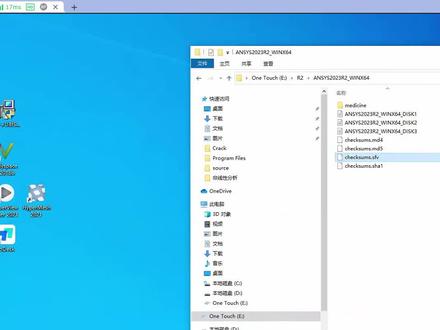 07:08查看AI文稿AI文稿
这位网友在安装 n s y s 二零二三二二的时候一直虚构证有问题,现在重装也不行,那现在的话我已经给他清理了。重新安装啊,点击这个光盘有三个嘛?点击光盘 e s e t o p, 点击虚构证开始安装。 嗯,在安装的时候,因为他的许可证有安装过的,删除过的,所以这里出现了一个三七幺什么注册表遇到的问题,一个报错这里呢,可以发现他这里服务啊,读取失败,只要把他的服务删除掉就可以了。嗯,删除的话有两种方式吧应该,我这边呢用一个服务的一个清理工具, 后面的话也可以重启一下电脑尝试啊,把这两个删掉以后的话,刷新一下,可以看到当前的这里就没有了,然后回来点, ok, 重新安装一下,看一下会不会还出现刚才 问题呢,我们来看啊,就没有了。点击 ok, 下一步啊,这个勾选同意他的这个 c 盘啊,有 etb 挺大的,就直接默认下一个安装了。 这个安装的大概也就几分钟啊,请耐心的稍微等待一下,出现下一个,这个时候退出啊,退出的时候会弹出网页,可以最小化放到一边。 那么接下来呢,我们要打开这个啊,注册机里面啊,这个安装包里面的这个文件啊, 放到安装目录下啊,这个文件啊,粘贴三个同名文件啊,勾选自制 之后返回到安装包上一步的这个许多证文本文档,右键编辑它,我们把这个上面第一行叉叉叉叉。这个呢 需要给他改成你电脑的一个地址啊,这个地址呢就是刚才网页上所弹出的这个地址, 嗯,点击这个按钮啊,第二个第二个按钮啊,这里可以看到他的地址有好几个, 一个是七 c c 开始第六的,一个是七 c c 开始第七的,那么这有好几个道理,哪个是你真实的呢?一般情况下上面那个是, 那也有可能是其他的,那打开你的网络啊,可以去看一下我们这个网络连接啊,核对一下,当前这个他是七 ccd 六凯,呃,这个,这个,呃地址,对吧?好,那么我知道了, 那么说明呢,上面这个是对的,那就把这个呢双击一下复制啊, ctrl 加 c, 在这里来 ctrl 加 v 或粘贴啊,保存一下。 呃,保存以后呢,关掉,把这个文档的话可以放到 cpi 的目录下嘛,这样比较等会好容易早一点重新打开刚才的网页啊,点击这个上面这个按钮, add 添加许可证啊, 然后看右边这里有个按钮,上传浏览啊,点击浏览选择这个 c 盘的目录下啊,直接选择这个许诺证啊,到这里添加啊,添加许诺证,点击这个按钮, 添加成功以后啊,成功啊,下面这个是电脑的计算机名字,那么添加以后呢,我们就把这个网页啊可以最小化缩小, 然后把这些的话文件就放到一边了。接下来来安装这个 a n s y s 产品,点击它,然后进行安装啊, 勾选啊,这个界面一定要勾选啊,对吧?下一个才会进行一个可点击状态,这里的主机名输入一下, 输入完毕以后啊,在输入的时候请不要输错,输入完毕以后,点击下一个 弹出这个一定要允许访问,点击 下一个这个点否稍后配置下一个,然后等待安装就行了。在安装的过程中呢,会有几次的弹窗跳出?嗯,第一次 弹窗呢,在百分之三十六的时候啊,快弹了,那我们这里打开这个第二啊,双击一下,这是记牌对吧?呃,稍后像选择, 嗯,手滑了啊,选错了,只能选 f 盘,选择 g 盘啊,就刚刚说的这个 g 盘。 接下来呢,继续等待,大概在百分之六十一进度的时候,还会有一个弹窗,跟刚才一样的,对吧?点击浏览。嗯,回到安装包这里, 打开这个三光盘的啊,选择这个 h 盘,然后等到安装,直到安装完, 安装完毕以后呢,退出就可以了。如果在安装过程中不会装装了出现错误等等,需要远程的话,通过这个微信 n n n n 四九九九啊,进一个远程协助。那这边的主程序呢?就已经全部装完了。装完之后呢,点击这个安装包里面这个 wd 的一个 step 二,把这个文件复制 复制到 c 排到一个这个安装目录下的,我们把所有文件都装在 c 排,对吧?点击替换目标中的文件勾选继续。好,那么到此的话,我们最后再来添加一个注册表啊,点击合并, 最后我们再来使电脑右键属性给他的环境变量添加一下高级系统环境变量设置置顶。嗯,选择新建 在这里啊,这边你可以看一下啊,暂停屏幕手动输入啊,或者说有文本的话复制粘贴就行了。 ok, 到此的话,所有步骤就结束了, 我们来启动一下啊,这个客户他需要用的是这个最上面的这个啊,然后是一个主程序和这两个吧,我把它的快捷方式呢发送到桌面来。 好,这两个图标呢?就这个客户就用这两个啊,这两个图标呢就在这边啊,那这个的话是一个,呃,功能什么都正常啊。接下来再来打开这个 f 这个图标啊,那么这里的核心数呢?可以 自己改,或者语言也可以改,默认他是一个英文状态,这个客户他说英文和中文都不要紧啊,那就英文吧,允许访问 啊,这个可以弹窗啊,可以擦掉,或者说勾选左边那个不再提醒。那么到此呢,这个就装完毕了, preview。
164知识库(远程修复) 02:05查看AI文稿AI文稿
今天给大家带来的是 ansis 二零二二二一的安装教程,那么接下来我们开始进入安装步骤。首先右及我们下载好的软件安装包进行解压,解压完成后,打开文件夹,鼠标右击 set up, 选择 以管理员身份运行,点击安装 nsis 产品,选择 i agree, 点击下一个。修改安装目录,可直接更改路径的开头字母,然后点击下一个。在主机名处输入自己电脑的计算机全民,点击下一个,继续点击 下一个,选择 op, 跳过配置,点击下一个,继续点击下一个。软件安装中,当提示输入安装目录时,点击浏览选安装包解压文件夹中的这个文件夹,点击 ok, 软件继续安装 中。再次提示,输入安装目录,点击浏览选安装包解压文件夹中的这个文件夹,点击 ok, 软件继续安装中,点击下一个。取消勾选,退出时启动调查, 点击退出。打开安装包解压文件夹,双击打开 crack 文件夹,鼠标右及 nczink, 选择复制。打开软件安装位置下的 program files 文件夹,鼠标在空白处右,即选择粘, 点击替换目标中的文件,鼠标右击桌面此电脑选择属性,点击高级系统设置,接着点击环境变量,在用户变量处点击 新建,然后输入变量名和变量值。注意,如果不是安装到低盘,要将首次福低修改为安装的磁盘符,点击确定。打开安装包 解压文件夹,双击打开 crack 文件夹,双击运行 sort, 点击一试,点击确定。回到 crack 文件夹,鼠标右击 user, 选择复制。打开电脑 c 盘,在空白处鼠标右击选择和粘贴 鼠标,又即年贴后的 user 选择以管理员身份运行,选择 usersepper license, 点击 ok, 这样就安装完成了。
1130悟空软件管家 06:33
06:33 06:22查看AI文稿AI文稿
解压完毕,启动安装程序, 接着再 c 盘, 我们创建一个新的目录,能够取这个名字, 随后进行点击 返回安装包。 我们发现了这份文档,点击加载。如果你的操作系统是 windows 十一,能够解压缩至当前目录,那么这两个都属于光盘文档, 均能立即进行解压缩。此处直接选择加载, 随后右键选择以管理员权限执行 安装许可证管理器, 按确认,点击下一步,此处为安装目录。我们不妨假设 同样能够挑选这一选项。 按一下,继续按一下,按下一个, 接着按下一步,如何离开?此刻已完成安装, 点击关闭返回安装包。我们瞧,刚刚已经成功装进去了。我们返回到安装程序,开启这个文件目录,将这里面的内容拷贝一份 原文粘贴进来, 此刻就已经完成了转换。 请开启这份文件,先别急着关掉这个,仍旧回到安装包 这其中。开启这份文档,右键单机管理员权限请求 寻获, 请复制这个内容,把这个替换, 接着请将这个文件载入系统, 此刻屏幕上已经显示操作成功。 我们能够启动任务管理器, 检查一下这两项服务的运行状态是否正常,这表明系统目前处于活动状态,表明已经妥当。我们回到安装包, 右键选择以管理员权限执行。 这台设备同样预装了 windows 十一操作系统字幕文本直接进行解压操作,以系统管理员权限执行。 点击下一步, 随后点击下一步, 点击下一步后续步骤, 点击下一步,做出这个决定,按下一个此处。 此处需填写本,请牢记服务地址, logo hos 的 即代表本机服务器,随后点击下一步 后续步骤,点击进行安装 字幕文本按完成,随后离开这个返回安装程序,我们把这个复制一份, 随后右键单机快捷方式图标进入安装目录, 点击路径,随后右键进行粘贴, 粘贴 此刻已完成安装。 展开来瞧瞧, 抵达此处,好的, 此刻已完成安装。
1小🈵 06:20查看AI文稿AI文稿
解压完毕,启动安装程序,接着再 c 盘,我们创建一个新的目录,能够取这个名字, 随后进行点击 返回安装包, 我们发现了这份文档,点击加载。如果你的操作系统是 windows 十一,能够解压缩至当前目录,那么这两份都是光盘文件, 均可直接进行解压操作。此处直接选择加载, 随后右键选择以管理员权限执行 安装许可管理器, 按确定点击下一步,此处为安装路径。我们不妨假设 同样可以考虑这个选项, 按下一个,按下一个,按下一个, 接着按下一步,点离开,此刻已完成安装, 点击关闭返回安装程序。我们瞧刚才已经成功装进去了。 我们返回到安装程序,开启这个资料夹,将这里面的内容复制一份原文粘贴进来, 此刻已经完成了切换。请开启这份文档,暂时别关掉这个,仍旧回到安装程序 这其中。开启这份文档,右键点击管理员权限请求 取或, 请将此内容复制一份,把这个替换, 接着请将此文件加载进来, 此刻此处显示已经完成, 我们能够启动任务。管理器检查一下这两项服务的运行状态是否良好,就表明系统正在运作中,表明已经可以了。 我们返回去安装程序包,右键选择已管理员权限执行。 这个同样是预装了 windows 十一的操作系统,直接提取 使用管理员权限执行, 点击下一步, 接着按,继续 点击下一步,接下来点击下一步,挑选这一下,按下一个此处。 此处需填写本金,请牢记服务地址 logo 后,此即代表本机服务器。随后点击下一步 后续步骤,点击进行安装 字幕文本按完成,随后离开这个返回安装程序,我们把这个拷贝一下, 随后右键单机快捷方式图标进入安装目录,点击路径, 随后右键进行粘贴,粘贴, 此刻安装已经全部结束。 展开来瞧瞧, 字幕文本抵达此处,好的, 此刻安装已全部结束。
 01:06查看AI文稿AI文稿
大家好,今天介绍如何安装 nces 的的许可文件 license, 假设这是我们要安装的 license 文件, 首先从开始菜单里面找到 ancis license manager, 打开 ancis license management enter, 这个是 license 管理中心,可以看到,如果没有授权,这里就会出现一个警告符号,下面还有三行字,三个显示都是未运行的状态。点击左侧的 idol essence file 选项,在右边框内双击选择 license 文件,打开。 导入之后,点击左侧第一行菜单的 will status start stop license manager, 在右侧点击绿色按钮 start, 开始运行 license 文件。稍等几秒,等看到这里出现了一个绿 色打勾图案,且下面三个 license 状态都是运行状态,就表示这个 license 已经安装且运行成功了,接下来就可以正常使用 ansis 软件了。好了,本次分享到此结束,感谢观看!
215亿道电子 01:23查看AI文稿AI文稿
preview 安装这个 answer 是二三二一版本的这个许可证啊,这个同学他启动不了,那现在的话,我已经给他成功启动好了啊,之前呢,发现他的许可证是可以上传成功的,但是启动不了, 把系统更新以后啊,适合灯就能启动了。然后现在正在安装主程序啊, 他之前呢,这个许可证不对啊,装起来的话,这个软件里面啊,像逐渐系统啊,这里面就这么几个啊,不全的功能不全啊啊,本来的话这个模块有很多的,咱们等会装好了啊,看一下我装的这个是否全齐全啊, 那自己搞不定的同学呢啊,需要远程的可以通过这个 n i n i 四九九九啊。 preview。
113知识库(远程修复) 12:40
12:40


猜你喜欢
- 1.9万次寻白