windows需要标准的nvm驱动

粉丝121获赞743
相关视频
 01:42查看AI文稿AI文稿
window 操作系统的安装二、驱动程序安装安装完操作系统后,我们鼠标右键点击开始选择设备管理器,就可以看到里面有好多打探号的其他设备,我们还必须要将所有设备的驱动程序全部安装才可以正常工作。 如果我们购买的是品牌机,我们可以直接登录厂家官网下载驱动程序。在这里我们以联想电脑为例,其他品牌大同小异,我们登录官网找到服务和支持,然后输入主机的 sn 号码, 就可以找到对应电脑的所有驱动程序了,然后逐个下载安装就可以了。 如果我们购买的是组装机,如果能知道对应设备的型号,可以直接登录厂家官网单个下载, 如果不知道也没关系。可以借助于驱动精灵、驱动人生三六零、驱动大师等驱动安装软件自动识别安装运行软件后,可以点击一键修复自动安装所有的驱动,也可以逐个下载安装。 所有启动程序全部安装完毕并重启后,我们再打开设备管理器,确保里面无任何叹号或问号的设备后,就可以正式开始我们的温度词使用了。下节我们将介绍一些温度词使用的推荐设置, 以便让我们的温度使使用起来更加快速变强。关注我,带你了解更多电脑小知识!
1156联想教你修电脑(潍坊吾悦店) 01:09查看AI文稿AI文稿
不会吧不会吧,不会还有人下载驱动,要去用驱动精灵驱动人身以及各种巴拉巴拉第三方驱动软件吧。直接在你的系统里点击左下角开始选择这个小齿轮,就是设置 在里面找到 windows 更新,在这边检查更新,所有硬件品牌的驱动都会提供给微软,在这边都可以一键更新,除了三零九零太。那么三零九零太驱动在哪里下载呢?不需要去各大品牌的官网,直接到英伟达的官网 看到没?不需要去这个什么七彩虹官网,直接在英伟达的官网三 w 点这个什么什么什么点 cn, 然后就是英伟达里面找到这个驱动支持啊,驱动程序,嗯,有点慢,然后在里面找到你的 对应型号。好,我们找到三零九零太了,然后你的操作系统,这下面巴拉巴拉选择好点击搜索, 再点击下载啊,就可以了,下载完安装就没有问题了。有任何的电脑需求欢迎来私信我。
 02:18查看AI文稿AI文稿
我刚刚经的一经历了一件事情,我觉得有必要分享一下,就是我弄了一下午,然后就是因为我看我的这个设备管理器里面,它有一个 pci 和那个 sm, 还有那个 red 的什么 都是有感叹号的。然后我研究,我,我那个我查攻略查了一下午啊,最后我总结出来,总总结出来怎么弄啊?像华硕这个的话,你就去这个官网里面,去华硕的官网里面 找这个华硕的官网,然后就下载中心,下载中心里面输入你这一个主板的型号,你就说我这个是 type 六零六零零 m, 然后呢输入他的型号之后呢,就会有那一个点这边的一个驱动程序和工工具软件,你会调到这一边的东西, 然后选了那个 win 十,选 win 十的系统。像那个 pci 和那个 sm 那个就点这个芯片组里面的那个,有一个这个这个第一个这个下载下来,然后和那个这一个这个下载下来, 这个下载下来,这两个下载下来之后,然后再还有一个 red 的, red 的要下那个,嗯,下看看啊?啊 s a t a 的那个要下,要下载,要下载这个驱动下载这个驱动下载完之后呢,就把他们那个文件夹打开就行了,就把那几个文件夹打开,打开之后就解压, 解压,然后都是点这个程序,就是这个 set up, set up 这个程序,它每一个这个呃压缩包里面都有这个 set up, 你就点开,然后再运行就行了,然后那三个文件夹里面的这个都给它运行起来之后,它那个感叹号就没有了。
4154隽熙啊. 00:55查看AI文稿AI文稿
显卡驱动安装教程,打开浏览器,搜索 nvd, 进入官网,点击右上角的驱动程序,选择自己的显卡类型。 市面上这些主流游戏卡都是 gfos 产品系列就是三十系或者二零系的,然后选择具体型号,例如我的就是三零八零,操作系统呢,就是按自己的选,大部分人都是 win 十 下载类型,这里他有详细说明,游戏玩家就选 gdr 版本,专业创作者就选 sd 版本, 语言简体中文,下载后双击安装就完成了 a 卡片,打开浏览器,搜索 amd, 进入官网,点击上方的驱动与支持, 直接下载官方这个程序,他会自动检测你的显卡型号,帮你安装更新驱动。如果是按显卡型号搜索驱动,还是会下载这个程序,只不过是带驱动的版本。
1484大毛的科技号 04:26查看AI文稿AI文稿
各位小伙伴们大家好,我是番茄,本期视频为大家讲解如何安装 cuta 和 card 呢,前提是你要有摁卡并支持 cuta, 安装 cuta 之后 可以加快 gpu 的运算和处理速度。首先我们来到英伟达官网下载最新驱动,如果你不知道显卡型号等,可以打开任务管理器查看,点击性能看是否有 n 卡,可以看到我这有 n 卡, 型号是英伟达的 m x 幺三零,接着选择对应的型号就可以了。然后点搜索,接着点下载, 同意开始下载,双击安装,如果你 c 盘比较大,可以默认下载路径,点 ok, 开始检测系统兼容性,同意并继续 精简。下一步就开始安装驱动了。安装完成,关闭,打开个 fast experience, 可以看到最新驱动版本。接下来我们查看你的电脑是否支持 q 的。打开英伟达控制面板,然后点系统信息,再点组建, 你也可以点帮助的系统信息进入组建。如果你这里显示有这行,说明你的电脑支持 cuta。 我的 cuta 驱动版本是幺二点零点幺三九,待会下载 cuta 的时候要小于等于这个版本。我们来到 cuta 版本页面, 选择一个小于等于 q 打驱动的版本吧,我的 q 打驱动是幺二点零点幺三九,下载 q 打别高于他就可以了。这里我就下载幺二点零点零版本, 点击一下,选择对应操作系统,选择对应版本,再选择安装类型,选择第一个本地安装,下载完后双击 q 的安装包安装,如果你空间足够,选择默认路径。 ok 安装。 开始检测系统环境,同意并继续下一步,这里选择自定义下一步,这里让你选择组建第二个,可以不用勾选,大部分出场都自带, 其他都默认选上。下一步建议默认路径,除非你 c 盘空间很小。 q 的路径需要记住,后面需要下一步勾选上 next, 准备安装下一步,关闭 windows, 加二,输入 c m d, 查看是否安装成功。输入这行命令,查看 qda 版本,返回这堆结果说明安装成功。再输入 set qda, 查看 qda 是否自动配置了环境变量,返回这个说明环境变量自动设置好了, 接下来安装 cudnn, 来到这个网站,选择对应版本,你的 cudnn 版本应该和 qda 保持一致或者低于 qdad。 我刚下的 qdad 版本是十二点零, 这里我就选择 codnn 八点六版本,点击一下,选择对应操作系统和版本,然后开始下载,下载完后得到一个压缩包,解压到当前文件夹,双击打开,里面有三个 文件,把这三个文件放到 q 的安装目录文件下,如果左边有了这三个文件夹,也要将右边的三个文件拖入左边,他就会自动更新文件,这里勾选为所有当前项目,执行此操作。继续。 这样就安装好了 cudna, 可以把下载 cudna 的压缩包文件夹删掉了,我们测试一下是否成功。打开这个文件路径,然后在这输入 cmd 回车,在这输入这行命令回车, 结果显示 pass, 说明安装成功。再输入这行命令,回车,也显示 pass, 说明 see you d n n 安装成功了。前几期视频讲到的 deep face called farmer 等 ai 软件训练模型都是基于深度算法神经网络,安装了 q 打和卡顿,可以加快 gpu 的运算和处理速度。感谢观看,关注番茄,带你了解更多实用知识!
4140火星科技 00:36查看AI文稿AI文稿
大家好,我是小吴。我们装好显卡之后分辨率也正常,然后我们打开右键设备管理器管理里边,打开设备管理器里面也没有感叹号,也没有问号,但是我们要点开这个显示适配器看一下, 如果是这个字样的,没有认到你的显卡型号的,就需要把显卡驱动装一下才可以。我们再次打开装好驱动之后,这里就会扔出来我们的显卡型号,这样的话运行才会更流畅。谢谢大家关注我,每天一个不一样的电脑知识,拜拜。
764新旭日电脑 02:36查看AI文稿AI文稿
当你进入一款游戏时,游戏的画面和声音总会莫名其妙的卡几下,但又很快恢复正常。 听到这个声音,他的第一反应是,终于可以买新显卡了,看看四零九零现在啥价了。我靠,这么贵,还是尝试修复吧。显卡驱动重装了三遍,最新版本、稳定版本、通用版本都是了,但是全都没有用,这怎么能够难住他呢? 于是他想到,既然画面卡顿的时候声音也发生了卡顿,那声卡是不是有问题呢?于是他把声卡尝试着全部卸载,然后重启电脑, 让系统自动安装相关趋势的驱动。尝试之后发现画面和声音卡顿的情况还是得不到解决,而且全网上也没有相关的答案,这时他觉得他是在创造历史。正当他陷入苦恼的时候, 他想起来五星上将迈克阿瑟上校说过的一句话,遇到困难不要怕,要勇敢的面对他。奥利给,既然是一个程序运行开始的时候出了问题,那就说明是某些驱动出现了紊乱。这时好久没有联系的前女友打来了语音电话, 最近还好吗?不知道你过得怎么样,顺便问问怎么没人说话呀? 看来还是我打扰你了。不好意思,他无意间发现此时的电脑内置麦克风也是无法正常工作的状态。 于是阿朱就在网上找到了这款号称注册表都能被掀的底朝天的卸载工具,将声卡驱动全部卸载了。卸载干净之后,重启系统,自动安装相应的驱动。过了一会声音,可 麦克风都恢复了工作,打开游戏发现也不卡顿了。是的,你没有看错,他真的是个天才。 哈喽,各位小伙伴好啊,上面的内容应该挺有意思吧,如果你也遇到了显卡声卡相关的问题,在重做系统之前记得用它抢救一下,或许真的可以解决问题。 出现这个问题的原因在于系统本身的驱动和安装的瑞丽声卡驱动产生的冲突。这里不得不说联想的 oem 驱动是真的差劲,正是因为这个原因,在新程序运行的时候会造成一段时间的程序紊乱现象,普通的卸载是没有办法彻底清除干净的,想要彻底清除只能借助于第三方工具, 估计应该是应用程序对不同声卡的优先级存在问题吧。不管怎么说,这款小程序是真的帮上大忙了。好了,以上就是本期视频的全部内容了,如果对你有帮助的话,就关注阿朱并素质三连吧,我们下期视频再见!拜拜!
2127我是阿朱吖 00:33查看AI文稿AI文稿
这期是电脑显卡驱动的安装和设置教程,打开上期教你们下载好的官方显卡驱动安装路径,用默认的就行。直接点击 ok, 等待加载完成后选择第二项,不安装这个 gpos 插件,因为这个插件现在很难打开,还会影响笔记本的游戏增速。接着 点击同意并继续安装,选项,选择自定义,然后勾选执行清洁安装,再点击下一步开始安装。安装完成后,右键点击桌面,打开我们的显卡控制面板。在管理三 d 设置中,把垂直同步选择关闭电源模式,选择最佳性能。使用笔记本的小伙伴需要把图形首选项改为高性能,最后点击应用完成设置。
7.3万亿柯二手笔记本(复活直播版) 00:47查看AI文稿AI文稿
如何让游戏显卡秒变专业出行卡?这是一期视频剪辑爱好者和设计从业者的福音。接上一期,今天讲一个别的电脑博主或者设计博主很少提到的一个东西, 因为达的四九九驱动这个驱动已经很多年了,但还是有一部分人不知道这个东西,只要你的显卡是 n 卡,幺零系列以后的显卡都可以使用这个驱动。下面我就来讲一下这个驱动怎么安装。我们装好 n 卡的驱动以后,一般都会有一个 jiforce experience, 然后在这个软件驱动的检查更新文件里边有两个选项,一个是 game ready, 另一个就是 studio 驱动,默认情况下是这个 game ready 驱动, 而我们需要手动把它改成四九六驱动,相比更有能力驱动,他对市面上所有的设计软件以及视频剪辑软件都有一个百分之十到百分之二十的性能提升。学会了吗?学会的点个赞呗!
769魏什么是设计师 00:49查看AI文稿AI文稿
如果你在用老显卡的话,想用老驱动去官网上找了,却没找到,怎么办?这个视频教你怎么下载老驱动,赶快点个关注。首先去官网的驱动下载页面啊,就是这个页面,当然这个是默认的下载页面,你直接找的话是找不到的啊,比如今天是三月二十八号,他推荐你下一个三月二十二号的版本,那么更老的版本在哪里? 我们退回到上页,在地址栏里的这个地方,把这个 index 改成范的,这时候就出来一个隐藏的界面啊,这个就是老版本驱动的下载方式了,标签多了两个字啊,高级。以前是驱动搜索, 现在是高级驱动搜索啊,这时候搜出来的驱动呢,就有老版本的驱动了,而且不光能看哪个版本,还能看发布日期,你可以根据你的游戏,你的显卡选择对应的版本型号啊,有些版本确实是有一些神秘加成啊。当然一般情况下,我还是推荐大家尽量保持更新驱动,更多科技干货关注玩家宇宙。
5279玩家宇宙 02:55查看AI文稿AI文稿
大家好,今天给大家讲一下是,呃,怎么安装得力打印机的驱动哈得力打印机,然后我们打开百度搜索得力哈, 搜索得力的官网, 一定要找到官网, 找到得利上的官网以后,我们找到服务与支持这个地方啊,然后我们点一下产品资料下载啊, 产品资料下载这个地方,如果是前面不选的话,你直接输输输入打印机的那个型号,我们是 m 二五零零 d, 看能不能搜到啊,哎,他就搜着了,你看了吗? m 二五零 d, 我们选第一个哈, m 二五零系列的打击驱动啊,这是固件,这这下面是用户手册, 我们只需要下载驱动就行,点立即下载。嗯,点完了以后,你看在在在右下角就有了,我们在文件点显示哈二五零 d 的,我们同样先复制一下 复制的桌面,我们在新建个文件夹,把口袋里面去解压, 把它粘贴过来,然后点右键点的当前文件夹, 我点开,我们直接点开这个安装包运行, 然后点安装点同一页,这样的话他就一步步的 就安装了,其实你插 usb 的,呃,插 usb 线的时候你插上 usb 线啊,这是得力打印机如何安装驱动啊? 哎,现在让你插 usb 线啊,插上 usb 线就行,如果是网络的话啊,把网线插上短发就可以了。
928数码杨哥 01:20查看AI文稿AI文稿
大家好,我是庄基余啊,然后今天教大家怎么下载英伟达的老版本驱动啊,我们首先点击这个浏览器, 然后在百度啊,百度搜索英伟达官网啊,然后我们点确定,然后上面标着官网的就英伟达的官方网站啊,我们点下去, 然后在这个右上角有个驱动程序啊,我们点击他, 点之后啊,正常来讲这个是下新版本驱动的,一般都是在这个位置啊,然后我们往下走,有一个试用版的驱动程序啊,我们点击他,然后在这个选项里, 大家根据你自己显卡的型号做调整,然后我们点击搜索,然后下方的列表就是你这个显卡所支持到最老的驱动版本啊,就比如说最后这个 五二六点四七啊,这个就是已经是官方所给出的最老的驱动了,然后大家根据你的显卡需求来下载你需要的驱动。
 01:10查看AI文稿AI文稿
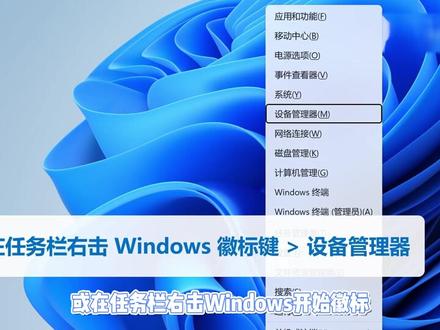
如何在 windows 中手动更新或从装驱动?按下快捷方式 windows 键加 app, 点击设备管理器,或在任务栏右击 windows, 开始回标,选择设备管理器。操作如下, 如果您需要手动更新驱动程序,选择类别已查看设备名称右键单机需要更新的设备, 选择更新驱动程序。若 windows 找不到新的驱动程序,你也可以通过设备制造商的网站 查找。 如果要重新安装驱动,请先卸载设备, 卸载后请重启电脑。 windows 将尝试重新安装该驱动程序。
212西南微小软 01:55查看AI文稿AI文稿
事情是这样的,由于我要在 windows 七上调试一个东西,需要装个 windows 七系统,但是在安装的时候鼠标不能使用, 通过键盘来到选择安装磁盘界面,但是硬盘又不能被识别,我这边没有视频采集卡,只能拍两张照片给大家看一下。看到提示后猜测可能是我用到的机器只有 usb 三点零口,硬盘是 nvm 的固态,而 windows 其中没有 usb 三点零和 nvmv 驱动, 自己又不喜欢用别人勾死的系统,就想着把 usb 三点零和 nvmb 驱动注入到系统中, 找了一些工具对比后发现华硕有一款名为 ecstore 的工具,相对来说比较好用。接下来我演示下这款工具的使用,挂在 windows 七镜像文件到资源管理器解压后运行软件。这款软件 提供了三种方式以供选择,分别为,项以挂载的系统注入驱动后写入到 usb 存储设备中。项,以挂载的系统注入驱动后制作成 i so 镜像文件, 像已写入到 usb 存储设备的系统中,注入驱动。这里我想留个 i s 镜像文件一公以后使用,所以选择第二种演示, 选择已挂在的系统镜像,选择保存的位置,勾选兼容模式和安装 mvmv 修复程序前面的选择框。如果你没有用到 nvmv 硬盘,那么安装 mvmv 修复程序前面的选择框就不需要勾选。下一步后就开始走进杜条了,这个过程需要一点时间, 完成后会有一个弹窗提示,用刚才制作的 i s 镜像文件做一个安装盘后再 次安装。这次鼠标可以用了,硬盘也可以被识别出来了,这款工具可以直接在华硕的官网里面下载。 好了,今天这个视频就到这,如果你喜欢这个视频,记得点赞、关注、收藏,我们下个视频再见。
1196TiKeTalker


