UG宽度2高度1mm圆角怎么倒出来
今天分享一个非常好用的导圆小技巧,很多人都不知道,来跟我看看。哈喽,这些小梁,我们来观察一下这边的这个圆,他导出来的话呢是一个不规则的圆角,实际呢是由两条线来控制的,上面一条下面一条,有这两条线你也可以导出和他一模一样的圆角出来,那么我们来试一下,来点击面导圆命令, 选择我们第一组面方向朝外面,我们这里呢就给他双击一下,让他朝里面来,然后再选择第二组面, 选择这个面,我们这个箭头方向朝下,不对,我们双击让他朝上。接下来关键点就来了,我们要在横截面里面去改一个 我们的圆角宽度方法,把它设置成为两条约束曲线,选择这样子的一个方式,然后选好之后我们再来选择这个线,我们在面上选择第一个约束线,再来选择第二个约束曲线, 选完这两条线之后,我们点击确定,那这样子的一个导圆角就好了,你学会了吗?记得关注小梁,学习更多游戏干货呦,下期见。

粉丝12.3万获赞47.4万
相关视频
 00:32查看AI文稿AI文稿
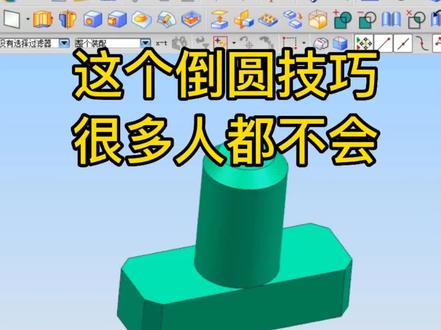
这个倒圆技巧很多人都不会在圆柱的底面要倒一个圆角,常规的操作会选择卸特征,找到边倒圆, 边倒圆之后呢,大家会发现这个过度的地方啊,他的圆角是有变形的,这种情况怎么解决呢?可以在倒圆角的时候点这个易出解,选择禁止倒圆的边,一定要选择单条曲线, 选择两个边径直之后点确定,这样呢导出的圆角啊,他就比较漂亮,没有变形。
187小客服爱凌老师 01:15查看AI文稿AI文稿
ug 常用的几种导员脚,你会几个?先我们打开边导员命令。 第一种圆角就是最普通的倒圆角,选择这条线,然后输入半径,点击应用就倒好了。第二种,可变放进的倒圆角,然后选择这条线,在下面这里我们选择到可变放进点,然后指定一个可变的可变半径的第一个点, 好,指定第二个点,在这个箭头这里,我们可以去调大调小的点击应用,当然我们也可以去指定三个点,四个点,五个点都是可以的。第三种我们选择这条线, 然后这里有一个倒脚拐角,选择一个端点,我们这个倒脚这个拐角的这个端点在这个箭头这里,我们可以去 调大调小的点击应用,这种圆角就是比较拐角的地方比较光顺一点。第四种圆角,选择这条线,然后拐角突然停止,我们选择一个点, 然后这一个点可以去任意的拖着我们要停止的位置点击确定,那么以上就是四种倒圆角的方法。
558UG模具设计雨甜 00:41查看AI文稿AI文稿
在这种转角的位置,我们导出来的圆角如何导的像桌面上箭头所指的这个圆角这么光顺的,那首先我们把一个圆角导好了以后呢,我们再到这一个插入的细节特征里面,找到这一个导圆拐角, 然后呢我们选择第一个面,确定选择第二个面,鼠标中间确定第二下,然后呢再选择第三个面,这里呢我们要注意的就是要通过这一个箭头,还有这一个箭头,这一个箭头调整我们这个圆角呢所导的一个方向,那么双击他 确定确定好以后呢,那现在可以看到啊,我们这个圆角呢在拐角的位置呢,接的非常的顺畅,像我们经常用的那种骰子呢啊,他的圆角就是这样导出来的。关注我,每天带大家学会一个 ug 小技巧。
114UG模具设计青宇 01:36查看AI文稿AI文稿
ug 里面常用的四种导圆角,最后一种你绝对没用过。哈喽,我是小婉,今天呢我们来讲解一下常用的四种导圆角的方式,跟着我一起来操作一下,选择插入细节特征里面的一个编导圆,第一种呢选择我们要导圆的一个边,我们直接选择我们的一个圆的边啊, 然后呢输入我们的一个半径尺寸,完成呢应用一下。第二种可变半径点,直接选择我们的一个编制后,然后在这个可变半径这里选择我们新的一个位置, 我们可以三个点直接去控制他第一个点,第二个点,接着呢我们在这个地方列表这里输入我们的一个圆角的一个尺寸,比如说这里三毫米,第二个六毫米,第三个的话呢十二毫米,像这样的话呢他就是一个可变半径点的一个导圆甲。第三个拐角导圆 直接选择我们的一个边,我们呢把这些边啊都给他选上,然后再选择我们的拐角倒圆,选择我们的一个端点,端点之后呢他会弹出一个列表,这呢我们可以根据这后面的这个数据啊,直接去改动他,把这些数据呢给他改一下, 这样的话呢这个圆角呢他也会随着数据直接去变动。最后一个方式啊,就是一个拐角突然停止,我们呢直接选择一个边,然后再选择拐角突然停止选择端点,我们可以根据这个端点啊 直接去移动,接着呢我们再点击应用一下,这个呢就是我们在倒圆角的时候,拐角处他直接停止的一个概念,这个呢就是我们倒圆角常见的四种方式,你都学会了吗?
51UG小颖 01:39查看AI文稿AI文稿
我们这个视频一起来看一下在 ug 的草图里面倒圆角是怎么去倒的? 首先哈我们可以看到他这个 ug 这个命令就是倒圆角命令嘛,他是在二或者三条之间啊,三条线之间去创建圆角,那么在两条线之间创建圆角,我们把鼠鼠标左线把它给打开,他也就说你可以在这一条边和这一条边之间去创建一个圆角出来, 对吧?然后你在创建圆角的时候,你可以去输在这个框框里面输入你要的大小,你比如说我倒个五个毫米的圆角, r 五的圆角就这样子去创建,很简单。那么好,那什么叫做在三条边之间创建圆角呢?我们来看到我们另外再做一个长方形,我们这样子一个长方形选择圆角命令,那么他在 三条边之间创建圆角呢?也就说他是可以在这一条边和这一条边,然后呢到这一条边去创建一个半圆角出来的,我们可以来看啊,点击这个边和这个边,然后呢他就可以创建出来这样子一个半圆角,然后到某一个边, 这个对于我们以后做类似于这样子的一个形状,就通过举行这样子一个半圆角的形状是很方便的。那么当然大家注意哈,就在我们这里弹出来的这个圆角对话框里面有这样子的一个选项,这个小图标叫做删除第三条曲线, ok, 如果我们再去倒三条边的圆角的时候,你没有把这个选项给选出,选上,那他倒出来的他这一条边他就会保留下来,所以我们这个要根据实际情况来选择。
121UG编程~夏尊豪 00:42查看AI文稿AI文稿
在右击中根据两条曲线导圆角,这个方法呢你肯定没用过,跟着我来看一下右击当中如何参照曲线导圆角大小呢?而不需要输入圆角大小,我们点击面导圆,然后呢选择第一组,面方向不对,双击这个箭头,鼠标中间选择第二组,然后再双击这个箭头, 接着呢我们再来选择一下圆角宽度,这边呢是为两条约束曲线,选择第一条约束曲线,再选择第二条约束曲线,再来确定一下, 这样子呢就是没有输入圆角大小的一个情况下呢,把圆角给他导出来了,大家都学会了吗?如果想跟着我学习模具设计的话呢,欢迎评论区留言六六六。
196UG小颖 01:08查看AI文稿AI文稿
右击倒圆角也能用来接面补面,这套操作你可能没见过,但有时确实有用,比如在一些拐角处倒圆角的时候,因为这三个圆角大小不同, 所以这几个圆角的连接处就不好看,虽然影响不大,但是老板说我一个月给你开一万,你就给我倒这样的圆角,那怎么处理才能高级一些呢?那如果这重新拆面接面的话,工作量又大了,这时就可以使用导员拐角命令, 先选择一个圆角面,然后添加星级,选另外一个,然后再重复操作,选择第三个面。 这里可以看到他报错了,这是我们圆角之间的调节线不对,那么这里我们改一下方向就好了,双击箭头即可改向,现在可以看到线条已经接好了,那么再点击图片就更光顺了。现在可以看到 补完之后是这样的一个效果,是不是好多了,但是我们可以看到这里还有点瑕疵,那再重新激活这个命令,将这个控制点往上拖一拖,现在来看看问题解决了没有,好像还有一点,那我们再往上挪一挪,这下子好像没问题了,那搞定,下班。
2372UG长沙吾思设计教学 01:36查看AI文稿AI文稿
ug 自由控制到圆角形状技巧,狙击如何自由控制你想要倒圆的形状?好,今天给大家分享一下。看我们这两个圆,一个是传统左边红色的,上面传统的一个圆啊,那么右边这个是不规则的这种曲面圆, 那像这两种倒圆角怎么做呢?第一种的话估计大家都会,那第二种方法啊,今天就来给大家分享一下。好,首先把这个左边的删掉,然后第一步我们是画两个线 啊,什么线呢?用它用两个线来控制你想要导员的形状,你可以导出任何你想要的形状。好,首先看一下这两个都是贴合在我们的面上的,然后接下来我们需要用到的就是我们的一个面,导员。 好,然后第一步,第一步我们调成这个双面,然后我们首先盖成单个面,点击 面,然后翻下,好,第二个面,好,这样他就能生成一个我们传统的形状,对吧?但是他不合我们这个规律,达不到我们这样一个效果,那接下来我们继续做啊。第二个我们要把这个更多打开来,然后把这个 自动宽度方法自动改成一个接触曲线,然后就跟曲线网格一样选择接触曲线一,这个要和我们这个第一个面对应,我们选择第一个面的,然后第二个面呢,我们选择下面这个 好了,这个时候他已经预览出一个我们的形状了,我们来看一下,正好贴合我们这个曲线,对吧?然后点击确定好了,这样我们一个贴合我们曲线的自由形状的一个倒圆角的命令就已经生成了。
133QQ_193604545


