信捷plc加密后怎么上传
大家好,本节课讲解的内容是 plc 下载程序的三种方式, 分为普通下载、加密下载和保密下载。普通下载是指程序下载到 plc 里之后,直接可以再上传出来, 加密下载试纸需要设置密码,这时候程序下载到 plc 里,在上传是需要输入之前设置的密码,必须要记住之前设置的密码。 加密下载试纸下载到 plc 你之后程序是无法上传出来的,会提示程序不存在。 关于 plc 的下载说明是在我们 xdxlxg 系列可变成控制器。用户手册软件篇这个手册里有讲解到, 这手册可以在我们官网的下载中心进行下载。首先先进入我们细节的官网三 w 点细节点 com, 细节是 xr n g e g e 中间没有 i, 在网站首页上方有一个福语支持,点击里面的下载中心, 在下载中心页面可以选择类别,筛选产品手册, plc 就能看到有一个 xdxxx 系列用户手册软件片,或者是输入关键字查找软件片, 点搜索也能看到。我已经将手册下载到桌面上了,打开给大家看一下, 在手册的四杠二有相应的说明,程序的上传下载重大控制下载是指软件里面有一个 pic 操作,里面就可以进行下载的操作, 下载的时候他会弹出一个对话框,提示当前用户程序占用百分比以及下载的绿色的进度条,你可以计算当前程序占用空间。在 plc 操作里面有一个计算程序占用空间,他会提示 下载完成之后他会再次出现一个对话框,提示下载用户数据,这个是指呃,你配置的配置的这些参数可以进行勾选一并下载到 plc 里面,如果这些数据没有进行配置,则不需要勾选,直接点确定即可。 我们的程序下载也有一些保密性的功能,比如说点击飘 c 设置里面有个下载设置,可以选择是否一出注式,还有 c 元加密。接下来 来给大家操作演示看一下。打开我们的编程软件, 将 poc 和软件进行连接, 眼前 好,连接好之后右下角会显示运行扫描周期,或者 是蓝色的停止,红色的拖机两个字表示没有连接。上 下载者是在有一个快捷键,绿色的下载箭头,还有上传或者是飘 c 操作里面可以进行操作。接下来给大家演示一下。普通下载当前是空白程序,并没有进行编程,我先普通下载, 可以看到他会出现这对话框,提示停止飘 c 去下载或在线下载,或者取消下载, 停止 plc 去下载试纸,下载过程中会将 plc 状态切换到停止状态,不运行程序 下载完成之后也是停止状态,需要你手动点击运行运行程序在线下载是指,嗯,下载过程中他也是运行的状, 下载完成也是运行状态,但是这个功能只针对于支持在线下载的 plc。 普通的 plc 选择在线下载之后,虽然他会一直显示运行,然后 不需要你下载,程序完成之后不需要你手动再点击运行,但是实际 plc 中途是会停止一下的,得完完全全支持我们在线下载的功能的 plc 才能完全的支持在线下载。我直接点击停止 plc 好,正在下载,他已经是停止状态,这边并没有什么他的标志, 下载完成,我并没有进行这些参数的配置,我就不够了,你确定好,下载完成 之后,我想点运行是可以的,按票接触运行状态或停止状态之后,这程序可以再次上传出来,点击这个上传的按钮, 这个对话框提示是否保存,是指当前这个程序界面程序是否要保存,你要保存着,直接点击是他会出现那个路径,选择 名称进行保存,我这边就不保存了哦。然后打开我上传出来的程序, 好,上传完成,点确定,这就可以上传出来了。刚刚介绍的是普通下载,接下来给大家介绍加密下载, 先将 plc 跟软件进行连接, 连接好之后再飘些设置有个密码,设置输入需要加密的密码,比如说六个一 得输六位数,然后这里有个高级,高级这面说 下载程序需要先解密,如果是一万口令,这 plc 将被锁。是指你勾选高级之后下,正常第一次能下载进去之后想 想要再次将这个 plc 下载其他的程序,则需要输入这个设置的密码,如果忘记密码,则 plc 无法下载。程序正常使用,只能刷机, 刷机之后飘些里面程序和数据会被清空,所以说程序和数据没被备份的话,那程序会被丢失, 我这里就不操不操作这个高级了,这密码是需要大家记住的。点确定, 然后开始下载, 这边会显示六个红色的小 点,告诉你当前是下载,是加密或者是保密的状态。 点确定,这时候上传程序,他会提示输入密码,不过密码输错则解锁会失败,我输一个错误的密码,确定 是上传不出来的,得您记住当前的之前设置的密码,然后输进去,输入正确的密码。 好,这个时候才能正常的上传出来,当前这个界面程序我就不保存了, 上传完成。刚刚给大家介绍的就是加密下载,还有一种是保密下载,给大家演示看一下我密码,先把它去掉,这次不选择加密了。 保密下载是直接点击这个带锁的绿色下下箭头表示保密下载到 plc 或者是 plc 操作里面也有,先将 plc 和软件进行连击, 然后点击保密下载, 他也是有绿六个绿色,有六个红色的小点告诉你当前是加密或保密状态,这边就不选择确定,这个时候他程序是上传不出来的, 不过上传会提示程序不存在,大家看一下点上传,提示程序不存在,无法上传。 好,这个就是 plc 的三种的下载方式以及上传,谢谢大家。

粉丝800获赞1020
相关视频
 02:14查看AI文稿AI文稿
啊啊啊啊啊啊啊啊啊啊啊啊啊啊啊啊啊啊啊啊啊啊啊啊啊啊啊啊啊啊啊啊啊啊啊啊啊啊啊啊啊啊啊啊啊啊啊啊啊啊啊啊啊啊啊啊啊啊啊啊啊啊啊啊啊啊啊啊啊啊啊啊啊啊啊啊啊啊啊啊啊啊啊啊啊啊啊啊啊啊啊啊啊啊啊啊啊啊啊啊啊啊啊啊啊啊啊啊啊啊啊啊啊啊啊啊啊啊啊啊啊啊啊啊啊啊啊啊!
100设备修电子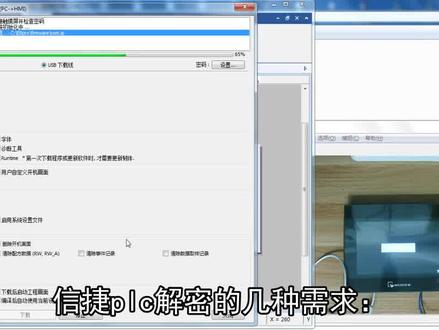 00:32查看AI文稿AI文稿
性别, plc 姐妹的几种需求,一,自己的显控触摸屏密码忘记,短时间内无法重选。二,工程师要挑子,不干了,公司没有备份。三,设备过了保修期,厂家不再提供服务。四,设备有缺陷,需要改进,厂家不提供服务。 五,设备厂家倒闭,后续没有保障。六,买的二手设备找不到厂家,或者厂家不提供服务。七,学习别人的程序,增加自己的编程水平。
 03:57查看AI文稿AI文稿
准备好了吗?我今天来给大家介绍一下无锡细节 xc 五系列 prc 的程序下载以及上传功能。那这款 prc 啊是一个二百二的一个供电, 然后他这边的一个上端就是他的一个火线跟零线,这边是他这个下载口啊,科目一跟科目二,我们需要把这个下载线啊,下载线这个九针的这个插口,然后先首先把这个要需要插在这边啊,插在这边之后,然后我们再把它跟电脑进行连接,就可以进行一个程序的通讯了啊, 接下来我用电脑来给大家演示一下啊,如何通过细节的编程软件去上传程序 啊,我们首先打开这个 xc 系列的一个编程工具啊,然后右击他打开。 好,大家稍等片刻啊,软件在打开中。好,我们打开这个,这里面我们点击继续啊,就不用管他了啊, 好,然后这一个变成界面,先简单给大家介绍一下啊,那这个界面其实跟我们的台答很类似啊,那我们上面啊都是一些嗯,各种一些功能啊,比如一个下载程序啊,上传程序,在线监控啊,包括一个通讯窗口的设置, 以及最基本的一些研研出发指令啊,包括上常开产品线圈输出啊,这个后期我们在编程的时候会经常用到的。 好,那么我们这时候,我们现在准备就是把新年 prc 里面程序上传到我们那个电脑里面啊,我们的下载线已经插好了,那么我们首先要点击这个一个通讯软件创口设置啊。啊,我这里面你看啊, 大家已经显示啊,我们要先进行检测一下子啊,你看他这这边,其实他已经自动连接了,一般我们如果这边如果不显示连接,我们一定要先点击这个通讯检测, 对不对?检测之后,然后我们点击这个确定啊,这时候我们这个电脑跟 prc 就已经连接成功了啊,如果有些同学你这里面如果一直连接不成功啊,或者说这个对这个控目口或者一些参数有疑问,那大家一定要在这个电脑啊,我的这个设备管理器里面 一定要去看一下的啊,啊,双击这个设备管理器,看一下这个科目口啊,科目口啊,那科目口的一个参数啊,跟你这个软件里面参数是不是一致的啊? 好,那么我们先上传一下程序啊,先教大家。好,我们继续打开这个软件 啊,然后我们上传过去,只需要点击这个功能啊,把程序从 psc 上传到电脑啊,箭头朝上, ok, 你看上传成功啊,就说明我们已经通过电脑把第二次你们程序读取成功了,那读取成功之后,如果我们要进行在线监控,我们应该怎么操作呢呢?我们可以右,呃,右击这边啊,这边有一个这个程序监控图标啊,点击一下 啊,这时候我们就可以控制这个,比如他程序里面的一些,呃,软源键,比如中间今天系 f 零啊,我们右击打开它,你看到了吗?啊?五二零到五二一,你看全部导通,如果你再点击一下 非监控状态啊,你看他这个,你看他就会变成正常的一个颜色,白色的啊,他不会变成蓝色的啊,好,我们再点击一个 眼睛红, ok 啊,他是个绿色的啊,绿色一个啊,这个就是我们一个程序的一个上传功能啊,大家学会了吗? 我们,我们大家来看一下啊,这是我这个程序已经上传成功,然后通过这个电脑已经控制了 y 零到 y 二这三个点的输出, 来观察一下 prc 啊,很明显他的 prc 三个输出信号点啊,五二零玩一玩二是点亮状态啊,这就说明什么我的电脑跟 prc 通讯是完全成功的,嗯。
 03:43查看AI文稿AI文稿
触摸屏程序编辑好之后,呃,如何下载到触摸屏里面呢?下载的话,在文件里面有一个下载工程数据,完整下载工程数据两种方式,或者在小图标栏,小图标栏这里 我们先点这个两个下载方式,单箭头和双箭头,他们的区别是单箭头下载的程序是不支持上载的,就说你如果是单箭头下载进去的程序,我们也没有办法把这个程序调出来, 只能找边程序。如果是这个双箭头下载到触摸屏里面的程序,是可以上传到电脑上面来。 呃,我现在选择的是 t 七七六五高 m t 这个型号。 先确定你的那个硬件接线是不是都连在电脑上面的,然后如果说你硬件已经连了, 桌面上有这个计算机,我的电脑右击管理或者设备管理器,我这个点进去找设备管理器。 通用串弦总线 t g 七六五的话, t g 系列是在通用串弦总线里面,如果是 t g m 系列的话,它是在这个。 呃,没有插的话就没有,他这边会有,如果插上之后会有个端口是 com, 看一下,我们根本就没有这个驱动,我把线下载线 插上,如果我驱动已经安装好,正常的情况下,我一插上线,他就能识别到我这个触摸屏细节。 t h u s b d y s 正常情况下这里显示这样子,就说明驱动显示别是正常的, 这个的话是可以下载的, 下载成功。我刚刚点的是单镜头下载,点一下上载,不支持上传, 再点双箭头下载,我们不勾,勾,我们先不勾加密看一下, 然后我们重新打开快捷方式, 你看上传出来了, 我,我们这时候选择加密,我们输个一二三 点上载它提升的输入密码, 这样也可以。
279Vigorous 01:241291速捷工控 专业工控服务商
 01:03查看AI文稿AI文稿
今天收到一台信捷的一台 plc, 然后借用这台 plc 呢,给大家讲解一下信捷 plc 的口令破解方法。打开信捷 plc 的编程软件, 然后点击软件儿串口设置,然后检测一下会提示成功连接 plc, 然后点击确定 剪辑菜单栏的上载按钮,此时要求输入密码,这时我们输入我们刚才解密出来的密码,然后点击确定程序就开始上载了, 上载完成之后呢,然后我们就可以进行清图的在线一些监控。


