midas m32调音台教程

粉丝10.8万获赞45.3万
相关视频
 03:51查看AI文稿AI文稿
大家好,上节课为大家讲解了 n 三二的路由设置,那么这节课我们将进入调音台的基础操作,通道编辑和发送。 当你对某一通道进行操作时,首先注意所选定的推子层是否正确。 第一层为一至十六输入通道,第二层为十七至三十二输入通道。 第三层分布了三种不同的输入,分别是 ox in、 usb 输入效果返回。第四成为八十母线的操作扩展。对推子层进行正确设置后,按下对应通道上方的撕裂键,被 选择的通道是列键,呈蓝色,这时就可以对该通道进行编辑。争议调节,四十八伏换向供电反向开关、 dj 调节 dj 开关、 vivo 键门线的发质调节启动开关、压缩器发质启动开关。 接下来是 eq 的调节,页面输入,四段输出,六段斜率的选择、带宽调节、 扫屏争议, e q 开关频段的选择右键。大家看到每个 区域都会有一个 vivo 键,当点亮 vivo 键,该区域的详细功能便会在主屏幕显示,可以通过屏幕下方的旋钮及方向键进行调节。 接下来就是通道发送了,系统默认状态下,所有的输入通道,包括 ox in、 usb 效果返回都默认发送至主输出的 lr, 如需取消,请选择对应的通道,并点灭 men steal 键。那么输入通道发送至 bus 母线有旋钮和推着两种发送方式 旋钮的发送。先选择对应的输入通道,点亮 vivo 键,选择对应的某线调节发送量, 详细的发送量、母线工作状态等都会在主屏幕显示。第二种发送方式,推着发送。推着发送又分有两个模式, 一输入到多母线多输入到一母线,怎么实现呢?第一步,选择对应的输入通道 第二步,点亮非得死力不见第三步,推起发重量第四步,点面非得死力不见第五步,推起输入输出推子完成。 下面是多输入发送到异母线。第一步,选择对应母线 第二步,点亮 fit sleep 键第三步,推起发送量第四步,点面 fit sleep 键第五步,推起输入输出推子。好,这节课就到这里。
619MixMan成演 03:00查看AI文稿AI文稿
哈喽,大家好,今天给大家分享一下麦达斯 m 三二停台一些疾病的快速的入门操作方法。 很多朋友是刚刚入手了这款调音台,却又不不怎么熟悉他的一些那个操作功能,大家可以参考一下,希望能够给大家带来一些帮助。对于老师傅老司机这个都是小儿科,那这个就当做是路过了。 其实这款台子没有大家想象中的那么难,他很方便很人性化,很容易入手,只要你会用魔力调音台,这个基本上稍稍用心看一下就会用啊。 我们先看一下这个后面半的一些接口分布,这边一到三十二个卡容接口,就是 雷达斯专用发放的三十二个通道输入接口,下面是奥克斯辅助输入输出接口,箱网口等等一些扩展功能。这边就是一到十六个魔性输出接口,他在出场系统默认十五十六为主输出 就已经足够我们用了啊,我们暂时就不做其他的一些漏油设置了。下面我们就看一下这个面板的推字分不右边部分,从这里开始就是魔线输出部分,这边上这个就是左右主力气伸展输出总推杆。 这边八个第一页是 dc 编组,我们可以做一些快捷方式,八十一到八,他就相当于我们魔力平台上面的辅助 ok 四输出或者是编组格式输出,系统 默认在推字前,我们可以选择推字后下面这个第三页系统输出九到十二,也就是我们的默认 bus 输出,他在我们这个推字后, 后面这个十三、十四、十五、十六,就是四组内置的机架卸过去的发送,也就是他的总输出, 最下面一页是举证的输出,再看一下右边这个输入部分,第一页就是我们的对应的后面接口一到十六通道的输入,第二页就是对应的后面卡通输入的十七到三十二通道。 第三页前面部分就是 ok 四的输入及这个 usb 播放的输入。 这边部分这个紫色部分就是泄过气的缓回,因为那边有发送吧,就是缓回通道,相当于我们一个模拟调音台外接泄过气的缓回通道,而且它是对应的这个 十三、十四、十五、十六,这个返回是一个立体声模式,我们可以看一下哦,他是对应的立体声,左右四组机架效果器的立体声选择,再往下这个就是。
1584毛哥音响 02:56查看AI文稿AI文稿
哈喽,大家好,今天给大家继续讲一下麦达斯 m 三二新手入门的一些疾病操作方法,下面我就讲一下话筒输入的一些疾病调试和功能应用, 我们可以把它看作是一张模拟调音台,特用一些模拟调音台的调试方法也是可以起到很大的参考作用的。 当我们需要调试某一个通道,某一路话筒的一些参数设置功能的时候,我们就只需要按一下当前这个通道的选择键,时代键, 像我现在这个麦克风话筒是接纳第一路,我现在需要调试这个第一路的参数,就点亮第一路的选择键, 这个时候我们就可以调节这个遵义了啊,他这里一个框框,这个第一个框框里面是功能,就是以遵义机切急性转换四十八次换项这些功能,我们可以点亮这个溜减,也可以不点亮,点亮这个溜减之后, 在这个右边的屏幕上面会显示的非常直观,不点亮他也是可以调的。首先调这个增益啊,调增益不需要做任何选择,直接调增益大小。 第二步调这个机切,当我们需要调这个机切的时候,就需要打开这个机切的开关, 好,这个时候我们调这个低切,就是低音的切除,也就是一个沟通啊,八十或者七十五孩子都可以啊。好,再下一步就是这个噪声门,我们以 也可以按一下这个滤镜选择就是你们的开关,这是一个预知开关大小调节电瓶, 也就是这个一个奏声门的启动门线啊,可以这样去接,达到我们一个想设定的这个启动电瓶指,这个启动电瓶指之后打开或者关闭啊,这个通道 啊,这边这个就是一个压缩啊,也需要点亮这个康宝压缩开关, 点亮之后我们再调节的这个压缩一些电瓶参数啊。啊,这个时候我们就需要看右边的这个显示屏上面的一些功能了啊,使用时间啊、恢复时间啊,呃,压缩笔啊,这个增益不长 等等啊。需要注意的是这个增益补偿,他是指某一个通道在这个压缩开关打开的情况下,调节增益补偿才有效果。如果这个压缩没打开,我们这个呃,增益补偿调节是没用的啊, 对,往这边过来,这个就是一个均衡了啊。
1141毛哥音响 07:41查看AI文稿AI文稿
大家好,我是御生试听的技术工程师赵建超。那么上节课为大家介绍了 m 三二的物理面板, 这节课为大家讲解一些 m 三二使用前的系统设置。 ok, 现在大家看到的是 m 三二的设置面板, 可由屏幕导航的设置键进入设置面板中的选项是调音台正常工作的保障。 因此每次打开 m 三二进行混音工作或者调试之前,都应该先检查设置中的选项是否正确。 首先第一张选项卡是常规设置,位于最左一列的是 m 三二的系统版本与系统升级重启以及关机选项。 第二类是 m 三二的采样率与时钟来源选项。时钟来源的第一项为 m 三二的内部时钟,第二、三项为时钟跟随 a s 五零信号。比如我将时钟资源改为 a s 五零 a, 但空台的 a s 五零 a 接口并没有接入时钟员,因此空台显示时钟错误,那么空台将无法使用。 最后一项暂时无法使用。第四类是四种清空设置,分别为初始化调音台面板、初始化收文件数据、初始化预制库以及恢复出厂设置。 我们可在必要的时候对台子进行清理工作,但这种清理是无法撤回的,因此一定要 考虑清楚并做好备份工作。最后两列为调音台的时间设置、屏幕设置以及 led 灯的亮度和对比度调整。 第二张选项卡是 m 三二一些使用技巧上的设置,一般情况保持出厂设置即可满足大部分使用需求, 也可以根据个人喜好进行更改。这个部分是确认窗口的弹出设定, 例如第一个选项是链接通道时是否弹出确认窗口,这个选项是当直行场景删除或覆盖时, 是否弹出确认窗口。第三个选项是场景加载时,是否弹出确认窗口。好,接下来是查看习惯的设定, 第一个选项是取消右键时图显示屏是否切回到上一个页面。 第二个是在通道进行翻页的同时,点亮的选择键是否跟随翻页跳到下一个页面的相同位置。 第三个是自动选择,当触碰推子时,通道是否要自动选择到相同的通道, 这边是通用设置。第一个是场景 go 的设置, 当勾选此项。在执行够的时候,会自动跳转到下一个场景做准备。 接下来是主输出电瓶保护,当勾选此项。在场景执行转换的时候,主输出电瓶不做变化。 第三个是时钟的模式,当勾选此项。调音台显示的时间为十二小时制, 不勾选时为二十四小时制。接下来是静音系统,第一选项是静音的二次空 控制。第二个是 dca 的静音编组,启用后,编组里所有通道的静音将与该 dca 同步。 接下来是静音的显示方式。接下来是场景控制区控制的选项,勾选第一个将控制 q 勾选第二个,控制场景 勾选第三。控制事件。这边是通道链接设置, 分别是延时及前置放大同步、 eq 同步、动态处理同步、 静音及推子同步。这个是单声道 mc 信号大小跟随主输出。 再下来是升降模式选择第一选项为立体升 u r 加 monal 单声道输出模式, lcr 为立体声加中央声道输出模式。 最后的区域可以更改母献的工作方式。第三张选项卡是 daw 数字音频工作站的控制选项 以及迷你信号控制的设置界面,在之后的录音教学中会进行详细解释。第四、 四张选项卡是 n 三二的 ip 地址网关设置,多用于连接 ipad 或电脑进行远程控制。 第五张选项卡可以对通道重命名,或者改变通道 led 屏包括颜色和文字在内的显示属性。 第六张选项卡是针对 m 三二画放的调节,一般情况下不需要改变。 第七张选项卡可以对 m 三二本地声卡进行输入,输出通道数量的设置。以上就是系统设置方面的说明。
 02:32查看AI文稿AI文稿
哈喽,大家好,今天给大家来讲一下 m 三二调音台内置插入效果器的使用方法。我们先点亮这个效果器的选项 effects, 这个时候我们可以看到它有一二三四五六七八八个机架, 系统默认一二三四,已经给我们配置好了常用的一些混响参数。房间啊,听到啊,回声,我们可以听一下 一哈,第一个机泄过气,二大堂,哎,可以随意点。好,我们现在把这个五六七八也给他插入到别的通道一些功能 啊,在这里需要给大家说明一下的就是我们这个插入泄火器,他并不是说单一的混响回声这些功能,我们可以插入军 肯一 eq, 插入记忆力,插入一些呃,适应的增强功能,或者一些其他的一些功能啊。呃,怎样使用?我们首先 通过这个最后一个旋钮把这个框框框框起来,我们需要插入的八就把八框起来。呃,插入的五就五,好,我现在就插入五吧。选中这个五机架之后,我们通过第一个旋钮选项旋转, 旋转需要插入到的通道十六,因为我现在说话这个话筒是十六,我就把它插入到十六通道,按下去。好,现在有信号了,按下去之后我们还需要点亮这个音色, 把它点亮就表示插入,不然的话就没有插入。插入之后我们可以看到他这个系统默认这里面有一个 eq 均衡,我们打 打开看一下,添加一下,给一下均衡,喂喂,哎哎,是不是这个高音就加起来了,这个就是我们每一个通道还可以给他插入三十一段均衡啊。好,我这个是插入三十一段均衡,我把这个关闭,我给他插入一下别的效果,我们也可以听一下啊。 好,打开听一下。喂喂,看一下啊,这个功能有很多很多功能的喂,哎,声音是不是变了?哈喽。嘿,像这个我们关闭听一下啊, 嘿嘿。哈,大家好,你看我们插入了一个类似于像那个摩托车发动机的使用。嘿,哈喽,大家好好,这就是插入熄火器的使用方法,他们一个机架可以同时插入到两个通道哦。
940毛哥音响 02:15查看AI文稿AI文稿
好了,今天我们讲一下闪避功能,我先给大家演示一下,现在十五十六,我们是一路音乐信号,我把它推起,现在我开始讲话,大家发现我一讲话的时候他的声音就很小了,现在我在停止讲话,我停止讲话,大家听一下音乐 好了,是吧?我一听这讲话他声音就慢慢的恢复了,怎么设置呢?好,接下来跟随我的脚步,我们一起来学习一下。好,我们开始。首先我们看是叉 no 十五,还有叉 no 十六,十五十六呢,是我们的呃,音乐声啊,我现在推一下十五十六, 对吧?可以听到音乐,这是没有问题的。首先设置呢是用我们的压缩功能啊,我们现在现在看到的界面就是压缩界面,压缩界面呢,首先第一我们要选择这个 k sos 就是触发他的原,我们需要 按第二页,第一页,第二页,第一页,第二页,我们要按到第二页,就这个黄二亮的时候,我们选择第一个话筒,因为他要闪避第一个,我现在说话的就是第一个选择插头仪,就是第一个话筒,确定这就 ok 了,我们再回到第一页,我们把这个启用启用,然后把音乐推上来,然后再把音乐压下去, 退下来,我现在把它压下去,压下去呢,就是我们讲话的时候把它压到的那一个量啊,这样的话已经很小了,还会留一点,如果你要觉得不够呢,你可以在这里接着调啊,就压成一点,没有啊,我们留一点, 哈喽哈喽哈喽啊,对吧?我说话的时候有一点,但是现在发现一个什么问题呢?当我讲完话之后,他立马就释放了,大家听一下,我讲完话停,对吧?我们想让他再呆呆一 一会,就是后的就保持这个,保持 hold, 保持保持,我们打到最大两百毫秒就是两秒,但是他不是过两秒之后再开始释放,是两秒的释放时间,从小到大是两秒的释放时间,我们听一下,哈喽,停止, 是吧?这样就自然很多,对吧?设置就是这么简单,大家在你的调音台上按照这种方式测试一下吧,如果你在闪避其他通道,直接在这里选择就可以。
1983鲁班调音 主号 00:52查看AI文稿AI文稿
这张是 madas m 三二数字调音台,那张黑色小的是 madas m 三二 r 数字调音台,还有他们的兄弟品牌百灵达叉三二全系列的调音台,这几款台词目前已经占据了市面上入门级调音台消费市场的半壁江山。 如果你对这几款台子的操作系统还不是特别了解,或者说你想了解更多关于这几款台子的操作技巧的话,强烈建议你可以购买收看小迪的这套 m 三二叉三二全系列都通用的数字调音台操作视频教程哦,一百五十多个章节,接近二十个小时的时长, 很多你想得到的,你想不到的,关于这几款台子的操作技巧都有非常详尽的说明,还有教学讲解哦!赶紧点击屏幕左下角的购物小黄车,把它带回家吧!
379小迪聊音乐-温小迪 02:56查看AI文稿AI文稿
哈喽,大家好,我今天给大家讲一下关于麦达斯 m 三二系列调音台, 第一次接触的这个调音台,他的一些疾病的操作使用的方法,也就是说你从来没有碰过数字调音台,第一次使用怎么样连接出声音这么一个基本的操作。 现在我就以这台刚刚打开包装的全新的,没有做任何设置的一个平台给大家的讲解怎么要连接,怎么样出声音。左边这个是旧的啊,我们从这个按键可以看得出来颜色不一样, 为了让大家更快速的更简单熟悉他的一些基本入门操作方法,我这里准备了一条这个三点五转莲花的音频线,他这个台子很人性化的设计了六组 ok 输入,其中有两个莲花头,我们就这种最普通最常用的线把它插上去, 这个现在另外一台可以连接我们的手机或者笔记本电脑都可以。右边这是一到十六个带有画画功能的麦克风输入通道,半通道模式啊,这里一个六个二开始输入,其他的都是输出啊, 现在这个停车已经通电开机,他的当前系统开机画面就是这样啊, dc 编组推测在您的位置主输出在最简单,我们把它需要推到中间这个位置,同时我们看一下他的当前的系统版本,四点零六杠八,还有他的这个 自动混音通道,我们看一下还是八个自动混音通道功能啊,这个不变。现在我们这个 三点五的音频插头已经插入了我们的手机,把手机的音乐播放起来,我们刚刚因为后面接到是 occess 输入,所以我们现在需要按这个 ocseausb, 这个按键也是翻页键,切换到当前的状态页面,点亮他,我们可以看到这个 ox 五六已经输入有信号了, 推上去看一下,主叔叔有信号了,六也是一样,这个时候我们需要注意的是,我跟六你看都是 输入,不是一个标准的左右立体声音自动分配模式。五,输入也是发送的左右两通的。六输入也是自动发送的左右两通的输入, 我们这个时候需要给他做一个推子联动,现在还没有联动出来啊。点亮 home 键,第一个按这个旋钮,音频点亮 确认, ok, 现在我们可以看到推子联动了,是不是同时在推子联动的模式情况下,自动已经分配了的左右立减声音模式。五左右六是不是 他的操作就是这么简单,其他的一些相关的一些基础,那个操作方法可以参考我其他的一些视频,大家可以多关注多留言啊,我们一起共同交流。
1177毛哥音响 01:33
01:33 04:21查看AI文稿AI文稿
哈喽,大家好,我是罗威。很多朋友问我们使用 m 三二调音台怎么样把信号送到一台摄像机,假设说我们这台摄像机呢正在直播或者正在干什么,但是呢我们他需要一个音频信号, 那么我们就可以从这个调音台上呢接出两路音频信号,给到这个摄像机,左声道右声道,我们从这个调音台上的任何两路,比如说 out 一和 out 二输出到这个摄像机就好了,接下来我们只需要设置这两个接口的声音就好了, 那我们打算把这两个接口的声音呢取自于这个 l 二输出通道的接口的声音,因此呢他使用矩阵是最好的一个方案,也就是说我们只要把呃这个输出一呢设置成矩阵一,输出二设置成矩阵二, 然后矩阵一和矩阵二的信号来取自于这个 lr 的输出信号,就相当于一个音频分配器一样的道理,然后我们这个 lr 就可以接到现场的音响。 那我们在这张调音台上呢,明显是从矩阵取信号是最方便的,因为矩阵里面可以设置各种各样的参数,也可以设置限服器,他是比音频分配器要更好用的。好的,现在我们在这个调音台上也接入了,接入了两路音乐,接到了这个奥克斯一和二。 好,现在我们把这个设置一下,那首先我已经清空了调音台,接下来呢我们的这个音乐信号呢是在这就是奥克斯 usb, 可以看到这边已经闪灯了,我们把它进行一个 link。 好,那么这两个推子就可以一起一起来 来了,这个时候呢,我们推起 l 二,就可以看到 l 二里面有输出信号,对,那就证明我们现在 l 二里面是有信号的,接下来我们看看 l 二的信号如何送到矩阵。那首先呢,我们先选中 l 二,对吧?选中他,接下来呢我们按一下这个 后,就是主页里面把它往下面翻,翻到线就是发送,我们把它发送到矩阵一,然后把它发送到矩阵二,都要发送到零, 从零开始吗?一切都从零开始,这是音响师的一个基本操作,发送到零先。好的,接下来呢,我们把矩阵, 把矩阵一和矩阵二呢编成一个立体声,按一下选择矩阵这一个页面,接下来可以看到这是矩阵一和矩阵二,它里面 已经有信号了,证明我的信号已经送过来了。好的,把它编一下立体身,选中其中一个,接下来呢按一下后页,接下来我们点击这个令可, 然后呢我们点一下坑粉,接下来呢我们看一下 他已经连在一起了,那么我们推起这个矩阵呢,他的声音就会送出,接下来他的声音并不是从我们背面的输出一和输出二接口送出的,我们就要把这个矩阵的声音呢 送到这个输出一和输出二的接口。那怎么操作呢?我们在这里直接点击肉挺陆游就可以了,然后翻页一直翻到 out, out 就是输出的意思,然后找到输出一接口和输出二接口, 我们把输出一接口呢设置成矩阵一,也就是 max, 一按一下确认好输出二,选择输出二。然后呢我们选到矩阵二,按一下确认往下一按, ok, 搞定了。好,现在我们看一下摄像机上面有没有信号灯呢? 现在我们把眼睛呢转移到摄像机这一边。来看一下这个摄像机的电瓶啊,可以看到摄像机是有电瓶的,他正正在闪烁。现在呢,我们在调音台上把推子拉掉,现在我们在调音台上把主扩声拉掉,也就是现场没有声音了,看一下摄像机还有没有, 可以看到摄像机上果然没有电瓶,现在我再把它推起来,有电瓶拉掉,没电瓶推起来有电瓶。然后你还可以设置矩阵的压缩, 这样的话能够保证这个摄像机就不会爆灯了,然后得到一个更大的响度。好的,我们今天的内容就分享到这里,谢谢大家收看下一期视频,再见。
3302罗维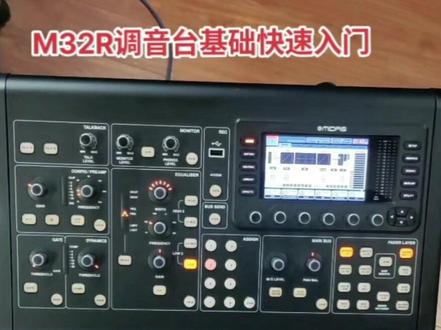 02:58查看AI文稿AI文稿
m 三二二数字前台,针对新手或者小白快速入门的一个简单操作方法。 m 三二的平台操作其实是相对比较简单的,容易入手的,它的设计也是很人性化的,我们看到这个台子,首先不要觉得它就很复杂,我们搞清几个大哥的一个布局,输入部分通道, 这里是推字翻页一杠八翻页九到十六啊,辅助输入 u 盘播放效果返回啊。 boss 输出通道,一杠八, dca 边走, boss 一到八输出,我们这个 boss 就是可以把它看作是模拟停车的格尔普边坐或者是奥克斯,可以选择推至前后九杠十六,这就是效果的发送, 我们正常使用之前,只要把这个台子清零之后,后面有对应的一杠十六个那个卡通输入接口以及六组奥克斯输入,我们随便如果是插入第一路,不需要做任何操作,把第一路推走,推起他就会出声音, 当然在这个主输出打开的情况下,这边是遵义部分,我们可以点亮这个邮件在屏幕上显示,也可以不点亮,直接这样调他都是有效的。邮件造声门压缩均衡。 当我们需要把这个第一路输入通道发送的这个或者一个抽机啊,或者是舞台反送 boss 编组的时候,我们只需要点亮这个菲德福尼普,在下一步我们就选择这个 boss 一的八,我们可以推卸推走层,他这个信号就发送到了当前的这个输出通道,我现在是话筒没有进入这个调音台,所以看不到这个信号, 他这个系统默认发送是在推之前,我们可以改为推之后啊。 关于血管的发送跟 boss 发送也是一样的啊,我们点亮需要发送通多的损害键,下一步点亮这个飞的福利图,需要注意的是这个谢果器的四个支架,谢果器 翻页层在这个八四九杠十六第三个按键点亮可以发送效果一,效果二三四就可以了。发送完成之后点面飞,在粉里铺点面之后,建议大家返回到第一层推字层 dc 边做一杠八 啊。由于时间关系,我下期继续给大家讲解,也欢迎大家留言,大家多多关注我会优先留言给我的粉丝朋友们啊,谢谢大家记得点赞关注哦!
 01:07查看AI文稿AI文稿
第一只, one two three two one two three go, 第二只, one two three, 都很正常,声音很饱满。第三只, one two three go, 第四只,弯曲,第五只,弯曲,去去去,哎呦哎呦,再去多远弯?去去去去去去,追不上了, 掉不掉了啊,好可怕。那这个时候呢?大家的反应跟我是一样的,那么我们来看一下,如果打开儿童 miss, 他到底能帮什么忙?进入到儿童 miss 页面,我们依次把前面六支话筒都编到 里面,当然也可以变到 y 组,都是一样的。好,我们旋转第三个旋钮,把它编到 x 组。好,现在我们前面一到六路都编入到了 x 组,那我们要把这个开关打开。好,所有六字话筒都编到了同一个编组里面。我们再来试一下刚才的状况还会发生吗?还是一样的设定,我们已经把前面一到六路编入到了 x 当 中。我们先来推起,第一只,弯曲曲弯曲曲,第二只,弯曲曲,第三只,弯曲曲曲曲曲,第四只,弯曲曲弯曲曲。第五支,弯曲曲弯曲曲,第六只,弯曲曲弯曲曲,都没有问题。
3527小迪聊音乐-温小迪 01:26查看AI文稿AI文稿
当我们需要把主输出送到一对立体生的矩阵,或者是把某个把式送到一对立体生的矩阵上面去的时候,也可以进行一样的操作。我们来看看在默认的情况之下,我们的主输出的发送矩阵页面是长什么样子的哦,跟我们的 bus 发送页面是长一样的, 那么这个时候我希望我的主输出送到一对立体声的矩阵,那么这两个矩阵的通道就必须进行认可的操作,选中他进行另可确认。当我们做完这个操作之后,再次回到主输出的发送页面,你就会发现我们的第二个矩阵这 里也多了一根小杠杠。在默认的情况下,他是送到几左几右去的,送到几左几右的时候呢,就是中间什么内容都没有,这个时候是几左几右。当你把第二个发送旋钮往左边打,那么他往左边这个 通道送的量就会更多,当你往右边打的时候,那么这个组输出送到立体声矩阵右边的量就会更多,通常哦,可能我们是放到居中,就是即左即右会是更常见的状况。同样的,当我们的举证一二,举证三四被认可起来之后,你去到 bus 的发送页面这一边,你也 也可以看得到这边也产生了一样的变化。所以请你记住了,在 m 三二上面,除了我们的主输出可以送到举证之外,我们的 bus 也是一样可以送到举证去的。那么究竟你是要送立体声还是要送单声道,就要看你当时的节目需求进行你需要的设置了。
1015小迪聊音乐-温小迪


