wps中word怎么彻底取消审阅
在 wps 里面删除批注一条或全部路径都是相同的,都是有两种。第一种,如果你当前的批注视图是直接显示的,咱们可以来到批注的最右侧,单击编辑批注,下拉选项就可以看到 删除,单击即可删除批注。第二种方式是通过菜单命令我们点击审阅菜单,在审阅菜单下方,也就是正中央的这个部分,或者是将光标放到我们批注的内容上面,这个批注才是可以选择的。我们可以看到这有一个删除, 点击删除会有下拉。第一个删除批注,就是删除当前我们选择的碰触到的这一条批注。如果是文档里面有若干批注,你也可以选择删除文档中的所有批注。如果你的批注无法删除,比如说所有的选项都是灰色的。在 w ps 里面八成是你没有登录账号,点击右上角登录 wps 的账号激活。你的问题解决了吗?如果你有其他问题,也可以在评论区给我留言。更多教程可以点击我的头像,偶西小哒哒再见!

粉丝4.6万获赞55.1万
相关视频
 01:07查看AI文稿AI文稿
在 wps 文档中,你是否遇到过打开文档就处于修电模式,不知道如何操作关闭呢?当文档处于修电模式时,意味着文档当前处于 修订或追踪更改的模式。在此模式下,对文档所做的任何更改都将被标记并显示,以便其他人可以清楚的看到你的修改。若想关闭修订模式,可以按照以下步骤进行,一、 在 wps 中打开文档。二、在菜单栏中找到审阅或修订选项。三、在接受下拉菜单中选择结束对文档的所有修订。四、 确认结束修订后保存文档并关闭。再次打开文档时, wps 应进入普通模式,不再 显示修订和追踪更改。需要注意的是,这些步骤可能会因 w p s 版本或操作系统而有所不同,你学会了吗?记得点赞、关注加转发哦,我们下次再见!
2225河马课堂 00:54查看AI文稿AI文稿
当你收到一份文档,需要对文档进行修订的时候,我们最好把这个文档变成一个修订格式,在这个状态下进行更改,我们找到审阅审阅,下面呢就这个修订选项我们可以选择修订, 那这个时候呢对文档进行修改,所有的标记都会显示出来,比如说这句话,我要把它删除掉,那就会有一个删除的标记,比如说在这里要增加一段文字, 那么也会有一个增加的一个标记,那如果说你拿到的文档是这种修订格式的,我想把这些标记全部都去掉,该怎么办呢?我们同样的在审阅状态下找到更改, 然后呢这里有一个对号,就是接受插号呢是拒绝,我们可以选择全部接受,这样就 ok 了。
906word快人一步 00:57查看AI文稿AI文稿
取消 word 中的修订模式非常简单,修订模式是指文档中所做的更改和注视的一种特殊显示模式。取消修订模式后,文档将不再显示任何修改或注视,而会呈现出最终的编辑内容。具体步骤如下,一、 打开正在编辑的 word 文档。二、在 word 菜单栏中选择审阅选项卡,在审阅选项卡中会看到修订这一组功能。 三、在审阅选项卡的修订功能组中找到修订按钮,点击这个按钮后,会看到一个下拉菜单,其中包括取消修订选项。 四、点击取消修订选项, word 提示确认是否取消修订,点击是即可完成取消修订模式的操作。五、保存文档取消修订后, 记得保存文档,以便将最终内容固定在文档中。综上,现在文档已经取消了修订模式,不再显示任何修改或注视。家人人可用的 ai 创作工具。
7对对对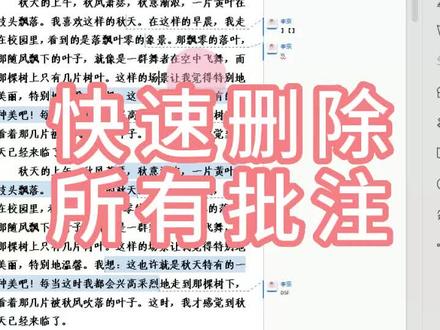 00:29查看AI文稿AI文稿
在文档中如何删除这些批注?我们把鼠标放到批注的位置,在右侧有一个编辑批注的按钮,选择这个按钮,选择删除这个批注就没有了。那如何同时删除所有批注? 首先我们把光标放到任意一个批注上,然后在审阅这里找到删除批注,点击这个倒三角,选择删除文档中所有批注,这样的话所有的批注就一次性都删除了。
1060班公君 01:53查看AI文稿AI文稿
在我们打开的这篇文档,可以看到红色的地方是有修订标记的,那么如果我们想要将这些修订标记取消掉,是有两种办法的。第一种办法是我们要找到上方菜单栏中的审阅菜单栏, 点开后,在下面我们找到修订这一个集合功能,我们点开右边的第一个下拉菜单, 点开后我们选择无标记,这样子我们再回到文档正文,可以看到之前的 修订标记是都已经取消掉的了,而且呢他的这个文本是变成修订之后的文本了,那么如果我们想要显示修订标记的话呢,就将第一个菜单中的无标记改为所有标 标记,这样子的话,修订标记就又再次显示出来了。第二种取消修订标记的方法是我们还是在上方的审阅菜单栏下的修订这一个功能集合中找到右侧的第二个下拉菜单, 进入后,我们将第二个插入和删除前的勾选取消掉。现在我们再回到文档正文,可以看到修订标记也是已经取消了的,而且文本也是变成了修改后的。 另外,如果我们想要将这个文本变成修订之前的文本,那么我们的操作是还是在修订这一个集合功能。选项中,我们选择第一个下拉菜单,点开之后我们 我们选择原始版本,现在我们再回到 word 的正文,可以看到现在的这个文本内容是已经变成了修订之前的文小红书。
103冬天的鱼 03:10查看AI文稿AI文稿
大家好,今天我将分享关于 word 中每次打开或新建文件都是修订模式的情况,如何解除的方法,让我们一起开始吧。第一种情况, 双击打开文件,我们看到文中有修订标记,说明文件处在修订模式,要如何解除该模式呢?选择审阅菜单选项卡,点击修订图标,取消激活状态。 此时我们可以点击接受下拉,选择接受所有更改并停止修订, 这样修订模式就被关闭了。为了演示第二种方法,我们点击左上角的撤销图标,文件恢复标识状态,点击拒绝, 选择拒绝所有更改并停止修订,文中的修订标识同样被去除了,这样修订模式就解除了。第二种情况,双击打开 word 软件, 点击新建空白文档,将鼠标定位到文档首页,输入任意文字。比如修订模式,我们发现字体存在修订标记,说明文件处在修订模式。 点击审阅菜单选项卡,经查看修订选项处在激活状态,点击关闭文件。 然后我们返回我的电脑, 打开文件模板所在文件夹,屏幕上显示的是模板的默认路径,修改登录名为自己的即可。双击打开模板文件, 选择审阅选项卡,我们看到审阅模式是被打开的,这也就是为什么 新建的 word 文件处于修订模式的原因。点击关闭模板要恢复正常,一种方法是直接删除该模板,重启 word 软件即可。为了扩展思路,接下来演示的就是第二种方法, 找到事先已关闭修订模式的正常模板,选中并右键复制,回到刚才的模板目录,右键选择粘贴文 键,点择替换目标中的文件, 然后我们重新打开 word 软件,点击新建空白文件, 我们将鼠标定位到文档中,同样输入修订模式,文档没有出现修订标记,说明设置成功了。 最后我们进入审阅菜单选项卡查验,发现修订模式确实未被激活。 好了,今天的分享就到这里,如果你觉得还不错,记得点赞、收藏加关注,这对我们很重要。
711潮玩办公室 01:52查看AI文稿AI文稿
要删除 word 文档中的所有批注,可以按照以下步骤进行操作。步骤一,打开 word 文档首先打开包含批注的 word 文档,确保已登录的用户具有编辑权限,以便进行更改。步骤二,显示批注在 word 顶部菜单中找到审阅选项卡并单击它。 在审阅选项卡中将看到一个批注部分,如果该部分未处于活动状态,请单击该部分已显示批注。经过这两个步骤后,应该能够看到文档中的所有批注。 步骤三,删除单个批注如果只想删除文档中的某个特定批注,可以在批注旁边找到一个小箭头图标,单击这个图标,然后选择删除批注选项,这将删除选定的批注。 重复这个步骤,直到删除了所有要去除的批注。步骤四,删除所有批注如果想要删除文档中 的所有批注,而不是逐个删除,可以按照以下两种方法之一进行操作。方法一,审阅工具栏在审阅选项卡的批注部分将看到一个名为删除或显示批注的按钮,单击该按钮,然后选择删除所有批注选项,他会删除文档中的所有批注。 方法二,使用显示批注功能在 word 顶部菜单中找到审阅选项卡并单击它。在批注部分中将看到一个显示批注按钮, 单击该按钮,确保该选项为未选中状态,这将隐藏所有批注。接下来再次单击显示批注按钮,确保该选项处于选中状态,这将再次显示所有批注。 然后选择整个文档,单击鼠标右键,在弹出的菜单中找到删除批注或清除批注选项,选择此选项将删除所有批注。总是 要删除 word 文档中的所有批注,需要打开文档显示批注,然后依次删除单个批注,或使用合适的选项删除所有批注,最后保存文档并确保操作的有效性。
 00:26查看AI文稿AI文稿
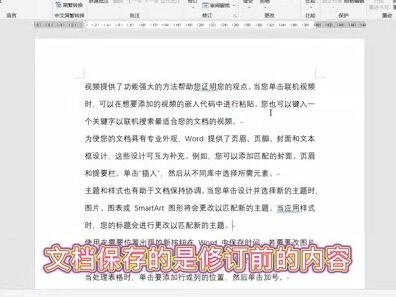
要点击审阅菜单下的接受或者是拒绝。选择接受的话,文档将去掉修订痕迹,保留的是修订后的内容。选择拒绝文档去掉修订痕迹,保留的是修订前的内容。我们下面来演示一下。比如说选择接受,我们可根据自身的需求来选择其中的一个选项。比如说选择接受所有更改并停止修订, 单击后文档已修订后的内容作为保存。如果说选择的是拒绝,我们选择拒绝所有更改并停止修订,文档保存的是修订前的内容。
480阿梁会馆 02:57查看AI文稿AI文稿
大家好,今天我将分享两种情况,关于如何解决 double u ps, 每次打开都是修订模式的情况,让我们一起开始吧。第一种情况, 进入 double u ps, 我们发现内容中存在修订标记,说明当前文档处于修订模式,要如何去除呢?选择审阅菜单选项卡, 点击接受下拉,选择接受对文档所做的所有修订,此时修订标记就消失掉了,或者我们点击上方撤销,恢复文档原始状态。 点击拒绝,选择拒绝对文档所做的所有修订,修订标记同样会被取消掉,但是相关的修订会同时被取消掉,接 着点击修定,这样修定模式就被完全取消了。第二种情况, 鼠标右键选择新建,点击 duc x 文档,接着手机打开该文件,移动到文档首行,输入内容测试文字,我们发现相关内容存在修订标记, 点击审阅菜单选项卡,经查看,当前修订确实处于选定状态,怎么解决该问题呢?点击文件选项卡,下拉,选择另存为, 点开文件类型,选择 microsoft world 带红的模板文件,这样目录就会自动 跳转到 w p s 模板所在文件夹,移动到上方地址栏,右键选择复制,关闭对话框,关闭文档,选择不保存同样,鼠标移动到地址栏 右键将地址粘贴进来,然后按下 enter 键界面就会打开 w p s 模板所在目录, 选中 normal, 打通并右键删除到这里新建文件,打开就是修订模式的状态,其实已经解除,为了验证情况, 我们再次右键选择新建,点击 ducx 文档,直接双击打开文档,再次输入测试文字, 可以看到当前没有再出现修订标记。最后我们点击审阅选项卡,经查验修订确实没有被选中。至此,我们通过删除模板的方式,同样解决了文件新建后,打开就是修订模式的问题。 好了,今天的分享就到这里,如果你觉得还不错,记得点赞、收藏加关注,这对我们很重要。
192潮玩办公室 01:23查看AI文稿AI文稿
大家好,今天我将分享四种方法,关于在 wps 中如何取消批注模式,让我们一起开始吧。方法一,点击审阅菜单选项, 点开显示已攻神月,选择最终状态,这样 p 住就被隐藏起来了。方法二,选择神月菜单选项卡, 点击显示标记,接着取消勾选 p 注, p 注就同样被取消显示了。方法三,选择审阅菜单选项卡, 点击显示标记,移动到审阅人,取消勾选所有 审阅人,回到页面,批注,同样完成了取消显示。方法四,点开审阅菜单选项,点击审阅,移动到审阅人, 取消勾选所有审阅人。至此,通过该方法,我们同样完成了批注模式的取消。 好了,今天的分享就到这里,如果你觉得还不错,记得点赞、收藏加关注,这对我们很重要!
260潮玩办公室 02:36查看AI文稿AI文稿
当 microsoft word 每次打开时都以修订模式打开,可能是由于以下几个原因造成的,一、修订模式未被关闭。在上一次使用 word 时,可能意外的进入了修订模式,并未正确退出,这导致 word 每次打开时仍然处于修订模式。要解决此问题, 可以进入审阅选项卡,确保修订面板上的修订模式按钮未被启用。如果已启用,请点击该按钮,已退出修订模式,并在关闭 word 时选择保存更改。二、文件打开设置问题。 某些文档可能存储了他们最后一次的修订模式状态。如果打开的是特定的文档,可能会触发 word 以修订模式打开,这是由于文件的属性设置问题所致。要解决此问题,可以找到并右键单击该文档,选择属性 定选项,然后取消勾选指读和修订模式选项,并单击确定保存、更改。三、自动保存问题 word 可能会为自动保存文件启用修订模式。这意味着即使 word 未正确关闭,下次打开时依然以修订模式打开。要解决此问题, 可以进入 word 选项设置,在高级选项卡中找到保存部分,并确保自动保存的文件不启用修订模式, 取消勾选已修订模式保存自动保存的文件选项,然后点击确定保存更改。四、功能启用问题。 word 的一些功能,如修订记录和批注可能被启用,并导致文档的修订模式启动。要解决此问题,可以进入审阅选项卡,确保修订面板上的所有修订功能已处于关闭状态。此外, 还可以查看试图选项卡中的批注功能是否被启用并取消勾选他们。五、模板设置问题 word 的默认模板可能已更改或损坏,导致每次新建文档时都处于修订模式。可以尝试将默认模板恢复为原始设置 或创建一个新的默认模板。具体方法是,进入 word 选项设置的高级选项卡,找到文件位置部分, 点击文件位置按钮,并点击用户模板一项的修改按钮,然后选择恢复默认或指定一个新的正确模板路径。综上, microsoft word 每次打开都以修订模式打开, 可能是由于修订模式未被关闭,文件打开设置问题、自动保存问题功能、启用问题或模板设置问题所致。通过检查和调整相关设置应该能够解决,并让 word 以正常模式打开。人人可用的 ai 创作工具。
82会思考的画家 01:12查看AI文稿AI文稿
w p s 指读模式无法编辑怎么办?如何改为编辑模式?在日常办公中,我们经常会遇到 w p s 文档处于指读模式无法进行编辑的情况,本文将为大家演示如何修改指读模式, 并分析指读模式出现的原因。首先用 wps 打开文档,点击菜单栏中的审阅,再点击工具栏中的限制编辑,在弹出的右侧框中点击停止保护, 输入密码,点击确定即可取消纸读模式,文档就可以进行编辑了。当文档出现纸读模式时,可能是以下原因造成的,一、自己设置了纸读权限,可以在文件属性中确认是否设置为纸读,如果设置了,取消即可。二、 被其他程序锁定,建议将系统中所有的程序全部关闭,进程内运行的程序也都结束,再排查一下,如果找不到原因,可以将文件另存为到其他路径下保存, 重新打开测试。记得点赞关注加转发哦,我们下次再见!
2701河马课堂 01:13查看AI文稿AI文稿
word 右侧 p 注怎么隐藏?方式一, word 文档中点击菜单栏审阅选项,在修订功能区中点击显示标记, 点击一下 p 注,取消勾选 p 注, p 注就会被隐藏起来了,但是并不会被删除。方式二, word 文档打开审阅菜单之后,在修订功能区中点击所有标记, 然后点击无标记,也可以隐藏 p 注,但是同时也会隐藏修订信息等其他标记。 方式三, word 文档打开审阅菜单之后,点击修 修订右下角的展开图标,打开修订选项窗口之后取消勾选批注, 或者是所有标记式图中的批注框显示选项选择为无,点击确定即可隐藏批注。
95互联网实用攻略


猜你喜欢
- 1102猪妹