没有没有什么调整像呀,我也没看到。呃,这个来说的话,我们的调整像在哪啊?在哪? 我们必须要选择我们的皮肤色调,这有一个吸管啊,我选择吸管了以后,你针对于你想调整的人物皮肤上呢,选择一个比较好的一个区域啊,然后用吸管呢吸取一下颜色啊,你比方说 我们,你看这块的颜色比较重,对不对?你看这块也比较重啊,我们找一个颜色看着比较舒服的,你看这个地方比较干净,对吧?好,我们现在 点击一下,好,我们点击好了以后呢,我们发现我们现在的皮肤色调这一块呢就显示出来了,对吧?显示出来了,但是显示出来了 以后呢,我们可以根据什么?根据我们整体来说进行一个调整,我们可以用色相绒下方的一个色调调节选项啊,这下面很多的一个调节选项,是不是然后调节皮肤到合适的一为止啊? 我们也可以发现呢,通过我们色相这个色度啊,这个画块的这一块的一个控制呢,可以将我们整体的画面的整体的一个色调呢就变得比较和谐啊,比较和谐,他这功能呢是相当的一个强大啊,我们先去看一下。 好,我选择的是一个比较好的一个地方,但是呢这个地方比较暗一些,是吧?那我们现在呢啊,就可以平滑兔,我们一般不用去调整啊,我们现在呢就去调整一下我们的 色调看我们在调整色调的时候,你发现没有,你看我要往这面走,我们这块深的颜色呢,会和我们这块好的颜色相融,这块的颜色就没有那么重了,我们再把这块稍微调整一下, 哎,调整一点,将我们的色调呢稍微的再过来一些。好。亮度,对比度呢?你看这块可以根据我们这块,你看我们这块稍微深的一个地方,是不是已经被 和我们这一块的过度看的就比较舒服了,对吧?比较舒服了,好,我们下方呢还有调整一个,均一个均匀度啊,均匀度我们也可以进行一个调整啊, 均匀度我们稍微来一点,饱和度我们可以加上来啊,加一些亮度啊,你看亮度看到没?亮度,哎,稍微的提起来一些,好。
粉丝3.4万获赞20.9万
相关视频
 04:16查看AI文稿AI文稿
背景的上方就有一个图层啊,你在操作的时候你注意看一下,可能字太小,你看不太清就出现了图层在我们图层面板的下方呢,就有个加号,减号,你点击减号 就可以将我们当前的遮罩呢进行一个删除啊,添加呢,就可以 点加号就会添加一个新的图层啊,减号就可以删除掉啊,好,我们看下一个,下一个遮罩呢,也是按住鼠标左键不用动,往下走,就一个擦除遮罩啊,这个擦除遮罩又是个什么意思呢?就是我们在绘制遮罩,你看我现在是绘制遮罩, 对吧?啊,现在绘制了一个遮罩,哎,我们在选择一啊,就是我们的橡皮擦工具,就将我们绘制过的褶罩呢进行一个擦除啊,你比方 我绘制多了啊,你就把多的地方呢按个意见就可以进行一个擦除了啊,这就是褶罩工具啊,好,也可以在这个地方呢进行一个图层的方向呢,图层面板这点个减号,把这个删除掉,把褶罩删除掉。好,我们再看下一个 绘制现行渐变者的啊,这个是又是什么呢啊?我们把图像缩小点, 他说白了就是啊,扛吹减号缩小啊,后面的课程我都会给大家去讲,好,我们现在看一下 绘制陷阱就是拖拽上方啊,这样拖拽啊,就是哦,后面课程呢,还会给大家详细的去讲啊,还会给大家去重复讲,咱们在学习过程当中有可能会忘掉,有可能会忘掉啊,所以说咱们前期先打个前瞻,后面 还会分单一的章节会给你讲这个内容吗?这就是我们当前的这个,也是新建一个图层去调整我们的曝光啊,这就是我们的这个 线性啊,绘制陷阱,还有绘制放射放射的啊,一样的啊,放啊,就是这个啊,还有就是走的是什么永久选选实遮罩啊,还有个只在绘画室显示遮罩,后面也会给大家去会讲这个啊,也会给大家去讲啊, 好,我们现在想删除,哎,按错了,我们后退一下啊,好到这个图层这来这个图库这来选择他, 好,我们再到我们的调整像这一块啊,都有背景副本点减号删掉, 好在我们这一块呢,呃给大家去盖印涂层啊,遮罩与盖印涂层再给大家这什么什么的概念呢?给大家去讲一下,比方说你想盖印,比方说我想调整啊,尤其是在遮罩的情况下呢,绘制遮罩啊,绘制遮罩还有一个好处是什么呢? 可以自动遮挡啊,这个刚好给大家在一起讲一下啊,右键啊,选择我们画笔之道啊,在右键的时候我们发现可能有些东西一定发现了,哎,下面为什么有一个不管气刷这种用不到啊啊?一般不用啊,一般不用,只给大家讲一些有用的啊, 自动遮罩啊,还有个笔刷和橡皮擦的连接设置啊,这个也不用啊也不用啊,就咱们就有单一的,嗯,什么叫自动遮罩呢?说白了就 和我们在福特少部当中的蒙版有点像一样的啊,就是蒙版啊,他是有什么呢一个区别呢?咱们看一下啊,你把它勾选上啊,建议大家去勾选上, 如果说你在选择的时候,你看我现在在选择的时候对不对,就大概的进行了一个选择,是不是我们放大一点啊? 但是有一点你在选择,你不要选择夸张太大啊。你比方说我在选择这个时候啊,稍微小一点,我在这选择 到人物的边缘的地方,他是不是有时候会有溢出?你可能在无意当中他就会有一些溢出, 对不对?但是我勾选了自动遮罩,已经是说白了,我增加了一个蒙版的一个作用。好,我们现在它生成了一个图层,对不对?我现在调整曝光,他在无形当中,他会根据你调整的位置会。
75阿赖的后期教室 05:47查看AI文稿AI文稿
我通常来讲在在这个软件里面不会去用它啊,很多人在那个,呃, camera 啊,还有那个 lightroom 的话,应该也有这样的功能啊,图层分区去调整,那么 他用呢?也是可以用,并不是一无是处,但是只是说操作起来可能不是很方便,所以的话,我建议大家可以在 ps 里面去去用它,呃,去去局部调整, 呃,我看一下这个地,呃,这有一个误操作, 注意啊,在这点一下,点一下这这块呢有一个画笔的调整,这是画笔的大小,然后这有硬度啊,就你的画笔的硬度,看到没? 然后这个是不透明度,流量啊,跟 ps 是一样的啊,然后什么器?别啊,这些东西你可以不用,不要去管它, 那么在刷的时候呢,他会呈现一个红色,那么这红色我们应该很熟悉了,那么他就是门板,对不对?红色他就是门板,那么我刷完之后他这个红色不见了 啊,然后在这个图层下方多了一个图层一,注意看他一个图层一,那么 我们这个时候对于整个画面进行调整的时候,你看一下我们,我们注意看一下。 哎,你现在所针对于调整的,他是在图层一上,注意看哦,所以这就是局部调整,是在图层一上,对不对?那么你可以进行进行任何操作,这里面所有的 所有功能,所有的调整,他都是针对于图层一,那么如果说你需要针对于背景层, ok, 他其实就是图层啊啊,你可以针对于图背景层 啊,理解吗?那么我们继续在这个图层上再进行 话,好,这个你,你点这个图层的时候,他是在这个图层上继续添加, 会发现这个门板的位置对不对?那 ok, 那么我还想 建立一个图层二怎么办?在这加号, ok, 图层二,图层二的时候,假设说我要对这后面的这棵树的这个部分去进行调色,假设说这棵树呢,我想让它黄一点 喏,对不对?那么为什么我说我通常来讲不会在这个工具里面去做,因为他做这个选区 需要太麻烦。这个边缘啊,你要去一点一擦,你用画笔,你是用画笔来的快呢还是用套数工具来的快啊?肯定是 ps 比较方便吧 啊,所以的话我不太建议大家去去使用,但是呢,我在这呢还是去跟跟大家去讲一下这个这个功能 对吧?可能有,因为很多情况下有一些同学就误解啊,老师不讲这个东西肯定很重要啊,舍不得讲,不是这样子的,是因为我真的这个这个我用不到,所以用的很少。 ok, 我们再看一下这个部分 绘画遮罩对不对?擦除遮罩对吧?擦除遮罩它就是一个橡橡皮,擦它一样的也去,也可以去改变它的大 小,然后呢?啊啊,这块我我们现在插的时候你是看不到啊,这块有一个因为是图层,我没有点开啊啊,现在你就能看到啊, 差的边缘对不对?所以这个呢操作起来起来就会比较麻烦。 ok, 我们再点一下,你会发现这儿有一个绘制线性 渐变遮罩,所以的话,也就是说你去拉一下哦,这儿是一个渐变遮罩,对于这个渐变呢,你可以进行调整,是吧? 另外我们再看一下下方啊,这个就不管什么放射性啊,对吧?你们可以自己去尝试一下。然后我们现 在勾选的是只有绘画时显示遮罩,所以我在画的时候他才会有一个遮罩,然后这一块有一个永远显示遮罩。当我勾选这个永远显示遮罩的时候呢?哎?你画不画的时候他都会显示这个遮罩 啊?你讲然后这个还有什么显示挥露遮罩,永不显示遮罩, 这个你们可以自己去尝试一下啊。这个就是比如说我现在不小心建了一个图层,对吧?我不需要它剪掉,剪掉可以了。
 09:11查看AI文稿AI文稿
日常修片经常遇到一些内景光笔不统一或者不干净的图片,那么如何在前期转档就调整好呢?首先我们分析一下图片啊,根据图片的定位再去做颜色调整,先看一下按部的细节,按部的细节呢大概是四的回头指,背景五十六 高光区两百亮度区域啊,然后看一下面部一百八十七左右,那么这时候我可以很明显的感觉到我们的侧脸的位置,就是女士侧脸的位置,看到了吗? 其实这个亮度是不是稍微有些暗了,然后腿部的亮度是不是稍微有些高,就算腿部侧面的亮度也有接近一百二的一个亮度,看到了吗? 那么这时候我们能明显的感觉到人物,人物的曝光度是有一些欠的,但是腿的亮度呢,是有些高的,那我们要注意一下这两点,这是第一个,第二个就是背景的颜色,我们很明显能感觉到背景的颜色是有点偏色的,看到了吗? 是有点偏红色的。那么在校正色彩的时候,我们首先能想到的工具呢,就是白平衡,拿这个吸管吸在背景的颜色上面就可以了, 吸的时候多吸几个位置啊,在不同的位置你可以看到颜色的一个小正程度,那么用鼠标纸上面现在是红色六十,绿色五十八,蓝色六十五十九的中间纸,那么这时候我们数值接近于灰色数值了啊,接近于灰色数值就不偏色, 在你前期分析好之后呢,再去考虑你使用什么样的工具,不要上来之后就对工具进行使用。再看一下衣服的颜色啊,衣服的颜色也是接近于灰色,我觉得整张片子分析过后,我的感觉是什么?第一我们要调整一下,适当的把这个光笔进行一个调整。 第二我们要把颜色进行一个校准,比如说黑色的位置我们要黑色,灰色的位置我们要灰色,然后呢人 皮肤的颜色呢,要白透干净,这是标准的色彩,不需要做太多杂乱色彩。然后画面当中的元素啊,包括首先就是苹果,看到了保持苹果的色彩,第二个他手镯带了一个金色的手镯,看到了吗?保持这个颜色,衣服的颜色呢,尽量保持颜色就可以了,但是我感觉右边这一半部分的颜色有一点点偏冷, 但左边明显是相对来说比较正常的,看到了吧,右面稍微有一点点偏冷,那么这时候如果他画面当中有一部分的颜色是不统一的,那我们可以想到的工具就是简饱和,将饱度适当降低之后啊,他的颜色统一度就会变得更高,注意看,所以他颜色会更接近于智。 那为什么前期我们要分析这么多东西啊?大家记得我们分析的所有的东西都是为了后期使用工具的时候,让他更清楚的知道我们要做什么。那我们看这个位 位置啊,这个位置,那么这两个位置都是我们需要做一个调整的。然后背景这块也是同样的,光从右边打过来之后呢,这块是不是稍微有一点点暗,但是这面有点亮,那后期如果我出去修图,要把这面适当的修一下, 然后腿的这些地方我们要考虑用什么工具去做一个调整,那比如说片子整体的对比大,我们要降低对比,用什么工具,我们要增加画面的明暗,我们要用什么工具,这些都要思考到,然后再去做。修整的时候你的颜色出来就会更舒服。 好,下面就开始进行一个光线和色彩的修改。看好了,首先呢还是拿吸管,就刚才说过了,吸完之后呢,控制曝光的时候,比如说暗部太黑了, 我们先剪对比再提明案啊,把对比剪弱,剪的时候呢,可以先多拉一些,然后再撤回来。曝光欠的时候我们选曝光工具,就整体 偏黑的时候选曝光工具向上少量啊,然后如果想要暗部提亮居多一些,我们选择亮度工具,注意看哈亮度工具,这是我觉得背景线有点太亮了,我再把曝光工具向下, 为了综合面部和腿部的曝光啊,高光向下压,把腿这个光泽压下去,注意看啊,这时候看好了头发这个位置啊,头发这个位置呢,我们可以选用黑色向下,将头发的位置压下去,别太亮了,要不然整个看到了吗就灰涂涂的下去。 曝光工具呢,可以控制好背景的明暗,亮度工具呢,可以控制头发的明暗,那我们反过来,我可以将曝光向下,亮度向上,这时候背景就没有那么亮, 但是亮度整体这个位置不会特别黑,控制好这个数值,在色阶的位置我们输入五啊, 高光二四五,这样呢,可以让暗部尽量不死的情况下,高光也不爆,让片子多一点光泽出来。我们在色节的位置下面这个位置高光加入少量的光泽, ok, 明显的可以感觉到皮肤是有光泽的,大家看好这个皮肤啊,薄度稍微有一点点高,我们让他白透嘛,这是我们选择整体的一个薄度的降低,降的时候注意看啊,不要降特别多,如果我降的特别多的话,那我的苹果也没有颜色,所以降的时候适当 好。降完之后我们看一下女士的袖子,我们开始的时候说这两个位置的颜色有偏差,这时候我们再看的时候,他的偏差数值已经变得非常的小了, 看好小对比,看到了吗?整个片子是柔且透的,但是我的皮肤色彩里面还有一些颜色不是特别统一啊,有一些 光泽也不是很舒服的地方。我们选择色彩编辑器的皮肤色调,拿吸管吸一下, 吸一下之后呢,查看颜色,选定范围啊,选中皮肤就行。其实这张片子你只要排出苹果就行了,我们把苹果尽量排出出去, 皮肤的色调在红橙之间,而苹果完全就是红色的,所以我们尽量向上排,看到了吗?排成苹果的位置就可以了, 再拍,注意看苹果的位置是不是已经非常少了,如果有一点点其实没有什么关系的啊,然后综合一下他的明度,注意看,当我综合明度的时候,脖子会亮起来一点点 啊,脸上的也是一样的啊,饱和度,色调,色调,我觉得不需要去综合,再把整体的饱度降低一点点,就是皮肤的 苹果的不要降,明度向上拉,让片子变得更干净,再选择高级工具过来,还是选中皮肤,接下来还是排除苹果啊,一样的原理, 排掉之后提一下他的明度,让皮肤变得白透干净。苹果呢,我们也吸一口,把苹果的饱度稍微拉高一丢丢,但尽量排出皮肤,所以我们从上往下排, ok, 一画质减小。再看我们的片子的感觉,我苹果的颜色尽量保持了原色,而周边的颜色的明暗是否根据我们最好前期的分析去改变了。但我觉得这张片子总体看起来我是觉得稍微有那么一丢丢亮了,就是曝光度来说,我们把曝光再往下压一点点啊, 来一点点,整体的饱和再弱化一丢丢就可以了。再看这个片子的感觉啊, 保持了原色,但是让瓶子变得白透干净。如果你觉得这个曝光度不够的话,我们还可以再给他拉亮一些,或者灰度值不够的话,可以在色节的位置将中间调往上拉,让瓶子变柔和, 看清楚变柔和的同时按摩是不是起来了。我们将黑色向下,阴影少量向下,阴影和黑色少量向下,这时候注意看背景是不是下去了,黑色再向下少量不要太多, 看到了吗?这个位置数值拉一二就可以,不要太多,一丢丢。再看我们的人物主体就更明显的凸显出来了,而周边的光源也是过度舒服的,面部的光影过度也变得舒服了,就你在调整光笔的 盯着脸和腿看。那么后期我建议大家在选择时候,是不是可以把这个位置再稍微提一点点亮,然后腿部的位置的光跟面部的位置光就完整的差不多了。还有一个方法就是什么呢?我可以这样拿曲线去给做一光 啊,用鼠标指的这个位置在指针面部,那么他最亮区在这个位置,而皮肤的位置呢,基本上在这一块,我们把这个位置拉回去,这个位置往下,那么这个时候腿就会按下来,而面部呢,尽量就保持原有的光源,注意看啊, 仔细看,看见没有,他会有小小的一个光线改变,腿的位置非常的微弱,但是细节调整很重要, 你分析的过程是非常重要的,然后才是调色的过程,我们现在其实基本上没做颜色调整,我们只是把它细节校校正之后啊,然后变得 更舒服。再说放大看,看到有断层没有啊?大家断层从哪来的啊?这个位置就产生断层,所以我们不要这个看见了吗?脖子断层,然后皮肤的这个位置断层是从哪来的?就是皮肤色在这块注意看看这 因为我们选区的时候羽化值不够大,所以他就会产生一个断层,那我们从这个位置平滑度拉大,注意看,然后羽化值拉开,注意看脖子看到了吗?那个断层是不是就没有了,就消失掉了,然后把这个数值拉小。 再看这个片子,如果我们不喜欢这个颜色呢,我们可以换个颜色,选择高级工具,吸中这个面部的色彩,然后让他偏一丢丢。洋红,淡淡的洋红很淡啊,因为会更干净,然后薄度低一点点, ok, 小细节作案,正当片子处理完毕。
125随缘💢 01:06查看AI文稿AI文稿
很多小伙伴想学习菲斯转档,但是一看到菲斯的界面就立刻懵逼了。大家不知道的是,菲斯的界面其实是可以自定义的,我们可以把不要的一些功能给删掉,保留我们平时转档用的工具就可以了。 鼠标右键选择工具栏,选择删除工具栏,我们把这些工具栏全部一个个的都给他删掉,直到把工具栏全部清空了为止。 然后我们在右键点击工具栏,点击添加工具栏,选择自定义工具栏,可以根据自己的喜好设置一个工具栏图标。第一个工具栏我们命名为导入,主要负责导入照片。 接着再次右键工具栏,我们选择添加工具,找到图库工具。按照同样的方法,我们还需要添加四个工具栏,并且添加每个工具栏下所对应的工具视频的。最后我会把每个工具栏对应的 工具给大家做一个展示,方便大家对照修改。全部添加好后,我们点击窗口工作区,选择保存工作空间,起一个名称,那么我们下次打开飞丝的时候,就可以看到我们现在设置好的界面了。
791山武修图 05:23查看AI文稿AI文稿
我们片子呢还是稍微的要保持一些灰度,在我们的照片里面看的更加的舒服啊,更加的舒服一些。 好,我们现在这块调整好了以后呢,我们还发现一点撸,我说你看这块,我们可以点击这个小人啊,小人也可以进行一个放大,他直接性的可以放到大,放到我们想要的一个感觉啊, 好,我们用 ct 加减号进行控制啊,加号减号这样控制啊,放大缩小都可以。 好,我们现在把这一块调整好了以后,我们需要将肤色控制一下,肤色控制最好的就是我们的皮肤的色调啊,这块是控制最棒的。好,吸取一下,我们放大,我们用这个第一个工具,好,我们吸取了以后就不用了。好,我们看到这个皮肤的 颜色对不对?我们想让皮肤的颜色更加的干净一些啊,更加的干净一些。好,我们首先呢先将它的亮度提高一下, 看亮度直接提上来,对不对?将它的饱和度呢稍微的降下去一些,这里面的饱和度在我们控制 皮肤整体颜色均衡的前前提下呢,他让皮肤这块的过度是特别的柔和啊,所以说我特喜欢用这个,你少许的降一些饱和度就很 ok。 好,我们这块是控制完,我们再看一下下面啊,下面你看他这还有还有这个 脚还有些暗的一些地方,对不对?好,我们现在再放大一点啊,我们怎么样呢?先将皮肤这块控制好了以后,我们再考虑其他的。好, 怎么样控制皮肤呢?前面给大家讲过吐槽,对吧?用我们的画笔工具啊,画笔工具啊啊,大小括号键啊,就可以放大以缩小或者是右键啊,大小笔刷的一个设定啊。 啊,就是你看右键以后这一块也可以进行一个选择,好,我们稍微放小一些,完后在这呢点击一下加号,新建一个空白的图层, 将人物这一块呢进行一个皮肤的这一块进行一个控制啊,你看他这个边缘里面的圈是我们做选区的,外面的边缘呢是我们做一个羽化值的啊,这一块咱们要知道啊。 好,我们先将这个按的一些地方呢稍微的给他做一下好,做好了以后呢我们可以直接用曲线工具 进行一个调整就 ok 了。哎,稍微的调起来好,调整好了以后呢,我们再不同的选项再加一个加号,这个加加号的时候呢就会让我们,嗯 再重新做一个选举,如果说你不加加号的话,可能啊就在我们当前的那个图层上进行一个调整了啊,这块你没有专业的老师给你去讲,你可能说你在运用的时候 啊就是没那么灵活,你就不知道怎么样去操作啊。好,我们再去先调整好,完了再添加一个空白的图层,完了以后呢将这一块啊 这一块我们尽可能的调节的细致一些啊,这块选择一下,这块呢也有,还有这一块还有,嗯,我挺 喜欢用这个看着办里面这个画笔的,他在做这个选区的时候感觉特别的智能,特别的好用, 好,选择好了以后我们就选择用曲线提亮一下,曲线在提中间调的时候比色节好,比色节好在哪呢?嗯,他整体来说比较棒啊。 嗯,怎么说呢,他的干净度比色节好。好,我们现在这块调整好了,感觉这块的颜色稍微重一些,对不对?所以说我们就需要用什么用色彩的编辑器啊? 编辑器从我们这一块呢啊,进行一个控制啊,你看这块吸取了,我们稍微的从这个图层上进行一个调整。看一下啊,看我们做选区的这个地方啊,稍微的调整一些,把饱和肚子再降下去一些。 好,我们尽可能的把它调整的细致一点啊,细致一点,在咱们后续的福特少普里面呢,还可以进行调整。好,我们添加一个。呃,空白的图层,完了用我们的画笔工具。画笔工具在哪找?就在我们上方这块寻找就可以了, 我这个苹果版本呢用的是我们堪称我们可以看一下啊。嗯, 哎,往下点错,好,我们现在不管哪啊,我们看一下这提示,你看他这会有一些提示出来,我们现在不做提示啊,我看一下我的版本, 嗯,我这好像还看不到一些版本啊。哦,他是直接登录到我们的网站上去。哦,在这 这样的,我看一下啊,在这吧啊,应该在检查更新这一款, 检查更新的话他也更新不了你的产品,有可用的更新看看,我这款我就不更新了啊。啊,因为我这个是一个破解版本的。啊,破解版本的啊,我这个好像是。
 01:11查看AI文稿AI文稿
大家好,我是修图专超,那么今天给大家分享一下啊,如何将我们的工具栏调整到下方啊,就是图片显示工具栏,那么首先我们用快捷键 ctrl 加 b, 然后就可以调整过来了。好,调整过来之后,大家可以看到所有的 图片都显示在下面了,那么如果想调整回信的快捷键,一样是 ctrl 加 b 进行调整,那么关于这个图片显示的位置啊,呃,怎么去控制呢?首先啊,就是正常的菲斯的使用的话,图片显示的位置是在右边,看到了吗?我们是按住 ctrl 加 t 调整过去的啊。然后呢,我们为什么要放在左 里边的位置?其实很简单,因为我们之前用的开门罩,后来入膜都是这样显示的,所以用起来更舒服一些。还有就是我们的鼠标是在右边,所以说更接近于我们鼠标的位置,调整起来更流畅。然后至于下方的时候,如果我们不使用快捷键的话,可以在视图里 看到了吗?在视图里面找到,看到吗?自定义工具,然后置于这块看见了吗?然后浏览器的时候,自定义 浏览器置于下方,那么这样就可以进行一个调整了。好,这是关于图片显示的位置的一个调整方式,那么希望大家能够喜欢,喜欢我们的小技巧,记得关注我哦,拜拜。
815修图师安文超 02:27查看AI文稿AI文稿
给大家讲怎么用飞丝转出我们的室内白沙干净通透的色调,那首先呢我们的圆片比较偏黄,我们给他把色温然后降下来, 然后呢接着我们把曝光提亮,然后剪一点对比,然后画面中柔和,然后提一点点的亮度, 高光我们给他压下来,暗部阴影给他提一点, 我们再拉一点点的曝光。好设计当中呢,我们压按一点点的明度,然后曲线,我们用亮度曲线给它增加一点点的对比,让它画面的层次感,立体感更好一些。然后我们把把活度 先调一调,色温再往下拉一点, 好,然后调到这个时候呢,我们进到我们的一个色彩平衡里面,我们选择中间调,把这个明度给它往上提,这样呢会让我们的皮肤看的更透一些,然后回过来,我们再把高光和白色多往下压一点,这样对比再浅一点。 然后我们进到我们的色彩兵器里面,我们选择我们的基本,然后吸取一下我们的皮肤颜色是橙色啊,我们这样一点点的饱和度, 然后呢提一点明亮度,这样的皮肤色彩会更干净一些,然后曲线我们再调整一下,把脸上的光笔啊 再拉出来一点, 明度呢再降一点 啊,最后呢我们再给画面当中加一点点,我们的一个清晰度啊,让我们的质感再出来一点啊,锐度呢就是结构可以在也稍微加一点, 见晕里面我们可以把按脚稍微虚一点,这样的画面会显得更干净更通透。好,我们可以把色调稍微的往洋红色哎调一点,我们来对比一下转档的效果, 直接转出啊,我们后面请到 ps 里面修一修就好了。
1971王博轩 (有课) 01:12查看AI文稿AI文稿
飞丝快速调整红色背景分析原图色温高,光影没有表现出来,首先调整色温,色温达到一个正常的肤色就好。 做影调,把光影表现出来,剪去曝光,加一些高光, 加一些黑色,让层次更好一些。 点开曲线,拉一个对比度, 返回上面,把影调再重新调整一下。电色彩编辑器, 吸取背景的颜色,控制圆圈,但把背景的颜色选取出 出来,压按明亮度,让背景按一些突出人物,点开皮肤色调,吸取人物的肤色,把饱和度减去一些。 看一下对比效果,喜欢的点个赞,每天分享修图小技巧!
406修图师展昭 03:12查看AI文稿AI文稿
哈喽,大家好,然后的话今天讲的一个案例是如何通过菲斯调出我们想要的碧海蓝天效果,然后话不多说,我们就用菲斯来讲解, 然后首先他的原图拍摄比较灰暗,然后整理的没有颜色,然后我们前呃两节也讲过了,就是怎么样去分析一张照片的画面,然后还有就是呃先调光后调色,这个步骤我前面都说过,然后我们就开始呃,首先也是先调光线,因为他的光线太暗了,然后我们首先先把光线调亮, 然后把高光给压下来,因为他的高光太亮了,我们要保留他的裙子的细节,知道吗?裙子的细节要留先调光嘛,先把光线调顺畅, 然后然后按部有点,因为我们拉对比的时候,他的按部就会有点黑死,所以说我们拉的对比之后阴影一定要起来,知道吗?他的阴影就是他的暗部区,一定要起来,要不然他的头发就会没有细节。然后怎么切换对比的话,话题就就是螃蟹加牙键 甲啊,跟海绵家 j 来回切换,就是切换对比的,然后这里的光线已经编好了之后,然后这里的照片没有碧海蓝天的色彩,然后我们通过色温我们来讲,然后有一点点感觉,因为你不能降太多,降太多的话你就会整理的颜色都会偏向一个色,然后你可以再整理的用这个色,这个色温,这个色彩不能动太多,因为动太多整理的就偏向一个色,色的我们不要动,因为动的话偏差偏差就太大了, 然后这里的光线也调好了,色彩也有了,然后我们通过,因为我常用的就是先调光后调色,然后色的话我一般常用的就是进阶这一块吸一下,然后把它保护度往上走,然后这个范围你可以弄大一点, 然后射射掉,再偏偏轻一点嘛,因为他那个太难了嘛。走一下,然后平滑你可以打一点,打高点的话他的边缘就会过度的更柔和,你可以比平滑还高点,然后不过的话你再吸一下,然后再往里面往上走一点。 拿龙鱼的话直接用肤色吸一下, 然后都降一下, 然后静音稍微上来一点点,让他的皮肤更柔和一点,然后这里呢太暗了,然后对比,然后起线可以上来一点点,然后这里的然后对比可以稍微一点点,这样更透,然后这里的我们调好之后,如果是多张的话,你直接按选中上面一张,直接直接两张卡,就是幸福奥的加 c 键,他就可以同步,如果是多张照片的话,你就可以同步, 然后找到颜色差不多之后我们就就差不多就完成了,然后也可以用颜色平衡,颜色平衡的话,颜色平衡的话你就颜色平衡的话你就可以, 你就可以。比如这里高高光的话就可以加点青色,让它更有氛围一点。上青色,它整体的颜整体的偏向一点青色,不要上太多,因为它这里的颜色已经有了嘛。然后我们通过 ps 去做一些细节的皮肤修饰,包括,呃,换天空啊,然后比如这里有一个编辑直接 直接就打开到 ps 里面去操作就好了,就不用导导出吗?直接到 ps 里面去操作就好了, 对吧?然后大家感感觉有的时候我们再去调整一些细节,因为我之前已经做过一张啊 psd, 所以说我们直接用这张,这张的话我们直接把它的呃,然后后面就是换天空,然后下节后会讲怎么呃,一键换天空,然后效果,然后换天之后,然后再做一些局部性的修饰,比如射击,把它的灰度去一下呀,曲线整体的提亮, 越来越太闷的了,太脏了吗?然后设计一样,点点选取颜色调整蓝一点点,然后加点文字装饰一下,然后效果就完成了,是不是很简单,对吧?主要是转档这一块,对吧?然后今天教程就到这里了,希望对大家有所帮助哦,持续关注哦,了解更多 ps 小技巧,不定期更新哦,一起练习吧,拜拜!
 00:17查看AI文稿AI文稿
飞丝同步颜色,首先一定要打开编辑与选项,点击复制, 然后点击下一张原图,点击应用,这样就好了,喜欢的点个赞吧!
663修图师展昭 04:41查看AI文稿AI文稿
我想一下,应该是十二的一个版本,因为现在咱们能用的一个破解版本就在十二这一块哈。 其他的版本我没有拿到啊,没有拿到。 好,我们调整一下。 好,我们再往下走,再往下走看一下我们这一块一个颜色对不对?好,我们现在需要将曲线折叠一下啊,显示到这添加一个空白的图层,很好见,像我们这一块去选择一下。 呃,如果这个软件呢?它适用于什么?摄影师啊,高端商业修图师,包括咱们现只要是我们从事这个行业的技术人员呢,都适用啊,都适用啊。作用不? 不管是你是摄影师也好,我虽然拍照啊,后期修图我也修啊,但是来说啊,我们这一块必须要会用啊。首先饱和度给他加下来, 你发现了没有,我们在这降低饱和度的时候,我们把这块颜色没有选上的再给他选一下,就是我们草地这个环境色印上来的对不对?我们将亮度稍微的控制一下, 我们这个曝光度里面的饱和度,我感觉一点,他的功能真的是很强大, 虽然我们在拍摄的时候光线这块运用都是比较不错的,对吧?好,我们这块稍微再给他踏实一下,把这块颜色也给他附带上一点。你看我们在这通过我们做一个选区对不对?做了 这个选区,用画笔,我们就单一的调整了一个亮度和饱和度,就将我们这个环境色的颜色基本上去除了对不对。你如果说在咱们来图路面也好,到咱们这个 否则少妇里面也好,对吧?我们如果说这一块有颜色对不对?我们在处理的时候呢,他可能是用摄像宝和他吸取一下,你比方说是蓝色或者是绿色或者是青色,我们去降保和才能将他当前的颜色进行一个调整。 而在我们堪称二里面呢,只要我们这细做了一个选区,整体来说,我们裙子是白色的对不对?我们不需要这块的颜色,而你通过一个曝光度的一个饱和度的一个去除,直接这块颜色就被去除了。很棒啊,我们添加。 所以说康之万就是我们在调整专党那个调色当中来说,他真是比来同路母强大很多啊,真的很方便。 我现在用了这个软件以后来透露我都不想用啊。我虽然装有来透露,但是基本上我还是呃,在百分之九十的情况下呢,我都会打开堪称案的一个软件,进行一个图片的处理啊, 因为他这个色彩的还原呀,包括整体的一个光影色啊,色色调这块一个控制,能达到我想要的一种感觉就立竿见影,很很方便。 好,稍微的看提亮一下。好。接下来我们按 ctrl 卡车家里有什么意思,直接恢复到我们原始就是这个这个界面了。 这么我们在调整细节的时候,他是特别的好用,特别的方便对不对?好,我们先调整好。这以后呢,我们就需要选择到我们的背景图层,刚才我是在做咱们这个这块的。 好的,这块有点问题啊,我们在这样的选择,这我们再添加一个空白图层,我还是用画笔工具。我选择什么呢?我想把人物,他这个衣服这块的细节在这找一找 啊,因为这块黑色的吗?我想找回来一些,是不是它的细节更加多一点呢?对吧,我们尽可能做的更细致一点啊。 这块你在绘画的时候呢啊,用鼠标也好,用咱们的压杆笔也好。在整体来之后,感觉这个软件自从这个软件出来了以后呢啊,一般是在咱们 呃国外或者国内走高端的一些摄影师和修图师来说,基本上都在用看车外的一个软件啊,我也用了好几年了,自从他出来以后,我基本上都在用。但是我们看车外一个软件。
 03:25查看AI文稿AI文稿
那么这个部分图库这个部分啊,就是你的你的图片的位置啊, 那么这个是图库,那第二个下方的话,有一个,有一个过滤器跟射标,这个是用来干嘛?就是就是选片,比如说这张图片我觉得不错,那么我就可以跟他标星,比如说四颗星啊,或者说五颗星, 这,所以这个是很好理解的啊。然后呢第二到第二栏呢,这个部分呢,这是摄影师去连接拍摄的啊,你在这个地方呢,用一根那个数据线连接线,然后跟相机去连接,之后呢,你就可以去在 这个地方去按快门跟那个就录像啊,在这个地方可以去调整光圈,快门都是可以去去调整,所以这一块我们就不讲。那么第三栏呢,三栏其实就是跟 ps 里面, 那么在这一块镜头镜头校正这一块啊,我我通常来讲在这一块不会去做调整的,不会做做调整。咳,为什么?因为这一块如果说你做太多了调整的话, 如果说你调了有一些肌变或者怎样,它是不可逆的。什么意思? 就我现在如果说调了有机变的话,你到 ps 里面去再去做调整,是不是很麻烦?因为这些功能我们在 ps 里面也是完全可以做到那。呃,可能有一个矛盾点,可能有人问,那么我们在在这块儿 软件里面他可以调色,那为什么我们在 ps 里面也可以调色?为什么要在这里去去转去调?很简单的一个道理,我们都理解,就是你现在是弱格式对不对啊?比如说那个 crto, 对吧?还有什么?呃,各种格式啊, 有兴趣的可以拿拿各种片子去看一看啊,格式非常多,相机啊,那么那么多相机,那每一个相机他都是都是不一样, 这基础的东西大家大家了了解一下,那所以这个地地方基本上我不会去去动他,那么所以我们用这款软件最多的去做的啊, 我只是讲我个人,我所以讲的东西都是我个人就是这么多年的一个经验,一个习惯的,一个操操作啊。啊,所以这款相机呢,它是五零三 拍了啊,在这个地方他是有显示在这个这块有个基本特征,那么这一块他其实上下是可以去移动,移动位置啊,你看到没?你可以去拉动, 那你,你比如说我把它放到上面,放到下面都是 ok 了,那么你在不小心的时候呢?把这个工具就点没了,假设说你不小心把它把它去关掉,关闭掉了啊,关闭掉了之后呢?你其实在这个窗口里面啊, 在窗口里面都是不用紧张,在窗口里面都是可以把它再再去,再去找回来,一定要注意,都是可以把它找回来, 那么这是很多新手啊,有的时候很容易紧张的啊,就找不回来了,在在这找了找了半天找不到,其实他不是在这啊,在窗口里面注意啊,创建移动工具啊,就是创建这这一块的东西他都有。
51安泽修图培训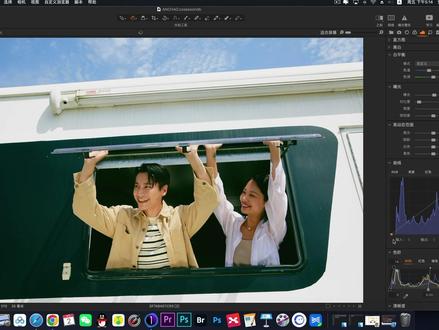 01:09查看AI文稿AI文稿
首先原图欠的时候啊,不要拉这个曝光过来,就 igb 曲线定点起高光,多拉一点,让层次丰富。如果这个片子很容易过爆的话,你从这稍微拉回一点,这样高光数就不爆了。一条曲线 再过来剪,对比拉亮度,亮度拉到一个什么程度,拉到脸曝光合适就可以了,如果偏的太柔,稍微拉了曝光, ok, 起来,起来之后看暗部,暗部是不是马上就要黑死了?不要过来剪这个,从这缩节往前敲,敲到什么程度,敲到我能看到暗部的所有的细节, 看到按部细节都在,但是有没有感觉我的按部拉起来这么多,我的脸都不会,这就是这条曲线的魅力,脸就不会。拿吸管过来吸在这个灰色的位置上,白平衡过来吸一口,颜色效正,效正之后曲线按部加, 加完绿之后指一下皮肤,然后稍微把这个红调整回来一点点,再按步加一些黄色,形成黄绿, ok, 然后蓝色呢,稍微加一点点也行,不加也可以,加一丢丢再看。打完收工就这么简单,这个氛围就出来了。
904修图师安文超 01:56查看AI文稿AI文稿
哈喽,大家好,我是修图专车,那么今天给大家分享一下啊,菲斯的一个同步,就是看着同步这块怎么去做,然后很多同学他在用这个软件的时候,觉得这个软件没有办法同步同组的片子,我要说一下,这个软件是可以同步的,这是会和不会的一个区别, 然后我又把工具栏调到这面,是为了让大家更看清楚这块的工具摆放啊,然后你要做选择的时候选定的编辑看见了吗?这个工具你要把这个选了,要不然他选的时候他就不显示啊,他 不能同步所有的这个首先一定要选啊,这是第一个要求,第二要求呢,这个位置看到了吗?如果你不点这块的话,就算你全选了,就是 ctrl 加 a 全选,那么 这时候他也不显示所有,其实你已经全选了,但是你把这个位置点上,他就会帮你显示所有,所以这个位置要点上,就是这两块一定要点上,现在就是选一个颜色进行同步就可以了。嗯,我找一下我之前做 好的颜色啊,然后进行一个同步,这是我做的一个胶片色彩,嗯,比较适合这个画风吧。啊,就已经过来,过来之后呢,我用快捷键 ctrl shift 加 c 复制这个数据,然后 ctrl 加 a 全选, 然后 ctrl 加 v 粘贴,这时候我们的数据就全同步过来了,就这么简单没了,没有大家想的那么复杂啊,都是有快捷键的,而且很简单很方便啊, 同步出来数据效果也很好啊,比较适合这个画面的感觉,因为他是有点偏油画那种感觉,漂集胶片,然后我做的色彩是偏油画偏胶片,然后细节再微调一下就好了,整套片子就已经做好了。 其实关于嗯菲斯同步这一块呢,主要是很多同学不会用,而且这个软件的教程其实也没有那么多啊,就是用的人不是特别多的时候,软件教程就相对来说没有之前像开 让大家入门那么多,所以说可能就不太好找。如果你们有什么其他的问题或不会用的,可以留言给我,我会出教程啊,方便大家去使用这个软件吧。好,今天就分享到这,希望大家能喜欢,拜拜。
1701修图师安文超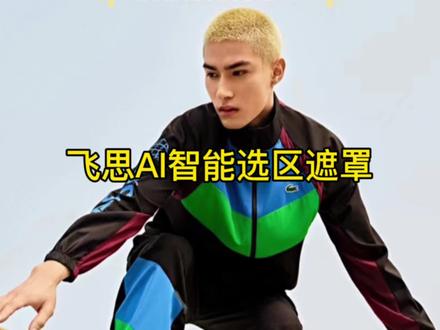 04:56查看AI文稿AI文稿
哈喽,大家好,今天跟大家分享一个 capturing 的重大升级, ai 智能选区遮罩,我们看左边的一个调整栏啊,图层与遮罩这里它新更新了一个 主体和背景,以及下面的这一个 ai 智能画笔,你点主体呢,他就会自动的帮你把主体的人物选出来。点背景呢,那就是把背景自动的选出来。 但是我们在做这个选区之前啊,我们要点上面选择总是显示日照,因为他默认是只在手绘制显示,我们点总是显示日照呢,我们就能实时的观察你选到了哪里。 ok, 比如说我们选背景, 他现在在运算,那现在他就把背景选出来了,但是你看他选的 并没那么细,那我们就要通过选区的加减去给他做一个精细的调整,用这个魔术画笔的加减工具,现在他选少了,选的不够,有点缺,那我们就用加,如果选多了,那你就要用这个减去减掉。 ok, 右键调整一下画笔的大小,加上 呀手这里他烟丝没有选到烟丝加上以及别的地方啊,你也需要去调整,我这里我就不点他了。好, 选好选区之后呢,我们要点这里选择完善之兆。完善之兆你可以理解为适当的羽化一下啊,柔和一下它的边缘,这样子它的边缘就不会有穿斑, 它默认值是二十五左右。那我们就点应用,做完选项之后呢,依然是点这里选择只在手绘时显示日照,这样子方便我们去看我们调了多少程度。 ok, 比如说你要把这个背景 提亮也是 ok, 压也是 ok, 那你如果想把这个背景加点你的冷,那你可以加点蓝, 加点轻啊,这里我们调的比较猛啊,给大家看效果好,你看这样子他就能单独的把这个背景做一个啊,分区调整, 现在我们看主体,主体呢,其实也是和背景的一样的思路啊,这里我们就不去演示了,我们看下面的这个 ai 画笔, ai 画笔呢,它能单独的帮你把这个啊,比如 手啊,脸啊这种皮肤可以选出来,以及衣服他也可以帮你选出来,看到吗? 现在我们选皮肤看一下啊,但是我们做这个啊皮肤的选区,另外的选区,我们不要在这个背景遮罩的一个图层上去,因为你如果直接在这个背景遮罩上去去加这个选区,你是在这个背景遮罩上面去增加的选区, 就他会和你的背景的选区融在一起,合在一起,你可以把它想象成背景制造是一张纸,你现在在背景制造上面已经写了你的字了, 你还去写你的脸的字,那你是不是写在这张纸上面了?那你要新增一个新的纸,添加一个新的空白的纸,然后再去 写你的脸,再去写你脸的内容, ok, 你看这里他是不是可以选到,当然我们这里依然是要选为总是显示车照, 这样子就能帮我们把这个呃皮肤选出来了,当然他有些地方肯定还没有选的这么好,我们依然是要通过选区的加减去给他做一个精细的调整, ok, 完善遮罩 好选择只在手绘时显示遮罩,那我们现在就可以去调整他的一个局部的一个亮与暗颜色了,提亮、压暗,或是你想加一点点的黄, 加点红,它也是 ok 的。好,你看这个工具的一个更新,嗯,会很大程度的提高我们的一个导片效率,以及我们在开复乱里面就可以把 aw 格式,嗯,调出一个相对较好的一个色彩, 因为 rw 格式呢,它的宽度很高,他调出来的照片的细腻度过度,观影的过度,颜色过度会更好。 ok, 希望大家用这个软件创造出更好的作品。软件呢我已经嗯给大家准备好了,如果有需要的朋友可以私信我。 ok, 今天的分享就到这里了,如果你觉得视频还不错,真诚的希望你可以分享给你身边的朋友一起学习,很可能你在这一次分享就能给他带来不一样的收获。关注我,我们下期再见,拜。
69周周商业修图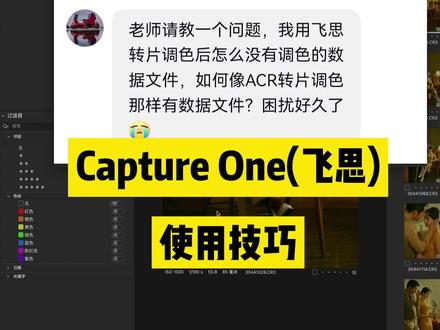 00:49查看AI文稿AI文稿
有同学问我用菲斯转盘调色后怎么没有调色数据文件?如何像 acr 转盘调色那样有数据文件?困扰好久了,相信有很多摄影师和修图师都遇到这个问题,给大家讲一下如何解决这个问题。一般我们第一次安装菲斯的时候,默认的是目录模式, 目录模式调色的话,他是不会保留数据文件的,我们如何保留呢?我们只需要给他把这个图库选到图库,点这个加号,改成绘画模式,先写绘画啊,创建个绘画,自己起个名都可以。点好,我们把要调的片子导入绘画模式里面,调好色。 调色之后呢,在这个文言夹里面会形成一个开不出发的一个文件,这里面就是一些调色数据,你学会了吗?点赞加关注,学习更多修头干货!
497青岛世平修图培训(有课)


