wps求和数据不对怎么设置
做会计的都懂这种痛,新增一行数据合计公式就得手动改变,加一次改一次,一不小心就漏算错算,月底对象是偷都要炸了。 今天教你一个神仙函数,不用每次手动改范围,不管往下新增多少行,合计金额自动更新,自动包含,再也不怕漏算错算。操作很简单,在合计单元格里输入等于上函数,选择求和列的第一个数据单元格 c 二、输入英文状态下的冒号,接着输入 index 函数, 选择整列数据,加逗号,最后加一个柔函数,括号外面减一,意思是返回当前单元格的上一个位置,点击回车,这样公式就设置好了,后面你再新增行数据,合计金额都会自动包含,重算,对账效率直接拉满。

粉丝3.2万获赞20.5万
相关视频
 00:54查看AI文稿AI文稿
表格中有些数字无法求和,怎么办?比如这些左上角带绿色脚标的数字,我们想给他们求和,选中列,这时左下角求和,这里显示求和等于零,求不了和。用求和公式给这些数字求和, 结果也是零,也是求不了和。解决的办法是,咱们只需将它们选中,左上角会出现一个橙黄色的圆,里面有个感叹号,点击它,右边这个小三角 会出现一个下拉菜单,我们在里面选择转换为数字,转换完这些数字就可以求和了。选中列,左下角的求和也能显示了,用求和公式也能求和了。我是老马,干货满满,咱们下期见!
 01:39查看AI文稿AI文稿
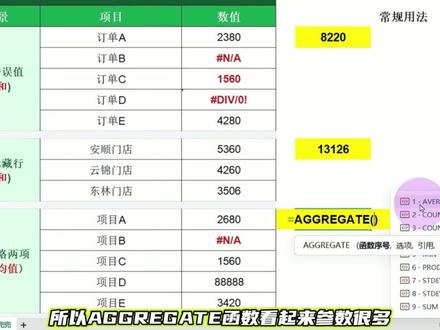
很多人明明认真算数据,最后结果还是错的,其实大概率不是公式写错了,而是隐藏行和错误值偷偷参与了统计。 接下来这三个场景其实都和同一个函数有关,它就是今天要讲的 igget 函数。现在直接进入正题, 这是一张销售统计表,但它不是一张干净的表,里面既有错误值,也有被隐藏起来的测试数据。接下来我们要做的就是不用手动清理这些干扰,直接把正确结果统计出来。先看第一个场景,忽略错误值求和。这一组订单数据里面既有正常数字,也有错误值,用普通的 sum 函数求和,会直接返回错误。 再看第二个场景,这里面其中有我们不需要的隐藏行,如果直接使用三目求和,会把隐藏行的内容也统计进来。最后我们看第三个场景,它其实是前两个场景的结合版,这一组数据里既有错误值,也有被隐藏起来的测试数据,而且这次我们不是求和,而是要计算平均值。 接下来我们再用阿根给的函数,把这三个场景全部做对。我们输入阿根给的函数,它的核心作用是在统计数据的时候,按照我们指定的规则,自动忽略某些干扰内容。 第一个参数输入九,这个九不是随便写的,它代表求和,也就是说第一个参数是在告诉函数这次我们要做什么统计。第二个参数输入六,这个六代表忽略错误值。第三个参数框选第一组金额区域,这个参数就是告诉函数你到底要统计哪一块数据。 接下来两个场景公式逻辑和刚才完全一样,所以这里我把画面加速,不浪费大家时间。但你要注意,看的不是我输入的有多快,而是阿根 get 前两个参数怎么变化。 所以 aggregate 函数看起来参数很多,但真正理解以后,它的逻辑非常简单,先决定要算什么,再决定要忽略什么。最后框选数据区域,建议大家收藏备用,我们下一期再见。
483蓝兜兜 04:58查看AI文稿AI文稿
像这样插入几行新数据,但忘了修改这里的求和范围,导致结果出错,你肯定也遇到过这样的情况吧,来教你一招,让求和区域自动扩展,不再出错。 第一种方法,我们先全选数据源,然后按快捷键, ctrl 加 t 创建超级表,直接点击确定,然后找到这上面的表格工具,这里有一个汇总行,我们把前面的这个勾给它打上,这里就会自动生成一个汇总行, 这时候我们任意插入行,然后录入数据,注意看下面这个求和,它就会自动把上面的区域一起扩展进去,按回车是不是就达到了我们想要的效果。 并且这个汇总方式我们可以通过这个下拉菜单来自行选择,可以是计数,也可以是最大值,最小值等等,是不是非常的方便?这是第一种方法,采用超级表。第二种方法,我们要讲函数的方法,首先正常输入等于 sum 这个求和区域先正常去选择,然后把冒号后面的这个单元格给它删掉,输入 index, 补上括号。 index 函数的第一参数,选择要求和的这一列,然后逗号,再输入 row, 补上括号,里面什么都不写,再减去一,这样就可以了,我们按下回车,就得到了二百九十八这个求和的结果,现在我们再插入行来试一下,输入九百九十九按回车,你看是不是它自动扩展了我们上面这个选区,这是函数的办法, ok, 那 方法讲完了,大家都知道,我是一个既讲方法又讲原理的博主,接下来我们要解释一下这个公式的原理,我们要让这个求和的区域我们先撤回一下, 要让这个求和的区域自动扩展,那么重要的位置是什么呢?我们先把它写上,重要的是冒号后面的这个单元格地址 能够随着我们插入行,自动抓取到我们所写公式这个单元格上面一个单元格的地址是不是?那怎么样去获取这个地址呢?我们需要用 index 函数来做这个事儿。 index 函数的用法啊,先输入 index 第一参数,选择我们的求和列,然后逗号,第二参数就是告诉他我们要取这列里面的第几个单元格, 这里最后一个临时位于第七个,我们就输入七,按下回车,你看是不是就得到了临时对应的这个六十八。但这里有一个非常重要的知识点要给大家讲解。 index 函数取到的这个值,或者说引用的这个值,它是带有单元格属性的, 什么意思呢?我们可以理解为 index 函数,通过这个运算之后,它首先得到的是单元格的地址,就是 c 七单元格, 然后通过前面这个等号,再来引用 c 七单元格的数字或者说内容,按下回车,就得到了六十八。所以我们可以粗略的认为, index 函数它先获取到单元格的地址,然后再获取单元格里面的内容, 所以它才能够直接写在我们这个冒号后面,当做第二个单元格的地址,这是非常重要的一个知识点。 然后啊,我们怎么样去获取这里的这个数字七呢?如果直接输入一个常数的话,我们需要每次都要去修改,但我们想让它自动抓取这里就需要用到 ro 函数, ro 函数的作用是用来获取我们所引用单元格的行号,比如说我们输入 c 七,那么它就会返回数字七,直取行号的数字。 那如果说我们把这个 c 七,也就是这个单元格给它省略掉之后呢?它会返回什么呢?它就会返回我们所写公式这个单元格对应的行号。好,我们现在得到的是 啊,这个第八行,也就是合计所在的这一行,所以我们需要减一才能够得到我们所写的这个单元格上面一个单元格的位置,所以按回车就得到了数字七,然后 把这个 row 减一,复制一下,粘贴去替换掉这个数字的位置。是不是就可以自动地获取到我们所写公式这个单元格上一个单元格的地址了?然后再把这个 index 函数整体去替换掉冒号后面的这个内容,也就是说 除了前面这个 c 二和冒号是固定的,那后面我们要取哪个单元格作为这个结束的范围,就用 index 函数来获取,这时候我们按回车就得到了我们刚刚想要的效果。 是不是这样一讲其实也非常的简单。 ok, 那 动态求和,你学会了吗?我是龟故乡,期待与你一起进步!
161Excel归故乡 00:40查看AI文稿AI文稿
动态表格如何求和呢?一般都是用算盘数直接求和,当你对表格进行筛选后, 并没有显示总求和,面对这种动态表格怎么办呢?首先把原先的萨姆函数删除掉,输入公式等于三不挑透函数,输入好函数之后,接着找到萨姆函数,双击他逗号隔开,引用需要求和的区域, 这样公式就完成了。按回车,此时你再对表格进行筛选,最后一行就能显示出筛选后的合计了,你都学会了吗?
1506WPS办公技巧 00:43查看AI文稿AI文稿
做会计的每天都要面对很多表格,让人最头疼的就是求和公式,只要新增一行数据,合计就得手动修改,频繁改动还很容易出错。今天教大家一个超实用的技巧,设置一次合计就能自动包含新增行,再也不用反复调整公式了。在合计单元格输入 sum 函数, 先选中求和区域的第一个单元格,输入英文冒号,再输入 excel 函数,选中整列, 接着用 raw 函数整体减一,代表自动取到当前单元格上一行,最后回车确认。设置完成后,不管中间插入多少行,明细合计都会实时自动更新,对账效率直接翻倍。我也整理了财务常用的函数教程,需要的可以直接拿走,下次见。
67小沫财税 00:14查看AI文稿AI文稿
wps 表格求和老是算错漏算,别再手动计算了,高手一秒搞定!选中数据直接按二十加,等于一键自动求和,又快又准。学会这招,再也不用加班核对、点赞、收藏关注我!
99木木姐讲办公 01:35查看AI文稿AI文稿
自动跳过文本格式的求和,又能自动将文本转化成数据。让我们来看一下 sum 的 高级用法。这是一张加班会总表,十三日加班时间人工输入前面多了一个空格, 这时我们在这期单元格输入 sum 函数求和数值,选择单元格 c 七至 h 七回车确定。这时发现十三日带空格的数据未统计,此种方法不可行。 第二种方法,我们直接将每天数据相加,回车确定,这个数据是对上的,但将十四日数据改为调休两小时,求和数据报错。第二种方法仍然无法跳过文本求和。第三种方法,我们将 sum 函数加入 if 判断语句,符合数字格式的才进行统计。 添加强制文本转换符号是数字的情况下直接求和,否者为零, 回车确定。第三种方法适用于连续选数据场景。第四种方法介绍不连续单元格求和。 j 十单元格输入 choose 函数,输入大括号,并输入一、二、三、四、五、六逗号, 分别输入各个单元格,回车确定。添加双忠告,强制数据转换, 添加 i f r 函数将报错为零显示,再在函数前添加 sum 求和,回车确定。第三、四种方法均可行。 四种方法整理如上,大家都学会了吗?大家平时是怎么跳过文本字母求和的?欢迎在评论区留言点赞、关注收藏,下期再见宁哥 x l 降低效率办公说不!
78宁哥excel 00:44查看AI文稿AI文稿
做会计的都懂这种痛,加一行数据改一次求和公式,反复求改不仅浪费时间,还容易出现计算失误,月底对账是偷到炸了!今天教你一个超实用技巧,设置一次永久生效,不用每次手动改范围,不管往下新增多少行,合计金额自动更新,自动包含,再也不怕漏算错算。 操作很简单,在合计单元格里输入等于 index 函数,选择整列数据加逗号,嵌套柔函数,括号外面减一,意思是返回当前单元格的上一个位置,然后前面嵌套上函数,选择求和列的第一个数据单元格。 c 三,输入英文状态下的冒号,最后点击回车, 这样就设置好了,后续无论新增多少行数据,求和范围自动延伸,数据实时重算,做账对账省心太多,你学会了吗?
385小王王同学 02:19查看AI文稿AI文稿
excel 里有一隐藏神迹, excel 加数据验证,三级下拉选项一键搞定!今天分享一个 excel 高级下拉菜单技巧,用 excel 制作三级联动选项,适合员工、产品分类、 费用报销等各种表格。首先选中需要设置一级下拉菜单的单元格,点击上方数据选项卡中的数据验证,在验证条件中将允许设置为序列, 然后在来源输入框中输入等于,并框选数据源区域中的一级数据,点击确定,这样一级下拉菜单就设置完成了,就可以直接选择所需的一级分类。接下来设置二级联动下拉菜单, 先在下方的辅助单元格中输入公式等于 x look up 函数。第一个参数选择一级下拉菜单所在的单元格,第二个参数选择对应的查找范围。第三个参数选择需要返回的二级数据范围, 补齐括号后,接着绝对引用,按回车即可生成二级下拉菜单所需的数据内容。随后使用 ctrl x 剪切该公式,再选中二级下拉菜单所在单元格,进入数据验证,将允许设置为序列,在来源中间贴刚才剪切的公式, 点击确定,这样一级和二级联动下拉菜单就设置完成了。最后按照同样的方法设置三级联动下拉菜单。 先在三级下方的辅助单元格中输入等于 x look 函数,第一个参数选择二级下拉菜单所在单元格,第二个参数选择对应的查找范围。 第三个参数选择需要返回的三级数据范围,补齐括号,接着绝对引用并按回车 确认结果无无后,使用 control x 剪切公式进入三级单元格的数据验证设置将允许改为序列,在来源中粘贴公式并点击确定。 至此,完整的三级联动下拉菜单就制作完成了。这样设置完成后,我们再来测试一下效果啊。一级选择不同内容,二级和三级都会自动跟着变化,整个下拉菜单就实现了真正的联动。我们下次再见, see you next time。
1294微笑办公 00:49查看AI文稿AI文稿
做工厂文员都懂这份糟心,表格里新增一行数据合计公式就得手改一遍,添一次改一回,稍有疏忽就出现漏算算错的情况。今天给大家分享一个实用函数,不用每次手动改范围,不管往下新增多少行, 合计金额自动更新,自动包含,再也不怕漏算错算。操作很简单,在合计单元格里输入等于 sum 函数,选择求和列的第一个数据单元格 c 二、输入英文状态下的冒号,接着输入 index 函数, 选择整列数据加逗号,最后加一个 ro 函数,括号外面减一,意思是返回当前单元格的上一个位置,点击回车公式,设置完毕后,后续随时新增台账数据,补录生产记录,合计数额都会自动重新核算,日常治表对账省心又高效。
318赵粒粒 00:40查看AI文稿AI文稿
两种方法对带文字的数字求和。第一种智能填充,点击单元格,输入三十九,点击下一个单元格,按住 ctrl 加 e 智能填充, 点击单元格,按住奥特加等号,点击回车快速求和。第二种清除工具,选中数据, ctrl 加 v 粘贴,点击清除图标,点击选择性清除, 点击清除非数字,点击黄色叹号,选择转换为数字,按住 alt 加等号,点击回车快速求和。
95长风破浪 00:50查看AI文稿AI文稿
求和的方法有很多,我们可以输入等于 sum 框选数字区域回车,或者输入等于 subtotal, 输入九或者幺零九都好,框选数字区域回车结果都是一样的。 但是当老板让你筛选一下数据,那就尴尬了。 sum 函数还是之前的总数,但 subtotal 九和幺零九就能够根据新的选项给出了新的结果。那如果隐藏掉了几行数据, sum 和 subtotal 九都纹丝不动,但是 subtotal 幺零九的结果就变了,它识别了隐藏, 所以 sum 是 死脑筋。 subtotal 九呢,聪明一点能认筛选, subtotal 幺零九呢,是大聪明,筛选和隐藏它都能认。日常求和用 sum, 要做会变动的表,无脑用 subtotal 幺零九,一劳永逸,赶紧试试吧!关注我,一起优雅摸鱼!
408摸鱼教护法 00:42查看AI文稿AI文稿
表格里重复商品一大堆,还要算总和,咱千万别每苦硬吃哐哐敲。计算器教你用一个公式三秒同步去重求和 在单元格里面输入等于 group by 函数。行字段呢?选商品名称那一整列,我们可以多选一些,为未来的新增数据留下足够的空间。 逗号值选择数量和金额这两列逗号函数填 sum, 最后回车你看重复项自动合并数据描汇总 前面表格改数据汇总表里面实时更新。新增商品呢,也能够自动同步,所以你不试试吗?关注我,一起优雅摸鱼!
97摸鱼教护法 03:12查看AI文稿AI文稿
大家平时在做报表的时候有没有遇到这种情况,明明单元格里填的都是数字格式,看着也没有问题, 可一用求和公式呢,结果却和算出来的数据不一样,或者透数据,透视表怎么都拉不出总数,其实 这往往是因为这些数字披上了文字的外衣。今天我就教大家一招,怎么快速把这些假数字变为真数字, 让数据汇总一步到位。首先呢,我们新建一个一个表格, 然后呢,嗯啊,做个比方看一下啊,我随便输入几个数字 啊,这是等于七,求和是等于七。好,如果我把这个变为变成文本 啊,这显示就是四了,显示就是四了,求克就是四,证明这三个,三个位置,这三个乙,这个位置他没有加进去,这怎么解决这个问题呢? 第一个方法就是 选中这一列,然后呢,再数据还是在数据这里, 数据分裂,分裂完成。 好,你看一下,加了就变成七了,这第一个,第一个方法,第一个方法呢, 就是我就把它返回来,就把它变成文本, 好看。一,二,三啊,这是四,这是四,加到这个位置加到这个是四,这三个都加不上去,怎么办呢?把这个框选开始,这里 转换为文本型数字,转为数字。好,可以了, ok, 这变成七了, 就这么简单。
 00:34查看AI文稿AI文稿
老板让我把这三个表合并,但是个数也不一样,顺序也不一样,怎么弄嘛?你来吧。可以啊,你看好喽,我们按数据合并计算 函数,默认就是求和,不去管它。引用位置呢,我们框选要合并的区域,记得把表头也选上,添加,再选择再添加,直到把所有要合并的数据都添加上。 重点来了,要把标签位置的首行和最左列都选上,摁确定就好了。是不是很香啊,关注我,一起优雅摸鱼。
93摸鱼教护法 00:45查看AI文稿AI文稿
做报表统计的时候,每次新增数据都要手动修改求和范围,今天给你分享一个,不用再手动调整公式,先输入等于 sum 函数,选择第一个值,输入冒号,这里我们输入 index 函数, 选择整列输入函数减一回车,我们来测试一下效果。新增异形数据合计自动就增加了,设置完成后,不管你往后加多少行,新数据合计都会自动更新。
65讨厌的仙女 01:20查看AI文稿AI文稿
有粉丝朋友把平时的开支一一记录在手机表格里,他是怎么记的呢?就比如说点外卖五十六块,他写五十六,后面还加一个圆,所有的记录呢,都是这样记的,然后到月底了,哎,他要算一下怎么算的呢?他就用个三步函数框选数据区域, 这个没毛病,但是得出结果呢,哎,是个零,就跟我说怎么会这样的呢?哎,我现在告诉你啊,这个圆不是直接输进去的,我们要怎么弄呢?框选数据范围,有一百行我们就框选一百行,一千行我们就框选一千行。 点工具再开始向上滑,把常规点开,哎,选择自定义,在通用格式的后面,我们写个圆点,确定点保存。 那现在我们重新输入啊,把这个删掉, 我们就输入五十六后面的圆,不要输入,我们点个勾勾,哎,但是这个圆它自动的啊,下面也能计算了, 一百五十六八十九,完成点赞关注我。
 00:46查看AI文稿AI文稿
有时候单元格内容有单位,该怎么求和呢?如果单位前面的数字位数相同,可以将数据分裂,把单元分裂出去,只剩下数字就能求和了。也可以用快捷键 ctrl 加 e, 在 d e 单元格直接输入左边的数字,选中要填充的区域,按 c、 t、 r、 l 加 e, 自动把数字填充,再用求和公式。当然,如果单元格内数字位数不同,就不能用数据分裂固定宽度分裂了, 这时用快捷键就很方便,如果熟悉函数的输入公式,也可以快速求和哦。大家还有什么好办法,评论区告诉我吧,一起学习哦!
9乐无忧

