ps怎么批量导出主图
这里我们首先去打开我们的 ps, 然后通过新建一个文件夹,打开我们之前已经做好的 psd 文档,把 psd 的打开, 在这里我们找到我们的 psd, 然后进去选择我们要设置的变量,从图像里面进入,然后选择到变量, 然后在这里面我们可以看到我们的图层,把我们要修改和替换的图层进行一个编辑,与我们等一下要编辑的一个 excel 进行匹配,然后点击确定, 我们选择像素,然后读别人的保持,这里我们最好选择同样大小的图片,这样就不会出现排版的一个问题, 然后这里是我们预先已经做好的一个呃 excel 进行一一对应,当然了这里的数据你可以添加的更多,我这里一直以几个作为一个案例来演讲,然后呢通过我们的图片地址进行复制,然后再选择我们的数据组进行导入, 然后把刚刚那个 csv 的文件进行导入, 在导入时我们出现了一个报错,这个原因呢,我们找一下是因为它这个 uft 的格式,我们要选择 utf 八, 然后我们再来进行导入式示范。 哦,这不是,但是因为我们之前刚刚有一个那个,嗯 变量名称打错了,所以我们这里回到那个开始的变量修改去把它重新修改一下,把它从这边要一一对应,跟那边的,我们这边打的是产品名字,而我们前面之前里面命名的是产品名称。 好,我们现在修改过来了,查看一下有没有错误。好,我们再选择到变量数据组进行导入。 好,这时候我们就导入成功了,然后我们再选择到文件 进行导出,导出 psd 格式,我们这样就会自动生成不同的一个主图的 psd 格式,到时候我们就可以批量生成主图了, 就可以我们看到生成了一个青汁白油的,然后乙锌乙乙烷的 把我们的那个距离的图片和那个字进行一个对应。好的,谢谢大家的收看。
粉丝484获赞1010
相关视频
 00:43查看AI文稿AI文稿
来,今天来分享 ps 一次性快速批量导出多张图片的小技巧,这个技巧很多电商设计师不知道,但却非常实用,现在来演示一遍。这里有十张图片,我现在需要导出这些图片,首先全部选中需要导出的图片,然后随着右击可以看到导出为这个选项, 接着用鼠标左击一下,这时弹出个界面,界面上有文件设置,可以选择导出图片的格式和品质,也可以调节图像的大小。这里我需要八百乘八百像素的 界面,左侧是所有图片的预览,点击界面右下角的导出,选择图片放置的文件夹,然后所有图片就一次性的导出来了,是不是非常的快速高效,赶紧学起来吧!
1837做设计的虾米er 00:41查看AI文稿AI文稿
你肯定不知道 ps 里面有个冷知识,如何一键批量的导出同一个规格的图片,是我们今天学习的一个重点。好,我们新建八百乘以八百,背景是黑色,创建好,把处理好图片拖到 ps 里面来,我们只要选择图层导出为右上角,选择勾屁记, 重点是这个地方画布大小,我们主图是八百乘八百。好了,设置好之后,这个地方点击全部导出,我们把它保存到一个文件夹里,等导出好了以后,回到这个文件夹, 打开看一下,六张主图全部都在这里了。你可别小瞧这个冷知识,对我们的工作效率提升是非常大的,所以赶快练习吧!
47小洋设计2 00:41查看AI文稿AI文稿
你肯定不知道片子里面有个冷知识,如何一键批量的导出同一个规格的图片,是我们今天学习的一个重点。好,我们新建八百乘八百,背景是黑色创建,把这 处理好的图片拖到 ps 里面来,我们只要选择图层导出为右上角,选择 gpg, 重点是这个地方画布的大小,我们的主图是八百乘以八百的。好了,设置好之后,这个地方点击全部导出,我们就把它保存到桌面 福字点导出好了。回到桌面福字,我跟你讲,打开看一下,那么你看,六张主图全部在这里来了,你可别小瞧这个冷知识,对我们的工作效率的提升是非常大的,所以赶快练习一下吧,不要忘记了。
1301PS美工教程 00:47查看AI文稿AI文稿
有朋友问, ps 多窗口修好的照片如何批量导出?比如一百张肉格式导入 ps 调好颜色后按了全部打开进行精修后如何批量导出?不会有人点击一个个窗口按 command 加 option 加 s 进行保存吧?一百张照片重复一百次,这样的操作人不得疯掉了。 来到顶部菜单栏选文件,来到脚本图像编辑器,选使用打开的图像,意思就是咱现在打开的图像。第二项,存储位置,可以存储在同文件夹,也可新建文件夹,这里新建一个文件重命名,方便分类及找到。 图像品质默认为五,数值越高,图像质量越好,图像越大,我这里选十二,还可以存储为 p、 s、 d 或 tiff 格式,点击运行,等待软件导出即可。
2391MAPLE_X 00:49查看AI文稿AI文稿
遇到大批量重复性工作时,既浪费时间又影响心情,这时 psp 处理拯救你!以提取二十张线稿为例,点击窗口动作,将新动作命名为提取线稿。接着开始录制, 复制一层背景, ctrl 加 i 反向将混合模式改为颜色减淡,点击滤镜其他最小值,点击黑白选项,就能得到黑白线稿。然后将图片保存为 png 格式,接着关闭文件,记着点击否, 最后点击录制完成,现在就可以批处理了。选择文件,自动批处理动作,选择提取线稿,找到需要处理的文件夹和导出位置的文件夹,点击覆盖动作,确定,稍作等待,图片就批处理完成了,是不是很方便呢?
1117大蝈设计(米你课堂) 00:58查看AI文稿AI文稿
这个视频教大家怎么批量导出图片啊,这里呢有有六个颜色啊,是单个图层就表示啊,这是我已经修好合并成一张一张的要导出的图。最后这下面这个图 文件夹形式的就表示这是一个一个图层啊,我这个最后合并成了一张图,所以现在一共有六张图,我要导出它,这时候呢先把它们都选中啊, 点 shift 把它都选中,然后右击出现一个导出为好。这个时候在这里你就可以把这个这儿的这个改成 g p g, 然后全部导出,桌面新建一个 一二三,好,选择一二三导出,这就是我们刚才导出的图片会了吗?
72一滴水设计师 04:51
04:51 01:10查看AI文稿AI文稿
当我们在用 ft show 做页面或者处理图片时,如何快速输出保存成 jpegpng 或 give 等这样格式的文件呢?无论是十张、五十张、一百张、五百张,甚至更多,只需一键搞定,三十秒教你学会。大家好,我是波波。 第一步,新建一个文件,取个名字,宽高各五百像素,选择画板选项, atboys。 第二步,设计自己需要的内容。在这里给大家一个简单的例子,我在上面放了一些作者信息,底部是创作时间,每个画板内各有一个数字。 第三步,保存文件到本地,在图层面板内修改 upboards 名称,这里是重点,后缀,一定是点 japan 或点 png, 点 gift。 第四步,点击文件菜单, generate 生, 然后你可以看到有一个自动生成的与 psd 文件一样的文件夹,里面就是所有输出的文件。未来,无论你在 psd 内做任何修改,这里都会自动更新输出文件。 好了,你学会了吗?如果你喜欢此类的内容,请留言告诉我,谢谢!
262BOBO聊设计 02:11查看AI文稿AI文稿
大家好,我是老朱,这期视频满足粉丝要求提出的一个知识点就是如何拼两字做八百乘以八百的主图,那么这期视频 给大家说一下,嗯,首先批量制作是需要一个条件的,第一个条件就是,呃,你的产品就是这些鞋子吧,对吧?不管是鞋子还是衣服或者其他的,他们都要在一个位置, 然后就这一个条件,没其他条件,然后就是我们来制作,首先啊把图片拉进来,然后找到这个窗口,这一个动作,点击他 啊,点击他,动作就出来了,出来了,这有一个新建动作的图标,点一下,然后名字随便你取,要点击记录,然后裁剪,然后设置为八百乘以八百,我这有预设,如果你没有预设,你就点这第二个,然后 输入八百乘以八百,其他的你输入输入八百乘以八百,他都不是像素,你只有这个第二个宽高分辨率,他才会是可以设置的像素。裁剪好,然后我们将我们的这个比例,我们想怎么放就怎么放, 我们购好图啊,平时他刚刚已经记录好我们这个操作了,然后点击回收, ok, 现在他已经裁剪好了,然后看这有个裁剪,然后是 ctrls 保存, ctrl 关闭, ok, 这有个小方块,点击确定好,那我们如何批量?来吧, 我们首先这个文件的文件名叫新建文件夹,然后我们点击文件,点击自动这个 p 处理啊,点击 p 处理,然后点击选择,然后他在桌面这一个新建文件夹好看清楚啊,点击确定, 看清楚是不是在变成八百乘以八百,对吧? 这个白,这个白色的是我先在裁剪的时候,就我才把它裁成八百了,所以说他这个记录的他这个是有问题的。 在你在录这个动作的时候需要把这个图复制出来,在外面啊,就是复制一个备份在外面,不然的话你这个就会出问题啊,看一下这全是八百乘以八百的。
195老猪大隐摄影工作室 01:30查看AI文稿AI文稿
接着上一期内容,我们批量将 psd 文件导出为图片,首先我们将一个文件拖拽到 ps 当中,接下来我们录制一个动作,点击窗口动作, 点击这个加号,新建一个动作,命名为倒出图片,点击记录,开始记录,我们直接点击文件另存为,选择图片格式,保存到随机一个位置, 点确定,点击这个黑色的方框,停止录制。接下来我们运行这个动作,点击文件自动 p 处理,点击这 这里选择要处理的 psd 文件,选择这个文件夹,点击选择文件目标文件,我们选择一个我们要保存的位置, 点击选择文件。最后我们要把这个覆盖动作中的存储命令点上勾,然后点击确定,现在就开始进行 p 处理了, 处理完成之后,我们打开文件,所有的图片就打出来了。
1787就懂亿点 08:23查看AI文稿AI文稿
今天呢来给大家分享一个批量套主图的方法。然后首先呢我们要去准备三个素材,第一个我们设计好的一张 psd 的文件, 还有就是一些产品图,这个产品图呢要贴着产品去切好的一张拼这图,这里呢准备了两个,一个是贴着产品边缘切好的和一个没有贴着产品边缘切好的图,后期我们可以掏出来看一下效果,这个区别到底有多大。 嗯,然后呢第三个呢就是一些运营给到了一个需求,就是我们主主图上需要放哪些内容,这边呢有文案,利益点一,利益点二,利益点三,赠品文案,赠品图,然后产品图还有这个产品名称,这个产品 名称呢我们后期用来给产品命名,用文案呢用来替换我们这边的一个文案的内容,所以这里的改名为文案。然后这边呢一点一是这边的一个信息, 是这里的一个信息例一点一,因为他这边他是每一个都有下单立减的,所以说下单立减是一个不需要替换变量的信息,我们就不需要去给他加一排了, 那我们只需要在里面需要有变量信息的去给他加一排,比如说立一点二和立一点三,我们相对应的位置是这里和这里。 然后为什么要做两排呢?因为他有换行这个软件,他不支持就这功能,他不支持他自动换行,所以说我们要做成两排,然后我们把 相对应的信息给他,把命名改掉,比如说这了立点二,这了改成立一点 点三,好,这样这里的信息就是一点三了, 对,然后我们的赠品文案为什么有的我在打一,因为有的他没有文案,但是他这个表格里不允许有一个地方去空着,所以说我们要给他随便去代替一个我们所知道的文案, 这里是我们的赠品文案,所以说这里的名称改成赠品文案,方便于我们后期去对呃,改名字。然后接下来就是图片部分,这一部分有点复杂,就是赠品图的大小,我们需要给他框出来,就是 需要在这里新建一个图层,然后呢框出来可以放赠赠品图大小的一个大小,然后呢去填充一下颜色,然后把原先的那个图片删掉,也就说这个区域内我们都是可以放这个赠赠品图的大小的,然后呢把这个名名改成赠品图, 在这里我们要去把产品土豆位置给他框选出来, 就大概这么些个位置都是可以用来放产品图的。然后呢这里改成命名产品图, 然后把之前的图片删掉,能尽量小就尽量让这个文件小一点,因为后期去套的话,有可能电脑 配置不是很好,就可能会卡顿。然后接下来我跟大家说一下这个链接是哪里的,就是说这里的 就是我们应该在哪里去找的图,就应该是把这个图片的链接复制过来,这个链接我教大家一下怎么去复制,就是点击一下,然后按住 shift 的右键, 然后有一个复制文件地址,然后呢复制一下,然后在这里点一下 ctrl v 复制过来,他就会出现他这个位置了。好,我们的赠品图和产品图我都是给他弄好的,如果说像这种没有赠品图的,那就用这张, 我们事先准备好一张拼 g 的图,他没有任何的东西,后期套出来就可以给大家看好,这个表格是我做好的,那么呃,前期工作基本上 准备完了,接下来我们需要去把变量相对应的信息去对应一下,比如说产品图,我们对应表格里的名字也叫产品图,那么我们这里的名字就叫产品图,然后这里立一点一,改成立一点一, 然后文案文案,然后力点三, 第一点二 注意一下,这边可以去更改对齐方式,这个图里他比较方便于向下中间这一块对齐,所以说我就给他选择的是这一个点, 然后 所有后面带星的都是有变量的,我们来数一下一共有几个变量了啊?一二三四五六七七个,那我们来看一下这边的变量一共有几个? 一共有八个,少一个对不对?产品名称,那么产品名称应该怎么弄?在最顶上去新建一个文案文字的图层,然后呢把这里的名称命名改成产品 名称,把不透明度降到最低,放到最顶层,是便于他去提取文案的名称,这个指唯一的作用就是为我们的产品的文件夹去命名的。好,我们这边再给他来一个定义,如果说没有这个定义的话, 后期的命名会很乱套,他就会按一二三去命名,后期我们去找图的时候是极其不方便的。好,这个 psd 文件我们算是处理好了,接下来呢我们去把这个处理一下,另存为, 呃,就存在双面上吧。然后呢这边改成 csv 格式,这个是特定的格式,一定要记好 保存。是,然后把它关掉,不然的话调用不了图像变 量。数据组导入,把这里勾上,自动改成有 tf 杠八 桌面,这里文件名称,这里 txt 改成 csv。 看格式出来了,把这个载入点确定 不会出现任何的不对,如果说会出现一些报错的话,你可以后台。嗯,私信我,我去给你解决一下,因为他的报错的每一个解决的方式都不一样。点确定, 然后这了新建文件夹,在这文件夹里有一个导出,然后数据组作为文件导出,然后选择一个文件夹 导出文件,就随便找一个文件夹,点确定就可以啦。我们就 等着他去把这个文件全都倒出来,稍等一下下,很快看,因为这个文件他很少 来,我们来看一下。没关系,你当你看到这样的图的时候,他虽然不展示,但是你拖到 ps 里他就都显示出来了。 看我们批量套的图就基本上已经套好啦。对,我要想给大家展示的是这个,来看一下这个就是那个没有去贴边贴样去做的一个产品图,他就会变成这个样子。 好了,下一期我告诉大家如何去把,这里你看有一些不太协调,和我模板不太一样的地方,怎么去快速整理,我们下期再见,拜拜。
703若狸的AI魔法学院 03:00查看AI文稿AI文稿
上次给大家录制了 ps 怎样做连续数字的文件,但是导出来之后啊,它是一个 psd 文件,有些同学做完了之后,他想直接导出为 gpg, 由于这个功能啊,你直接导 gpg 不好导,所以说这节课呢,咱给大家说一下这个 ps 的 p 处理, 就说批量的把你导出的这个 psd 文件导出一个 gpg 格式, 这个 p 处理啊,他就相当于什么呢?你教教他做一些操作之后,他再重复你的各种操作。怎么操作呢?我们在操作之前,先在你这个桌面上面建一个完成的文夹,完成一会放结果, 然后怎么操作呢?我们先把这个动作的面板找出来,窗口里面这里有个动作,或者是 out 键加 f 九,然后呢这边有个新建按钮, 就和先线图层一样,单击这里会让你起个名字,动作我们起个名字叫做 gpg, 导出 gpg 这个名字你自己知道就可以了哈,点个记录面板的左下角,这里有个红灯亮起,和你用手机录视频一个道理的哈。完之后呢,开始你的表演就可以了, 我们这里怎么样教教他做的啊?咱的目的就是 psd 转成 gpg, 所以说直接储存为文件,储存为格式呢,选一个 gpg 位置呢?选择我们刚才建的这个门夹,完成保存,确定 ok 完之后呢,记着录一个关闭。 现在我们这个动作录了一个什么呢?录了一个储存完了之后呢,把它给关闭,这关闭啊,尽量的把它录, 如果你要是只录一个储存的话,储存 gpg 的话,最后他会把所有的文件全部给你打开,所以说我们把这个关闭啊,一块录了啊,这样的话我们的动作就录完了,使用的时候怎么使用呢?文件下面有个自动,里面有个 p 处理, p 处理这里面播放这个位置,选择我们刚才录制的动作,我们起了个名字叫做 gpg, 是吧?所以说播放呢,需要选择你需要播放的动作 下面这个原面板呢?原面板选择你需要处理的文件夹,建议大家在处理之前把你的文件夹给备份一下啊,省的把它给处理坏了。完之后呢,选择我们这里有个出入证,这出入证里边这个都是我们做的一些 pst 文件,然后选择文件夹, 这时候我们就是用 gpg 的动作来处理我们出入证这个文夹,然后点个确定就可以了, 他会一个一个图片给你处理,这时候你可以喝个咖啡啊,玩个游戏啊。 好了,处理完,处理完了之后,我们回到我们这个,完成这个文件夹,打开它,那这不全部成了一个 gpg 文件了吗?这个叫 ps 里面的 p 处理, 当然批处理啊,不仅是这个功能,如果说以后批量的处理一些其他操作的话,也是把你需要操作的内容啊,给他录制就可以了哈,好了,今天到这里吧。
1519淄博子晨设计培训工作室 00:36查看AI文稿AI文稿
想知道怎么快速导出 ps 中所有图层图片吗?选择文件菜单导出,将图层导出到文件, 设置输出地址、文件名、前缀、文件类型等,最后点击运行 图片输出成功了。
294生意宝电商实验室 00:57查看AI文稿AI文稿
首先新建一个存放 j p g 的文件夹, 打开需要批量处理的文件夹里的任意一张图片,然后在窗口里面调出动作,鼠标选择新建动作, 然后文件存储为放到之前建好的 j p g 文件夹里, 格式选择 j p g 保存确定,然后鼠标选择停止记录并关闭当前文档。接下来文件菜单自动批处理动作,一般默认是最新建好的,不用管目标,选择存储并关闭,鼠标点击选择, 选择需要批量处理的文件夹,确定等待处理。 最后打开 j p g 文件夹,删除第一次重复的就完成了。
456小然、 01:35查看AI文稿AI文稿
今天这套素材看到的人不多,如果看到了绝对是赚到,因为它可以直接量产我们的主图,淘宝主图,拼多多的主图。好,废话不多说,看案例。以服装为例,这是服装的模板,当然也可以换成其他的行业,比如说手机壳,比如说 床单、桌布等等,只要是量化的,量化生产批量效果图的都可以做到。这是我们素材,我们需要把素材全部做成效果放进去好看一下, 把脚本直接拖出来进 bs 里面电视,然后弹窗选择需要处理的素材文件夹,点选择文件夹,他们在素材文件夹里直接建立一个新的文件夹,并把相应的每五张图做一个放进去,做好之后再建另外一个文件夹,那么我们这个文件夹就会 可以直接用来上传网站。现在这是第二个,我们看一下第一个,那他已经把图案加了进去,这是第二个素材留在里面,而且 pse 文件也在里,可以随时调出来修改替换。这是三个效果图,一,一个,两个, 三个,四个,五个,这五个效果图可以直接拿来上传淘宝,好,他还在生产文件夹,里面有多少张图,他会就产生,每五张为准产生放到文件夹里面, 然后再产生下一个文件夹,这样的话,我们只需一键批量把图案套进去,他就会自动再套,自动套,并把图片生产出来,有需要的可以留言。
36江湖解药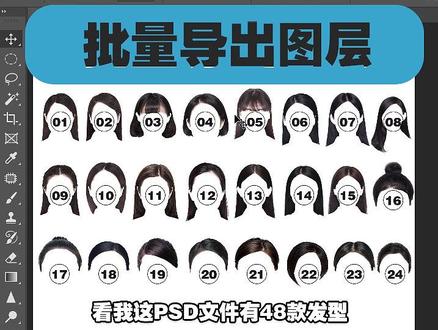 01:54查看AI文稿AI文稿
看我这个 psd 文件有四十八款发型,每一款发型都是一个独立的图层,如何将每一个图层作为单独的文件快速的导出来呢?非常简单,咱只需要按 ctrl 加 t 全选所有图层,然后鼠标右键选择快速导出为编辑,不到一秒钟就导出来了。 为什么只有两张图片呢?一张男发,一张女发呢?因为咱们图层里有编组,有编组的时候他只会导出组的内容,而不会导出每一个图层。 那如何抖出所有的图层呢?咱们按 ctrl 加 shift 加 g, 取消编组以后再导出就可以了。再来看一下,现在就是四十八个图层全部导出来了,但是这里的编号乱了,那如果我一定要按照固定的序号导出来,应该怎么办呢? 可以借助一个脚本,先把所有图层批量重命令一下,然后再导出。咱们还是先按 ctrl 加 out 加 a, 全选所有图层,然后点文件里面的脚本,选择 批量重命名图层。这里有三个模式啊, ipad 是把文本附加到你的文件名后面, propan 的是把你的文本加在文件名的前面,而 replex 就是重命名。替换,这里咱们选择替换,输入咱们需要批量修改的文字头发,点击 ok 就可以批量重命名。 那想要在后面加上一二三怎么办呢?只需要在头发的后面输入百分之 n 即可,现在 就按一二三给你排好序了,但是你发现这个顺序是反的,你看我的头发连一号,他却命成了四十八号,而四十八号呢,却成了一号,正好颠倒过来。 目击,咱们先 ctrl ae 全选所有图层,然后点击图层里面的排列,选择反向,现在的图层就反过来了,再重新命下名即可。好,现在就对了,一号是一号,二号是二号,然后再点 右键导出来,也可以使用这个导出尾,这是一样的,只不过这里呢,可以选择别的格式,隔壁记节 f 都可以。 现在再来看导出来的顺序就对了。想要脚本和发型素材的小伙伴,请帮忙转发下本视频,然后在评论区回复任何内容,免费领取!
4962孤海照相馆


