得力e+为什么打卡后显示缺卡
上班就上班,还打什么卡,人与人之间一点信任都没有。

粉丝39获赞356
相关视频
 02:13查看AI文稿AI文稿
另外一部手机是员工的手机啊,我们首先在员工手机里面啊,点这个综合签到啊,一样要登录进来啊,登录进来之后,我们点综合签到,然后点申请与审批 啊,然后这就是补卡的还是请假的还是外出的啊,都能都能看到啊。然后我们现在是要补卡,我们就点补卡, 然后选择日期啊,假如说上哪天申请补卡啊,比如说我们二号,二号需要补卡,点二号点确定,然后补卡时间啊,是补几点的卡啊?假如说是十二点 啊,十二点整的卡,点确定啊,这就显得十二点整,然后原因是什么?为什么补卡啊?假如说是啊,漏打卡 卡,我们的选肉打卡啊,然后如果说像刚刚那样设置啊,邓永权是老板啊,只能向他申请啊,那么管员工,这就不能改的啊,改不了的没,没地方改,不能改这审批人的啊,审批人就必须是邓永权来进行同意还是 拒绝啊,然后超送人的话,就是说给谁给谁知道,给哪个部门的成员知道啊之类的意思啊,可以不用选哎,不用选就行,直接点提交 啊,点了提交之后呢,我们这边啊,邓永全啊,这部手机就邓永全的手机啊,就能看到这有个通知啊,通知,这就选择 显会,会提显示出来说让你不卡啊,当然也可以在首页啊,综合签到,综合签到,点了综合签到之后往右往下拉,然后最下面有个申请预审 p 啊,这个位置也能看到审批啊,带我审批的啊,点进去啊,就就能看到刚刚他发过来的申请啊,然后我们点进去啊,点同意或者是拒绝,但是拒绝他还是同意他给不给他补啊?如果同意就点同意啊,再点确定, 这样的话就审批成功了,把他的补卡就成功了。 ok, 这个就是所有的补卡教程,关注老高了解更多。
 01:54
01:54 00:33查看AI文稿AI文稿
首先打开得力一家往下拉,找到考勤统计,然后我们选择阅统计表,点击右上角的导出报表,我们可以选择打卡记录或者是统计表,选择导出的时间段, 点击导出分享给微信的文件传输助手即可查看。
136月下星辰 05:35查看AI文稿AI文稿
现在我们来讲一下得力一家的机器怎么邀请员工加入。首先拿到机器,这个机器有感叹号,有感叹号说明还没有联网。我们先点击这个菜单键,然后点第二个通讯设置网络设置,然后点这个扫描网络,点第一个 点 ok, 这样他就开始扫描附近的 wifi, 然后找到我们需要连接的那个 wifi, 假如说听这个,然后我们输密码, 然后假如说我们要输入数字的情况下,这里是 a、 b、 c, 我们点井号键切换,现在是大写状态, 再切换,现在是数字状态,我们输入一二三,这是我们的密码, wifi 密码,然后点 ok, 这样子就已经连上,连上之后呢点返回键,一直点返回,显示这个图标的时候,然后我们拿管理员的手机号手机过来, 这是管理员的手机,然后我们得先登录,打上勾, 打开这个勾,然后点更多选项,或者说你直接用手机号也行。我们这里使用微信登录, ok, 现在已经登录进来,登录进来这里是显示没有任何设备的,然后我们点管管理员手机的右上角这个扫一扫, 先把机器绑定,这样子点添加设备, 然后添加到自己的那个是如果说您这里还没有创建企业的话,就点这个新建企业来新建,如果说你已经创建的话,就直接选这个一样的啊,然后点完成,然后点开始使用, 这样这个机器就已经绑定到我们这个安小溪的这个企业里面了,那个企业名你们可以自定义,然后点这个企业信息, 点企业人员,正常来说这里是应该是全是空的,因为我这个企企业是已经有使用过了,所以说他会有一些人员。然后我们现在把员工加入进来,有两种方式,第一种方式是 直接点右上角这个加号,然后点击管理员添加 啊,点那个员工自主加入两个方式,这是第一个方式,点员工自主加入,点确定进来之后,就会有一个通过二维码邀请,如果没有的话,可以点右上角这个切换切换切换了再切换一次, 两个模式来回切换,切换到通过二维码邀请,这个是第一种方式,点击,然后员工使用他自己的,这个是员工的手机,然后使用他自己的 送他自己的这个得力一家,这个是他自己的账号,用他自己的微信登上来的,然后他这里面是显示什么都没有的,然后点这个扫一扫,扫描管理员手机上面的这个二维码, 然后输入自己的姓名啊,假如说是我,假如说是张三 加三,然后职位也可以自由输入,工号也可以自由输入,我这边就不输先,然后点加入企业,然后点进入工作台,这样的话这个这个员工就已经加入到我们这个企业里面去,他左上角会显示企业名,安小溪 加入之后我们管理员的手机返回,再返回这个位置就已经能看到张三这个人了,这个就已经加入了,然后第二种,第二种加入方式就是点右上角的加号,然后 切换第二种方式就是说使用手动输入信息,添加点第一个,点第一个,然后直接填姓名,假如说是李四, 你是,然后填填写入他的那个手机号,假如说是一三,假如说是十一位数字啊,假如说是这个手机号,然后点击完成 现在这样子的话,再返回这个位置,就能已经能看到李四赢在这里,但是他这里会就会显示一个未激活,未激活的状态,怎么激活呢?首先用员工的手机号,用员工的登录刚刚您添加的那个李四的这个手机号,用这个手机号登录,登录到企业微信里面去, 登录到这个得力家里面去,登录了之后管理员的手机先点这这里,这有个邀请同事使用 app, 邀请同事使用 app 点,然后拿他登录好了那个手机点右上角的扫一扫,去扫这个二维码,他就已经就能激激活了, 激活成功,这样他就已经进进到这个企业里面了,这个就是加成员,怎么加入?
96百密亿疏 03:08查看AI文稿AI文稿
啊?下面我来给大家讲一下打卡记录在手机上面怎么看?首先的话,呃就是在手机上面看打卡记录,呃只能看一看,或者是呃 就是如果说大家想要就是去编辑数据啊,去打印数据的话,还是需要到电脑上面下载表格,然后再打印的,如果是只是在手机上面看有没有迟到,找对有没有来啊打卡记录啊,这个是可以的, 我们直接点综合签到,综合签到里面,呃,要看实时热气的话,要确保这个打卡就是在线的这边有个在状态在线,在线两个字,看到了 要保持这个在线,然后考勤统计这边会显示十六分之十,就是今天在规定时间打卡的是有十个人,这个考勤统计他他他不是说打卡他就能看到的,他是需要我们,呃,我们一百 般都会设置班次,比如说我们设置班次八点到下午五点,那我们八点钟这个时间是我们需要的打卡时间,打卡时间设置的时候他有一个最早的打卡时间,比如说最早提前六十分钟打卡,最晚提,呃,最晚延后六十分钟打卡,你这八点钟提前一个小时和延后一个小时,那就是七点到九点 打的卡,那他才可以在这个考勤统计里面显示出来。如果超过这个,呃,你不在这个上班这个时段内打卡的话,他是不能显示出这个不能在考勤统计里面显示出来的。 我们如果说需要看详细的打卡记录的话,就是每一次打的卡记录的话,我们啊也也可以点这个,这个十六分的是这边点进来,点进来过后我们可以那个,呃,右上角有导出报表,这边的话是可以看到,你看其实可以点进来的时候以打卡时就是 按照时间来打卡的啊,我们要看每一次的打卡记录,只需要点这个右上角导出记录,导出记录时这边选择每日统计阅读汇总和打卡记录 啊,每日统计的话就是能统计到那个你规定时间内打卡的记录,阅读汇总也是的,只能统计到规定时间的打卡记录, 超过时间是统计不到的。打卡记录的话他下载的是,呃,只要你在机器上面打一次卡,他就有一个显示,一打一次卡他就有一个显示,这个是详细的打卡记录。选择好这个然后编辑好时间,随便编辑一个时间或者人员范围或者是某个人呢,也可以选 选某个人的,然后再点导出报表,导出过后,然后再点右上角分享,分享到啊别的地方去观看就可以了,这个就是手机上面啊, 看数据,然后我们返回过来,可以看到他这个地方不光是有一个日统计,还有个月统计,同时月统计里面也可以简单的看一看这个月谁迟到了,迟到这三个人迟到一次,像这个李建坤,他迟到了, 他可以看一下他十二点十八分这一点一点十分才来打卡的,他迟到了也是可以看到看到一些统计的数据 啊,大概这些大家可以再看一看啊,然后如果说大家需要呃详细的数据的话,可以找客服要啊,那个在网页端看数据的,嗯,就是视频。
85得力诺欣专卖店 02:52查看AI文稿AI文稿
现在讲一下得力一家怎么进行补卡啊,总共有两个方式,一个是管理员后台进行补卡,另外一个方式就是成功的手机上面申请。首先讲第一个方式,首先我们要点开啊,得力一家的这个管理后台啊,点开一下 啊,就进入到这个登录页面,这个登录页面的时候呢,我们用管理员的手机啊,打开得力一家,然后扫一扫这个二维码啊,扫描之后点登录就进来了啊,进来找到我们自己的这个企业啊,如果说有多个企业,他就弹出这个页面啊,如果说只有一个企业,他就不会弹出这个页面啊, 我们默认是现在是好成绩的这个解释,这些什么欢迎你啊之类错过啊,行了,然后点这个综合签到啊,点这个大大大的按钮点,然后进来之后我们点上面的中间这个考勤啊,考勤,或者下面这个考勤管理啊,两个都行,一样的。然后 我们啊点下一步,先把这个页面弹出来,页面关掉, ok, 然后我们点左左侧啊,左侧这里有个考勤数据,点开,然后再点这个打卡记录,这个在这个页面的情况下,右上角啊,右上角这有个批量补卡啊, 这个位置啊,就可以帮人员管理啊,帮那员工申请了啊,比如说我们现在点这个全能员啊,给这个 i n g r a n 这个人补个卡啊,或者说给邓同学补个卡啊,点确定,然后选择要补卡的时间啊,假如说是一月一号中午十二点零零分点确再点确定啊,那么他就补好卡了啊,我们可以将这个时间改回一号 进行查询啊,就能看到他已经补出来了啊,这个卡就补上去了,然后讲一下第二个,第二种补卡方式。 是啊,用员工的手机进行,首先要点这个审批管理啊,一样要点左下角审批管理,把审批人先设置好审批设置,然后这里面有个请假还是补卡,补卡,我们要设置补卡,然后点右右边这三个点,点编辑啊,这有个补卡, 然后可见范围,就是说谁能补卡啊,全公司可以补卡,能选全公司。然后审批方式啊,就是说是谁谁去同意谁去拒绝啊,如果说是自己选择,那就选自主发起,如果说指定人员,就说 啊,我指定只有我,我们这个邓永权,我们我们老大啊,能能能同意啊,那么就选择他。就是说假如说这个邓永权是呃公司的老板,然后另外一个人是员工,那么那个员工只能向邓永权申请这个补卡,其他人都申请不了啊,就不能向其他人同意,只有邓永权可以同 同意啊,就这个意思。然后审批人的话只是通知啊,这个可以不用设置也行,这个通知,但他没有同意或者拒绝的那个权限。 ok, 然后这里还有个次数的限制啊,可以开也可以不开,看你个人的需求, 然后我们点保存。 ok, 这里的话电脑端进行设置。好了,关注老高了解更多。
 02:37查看AI文稿AI文稿
哈喽,大家好,今天来说一下如何通通过我们的得力一家 a p p 去添加我们的一个员工信息,然后以及添加了员工信息之后如何给我们的员工去添加他的一个指纹还有一个卡。 首先我们看到,呃,综合签到这个模块里面,我们已经将幺三七五三 c 这款门禁机已经添加到我们的这个组织里面了。啊,那我们首先点击一下我们企业信息,首先说一下如何去增加我们的一个员工。 呃,我们可以看到就是企业人员这一栏里只有一个人,那因为我们是刚绑定设备,所以只有一个做管理员,只有我们这个注册的立家账号的这个人,那我们点击右上角的一个人员填 加,这里有几个选项,就是你可以通过三种方式去添加我们的员工,那也可以选择员工自动加入,通过二维码的一个邀请, 或者也可以通过管理员的添加方式,然后管理员的手动添加去添加我们的员工。啊,这里有一个批量添加员工, 批量添加员工的话需要到我们的得力一家管理后台,也就是我们的网页端得力一家去进行一个添加,然后 去下载他的一个人员添加这个模板。第二种就是通过我们的手机通讯录去添加,第三种就是手动信息录入,那我们说一下 手动信息添加这里,我们只需要输入我们的员工姓名就可以了,如果你的员工需要进行一个嗯,异地打卡的话,嗯,他就需要下载我们的得力一家,然后你就需要把他的一个手机号去添加进去, 那这里的话我们只添加姓名就可以了, 添加姓名好之后呢,我们可以看到这个已经有一个哈哈的一个员工了,并且他的状态是未激活的, 这里如果要他激活的话,需要我们的,需要我们主管理员去输入他的一个手机号,并且他的这个手机号已经注册了我们得力家,并且下载我们得力家的 app, 然后这样他才能进入我们的一个手机页面,手机 app 页面。
 01:35查看AI文稿AI文稿
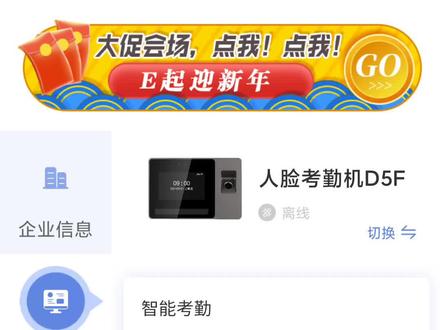
呃,我们现在来看一下我们怎么样去给我们的这个机器去切换网络和重新连接网络,哎,这个时候我们可以看到我们的机器,对吧?这边现在显示的一个离线状态, 那么我们怎么去给他们进行重新连接网络或者说切换网络了?我们点击这个企业信息里面之后呢,我们要选择这个设备。好,选进设备里面之后呢,我们要选择我们这台 离线的设备。好,我们点进去里面有个配置网络,我们点击完配置网络之后呢,我们按照这里点击下一步选择以上完成吗?然后点击下一步,欢迎使用 得力智能云考勤线。好,然后这个时候他会提示正在连接设备,蓝牙连接成功。好,然后我们这里我们选择我们需要连接的这个 wifi, 对吧? 输入好密码之后点击连接就可以了, 网络连接成功, ok, 提示已经连接成功了,然后点击使用就好了。 这是这个我们可以看到,哎,他现在是一个在线状态了。
63月下星辰 02:03查看AI文稿AI文稿
大家好,下面我来介绍一下得力烤型机怎么使用手机来打卡。我们先点综合签到 考勤规则, 新建考勤规则,输入规则的名称,这个名字随便输就可以了, 然后选择考勤人员可以指定,或者也可以直接选择全公司 设置上下班的时间, 设置好返回,这下面 gps 打卡和 wifi 打卡,将它打开, 添加打卡地点, 输入地点名称, 添加 wifi, 这是我当前连接的 wifi 外形打卡,这次是指出差可以在外面打卡的意思, 可以打开,并且需要拍照,需要备注点下一步点保存返回, 现在就可以使用手机打卡了, thank you。
831得力设备专卖店 06:30查看AI文稿AI文稿
我们肯定机通电以后,屏幕上会出现这样的二维码,然后我们在那个应用市场上面去搜索得力一家这个 a p p, 或者在说明书上面扫二维码下载这个 a p p, 然后我们点开这个 a p p, 然后要注册,注册完以后这个页面, 注册完到这个页面以后,我们点添加设备,然后我们扫这个二维码,然后点添加设备,然后这边会有个提示,我们根据提示先要 按这个 mini 键给卡丁机连下网,在通讯设置里面我们扫描网络, 然后我们连到我们对应的网络上面,这里连接网络要连连二点二点四 g 的。 好,我把那个密码输好了,然后我们点 ok 连接网络,在输密码的时候,呃,输 wifi 密码的时候,按这个井号键是切换输入法,然后确定 好我们连接上了网络以后,然后我们点已完成上述操作,点下一步, 然后这里就会出现这个页面,然后我们点关联我的企业,然后这里输入 企业的名称,我们输一下吧,这边我们就随便选一下。 好,这个时候我们这个考勤机页面就会 上面这个 wifi 标识就会出现,就表示肯定已经连上网了。 然后我们在那个企业信息这里点企业架构, 点企业架构可以创建那个相应的部门,然后部门上面我们创建完部门以后,我们比我们先创建一个部门吧。嗯,销售部,嗯, 这一步我建议大家都去创建一下,因为如果你到时候人员比较多的话,你不同的部门的话, 到时候你会很方便管理。嗯,客服部我们简单创建两个部门试一下。 好,我们然后再点企业人员,企业人员这里我们再添加, 这里有个二维码添加方式,那我们可以切换成手动输入, 比如说你是这个号码,最好是选填一填一下也可以不填,那我们可以把它,比如说销售部。好,可以,那么再创建两个,嗯, 你说我们的客户不再创建一个, 然后我们再添加完企业架构和企业人员以后,我们在这个综合签到, 我们先随便先使用默认先创建卡件规则, 我就先随便选一个吧。 然后我们建了考勤规则以后,我们这里就可以录入指纹和录入 等,你呢?那我现在 如果点人脸录入 啊,这也看不到啊?点 ctrl, 我们点每个某个员工, 比如说张三,然后屏幕上面就会提示出现录,让你录人脸,或者是或者是点这里这个指纹录入也一样的,我们点 随便点一个,比如说张三请按手指,那这里就会出现让我们按手指,比如说按一下 要重复三次,登记成功, 好,我们这里就显示录录指纹成功了,如果录了人脸的话,同样这里就会显示一个人脸的标识。 我们考进规则在下面后面单独讲。
443得力勇霞办公文具专卖店 06:30查看AI文稿AI文稿
接通设备电源, 用微信扫一扫设备显示屏上的二维码, 在浏览器界面下载并安装得力一加 app, 按提示注册企业相关信息, 点击大首页的企业信息,点击企业人员,点击右上角的人员添加图标。可以通过切换右上角的添加方式, 选择员工自主添加和管理员添加两种方式完善企业员工信息,点击企业架构,点击管理创建部 门,并分配员工制相应的部门。 按键型考勤机设备联网,点击考勤机麦米通讯,设置 wifi, 设置网络目录,查找需要连接的 wifi 名称,选中并输入 wifi 密码。 注意 wifi 设置部分如果连网线,则选择 tctip 设置 无按键。考勤机设备联网,打开手机蓝牙并连上 wifi 信号,用得力一家 s 扫描考勤机显示屏上的二维码,按照提示进行蓝牙配网。 上述两种机型连上网络后,设备右上角的得力图标应能被点亮,并有黄色的叹号。设备联网成功后,按键型设备用得力一加 x 扫描二维码,选择组织绑定 设备右上角的黄色叹号消失,表示设备绑定成功。 如果组织内有多台设备,为了更好的区分设备,可以对组织名称进行修改,步骤为,选中设备,点击笔图标修改设备名称,如修改成二楼办公室设备参数修改,点击设备 设置,可以修改设备参数。 指纹录入,点击综合签到,点击指纹录入,可以给员工录入特征, 按照设备的提示操作。 人脸录入,点击录入人脸,按照设备的提示操作。不同的机型可选择设备录入、手机录入、照片上传,等 录完特征之后,给员工创建考勤规则,并添加打卡设备,步骤为 x 首页,点击综合签到下拉至考勤规则。 创建考勤规则, 选中打卡人员和打卡设备, 选择生效日期、 上下班设置考勤规则,根据不同的排班要求, 点击上下班设置进行上班时间。节假日人性化考勤设置, 点击上下班时间,进行上下班次数、打卡时间、 上下班规则、休息时间 自动统计。加班工时设置, 点击特殊日,设置特殊日期工作或休息。 点击弹性打卡,设置弹性上下班, 等待人员信息同步完毕后即可进行 打卡。 普通员工查看记录,点击综合签到考勤记录,查看本人考勤记录。 管理员可以点击综合签到考勤统计,查询所有员工的考勤记录,并生成导出报表。用户也可以登录电脑端查看扫码登录或账号密码。登录 步骤为,选中组织综合签到考勤考勤数据, 电脑端可以查看更清晰的考勤报表和考勤数据。 温馨提示,云考勤机建议联网使用,若离线使用,则考勤记录会暂存于设备,不会时时同步到后台。 关注我,我就是传说中的电脑城,一个电脑城,一个就是我!
 02:52查看AI文稿AI文稿
好,我们接下来讲得力一家,我们先扫机上的二维码,然后下载这个 app 软件。得力一家的 app, 好,我已经下载好了,打开以后有个登录页面,大家可以注册一下,以此就手机号为准, 注册以后登录进来,登录进来以后点添加设备添加,点办公打印,点这个我们对应的型号,然后会叫你扫上面的二维码,然后扫一下,然后点 这里勾选,点下一步,点完成,点开始使用,那我们这个就添加好了,添加好了我们就可以,如果是扫码打印的话,像之前在电脑上面出二维码,就用这个扫那个二维码就用这里扫就行,扫二维码之后再在机器上面扫这个扫一下就可以出来。 嗯,如果我们要用小程序的话,这上面有很多,有很多那个,如果我们要用这个小程序打印的话,小程序打印的话,我们这里需要先退出这个打印机,那我们先测试一下吧,先点小程序打印, 点去体验的到小程序这里来,然后我们如果不退出这个打击,这里是添加,你看添加这个打印机我们是添加不了的啊。然后这个时候就需要到这里来把这个设备 点一下,给他删除掉,无所谓的点删除。好,现在我们回到微信点那个打印助手,这样扫一扫, 今天点开始使用,那我们在小程序里面这个就是小程序啊,看一下这小程序啊,小程序里面 点点文档的,点答应文档的话呢,就点这里,比如说微信聊天文档,我点下微信,然后选择一个文档,一个啊比选这个点确定 点,确定以后他会先,他会把这个文件先用几页,他会给你下面这里可以预览一下,那么预览一下,如果你打第一页就点这里, 然后打这里可以设置打印质量,我们一般就中中相单面打印或者双面打印,这里可以选,我们给单面打印,打印范围在这里可以选,比如说第一页、第二页、第三页,或者即直接 我们可以选择,我们选一第一吧,选一页 点确定,他就会遇到第一页的样子,然后点打印就好了。
135得力勇霞办公文具专卖店 01:31查看AI文稿AI文稿
五、考勤规则及通用规则设置在得力一家 app 主页,点击考勤和假期管理,点击设置, 点击新建考勤规则,完成信息填写,点击下一步,添加打卡方式,添加办公打卡, 我 wifi 打卡, 填写好信息后点击完成。 勾选打卡方式,点击下一步,按照页面提示完成班次设置, 点击保存考勤规则及设置完成, 回到主页,点击打卡即可打卡成功, 点击通用设置,根据公司需求完成通用设置,点击保存。
 06:42查看AI文稿AI文稿
三七六五 c 人脸识别智能云考情机一、设备绑定 按 menu 键进入主菜单,按二键进入通讯设置,按 ok 键选择扫描网络, 选择钥匙用的 wifi, 按 ok 键输入密码, 密码输入完成后按 ok 键连接网络, 待网络连接完成, 按三次 es 键退回主界面。得力图标亮起有感叹号表 是连接成功,打开得利一家,点击右上角加号,点击扫一扫,扫描考勤机屏幕上的二维码,点击添加, 点击右上角创建企业组织, 编辑企业信息, 完成后点击创建组织,点击下一步 设备绑定完成。考勤机上的得力 logo, 感叹号消失,设备绑定成功。 二、人员添加及管理 在得利益加主页点击头像,点击创建好的企业组织, 点击管理, 点击通讯录管理, 点击添加部门,填写名称,点击完成。 点击创建好的部门,点击添加人员选择手动添加,输入员工信息, 点击保存并继续添加或者点击完成。需要设置部门主管,点击部门设置, 点击部门主管, 选择员工,点击完成。 再次点击完成部门主管设置完成,部门主管可以查看本部门的考勤记录。三、批量导入及考勤报表导出进入得利益家官网 扫码登录,登录完成后点击批量导入成员,点击下载模板,根据模板填写完成后 点击上传人员信息表显示导入成功。批量导入完成。 点击应用,点击考勤与假期管理,点击考勤数据,点击考勤报表,点击考勤阅报,点击导出考勤阅报,考勤报表导出完成。 四、人员导入考勤机以及指纹录入,在得利一家主页点击考勤和假期管理, 点击设置,点击智能考勤机, 点击绑定的考勤机, 点击添加。员工到考勤机 选择从通讯录中添加,点击确定,点击部门, 勾选整个组织,点击确认。 当人员导入完成后,点击录入指纹,在考勤机上按压三次, app 提示录入指纹成功,点击人脸录入, 在考勤机面前录入人脸,待机录入人脸成功, app 提示录入面部成功,录入完成。 五、考勤规则及通用规则设置在得利一家 app 主页,点击考勤和假期管理,点击设置, 点击新建考勤规则,完成信息填写,点击下一步,添加打卡方式添加办公打卡、 我 wifi 打卡, 填写好信息后点击完成。 勾选打卡方式,点击下一步,按照页面提示完成单次设置, 点击保存考勤规则即设置完成。 回到主页,点击打卡即可打卡成功, 点击通用设置,根据公司需求完成通用设置,点击保存。
803得力办公 01:51查看AI文稿AI文稿
大家好,我来给大家介绍一下我们的考勤机,以及我们应该怎么选择一个适合我们自己的考勤机。首先我们的考勤机分为优盘版、网络版和蓝牙版。首先我们来看优盘版, u 盘版是三款里最简单的考勤机,先在机器上录入名字和指纹,设置好打卡时间就可以打卡了。需要查看数据时,用 u 盘插到机器上,点击下载报表,然后 u 盘插到电脑上查看,也可以使用自己的打印机打印报表。 如果大家是有打印报表的需求,强烈建议大家购买优盘版。优盘版的报表是在一张纸上的,整齐好看。下面我们来看网络版。网络版是需要连接无线网使用的打卡机,先连 wifi, 然后手机下载得力加 a p p 绑定打卡机,我们在 app 里录入员工名字,然后在手机上点录入指纹或人脸,员工站在打卡机前录入信息。录入完成后,我们在手机上设置打卡时间就可以使用了。网络版的功能很多,比如可以设置固定排班、循环倒班、上班时间内自由打卡、 打一次卡等等。我们可以在电脑上或者手机上查看报表,网络版查看数据很方便,推荐熟悉手机电脑操作的客户购买。如果大家需要打印报表,网络版是需要自己编辑表格打印的,这里要比如盘版麻烦一些,综合就是网络版是比较方便的, 但是操作上比优盘版要复杂一些。最后我们来看一下蓝牙版,蓝牙版其实就是添加了蓝牙功能的优盘考勤机,它比优盘版多了一个蓝牙下载报表的功能,这个考勤机的设计主要是为了 方便有些既没有网络也没有电脑的客户。他除了蓝牙下载报表的功能,其他录入员工的操作和 u 盘版是一样的,他也可以使用 u 盘下载报表。
104得力诺欣专卖店


