hiplot折线图使用教程

粉丝1.3万获赞25.6万
相关视频
 00:30查看AI文稿AI文稿
别人文章里那些精美的图表是怎么做的呢?你是不是只会做一些简单的柱状图?那是你没有发现,这个免费的在线斗图工具叫做 hyplot, 你要做的呢?就只是准备好实验数据,然后选一个你喜欢的图表类型,然后将实验数据粘贴进去,提交后等待几秒,你的数据就转成一张可视化的图表了。这个时候你可以直接选一个格式导出就 ok 了,是不是很方便呢?大家一起来试一下吧!我是宁哥,关注我,带你走进学术的 ai 世界!
7576一平博士讲论文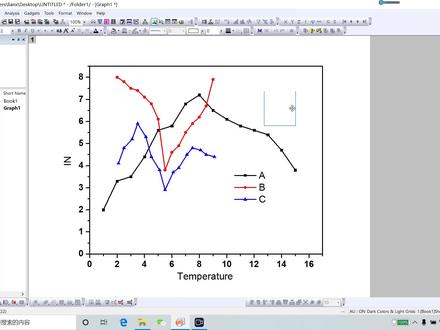 14:46查看AI文稿AI文稿
好,今天我们来呃分享一下这个,呃做点状图这样一个折线图,这样一个奥瑞杰做的方法 啊。首先呢我们我这里呢是三组数据,是三组用来对比的数据,这当然根据可以根据你自己的这个所要对比的这数据,然后列出相应的这种数啊,数列 列,数列的时候讲究的是呃,就是一一组数据就是一个 x, 一个 y, 一个 s, 一个 y。 当然在添加列的时候,我们通常选择这个上面有个快捷快捷的一个方式,这个地方 加号旁边有这个,这个就是添加新的了,然后当添加添加之后,他通常会是这个外轴, 所以当我们需要把它变成 x 轴的话,就是呃先选中这一列,然后右击,然后选择赛特 s, 然后把这个改成 x。 好,这时候他的呃数列就变成一个 x, 一个 y。 好,这里我们三组数据数列都已完成,然后我们现在就开始做图 选中,然后这时候呢我们要去选择这个是折线图还是点状图,还是说线加点,通常有两种方式,一种快捷的就是下面这一这一朗, 这一列就是有几个快卷线和这个点和线加点这种类型。然后还有一种就是菜单栏里边的 plot, plot 里边呢通常就是 lie 线,然后 simple 点, 然后这个时候呢我们先选一个线加点针这样一种图形, 嗯,这个图例呢,咱先放一遍,最后再处理这个图例,然后这时候呢他这个线夹点的图就已经出现了。如果说你发现你的线夹点 啊并不是自己想要的,咱想要一个三点图的话,直接有几种方式,一种就是刚开始咱选择类型的时候选择三点图,如果说是现在是这 还有一种快捷方式,就是单击一下,然后显示被选中,然后选择这个快捷方式,这样的一个闪电图, 这样就变成一个三点图了,然后如果说三点图也不好,然后还是先加点,都可以啊。这时候呢,我们接下来做的就是对这个 数据线进行一些修修改,就是让他看起来更美观呃,更好看一点,所以说啊,这里的线呢有点细,然后我们需要把它变粗一点,然后他的散点的形状也可以改变。 然后具体方法呢,就是双击其中一条线,但是双击之后呢,我们要需要先呃 啊弄清楚一个事情,此时的三条线他是相互依赖的,也就是说你改其中的任任何一个参数,他们三条线都会啊同样的被改变,当然这是我们不希望不希望看到的 啊,我们希望看到就是独立的,所以说在这个 girl 这一块,我们把它的模式改成 independent 啊,独立的,这样这样应用一下,这时候我们点红线,只有红的被选中,黑的和蓝的没有被选中。好,这时候我们修改 双击进去,这时候呢新朋友呢,对应的就是他的三点的类型,点击这个小箭头,他里面有很多种类型,咱可以根据自己的这种爱好,或者是呃看到别人好的图,三点心 好的话,咱应用参考一下都是可以的。然后第二就是 shs, 就是他的形状大小 啊,他在这里面有一些默认的这样一个参数,如果说咱要选择下一次是六的话,其实这里选中一下,在键盘上敲出六就可以,然后这个地方是选择他的三点对应的颜色, 这个颜色还是根据自己的这种啊喜好去选择 应用一下,然后呢 li 呢点的 li 就是他的折线的呃,从这里的是我的,就是粗细 卡了,这个颜色也是啊,可以根据自己的这种要求去把它改成粗活细都行 啊。其他呢是同样的方法啊,通常是改成相同大小的东西,相同大小相同粗度的啊,线加点 六线呢,我们改成二好,这个时候呢大概的呃修改方法呢,也就是这些 啊。剩下来就是对这个竖轴进行修改,竖轴其实就是分两个部分,一是他这个轴上的这个参数,还有就是对应的这种呃数据这个参数, 然后我们先选择呃,先把这个呃数轴改动一下,就是说呃横轴是零到二十六,通常我们的其实 两会设置零,所以这个时候呢就是把它 skill 选呃改动一下,就是选双击竖肘,然后看到这个 skill 这个地方服装从零开始。 然后这里有几个选选择呢,就是说啊,一个 type 就是他的类型,就是这竖轴啊,咱们现在看出来的是一个线形的啊,这样一个类型就是等空, 每一个都是等空的,如果说还可以选择捞格或者捞完这种对数形式 啊,这样就是对数音是明显啊,毕竟他是之前啊,数值小的话,格数间就会越小后往后会越来越大,这个还是根据不同的数据来选择。然后 美杰泰克斯这个呢指的是就是每条大线之间的距离是二,这个可以根据啊自己的实验数据去选择啊,这是我们 选择好应用一下同样的垂着方向的这书种,我们一开始从零开始, 然后应用一下,好,这时候基本上就呃这个数字就改动完成。如果发现这个数字颜色比较浅,需要加粗一下,还可以双击这些数字, 然后双击进来,然后选择这个 formate, formate 里边呢,有两个,一个是 size 这个大小还是爆的加粗,通常这个应用一下就可以, 然后竖着发面啊,同样呢就是改成二十加粗,这样也可以。 接下来我们对这个竖轴进行改动,就是说把它做成一个封闭的图,这时候呢,我们只要双击任何一个竖轴,然后找到这个 lin, line and text tix。 啊,然后呢,这边呢是 rat, 右边,咱在左边这个地方选择 rat, 然后把它展示出来, 当然了,呃,展示出来呢,如果是此时这种情况,他是有这种小短线的,但通常不需要小短线,就是把这个在这个美睫 tx, 我麦娜太死这地方把他赶着浪,这手他的呃这个东西就没有了。同样呢,我们把他呃宽度, 空度改成二吧,都加粗一下。好,同理顶部也是这样一个操作。 二,然后其他的呢,我们只要把它这个速度调一下, 速度调一下即可。好,这个时候呢 啊,我们这个图基本上就是啊做好了,然后剩下来就是对这个横轴所代表的 东西啊进行修改,这个呢,就双击这个这个这个数字,然后选中,然后你可以改改动自己的想要设置的这样一个 这样一个杭州所代表的东西,温度啊或者是啥?这这里边啊,我就简单随便梳一个温度,然后这里呢就随便梳一个吧。 好,这个时候呢,我们整个图基本上就完事了,剩下来就是一个图例, 图利我们拉过来,图利呢,就是你每条线对应的什么呃哪一组东西,所以对他修改的话也是双接进去, 把这个问号和括号音这个选中,嗯,随意改动就行。这里呢,我就简单改动 abc 吧。 好,这时候图立往是如果发现这图里表面有这个,外面有这个外框,如果发现不好看的话,方法呢就是右击 选择 properties, 在这 background 里边选择 no, 就把它给去了。它的方向呢,你可以根据自己的 觉得哪好看就往哪放就行,通常是放在左右上角,也可以放在这个下面空白处,只要不呃对这数据呃有干扰就行。好,这时候这个图基本就完事了。如果导出 涂之前呢,我们要对这个啊整个一个画布进行一些修改,就是大小的修改, 就是双击空白处。此时呢看这左边他那个啊, 目前选中的是拉一这个图层,一图层的话就指的你这个图,这个 grove 的话就是你整个的包含所有的东西, 咱先啊对这个整个的距离进行修改,这个地方呢,就是单元这前面他的啊高和宽的单位,咱通常选择厘米,比较直观,很直观, 就是咱修改一下二十或者是二十五,二十这样都行,是长方形的还是正方形的?都可以,都可以。然后 通常这个长方形或者啊如果你看着正方形好的话,也可以用正方形,然后整个画布设置好之后,我们对这个图层进行修改,图层进行修改的话, 然后也是同样的 sis 点着 ss 把这单位改成一厘米,这必于并于,这个好直观,求秀感。 top 改成一 啊,右边改成二点五,这个数字呢,是根据自己这样一个去摸索,你觉得怎么样合适,然后改动就可就可以。这个并没有什么硬性的规定, 就简单的都是去试试的,怎么一个标准呢,就是说让这个图呢更好的呈现在这里边,就是, 呃,左边这个有有一点点空间,上面呢有一点点空间,右边有就是这个就相当于之后涂在卧的里面所呈现的白边的这样一个距离。好,此时这这样的一个 图基本上算是一个可以的。好,接下来就把它导出,导出的话同样是在呃菜单郎 fi 呃文件里面选择这个 export groves, 咱选择 open dialogues, 这里呢,通常呢就说啊,在首先选择这个 e magic type, 这种输出的图片的格式有 jpg 啊, tf, 通常我们需要的是 tf, 因为它可以呃这 高分泌率的这样一个图形。然后其次就是改变这个图片的这个命名,这个为了以后更好的去寻找啊,或者对比啊,这这里呢,我为我就简单一下。 嗯,然后他的那个保存的途径,这个可以根据自己的这样一个呃选择去改动,我这里我就简单了,直接桌面。 好,这 tf 呢,还有一个需要修改的就是下面的 dpi 的图形,他选择通常选择六百,然后这个压缩呢,一定要选择不压缩, 这样会让这图片色彩看起来更饱满。好,这里设置好了,我们导出一下。 好,倒车完毕, 咱看一下产品效,产品效果好,加一个图形基本上就呃出来了, 这就是这样一个现加点的这样一个折线图啊。如果大家有什么好的方法,或者是呃有什么问题可以在评论区 呃留言,我会尽力的去和大家一起探讨或者是分享这样一个作图的小方法,感谢大家的收看!
18科研制图小学生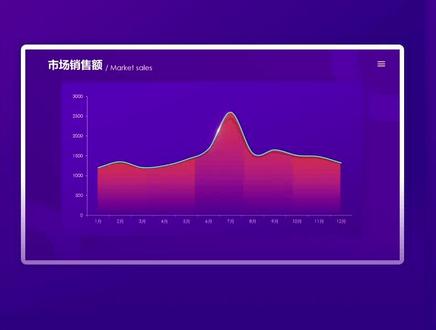 00:38查看AI文稿AI文稿
这是不是你做的折线图?大神帮你美化他?其实非常简单,三十秒教会你详细参数在视频最后哦。网格线去掉折线可以改为平滑线, ctrl 加 c 复制, ctrl 加 vot 加微,选择性粘贴为增长型图样文件。 法律线条复制一份出来,把线条参数改一下,通过柔化边缘就可以做出阴影效果。绘制一个矩形,再利用波尔云算拆分,把上面的形状删掉,下面的形状结合绘制五个矩形。把形状原位复制几份, 依次和五个举行执行相交运算。去掉线条,设置界面,填充复制到图表上,置于底层就可以了。你学会了吗?我是初一,关注我,让你学习 ppt, 少走弯路!
352我说个P-接PPT定制 01:43查看AI文稿AI文稿
为了能更好的区分不同的线段,有时我们需要绘制镂空的线段,尤其在黑白图中,往往需要绘制这样的线段。选择数据选择菜单,绘图基础二滴,然后去设置每个线图的线条和复合样式, 把编辑模式设置为独立,然后逐渐设置线段样式。要想获得镂空效果,就必须把复合类型选择为双倍,其他设置看视频操作,或者按照自己的需要设置。
1725一名埋头苦干的博士僧 04:43查看AI文稿AI文稿
哈喽,大家好,这里是微信公众号,学术点滴啊,咱们这节课咱们继续,然后咱们这节课的成果是什么呢?就是做一个直线图, 咱们这节课的原料是什么呢?就是这一个元素句。首先咱们要统计一下这个每一年份具体有多少篇文章,因为他这一个年份就代表一篇文章,对吧?一行代表一篇文章。其次咱们要做一下折线图,就是这一节课 解决的两个问题,两个主要步骤就是两个插入,一个是插入数据透视表,一个是插入数据透视图,你利用这两个来做是非常的简单, 比你以前用 excel 点击插入,然后什么呢?图表,点击插入图表,这种来的简便,简不简便?咱们继续 做一下就知道了。首先咱们选中咱们的这些数据,选中过之后呢?选中,选中过之后呢?点击插入,然后点击数据透视表,点击确定, 这个时候咱们把咱们的这个年份拉到行, ok, 一九九八,二零零二零一,一直到二零一七,一九九八到二零一七年的数据,对吧?这是以前收集的数据,比较老了, 你看是不是?但是这边的汇总貌似不太对,有这么多文献吗?显然没有,一共才二百六十三篇,那该怎么办呢?原因在这里 十字段。然后咱们选择汇总的方式,应该是计数,对吧?就是一加 一,再加一,出现,出现一次加一,出现一次加一,所以是计数,点击确定, ok, 这不就行了吗?这不就是咱们的最终的一个统计数据了吗?对吧? ok, 咱们把这个数据复制过来,复制到一个隐藏表格里, 然后给他上,给他上一个年份,加一个字段,给他加一个文限量, 对吧? ok, 已经出来了,之后咱们怎么做折线图呢?因为咱们认为里面经常出现这个随着时间的发展,这个文线的一个 发表情况,只限情况的吧,然后分析这个表,然后哪一个是他的研,呃,是这个领域研究的高峰期,对吧? ok, 你看咱们首先选中他, 然后怎么办呢?然后点击插入,然后点击数据透视图,然后点击确定,然后把年份拉到轴,把文献量拉到直, 是不是出来了?这不就是一个图吗?只不过他是一个柱形图,咱们要把它变成直线图,对吧?咱们点击这一个更改类型,点击直线图, 然后点击插入。 ok, 有没有发现直线图已经出来了,这些你可以给省略掉,因为真正的论文,论文里面不可能放这些指标的年份和这个,对吧?你可以省略掉, 怎么省略?在这边点击取消就行了。隐藏图表上的所有按钮,没有了吧?没有了吧,然后 把它给删掉,这里你可以写为写上文限量也行,但是把它给删掉也行,这就可以了。这不就是一个图吗?一个直线图吗?你可以加上他的标签吗?每一年分多少,对吧? 添加数据标签。 ok, 可以了,一个完整的直线图已经给你做出来了,你看这个随着时间的发展,他的研究的无限量是 增加的吧,就说明这个领域越来越成为目前的研究前沿。呃,研究热点越来越成为目前的研究热点,所以需要广泛的关注,你可以投身到这个领域中,对吧? ok, 这就是直线图的做法。 直线图的做法是不是学会了呢?是不是很简单呢?对吧? ok, 咱们 直线图到此结束,下节课咱们就开始真正的做关键词这些东西了,再见。你为什么做这个呢?因为有些人他不会画这个直线图,不会画这个直线图,所以,所以才讲的再见。 还有一方面的原因就是你在下载数据的时候,你在这个时间上,你如果要是没有进行统计的话,你可以利用这种方式,这种方式统计是完全正确的,并且非常方便,对吧?所以建议你用这种方式,再见。
15学术点滴 01:2740科研牛马
 03:59查看AI文稿AI文稿
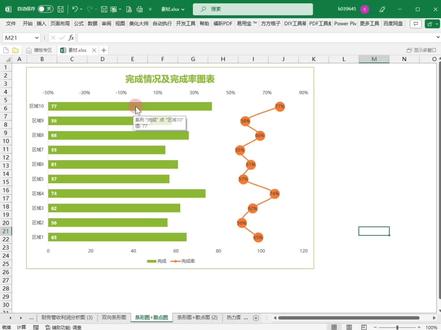
哈喽,大家好,今天给大家分享的是一个左边是完成情况的条形图,右边是完成率的折线图的这一个图表,那类似这样的一个图表到底是如何制作的?那其实它是一个条形图加三点图, 我们的原始数据当中需要有完成完成情况,完成率以及添加的这个辅助列。首先我们选择地区完成完成率这三组数据,添加一个组合图完成率,这里我们选择一个带平滑线和数据标记的三点图, 点击确定,然后得到这样的一个图表。接下来我们再对图表进行相应的调整,首先选中图表,更改图表类型,把完成改为条形图。然后呢我们再 选择到三点图这里把它的一个数据进行修改,就是选择完成率编辑数据。 x 轴系列值呢,我们就选择完成率这一列, 然后 y 轴值就是选择我们添加的这个辅助列,就是从零点五到九点五这一个数值。 去修改好了之后呢,我们就会发现我们左边是一个条形图,右边是一个折线图,那他还是紧挨在一起的,怎么把这两个图表给分开呢?首先 其实我们是通过调整横坐标轴的一个最大最小值去设置的,那这里我们可以选择主要的横坐标轴,将它的一个最大最小值设置为比较大的数值, 最大指这里我修改为一百二,那大家可以根据具体的数值进行修改,然后上方这个横坐标轴,同样的我把它最小值改为负零点五, 这样的话我们就看到折线图和条形图是分开的了。然后我们再调整一下图表,把右边的一个重度标轴删除掉,然后调整条形图的一个条形大小,可以把间隙宽度调小, 到了条形图就会增大。然后我们再选择到右边的这个场景图,也就是这个折线图, 设置它的一个数据系列格式,在填充与线条这里选择实线,我们把它的一个颜色修改为橙色,然后标记呢同样的将它选 选择为内置大小设置为二十左右,然后再把它的填充颜色做一个修改,修改为跟折线图一样的颜色,然后把它的边框选择无线条。接下来我们就是添加数据标签, 条形图的数据标签我们选择放在轴内侧的位置,并且修改它的一个字体颜色和大小, 然后右边散点图这个地方呢,我们需要把它的一个数值放在居中的位置,然后这个数值呢我们把它替换为我们的完成率, 直接选择这个数值,选择为单元格中的值后,去框选到完成率这一列的数值,然后再把原来的 y 值去掉。 好,那我们的这一个数据标记就已经添加上来了。下来我们再修改一下图表的标题,以及做相应的优化,比如说我们把图表标题修改为完成情况与完成率。图表 摆好图表的名称之后,同时我们也可以给他自己颜色做修改,然后再添加一个好看的形状轮廓, 最后我们再给整张图表添加上一个绿色的形状轮廓,那这样的一个好看的图表就已经制作完成了。好,那我们今天的分享就到这里啦。
199office大师姐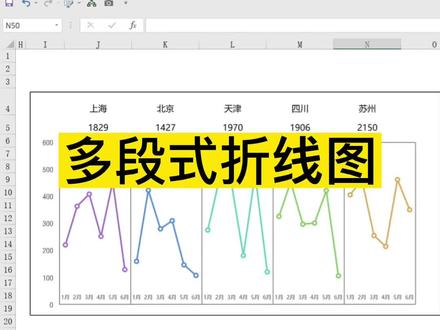 01:01查看AI文稿AI文稿
这种多段式折线图你知道要怎么制作吗?按照习惯,我们用一组数据去插入一个折线图,你做出来的图表一定是堆积在一起的,让它多段式呈现,核心点就在于数据的存放, 不同系列的数据源隔断存放,再选中所有数据,插入带标记的折线图,适当调整大小,删除横向的网格线,再点击图表右上角的加号,添加主要垂直网格线。 我们再把这种过密的网格线调整一下,选中坐标轴,鼠标右键设置坐标轴格式,找到第二个刻度线,把刻度 竖线间隔改为六,这样网格线就把不同系列的数据进行隔开来了。接下来再做一些美化就可以啦。
1542米小蕉-数据分析


