大族激光操作教程box
激光切割机更换镜片保姆级教程,首先把聚焦镜筒拆下来,然后里面有一个固定环也要拆出来, 然后里面有一个环,两个环,然后就镜片, 然后里面还有一个短环。镜面安装的时候要凹面朝下,凸面朝上,以五十点八的焦距为例,第一个环,然后再放镜片,再放其他两个长环,然后放到聚焦筒里面, 然后再锁上这个固定环,然后扭回去, 然后把气管插上。
粉丝3.3万获赞7.7万
相关视频
 02:01查看AI文稿AI文稿
今天教大家如何更换机关管,首先电源关掉,水箱电源也关掉。第三步,拆高压电源的低压端,然后拆机关管的高压电源端,在这一边 拆了,解开机关管高压之作,然后拆卸水管, 然后拔出,抬起来把水往进水口排,然后抬起来之后拔掉进水口的水管, 然后机关管就已经拆卸下来了。安装机关管,先把机关管放上去, 安装机关管时,建议把机关管放在这个支撑位置,接头往这边, 把这个孔上面里面放,然后把对应的插接头插上, 然后放到高压支座上,然后把这个进水口接到卷管上面去,这个进水口对应的插回去, 把绝缘管旋转上来,把它的出水口接上, 然后把抵押线给接上,然后打开水分分水, 嗯,等待它排空气泡,气泡排空之后就可以正常上电了。恭喜你学会了更换极管管。
325粤铭激光切割机 01:01查看AI文稿AI文稿
今天给大家快速讲一下大足钣金折弯加工的全流程、全链路智能化操作,高效又精准。第一步,导入三 d 模型、 step、 edge 等格式文件,导入后软件自动解析,生成可编辑的二维图形。 第二步,配置模具,软件一版厚材质智能匹配,也能手动选模,从模具库中选择最佳折弯模具。第三步,一键排序,软件按工艺优先级自动排工步优化出最佳的加工路径。 四步,零件模拟,实时模拟折弯过程,监测碰撞并预警矫正。第五步,生成折弯程序,将公域参数转成 nc 代码,用 u 盘拷贝程序或者网络传输程序到折弯系统中快速折弯。同时生成报告,输出全流程的工艺文档包,方便作业指导、数据追溯和质量管控。 第六步,激光套料走出,展开图排版,控边切割,最大化提升板材利用率,并生成激光切割程序,从三 d 编程到激光下料,最后折弯成型。大足钣金制造,全流程精准控制,高效降本,这就是核心实力。
197大族说激光 00:59查看AI文稿AI文稿
激光切割亚克力有竖纹怎么调?首先看你的机型是皮带机还是丝杆机,如果是皮带机,皮带装配太紧也会造成竖纹增多。 如果是丝杆机,丝杆装配不平行不水平,四幅参数调节不匹配,也会造成竖纹增多。然后你就要检查激光的垂直度和光路垂直度,不垂直,光路不重合也会造成切割有竖纹。 接着检查吹气大小,吹气太大也会造成竖纹增多。如果上述原因都检查完毕,还是有竖纹,那可能是速度跟参数不匹配。比如说三毫米亚克力用湿感机切可以开到三十,有时候用皮带机切只能开到十的速度,才能达到比较光滑的效果。 如果丝杆、皮带检查都没问题,参数也没问题,吹气也没问题,光路也没问题,那还是有塑纹着办,那可能是你的材料出现了问题,材料一定要用挤压板、全新料或者胶柱板。最后如果材料也换了,还是有塑纹着办,那你就把机器换成我们这个就对了。
132粤铭激光切割机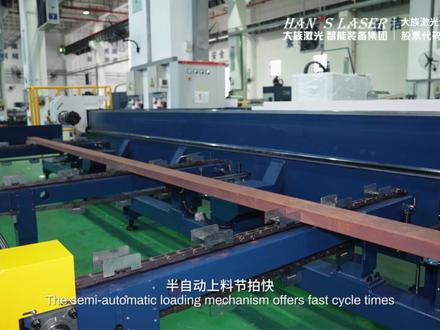 01:54查看AI文稿AI文稿
f 二光纤激光切管机,管材激光加工,高效精准解决方案, 设备为侧挂式床身,结构紧凑设计,便于上料操作。标配六点五米半自动上料机构,手动上料最长可达七点六米 三米浮动下料床身一体结构,搭配总线式专业数控系统,界面直观,操作便捷。 半自动上料节拍快,过程平稳高效,提升整机加工效率。全封闭式高精度卡盘,经久耐用,故障率低。可加工圆管、方管、腰圆、管、槽钢、扁钢等多种管材,动态性能优异, 切割速度快,轨迹精度高。高精度切割断面平整无毛刺,满足高精密加工需求。 标配卡盘前移短尾料功能,可选配零尾料切割功能,材料利用率大幅提升。 上料侧三组独立四伏辅助支撑,精准承托管材,保障切割精度。浮动下料支撑随动承托,防止管材切割变形。切割完成后浮动下料平台卸料顺畅, 弓箭断面质量优异,满足高精度加工要求。 f 二激光切管机,高效精准、可靠,助力管材加工提质增效。
 01:02查看AI文稿AI文稿
在激光切割过程中,你有没有遇到过这种情况?板材切割直线时一切正常,但在切割直角、尖角或小圆弧部位时,弓箭边缘就容易出现小毛刺。如果你正被这个问题困扰,可以跟着视频操作。出现这种情况的原因是拐角处切割的加减 速导致激光能量堆积,熔渣无法及时被吹除。首先需要点开系统里的全局参数,修改运动控制参数,将加工加速度设置为零点七 g 到一 g, 这样可以有效降低拐角冲击,避免气床抖动。然后将加工低通频率改成五赫兹,曲线控制精度设置为 零点一毫米,同时拐角控制精度也设置成零点一毫米,这样可以优化直角拐弯时的光斑稳定性。最后来到切割参数界面,勾选实时调节功率以及实时调节频率,并且打开曲线编辑方式选平, 在曲线途中功率降低百分之十到二十,拐角处频率提高百分之二十到三十。这样几步简单的操作,就能有效改善尖角或者拐角出现毛刺的情况,赶快去操作试试吧!
1462光易激光 03:29查看AI文稿AI文稿
威廉设置框,选零件,点击顶部工具栏威廉命令添加方式选择按数量添加,点击确定即可完成威廉添加, 点击顶部工具栏清除功能下的清除威廉命令,可将添加的威廉删除。点击顶部工具栏威廉命令添加方式选择按间隔添加,设置间隔距离为一百, 点击确定即可完成威廉添加。点击顶部工具栏测量命令,测量两个微连肩的距离。 框,选零件,点击顶部工具栏清除功能下的清除威廉命令,可将添加的威廉删除。点击顶部工具栏威廉命令添加方式选择按网格添加,设置网格数量,点击确定即可完成威 廉添加方式选择按角度添加,点击确定即可完成威廉添加。 点击顶部工具栏清除功能下的删除单个威廉命令可一个一个删除威廉, 点击顶部工具栏清除功能下的框,选删除威廉命令,可框选多个威廉进行删除。 点击顶部工具栏威廉命令下的手动威廉命令,手动添加威廉, 可设置普通威廉和纳米威廉 框。选零件,点击顶部工具栏清除按钮,可清除威廉,点击顶部工具栏威廉命令下的划线,威廉命令取消后选作用于外膜,确定即可通过划线给内轮廓添加威廉, 点击顶部工具栏威廉命令下的划线,威廉命令起用作用于外膜,点击确定即可通过划线给零件添加威廉,点击顶部工具栏威廉命令下的移动威廉命令,可对威廉位置进行移动。 选择零件,点击顶部工具栏威廉命令下的替换威廉命令,可对已添加的常规威廉修改为纳米威廉,点击确定, 点击顶部工具栏测量命令,测量威廉长度。选择零件,点击威廉命令下的替换威廉命令,勾选常规威廉,可修改威廉长度进行替换。 点击顶部工具栏测量命令,可测量威廉长度。
 02:17查看AI文稿AI文稿
排样结果,导出 d x f 文件。在右侧排样结果上点击鼠标右键选择导出排样结果,命令会弹出导出文件保存位置设置设置好保存位置, 打开 cat 软件,可以用 cat 打开导出的排样结果。 在右侧排样结果上,点击鼠标右键选择导出排样结果和板材命令选择保存位置。 可以用 cad 打开导出的排样结果, 可看出导出的排样结果带了板材。 在右侧排样结果上,点击鼠标右键选择导出整版排样结果,命令选择保存位置并命名。 可以用 cad 打开导出的排样结果,可看出导出的排样结果带了板材和排样结果数。
 02:00查看AI文稿AI文稿
窄缝替换,点击左侧工具栏,导入零件命令,选择文件导入, 点击确定。 点击顶部工具栏一键处理功能,选择零件导入,取消,勾选最外层轮廓,非零件和零件信息识别,点击确定。 再次点击顶部工具栏一键处理,选择小孔处理,取消勾选小孔替换,点击确定。 双击零件,进入零件编辑状态,点击左侧工具栏,炸开图标,删除圆角,点击裁 剪图标,删除多余线条 框,选整个零件,点击左侧工具栏合并相连线,点击确定。 点击顶部工具栏替换下的窄缝替换命令,点击确定,此时没有反应,点击顶部工具栏测量工具,测出窄缝的长与宽, 再次点击顶部工具栏替换下的窄缝替换命令,将高度设置为三十,点击确定即可完成替换。
 01:04查看AI文稿AI文稿
桥接功能,点击左侧工具栏文本命令,设置文本后点击确定,选择文本, 点击顶部工具栏桥接命令,点击确定可发现文字无法直接桥接,点击左侧工具栏炸开图标,炸开文字框,选文本,再次点击桥接命令即可桥接或断开文字, 点击顶部工具栏零件,识别命令和确定,回到主界面即可。
 01:14查看AI文稿AI文稿
一分钟让你学会更换机关电源。关掉机关电源,然后再把总闸拔下来,拆卸信号线, 然后按几下按键,然后再把这个电源拔掉, 然后把高压线拆下来拔掉。嗯,拔线拆下来。 ok, 然后拆卸四个固定螺丝就可以拿下来了。更换新的电源,把电源安装好,固定上,固定好位置后,然后 高压接头接上,然后放好高压支座上,低压线接上。 ok, 然后信号线接上,电源接上,固定死。恭喜你学会更换机关电源。
52粤铭激光切割机 04:33查看AI文稿AI文稿
引线设置, 选择零件,点击顶部工具栏引线命令,设置引线参数类型,选择直线,点击确定会弹出引线检查命令。取消勾选三个选项,点击确定后会自动调整不合理引线,并完成引线添加。 点击顶部工具栏引线命令,引线类型修改为圆弧,点击确定可看出零件添加的引线为圆弧形。 点击顶部工具栏引线命令,引线类型修改为直线,圆弧,点击确定可看出零件添加的引线为圆弧,加直线,引线调整没有设置时,引线干涉没有自动进行调整。 点击顶部工具栏引线命令,点击确定勾选允许引线调整位置和允许调整长度,点击确定即可自动将干涉的引线调整为不干涉。 点击顶部工具栏引线命令,引线类型改为直线,在小圆设置下勾选小圆引入,点击确定可看出符合小圆引入的圆形轮廓,从圆心进行了引入。 双击零件,进入零件编辑界面查看轮廓尺寸,也可按键盘 f 二查看轮廓信息。 点击顶部工具栏引线命令,在小圆设置下设置最大直径为二十, 点击确定可看出之前未从圆心引入的圆从圆心引入了。点击顶部工具栏引线命令,在小圆设置下取消勾选小圆引入,点击确定可看出符合尺寸的圆,也未从圆心引入。 点击顶部工具栏引线命令,在小圆设置下勾选小圆引入,并在设置下取消勾选。引线检查,点击确定后将不会弹出引线检查选项。 选择零件,点击顶部工具栏引线命令,设置引线位置为长边中点,点击确定即可看出引线添加在了轮廓的长边中点位置, 点击顶部工具栏引线命令,设置引线位置为短边中点,点击确定即可看出引线添加在了轮廓的短边中点位置, 点击顶部工具栏引线命令,取消勾选作用于外模,点击确定可看出零件外轮廓。未添加引线, 点击顶部工具栏引线命令,勾选作用于外模,取消勾选作用于内模,点击确定可看出零件内轮廓未添加引线,外轮廓添加了引线。 双击零件,进入零件编辑界面,选择轮廓,点击右侧工具栏可修改轮廓当前图层 框选零件,点击顶部工具栏引线命令,勾选作用于内膜,作用于打标图形和作用于不封闭图形。点击确定后可发现打标轮廓和不封闭轮廓都添加了引线。 点击顶部工具栏引线命令,取消勾选作用于不封闭图形,点击确定可看出零件不封闭轮廓未添加引线, 点击顶部工具栏引线命令,取消勾选作用于打标图形,点击确定可看出零件打标轮廓未添加引线。 选择零件,点击顶部工具栏贴近阵列 选择共边图形,点击顶部工具栏引线命令,点击确定可看出共边零件引线不合理, 点击顶部工具栏引线命令,在设置下勾选作用于共边,点击确定可看出共边零件引线添加正常。


