origin中如何绘制三维曲面图

粉丝1009获赞2674
相关视频
 01:56查看AI文稿AI文稿
分享 ovryj 绘制三 d 彩色曲面图有时我们需要绘制这样的带投影的三 d 彩色曲面图,如何绘制这样的图呢?首先建立一个矩阵来存储绘图用的数据,当然也可以根据自己的数据类型来设置,例如准备一张外形数据表,选择数据,绘图三 d 带投影的三 d 颜色映射曲线图,双击做标轴,打开做标轴,设置对话框,设置合适的做标轴范围 图像填满做标轴范围,双击图片,打开绘图细节对话框。在第一个图层的颜色映射等高选项中,先对话框下选择隐藏所有,然后在第二个图层下找到曲线,在显示里将数值设置为零,这样投影就放置在底部了。 在 vivo e 图层中找到光照,更改设置如下,已启用灯光效果,然后单机又可以关闭对话框,当然也可以根据自己的需求设置不用的灯光颜色。 最后就是手指格式了,按照视频好好看吧 dj, what do what do wait in?
1127一名埋头苦干的博士僧 01:22查看AI文稿AI文稿
如何绘制三 d 三点你和曲面投影图?首先准备好数据,将外列的数据复制到另一个工作表,选中数据工作表转换为矩阵, 选中矩阵表点三 d s mood 三 d s moder 插件需要在 origin 二零一八 b 版以上才可用。 然后再插入中载当前图层,添加绘图三 d 曲面图,将你和后的数据加进来,点击图片,选中展平和,按刻度范围的比例在西轴移动, 双击做标轴,可以将刻度调整一下,让图形战马 还可以三维旋转图形到想要的脚步。 最后可以将侧面填充颜色,显得更加立体。 更多精美科研绘图可以参考这本 origin 科研绘图,书中给出了图形对应的锁影目录,方便查验。 nice!
432一生要强的师兄(青椒版) 08:15查看AI文稿AI文稿
呃,最近呢,录制的几个 orange 的视频课件,呃,收到了不少同学的这个点赞关注。呃,然后呢,粉丝量也增长的比较快哈,这是让我意想不到的,说明我讲的课,呃,大家都挺喜欢的,也都点到了这个 涂的金水的地方,那么呢,我讲的应该说是比较详细的。呃,那么这次呢,我在这个项目工地上,这个有空了啊,有时间了,我又给大家更新了做了一个这个三维曲面图,今天呢,把这个三维曲面图给大家讲一下 看,做成一个这样的一个图,看着看起来是不是特别美观呢?呃,你要做成这样一个图,那我们还是从头到尾,呃,把 这个图给他讲一下如何能做的更美观。呃,那么你首先你肯定要做一个这个矩阵表喽,这个是,这是一列,这是一列吧,对吧?这是这是一个数据,这是一个数据,然后中间就是这个, 假如说这个是 x, 这个就是 y, 那么对应的这个就是 z 的值,对吧?因为矩阵表嘛, 我相信大家学过高等数学里面的这个行列式以后,这个什么的矩阵啊,就是先行代数吗?就知道矩阵吗?啊,这个我就不多讲了,你首先得把把这个数据备好。呃,然后我就开始做 好一,全部选中,点击绘图,绘图里面有一个三 d 图,三 d 图哈。呃, 这个地方有一个三 d 映色曲面图,当然这些好多其他的东西,其他的我也会。其他的呀,这些啊,我都会慢慢在讲哈,我会做很多很多的案例。 呃,目前呢,我应该有个几十个案例了。呃,只不过我没有时间,我因为我还得上班,所以说没有时间给大家录制,我这都是免费给大家提供的这个讲课的哈。呃,如果说大家有什么问题可以都在这个评论区问我,或者说私信我都可以。 好点,这个三维曲面图啊,这个它是自动的哈,你可以不用管它,点击确定, 您确定出来之后,你看他这个图是不是不是那么的好看,那么不是那么好看,你怎么弄呢?呃,是不是应该要调一下呀?你看这个,这个 太密了吧,太密了以后我就把它调一下。刻度吗?刻度按照五的增量来调一下试试 是吧?按照我的增量来调,基本上都能调的一个比较好,然后这个刻度显得太多了,我就调成间隔唯一,试一下刻度假如说是负的任务到负的二点七五,假如说是间隔唯一, 呃,这个调一下也试试。哎,算了吧。这个这个你根据你自己的数据来调哈,我这个地方直接点确定了。好,确定之后就是这样一个数据,这样一个数据之后,你看跟我原先的这个图 相比的话,我原我这个图是不是相对于来说要好看的多,那么这个图的话就显得不是那么的美,不美观,那么你 拿到这个发到论文里面去,是不是这个就美感就差了很多,那我现在怎么弄呢?这个图的话啊,当然这个地方咱们可以 双击这个图,你一定要是点中了这个以后,出现这些点以后再双击,好,出现了这个以后的话,哎, 这个地方,哎,没动,哎,哎,这个地方看到了吧?调整大小模式看到了吧?出来一个,这个好一点,这个好,随便按住一个,这个按住一个空的空白的地方,一拉扯,一拉扯,是吧? 一拉扯就出来这么大,是吧?感觉有点大哈。有点大怎么办呢?把它缩小一点,这样 把这个 legend, 把它往这边挪一下,对吧?那么这个看起来是不是还有点小?那么我双击这这个空白处,把这个打印尺寸给它,给它织大一点,对吧?我宽稍微的宽一点吧,这个三百二 啊,这个是你自己去摸索,你看他是不是就更宽了一些?宽了一些,我把它再挪过来一点嘛?挪过来一点,对不对?挪过来一点以后,呃,我还可以怎么样?还可以把它这个弄得稍微 旋转一下,这个球出来以后,我稍微斜一点呀,横一点呀,你这个都可以自己根据你自己的需求来调哈, 然后调出,我调成这样了,好, ok, 弄成这样了,那么对应的这个 这个词假如说你看不太清楚哈,我教你一个方法,你就选一个 d 弄成这个,假如说弄成七十, ok, 七十弄好了以后,那你肯定自己得改吧,对吧?你把自己改了以后,大小也得找个合适的,就是十六吧,或者是十八, 对吧?你,你这样,你把这个数据拿去放到这是不是也可以啊?把这个这个原始的这个给他删掉, 把这个给他删掉,是吧?你用这个来替代不就可以了吗?对不对?来替代,你看因为我这个海船的标高吧,对吧?你看这个这个点我都是可以测的,但是我这个字体显得略略大哈,你肯定是跟 根据你自己的来修改如何把它修改的美观。呃,这个点完这个以后就是像他了,那么你这些刻度哈, 我就这些刻度就相对于来说就不是那么的难了,那你就双击就跟咱这就是咱们二年级的常规的操作了。呃。点击这个网格啊, 网格刻度线啊,你点成这个划线呀什么的,然后刻度标签刻度啦,好一点就确定还有变成虚线啦。 啊,这种像这种常规的去调的我就不跟大家说了,像这个改个标题对吧?一下就改过来了,像这个也是改个标题,呃,就改过来了,最重要的还有一个就是这个 legend 的这个地方你要点一下,你可以双击它,双击这个东西你是可以改变的,你看这里有个填充和级别,然后标签,呃,然后布局还有标题, 这些都是可以你自己去点击以后,然后去改,你会把这个的值这个的范围给他改掉, 是吧?然后你最后,呃通过双击以后,你看嘛,反正都是汉字,大家都能看得懂。呃。大小啦,然后显示速度啦,其他坐标啦,这个啦,你都可以挨个挨个点进去看看,去试一试 都不难哈。这个啊,最后的话啊,我做出来是一个海传标高做成一个这样的一个图,呃,那么 看起来就相对要美观一些,呃,基本上这个曲面图就做成这样了哈。呃,后续我会也立马就隔隔个一天或两天我就会更新一个别的案例。呃。如果你有什么想要听的或者说是不懂的,你可以在 评论区这个给我评论一下,我能看得到,我基本上都会回复的。呃,因为我这个毕业上班了,这个工作也不是特别的忙哈,也是有清闲有自己的时间的,加上。哎,熬夜也熬习惯了吧,这个年纪大了 就晚上也睡得也晚,所以有什么不懂的你可以告诉我。好吧,今天就讲到这里。
122萤火虫科研 09:46查看AI文稿AI文稿
今天呢要来讲一个这个三维的地表层降的一个云图, 呃,他我喜欢把它叫做云图,哈,因为这个跟数字模拟做出来的这个云图有点类似。呃,在 orange 当中呢,这个东西就叫做三维网面的图, 他代表的这个图代表的什么含义呢?就是在大家都坐过地铁,在地铁里面,在地铁里面这个隧道开挖完以后,他就会有这个地表的沉架,沉架的话你看看这个是零点零点零一五毫米,也就是说 啊,不对哈,这个应该是米,哈,我单位弄错了,这个应该是米,也就是说零点零一五米,也就是十五毫米, 一般这个我们用的是盾构机的方法,这个挖过去以后他地表就会沉降,沉降了大概是十五毫米,这个基本上是正常的。呃, 想要得到这么样一个图的话,首先你自己得把这个数据做出来,就是要有 x 列、 y 列和 z 列做成一个矩阵表,做成一个这样的矩阵表, 你如果说没有这样一个学生表的话,你是没法去做这个图的。所以说我觉得 咱们要做这种图的最关键的就是你要做出一个 x 列、 y 列以及对应的 z 的值,也就是说地表乘降的值,你要做出来这样一个举行秒才可以才能做的出来这个图,也就是说 数据是所有的根基。那么怎么样去做这个图呢?哈?啊?我来演示一下, 先全选中,全选中这些图是吧?选中以后绘图,然后在三 d 图里面,这个地方有一个颜色、曲面、音色好,这些都不用管它,你直接点确定, 他就会弹出来这么一个图。呃,然后咱们来把这个图给他稍加修饰,先把这个图,这个图例 缩小。缩小,哎,怎么没有了呢?放大好看,他缩的太小了,把这个缩小吧,把这个小他会随之也跟着去缩小。那么这个字体你看,按道理来说,这个字体我点一下这个地方会弹出来的。 这个就跟二零二一版本的有点不太一样啊。二零二三版本的,你看,按理来说我双击以后他会弹出来,直接弹出来他的一些属性,你看啊, 那就在标签这个地方先改一下吧,先把它改成这个新罗马字体吧。新罗马字体啊,点确定? ok? 改了新罗马字体以后,这个我是不要的。这个,呃。改成新罗马字体以后,我先把这个图给他弄好, 双击以后,呃,单击以后他旋转一下,我先把它旋转在一个好的好一点的角度。好,旋转成一个好的角度哈,然后我再把它拉直一下, 拉的稍微的长一些,再给它压缩一些,再给它拉长一些。好, 我再给它旋转一下,点击再给它旋转一下。这个是需要一点技巧的,就跟你你这个需要慢慢的自己去调哈,调到一个你自己觉得比较不错的角度。好,我再把它拉过来,把这个也拉过来 啊。这个拉过来以后,这个我可不可以,可不可以拉长一点?可以拉长一点,是吧? 这个这个数字是不是显得太多了?你看这个来见的这个图例的显太多了。以后我们双击他,双击他以后,在标签里边看看 这个标签的形式是值,是吧?我把它,我把这个改一下,显示的这个地方数字是没有问题的,数字自定义,这个地方 改成直径字的,那他就会变成毫米级别的,你看这样就改过来了,对吧?那么这个基本上差不多可以把再缩小一点也行,这个颜色有点没有问题,有没有问题?没有问题哈。 好,这个,这个 ok 了,以后就看看,看这个。呃,我当时应该也讲过一个图,也讲过一个案例,也就是说你的这个坐标这样放的话可能不是特别好看,我建议把这个双击以后把这个坐标都改成 改成这个,哎,在哪呢?没有动。不是应该要双击这个图,在坐标轴这个地方,坐标轴这个地方,把它全 这个标签标题刻度的方向点,他全在屏幕屏里面点,确定 ok, 他就 他是不是,你看他就到这个平面上来了吧,平面上来了以后咱们再改他的这些坐标,这个是字哎, 是坐标轴的距离。坐标轴的距离好,单位是米, ok, 档位是米。这个时候在二零二零二一版本的时候,它这个地方会有一个旋转的,就是它会这个可以旋转的,或者说是你这个旋转不了了,你用这个方法 加一个用 t x t 的方法来代替也可以,因为这个地方旋转不了嘛,你没法去旋转嘛?没法旋转之后就用一个 t x t 的方法来代替。 你看,同样是在二零二一版本的时候,他也是可以这个地方,这个脚,这个地方也是可以旋转的,自由旋转的。但是到二零二三版本了就为什么不能用,这就很奇怪。而且双击以后他没有 显示他的属性,而只能只能右键来显示他的属性,你看显示属性以后他有一个位置边框 转,你看这个文本它能不能旋转,旋转,你看一看对几,这有个旋转吧,你看是不是这有个旋转,旋转个三十度试试? 好间距旋转个三十度,这么来,这么去做,但是这么去做我总感觉 不好用,这么去做就是没有二零二一版本,他这个地方有个角,可以随便的拧,按这样的角度来拧,但是这个咱们来看看这个能不能,能不能旋转哈,点一下, 这个他也是有旋转的,你看他也只能这么去旋转,只能出角度去旋转,而不能自由的去旋转。所以说 这个开发的人员我不知道他是怎么想的,我觉得还是沿用二零二一版本的那个还是比较好一点啊。同样的这两种方法哈,这个距离啊,弄好了以后就这个,这个也是叫做长度吧, 长度,长度的单位也是米啊,长度啊,同理了,这个就同理了,也是按照这种旋转的方法把它拉拉过来,这个也是一样的啊,你把它拉成数字的,如果说你的 这个演示一下吧,这个叫做成降,对吧?成降的单位是米, 都是米。好,你看他这样了吧,你要把它旋转一下,也是只能从这个地方这个旋转的这个地方旋转个负的九十度试试,负的九十度, 这样,这样就过来了,或者说是你把它旋转成旋转成正的九十度也行,是吧是吧?这个 light 键的这个题哈。 嗯,字体也基本上改的新罗马了,然后再把它的这个平面, 平面的话背景给他加一下,可视化一下吗?呃,这些颜色都自己点啊,颜色都自己点,点完这个,然后这个地方透明的,大家全部把它改成六十,全部改成六十, 你做其他的图也是一样的哈,改成一个淡一些的颜色,六十码,这样就起来,这样就好看一些,当然你要觉得这个图还不是特别好看,你再继续再继续转嘛,对吧?这儿这个地方再继续转, 转到一个你觉得还不错的一个角度,是吧?转到一个不错的角度, 好, a a, ok, 可以了吧?再把它拉大一点,拉大一点,这个,这个,这个轴,我,我不要这个了啊,留一个,留一个在这个地方。好,这样的话基本上就完成了一个三维成像云图的一个作图,你看跟这个 做出来的是差不多的吧,你自己再微调一下。呃,那么呢,这个就适合于去做一些边坡呀、地表层架呀,或者是挖机坑啊这种土木工程方向的就用的比较多一些啊,今天就到这里。
76萤火虫科研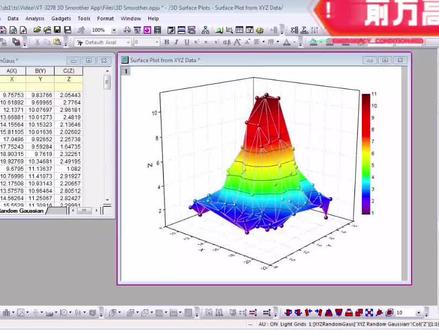 02:13查看AI文稿AI文稿
这支 dcmos 的是一个基于偶尔准扣二零一八 b 的插件,它可以用来平滑三维曲面。 在这个例子中,我们有 sy 解列数据以及从 syg 数据绘制的三维曲面图。我们准备对这个曲面进行平滑处理。 首先从工作表中选择 swig 数据,在 f glay 中选择 cdcloud 图标,在弹出的对话框中选择 otoco。 这里我们可以及时查看曲面平滑的结果。在什么的下拉菜单下有不同的平滑方法可以选择。如果是矩阵的数据,下拉菜单中还提供另外两种平滑方法, f f tfut 和 comelox exy max。 下拉菜单也有两个方法可选 fast 或者 mirister 内本。通常如果你的数据间隔不是等距的,我们更建议使用 miristadaba 方法。 如果数据点比较少的时候,可以选择 prassax 并进行设置,这将对原始数据点进行差值,使得曲面更加平滑。我们可以在对话框中对 sum 和印图来内选进行设置,来对预览图形进行旋转。 设置选项 选择需要输出图选择 ok。 在预览中看到的三维曲面图会自动生成 hyg 平滑数据,将输出到工作表中,并放在原始数据的旁边。如果想了解偶瑞准所有的 app, 点选 f f 按钮,这将会打开 f 三特。在这里我们可以搜索艾特,也可以点选下载按钮来自动下载和安装 f。 当一个 app 被安装之后,对应的图标会显示在 fclue 窗口。
122陈老师#研师帮学术 03:02查看AI文稿AI文稿
各位小伙伴们大家好呀,我是努力在画图的阿光,今天这期视频呢,就是想分享如何用欧林举绘制三 d 线框表面图,也就是左边这个图, 这个图呢是利用啊数据,然后模拟成他的一个曲面图,来表现他的一个数据的一个大小,下面进入我们的一个操作,首先把我们的数据输入进来, 这有很多数据,然后输入进来之后,我们点击绘图,点击三 d 线框图, 绘制出来之后呢,他会有一个简单的一个三 d 线光图,但是这样的 的话他没有表真他的一个数,数字的大小以及他的一个主要的一个数据。嗯,我们先把它进行双击,然后进行颜色映色,那这一级别的话,我们需要把它修改, 因为我们的数值啊,一般都是就是负四十九到五十六左右的,所以我们就直接选择负四十九到五十六确定, 因为我们需要把它整个数据都需要进行一个啊颜色映射出来,所以的话接下来进行网格,点击网格这里,这里线条宽度,我们需要把它改一下,设置成二,然后使用颜色映色,好就是这里 他这颜色映射,他也会出现一个这样的一个图图出来,就是刚刚我们点了使用颜色映射吗?那他这里就会出现点击应用,你会发现他就改变了他的一个颜色,就是通过数字的大小来进行 啊颜色映射得到我们的现在的一个三 d 的一个限环图,嗯,点击确定,确定完之后呢,我们会发现他这样可能不是特别美观,我们需要把它旋转一下, 旋转成这样大小,旋转之后呢?然后我们需要把它的一个图例进行显示出来,也是点击添加颜色标尺,然后这样的话他会出现我们这个颜色的一个图例,然后我们双 对他进行一个修改,把他头部和尾部进行去掉,然后你们发现他会比较长,你把他缩小一点, 另外我们也把这个图也缩小一点, 这样的话基本的一个三 d 限光图也就绘制成功了。好的,今天的内容比较简单。好的,谢谢大家,拜拜。
289想看雪的瓜 02:02查看AI文稿AI文稿
大家好,今天探索一下就是在 orange 中怎么将这种重获的曲线进行分离或者移动的。首先点击曲线,然后将这种分组里面的呃点击为独立,然后再 然后再点击这里的 l e 里面的堆叠,堆叠里面的就是选择这个单独,我们要就是上下移动的话,那就是选择这个 y, 然后点击确定, 然后再点击曲线,然后这样子就可以现在就可以随便移动他了, 我们可以按照那个 这个就是他最终就是分开的图,然后再对他进行标注什么的就可以了。那如何对刚才那幅图对他就是给他变成三维的图呢? 首先就是只留第一行的 x 轴,其他 x 轴都把它删掉,然后对齐,就是点击它,然后选择这里面的折线图,里面的瀑布图 就可以看到是三维的图啊。如果对这个瀑布这里面的图要对他进行填充的话,可以点击这个 线,然后线条, 线条里面就是 是添加填充线,然后填充至底部,我们给他填个加入绿色吧, 然后是图案,图案跟填充也是一样的,要点击绿色,然后就变成这种情况了。
805一觉睡到小时候 00:37查看AI文稿AI文稿
不要再绘制这种二维图形了,改成三维瀑布图怎么样?在工作部中,同样的 x 轴数值只保留第一组即可。 选中所有数据,绘制瀑布图。鼠标左键双击边框,在网格面的选项下,把三个面的小格子都去掉, 大格子的线条颜色都设置成浅灰色,线条设置成虚线,下面进行颜色填充设置。选中图层一,单击鼠标右键,选择 layer process plus, 选项下调节三个背景面的颜色,最后选中数据,在这里选择填充方式,再修改填充颜色,三维瀑布图就绘制完成了。这样分析数据就清楚易懂了吧,赶快用起来。
1.1万波波学姐BOBO 01:15查看AI文稿AI文稿
在科研论文撰写中,数据分析和结果呈现是非常重要的一环。沃日震作为一款功能强大的科研绘图和数据分析软件, 是我们科研路上的好帮手。也许你经常能在各类文献中看到那些高大上的图表,却苦于不知道如何绘制, 那么我今天推荐的这本书,你一定会爱上。这本书从乌瑞镇软件的基础操作开始,涵盖二维绘图、三维绘图中各类图表的教程, 比如二维图中的误差图、散点图、曲线图、柱状图以及三维图中的三维散点图、三维柱状图、三维曲线图和三维曲面图都能在本书中找到他们的身影。 所有绘图军事傻瓜式教学,也就是说,即使你是一个对 origin 一窍不通的小白,也能在书中一步步的指引下做出漂亮的图表。所有绘图实力均提供 原始数据,大家可以拿着原始数据边学边画图。有时候我们看到一张图却不知道这张图叫什么名字。不用担心,本书还贴心地提供了插图,所以目录看到想画却叫不上名的图,所以一下就能直达教程。 现在,点击视频链接下方的购买链接,即可获得我的粉丝专享折扣!最后,祝大家早日成为乌日镇绘图大神!
237Return3656 00:44
00:44 02:17查看AI文稿AI文稿
分享 ov 制绘制三 d 圆珠体图有时我们需要绘制这样的三 d 圆珠体图,如何绘制呢?首先需要一个 sei 的数据集,然后选中数据绘图,三 d x 三 d 并排条状图, 然后双击图层,打开绘图细节对话框,点击迈入一层,在其他栏中进行相应的设置,取消并排调照样式,启动剪裁、修改投影等参数。在坐标轴下对长度进行设置, 然后对图案进行设置,将形状设置给圆柱,更改合适的填充颜色、线条粗细等。在轮廓下将基准平面设置为最小值。 然后就是对坐标轴进行设置,设置合适的坐标轴范围,坐标轴粗细等 不朽的船。
236一名埋头苦干的博士僧 00:50查看AI文稿AI文稿
如何用 origin 绘制这样的三 d 图?选中数据,点击三 d 瀑布图,双击第一个瀑布图,调整线条格式,符号选择小球大小三或四。每一个瀑布线条都这样设置,图号设置完成后,再调整一下图案,每一个瀑布线条都这样设置。 然后双击图,调整一下三个平面的格式, 记得点选,去除边框,给每一个瀑布图都添加上纹理, 透明度一定要调到百分之一百, 将刻度、格式和字体按要求修改。这种三一图是你想要的吗?你学会了吗?
2556曾南南博士 01:47查看AI文稿AI文稿
如果你觉得在 origin 中把点线图改成二维柱状图还不够直观,那我们把它再次升级做成三维柱状图,你觉得怎么样呢?和以往的作图数据不同,这次在工作部里调节的是 xyyy 模式,生成图形的时候是在这里选择 xyyy 三 d 柱状图, 现在高的柱子在外面会挡住低一点的数据,那我们来调节一下 x 轴范围,把默认的起始中指值互换一下就可以了。现在的数值梯度非常明显,但是我觉得这个柱子不好看,不是 适合这个数据分析,我们来调节一下吧。鼠标左键双击其中一个柱子确认一下,这里默认的就是整体编辑,然后选择 spacing, 在这里调节一下柱子之间的空隙比例。现在就是正方形的柱子了,在主页调节柱子的外边框,一般线宽我都设置成二。接下来调节柱子的颜色,首先要记得选择独立 可编辑状态,然后选择第一个柱子,调成两种颜色填充底色我选择的都是淡黄色,填充方式都是这种,每个柱子的主色调不同,现在颜色都设置好了,但是会发现这里面的数据都被挡住了,怎么办呢? 我们来调节一下旋转角度,在主页单击这个键,图形角度就会发生变化,旁边的这个键和他的旋转角度是相反的,是实际情况来选择。现在就能看到完整数据了。在调节坐标轴中的细节,这个图注就不需要了,在 y 轴这里标注每种数据的名称,单击 原有的标注,发现无法修改,那索性就把它们都去掉吧。在这里手动添加标注,这样添加出来的是横版,非常不协调。那我们来把它也旋转成一个角度吧。选中文本框,单击鼠标右键选择属性,在这里选择旋转的角度, 也可以自定义,这样就搞定了。但是问题又来了,画布太小,存下来的图片辅助无法完全显示,哎,处处是坑呀,我们下期再调节吧。
3535波波学姐BOBO


猜你喜欢
- 28.9万平凡的胡德禄