revit怎么旋转模型

粉丝798获赞3406
相关视频
 01:41查看AI文稿AI文稿
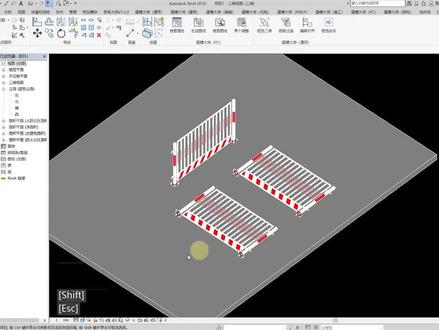
如何翻转足的方向?我们在做足的时候卡卡卡把足做好了,但是导入项目之后发现方向不对怎么办?以这个防护栏杆为例,做好之后才发现我要把它放平,躺着做个材料堆场旋转也不行。 下面我们先进入组,把属性栏中的总是垂直取消勾选勾选。基于工作平面,新建一个自适应公制常规模型, 放置一个点,选重点后把点转化为自适应点,把点设置成造型,操纵丙点自适应, 并且设置工作平面。把防护栏杆阻导路并放置在工作平面上, 选中自适应点,在受约束这里选择自己需要的平面, 完成后导入到项目中即可。 今天的分享到这里,喜欢点赞加关注!
178BIM之光 00:31查看AI文稿AI文稿
瑞飞自动如何锁定三维仕途?首先打开模型,这时的三维能够进行旋转操作。来到仕途控制区,选择小房子图标,勾选保存方向,并锁定仕途,更改仕途名称。 这时三维仕途已经被锁定,无法进行旋转操作。点击解锁仕途,即可恢复旋转操作。
87BIM众学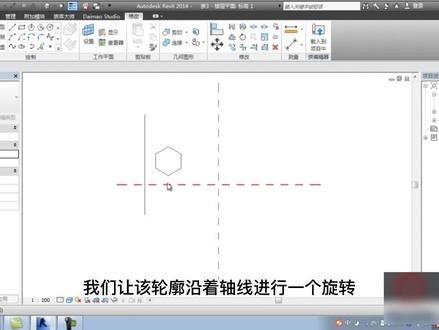 02:55查看AI文稿AI文稿
第三章第七小节讲的是体量的旋转,我们新建一个概念体量选择攻略,体量打开。 首先我们做旋转肯定是要有一个轴,我们画的轮廓围绕着该轴去做一个旋转,我们可以去到楼层平面标高一中去进行一个绘制,首先我们绘制一个线, 在这边作为我们的轴线学校,然后我们再次绘制一个轮廓,这样的一个 轮廓,我们让该轮廓沿着轴线进行一个旋转,我们直接框选,或者说我们直接点选, 全部选中,注意点,选的时候这边的一个多边形一定要选择所有的边,千万不能选择这样的一个边,选择一个边这样是上等不了,我们选择他创业形状,实心形状, 这边有个旋转,所做的出来 这样的一个旋转像一个小胶片一样,我们再看一下,选择 这样的一个旋转,编辑轮廓,我们对他的轮廓再次重新编辑一下,在这边我们在里边或者一个圆形, 我们看一下他是否支持欠套的一个团,点击对勾完成, 我发现他是可以完成的,这样完成这样的一个旋转,但现在的旋转我们看不到中间的一个空气部分,我们可以选择这样的一个旋转, 我们对他的结束角度和其实角度进行修改,一个其实角度也能修改为九十度,结束在二百七十度的时候,这样我们就可以看到 这边中间的一个空心,中间的一个空心,这就是我们旋转在体量中的一个实力。 好的,本小节到这里就结束了,请各位读者查看配套文件。三点七对比操作文件。
51EaBIM网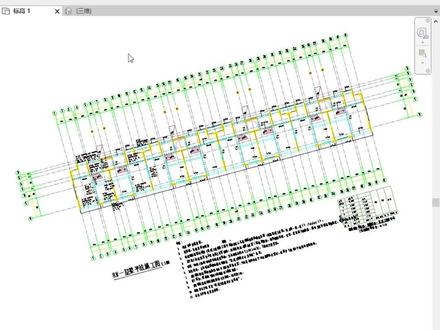 00:30查看AI文稿AI文稿
图纸是斜的,如何正着建模?大多数人会选择直接使用旋转功能将图纸转过来,建完模再转回去。这样做在最后旋转时经常会出现问题,今天教你最正确的做法。 首先在属性栏中将方向改为正位,然后使用旋转正位功能,单击地点,选择一个端点,并且将它转到垂直方向,然后就可以进,再把它调成项目,就是项目的真实状态,而且构建也会跟着旋转。
268CAD-plus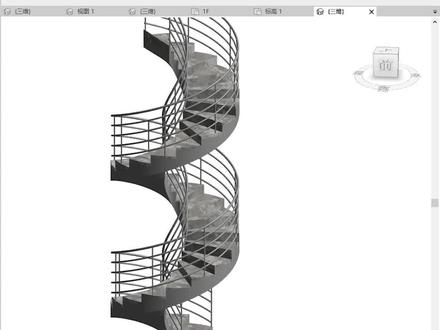 00:23查看AI文稿AI文稿
你还在为画旋转楼梯而苦恼吗?看我分分钟搞定!使用楼梯功能,这里可以替换楼梯类型、楼梯高度,再点击编辑类型,然后修改梯段类型,勾选上踏面与梯面,点击确定, 再选择梯段中的全踏步螺旋,然后单击鼠标,确定楼梯中心,再输入楼梯半径,点击完成编辑,这个旋转楼梯就画好了,你学会了吗?
81CAD-plus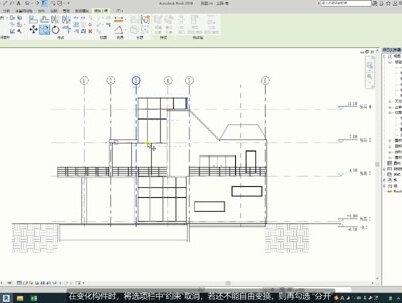 01:03查看AI文稿AI文稿
为什么有些图源无法移动、复制、旋转?为什么有些图源无法移动复制、旋转? 我们在创建项目模型的时候经常会遇到,比如说我想将这个木墙从标高一复制到标高二 建 ceo 进行复制,但是他只能在标高一左右进行一个移动,但不能进行上下复制,就是 是因为项目中的某些构建,他们是依据楼板、楼梯或者是平面墙体这些构建为主体 进行深层的。如果我们想要在平面或者立面上进行复制,这个时候我们在左上角这边将约束移动方向取消,那么我们就可以发现他可以上下进行复制了,可以把它复制的标高二或者是标高三,可以看到他复制上去了。假设领取 取消约束之后还不能进行自由的复制或者移动的话,这个时候你在他这边的分开勾选上,他就可以自由的进行一个复制或者移动了。关注我们学习更多 b 小技巧。
125上海慧之建 00:16查看AI文稿AI文稿
我们给构建添加标记时,默认的方向都是水平的,如何使标记的方向可以跟随构建的角度?首先双击打开标记族,在属性栏中勾选随构建旋转,然后载入到项目中,这时在标记时就会跟随构建的角度标记。
34CAD-plus 05:14查看AI文稿AI文稿
啊,同学们大家好,今天呢,我们来学习我们第一章的最后一小节,也就是第五部分,适口的平移,旋转,缩放以及选择的方式啊, 那么话不多说,我们开始讲解,老师在这里呢做了一个系统的一个,我们结合这个板书来进行我们适口的这些操作命令的学习啊。首先呢,我们打开 rap 的软件,好,我们的软件打开了, 那作为我们初学者呢,我们同样还是从建筑样板开始学习,打开我们项目中的新建啊,新建建筑样板等你确定。我们首先呢啊,进行这个先建立 面墙啊,打开我们的这个功能选项卡建筑,然后点击墙的命令啊,我们随意的画一堵墙, esc, 取消选择命令,我们再点击上节课我们所学的这个小房子, 三位师徒,这样的话,我们就看见一个立体的一个墙,我们再看一下 我们的 ppt, 那对视口的平移怎么平移呢?直接按住鼠标的滚轮进行平移,来,我们操作一下,点住滚轮,左右平移,上下平移,还有那我们再看第二个指点, 旋转旋转,我们按住 shift 键,然后再按住鼠标的滚轮进行旋转,按住 shift 键, 鼠标的滚轮进行旋转,拖拽鼠标任意方向进行旋转。第三个呢啊,我们对适口的缩放 一个操作,那怎么缩放呢?滚动鼠标滚轮进行缩放。那接下来呢啊,我们三个简单命令就已经全部学完了啊, 下面我们开始学习我们选择的方式啊,选择的方式呢,一共有两种选择方式, 一种是点选,一种是框选,那点选呢?仅能选单个的目标,那我们来看一下,包括他的这个加选和简选。首先让我们看一下这个点选,那我们进入项目浏览器,试图当中楼层平面的标高一,我们进行再建立几面, 同样随意的进行建立就可以了, 那这样的话,我们继续进入他的三维师图当中,大家就可以看到啊,这是他的五面墙,那点选呢?顾名思义啊,我们单个的用鼠标去点点击啊, 就已经选住了我们这五面墙中的任何一面墙,那如果想家选的话,那我们也看到了啊,有同学看到家选的 ctrl 加左键,鼠标的左键点住 ctrl 进行逐个的对我们墙体进行点击, 那这样就是一个加选,那怎么减选呢?按住 shift 键,然后再点击首页左键进行逐个的点击啊进行减选,那下一个呢啊, 我们来看一下框选,那框选呢,有两个方向,一个是正选,一个是反选,那正选呢?是从左向右,反选是从右往左,那我们来看一下他的区别在哪里, 我们把它的视图稍微调整一下,那从左向右的话,我们来看一下, 当我们把这个框拉到啊,左面 两堵墙以及中间那个墙的中间部分啊,我们看一下,我们选到的啊,只是这两面墙中间那个墙是没有选中, 那如果反选的从右往左选的话,我们来看一下 话,我们同样的选择这个对称的区域啊,那我们这三面墙现在是 全部选中了,这就是我们正选跟反选的一个区别。那么这节课呢,关于适口的这个平移,旋转以及缩放啊选择方式就讲解完毕了, 大家回顾一下我们第一章啊,所学的一些知识点,包括这个 ravity 意义并关系啊,他的版本的选择呀,注意事项,还有一个详细的见面介绍,以及我们这个 项目组图源之间的关系。然后就是我们进行的一个适口的一个基本操作。好本章啊,我们 这个内容基础知识就全部学完了,大家课后一定要做好复习,我们去充分的学习 ravid 这款软件。好,同学们再见。
 00:47查看AI文稿AI文稿
lip 如何绘制选择楼梯?这种楼梯的绘制不像看起来那么复杂,只需要更改梯段的绘制方式就能搞定。点击建筑选项卡中的楼梯按钮, 类型选择为整体浇筑楼梯。在修改面板中选择全踏步螺旋在选项笼中,定位线修改为梯段右,先选定楼梯的中心位置,然后拖出来鼠标确定第一阶踏步的位置,然后直接输入楼梯的半径, 点击完成按钮,切换到三维视图观察一下,完成。用心想,用脑筋,用攻略,关注私家之社,发现更多病应用技巧。
81施加咨社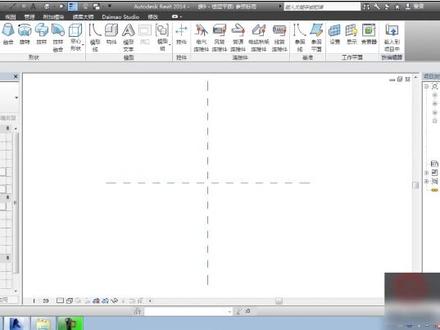 03:28查看AI文稿AI文稿
三点三,常规模型组的旋转,我们同样新建一个组,选择公式常规模型组样板打开, 打开之后我们默认进入到的是一个楼层平面,我们可以选择进入到立前立面中,去绘制这样的一个旋转, 我们把鼠标放到旋转面料上,可以看到这样的一个旋转,有一个小动画,首先它是有这样的一个 边界线,要有相的边界线,边界线围绕着你的轴线去进行一个旋转, 你旋转的一个角度也是可以控制的,通过这边属性啊,是从零度到三百六十度开始转一圈,也可以让他转一半。接下来我们看一下,我们做一个简单的圆,做一个游泳圈, 点击圆创建一个,输入一下数值,比如说啊零条件确定,这样的一个边界线创建完成,接下来我们就要选择轴线或者一个轴复制过来 这样边界线轴线来完成这样的一个旋转,点击看一下已经完成,进入到三位数中,看一下这道着色状的惊喜, 这样的一个旋转,圆形的旋转就做好了,我们选择他可以更改一下他结束的一个角度,比如说你输入二百七十度, 他从零度的时候,这边是零度转到二百七十度,可以让他从九十度的时候开始转,这边从九十度开始转,转二百七十度是转到一百八十度这样一个距离, 我们可以选择让他再回到零到三百六十度,比如说转一周,转一周这样的一个, 这是我们的一个旋转,我们在进行旋转操作的时候,我们会去重新编辑我们的 这样的一个轮廓,有这样一个边界线,可以是多个,可以是多个,同样他和你的拉伸是一样,他们的边界线是不能进行重叠的,比如线和线之间不能相交,他们分开可以, 但是不能香蕉这样。 点击完成,进入到三位视频,看一下 中间的圆,圆是空心的,怎么看?我们同样让他的结束角度变到一百八,然后转一发来看一下,观察一下。主要是空心这样的一个空心的圆, 这是我们做的一个旋转,做的一个旋转。
 10:24查看AI文稿AI文稿
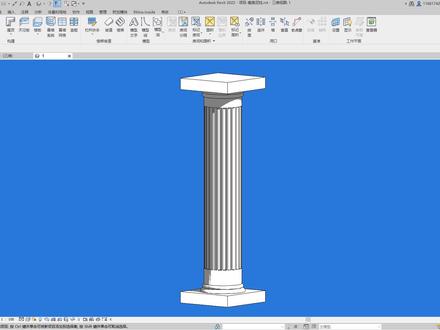
同学们好,我是斑马,这节课呢,我们来讲这个装饰柱,这道题呢是十五分,我们一般建议的用时呢是不超过半个小时,像这个柱子呢啊,之前呢是考过一个十分类似的, 第十七的时候考过一个,这次考的呢比之前考的细节呢会少一点,整体的思路和操作方法呢都是一样的,使用到的主要的命令呢是关于组里面的 足的造型创建六个方法中的旋转和空心扣减。好的,我们来演示一下, 如果你想跟我更系统的学习 realt, 或者呢更系统的学习 realty 的更多的地方的核心软件呢, 可以关注我们助浪斑马课堂的这一套课程体系,用构建集的方式来创建,还要你住构建集呢就是足的方式,我们新建一个足, 选择公知常规模型 还是呢,我们先规划一下,按照明辨来方便我们后面的定位。 三招平面,第一个呢是三百, 然后是两个一百,然后往上两百五 cc 向上复制一百,再来一 一百,然后是两百五十, 这个注深呢是四五零零向上,四五零零 再向上呢,柱头的这些尺寸呢跟柱角啊是一样的,所以呢我们镜像就可以了,我们找到整个构件的中间的这条线, 按一下 eq 作为一个等分,然后把这些呢也竞相上去。 mm, 我们新规划参照平面啊有两个好处, 第一个呢就是可以在刚拿到题目的时候呢,对题目进行一个熟悉,另外一个呢可以在我们建好模型之后啊,对我们的模型啊进行一个检查,所以在我们建模之前呢,先规划好这些参照平面呢是很有必要的,然后呢我们再做这个注深,这个注深啊我们用旋转来做 旋转,创建一个边界线,就是他的轮廓线,先画出柱子的这一半, 那么这个柱子的宽度是多少呢?看这个图, 这个地方 呢是柱子的半径的这个最外边的边缘,那么他的直径呢是一千啊,所以这里呢就是五百。 这边有两个细节, 这两个圆的圆心呢,都刚好是在我们柱子的边缘的这个线上面, 我们可以找一下辅助线,往下画一段,然后画个半径是五十的圆, 捕捉到 这个辅助线段的终点, 这个呢删掉,再画一个半径是一百的, 找到这个延长线的位置, 这个呢删掉 tr 连接一下, 上面这里呢是一样的,所以把下面这些细节 m m 镜像选择到中间刚刚画的这个轴线, ti 稍微连 好,那么画好编辑之后呢,我们再来画旋转的这个轴, 这个轴啊在中间这个位置,这样表示一下就可以了,可以进到三位中检查一下,点击完成。 然后呢我们在注身上面进行抠槽,这个槽呢这边然后有双,总共呢是二十四条槽,那么在平面中可以看到 这个草的一个半径是五十的,我们进到平面里面 创建,用一个空隙拉伸, 在这个地方画一个半径是五十的圆, 点击完成,进入到立面, 这个草的高度 啊,对到这个位置 三位中观察一下, 当前呢他俩没有扣剪过,手动剪切一下, 好,这个槽呢就扣开了,然后给他做一下旋转的阵列 选择,阵列这里呢记得勾选第二个,按照半径来阵列啊,这个就是一个环形阵列,那么环形阵列的中点呢,通过这个地点来设置一下, 可以选择我们环形阵列的这个中心点,这里呢有一个快捷键,就是空格,我们也可以按空格呢来快速的去切换我们这个旋转的中心点,项目数总共呢是二十四个槽, 选中的角度直接输入三百六十度, 这边呢就做好了,他说阵列中包含某些相同的副本啊,这个不用管他, 最后呢做一下这个底座, 他是一个一米六乘一米六的一个方块, 这个一六零零 在移动, 点击完成,看一下他拉伸的高度, 拉伸高度呢是三百,这个可以去地面里面啊,这样看的准一点,然后把它进行定向, mm, 对了没有对过来啊,移动一下范围中观察一下, 给他整体设一个材质,这边呢选择了一些 这个成组的东西啊,我们把这个空心扣减的这个组呢选中 ic, 然后呢统一给他结个组,然后再选中 过滤器,找到常规模型 新建一个材质,他呢叫食材 好,财神呢就加好了,保存一下。 好的,本节课呢就到这里,如果你想跟我更系统的学习 realt, 或者呢更系统的学习 realty 的,更多的 vip 的核心软件呢,可以关注我们助浪斑马课堂的这一套课程体系。
118贾老师讲BIM 00:53查看AI文稿AI文稿
这种轻松转动两跨四十八米桥梁的天才施工方案已经进入最后关键的一步。转体前切断解除锁定转体体系试转,放出砂箱内石英砂,取出砂箱, 每个同步转体选用两套共四台 y c w 幺五零二百型液压同步自动连续牵引系统, 主控台应放于视线开阔,能清楚观察现场整体情况的位置。将预埋好的钢脚线牵引锁顺着牵引方向 吊上转盘后穿过千斤顶,并通过顶推千斤顶对该数钢脚线整体预警,使两数牵引锁各钢脚线实力基本一致。 正式转动之前先进行试转全面检查,便牵引动力系统、转体体系、未控体系、防轻保险体系是否状态良好。经检查确认整个系统安全可靠后,即可进行正式转动。
160BIM工厂 00:24查看AI文稿AI文稿
旋转钢梯的快速键模,首先输入快捷键 cl, 放置一根钢柱,然后转到平面视图,使用楼梯功能,选择全踏步螺旋,再拾取钢柱的中心绘制楼梯, 然后回到三维视图,先将这边的栏杆删除,再编辑一下楼梯属性,将左侧支撑改为无取消,勾选梯面,再点击确定,这样旋转钢梯就做好了。
101CAD-plus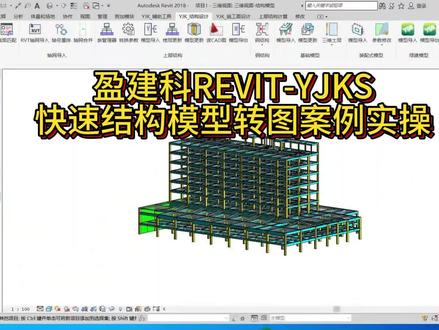 07:29查看AI文稿AI文稿
大家好,今天给大家分享一下营建科 rabbit 杠 y j k 六点零的这个程序 啊,因为随着现在银剑科六点零版本的发布,那么对应这个闭幕软件结构的转换,那么银剑科六点零也推出了,那么今天结合客户的一个模型,那么 呃针对 ravit 这个版本,咱们目前从二零一八到二零二二,呃全部支持,下面呢我拿一个案例给大家讲一下操作过程, 以这个模型为例,如果只转模型,因为目前咱们好多地区呃有这种需求啊,就是说,比如说,呃做 same 的 或者什么的,需要快速的转图啊,那么今天咱们给大家把这个 b 模型快速的呈现,大家剪到上面结构计算,然后呢点击确定, 如果有现成模型的,这个转换是非常快的啊,然后呢点击生成数据及数减到这一步,那么如果只是模型这一步就已经可以了,那么咱们把它退出 在这里退出, 退出以后呢,鼠标右键在这里把这个路径记一下,路径啊复制一下,然后呢咱们打开零剑客 revie 的杠光 jk 软 软件,在这里启动 ravid, 那我这里是用的 river 二零一八给大家分享的,那么电这里呢,点击总是载入 这个 revit 杠 y j k 这个安装的时候必须得先有 revit 软件啊,保证 revit 正常使用,然后再进行安装,不要和营建哥的结构软件安排到一个目录,然后选择结构样板, 然后呢先点击保存,比如说我的电脑,然后我的中间在这里输入文件名保存, 然后在这选择结构设计,这里大家能看到 y j k 的辅助工具 结构设计施工图,还有商铺结构计算零件,可以支持在 rev 的建模,如果是用结构属性的构建建模,也支持计算转图,然后点击数据加载,在这里选择加载,选择这个第这个路径啊,咱们 ctrl v 粘贴一下, 选择这个模型,然后打开,然后呢这时候咱们选择大家能看到这个界面啊,可以支持抖轴网导入,商务结构的导入,也支持模型更新,支持钢结构,支持基础 遇见啊,这都支持,那么下面呢,咱们选择模型导入,如果只是这个结构的构件,在这里边咱们选择点击确定, 如果有基础的模型,也可以把基础快速的倒过来, 这个转换的效率也是非常高的。嗯,大家也可以看一下, 基本上你是在迎天歌看到的是什么,那么转到 revit 也是什么样的啊,不会给大家呃进行丢的,但是一定要切记,呃这个选条板或者这个板后不能为零,这块要注意的, 这时候点击取消连接单元,应该建国过程中有一些不合理的地方, 这个对于咱们有一些呃做咨询,呃,或者说做呃 b 五设计的这个翻模啊,那么如果说能拿到模型,那么这个 长途会很快啊,这样子大大的节约了大家呃建模的时间, 呃,因为我这个是用的笔记本电脑啊,相对来说要慢一些,如果是台式机的话,这个速度会更快。 好转到这里应该马上就要结束了, 这时候呢正在生成 ravid 模型, 因为目前社区院的主流用的 ravid 还是比较多的,所以营建科的 ravid 干锅 jk 也希望能为大家的这个 bem 工作助力。大家看到这个时间总用时是用时三分三十八秒,那么转工的效果咱们可以看一下这个效果 用的笔记本啊,相对来说没有大家那么拍日记那么灵活啊这个效果, 那么今天的瑞瑞的钢管 jk 这个使用给大家就呃讲解完了,如果说大家有什么问题,我们也希望大家随时和我们进行沟通,谢谢!
39盈建科吴胜强


猜你喜欢
- 3431设计魔法师