腾讯桌面整理便签在哪打开
大家好,我是效率猴哥,致力提升办公效率,本期我为大家分享的软件是小黄书的桌面便签绿色版,这个可以登录的话,他需要买会员去同步备份啊,这个也可以不登录, 他这个主要功能就是他这个便签功能,你可以在桌面上,比如说啊,这里是看板,你在这里设置一个说添加一个啊,比如说就输一个, 然后这个就设置不是完成了,然后呢这边就可以你代办,你给比如今天要,今天要干什么事?今天要,比如说写五篇文章, 然后呢录几个视频?录两个视频,然后呢三呢收集图片, 然后呢各五个软件,这个呢?那对吧?比如说你这个做完了,你就打一个勾,他就到这个里面去了, 你就可以把这个弄完,然后这里面有看版,看版是你桌面上想显示几个看版,就可以自己去添加,比如说一呀, 这边一一就出来了,想看就在这删掉,看完就没有了。计划呢,这是你自己创建计划啊,这个可以自己创建,但是看版桌面上必须保留一个,就是你看版可以设置五六个, 但是你最后删除的时候必须在桌面上留一个看法,这个是你在今天把今天的代办事项录入进来,然后清理一下清单,然后做一个勾选一个,这样的话方便你的梳理, 他有很多功能,这个需要一个个去发现,这个想登录的话可以登录,不想登录也可以不登录。好,谢谢大家,这就是我们本期的分享,便签桌面办桌面便签办公,再见。

粉丝138获赞2490
相关视频
 00:43查看AI文稿AI文稿
很多人都没有经常整理桌面的习惯,导致桌面很多文件应用非常杂乱,当自己需要查找一些文件时,很影响效率。今天给大家推荐这款腾讯桌面整理软件,使用后,电脑上的桌面和应用被分开了,文件和文件夹也可以分类, 我们还可以新建格子,把相关联的文件放入,当然每一个格子的位置也可以移动,还可以重命名。还有很多其他功能,更换壁纸、开启桌面便签等等。最好用的是搜索工具,几秒钟之内就可以找到我们需要的文件, 回复桌面整理,获取应用下载。
64黑白小技巧 01:37查看AI文稿AI文稿
小伙伴你好,我是小丹丹。我们怎么在电脑桌面建立便签呢?我分享两个,一个呢是电脑自带的,第二款是第三方,我们可以使用他的免费功能。 我们点击开始菜单。首先你在这搜索便签是搜索不出来的,我们可以搜索便签,点击就可以打开了。在我们的任务栏可以点击鼠标右键,将它固定到任务栏。如果你的系统里面没有自带, 我们也可以使用微软应用商店,点击开始菜单,打开微软应用商店搜索栏,输入便监,认准微软的 makesoft 便监,点击安装即可。 他有两个缺点,一,不支持固定在桌面。二,即使我们返回了便签列表,他也不支持将某一条置顶,这样用起来非常不方便。我给大家推荐一个第三方,你可以从官网下载,也可以在微软应用商店找到印象笔记,他的便 间功能跟笔记功能都是免费的,我们可以用它记语音图片或者是文字的记录,并且可以和手机移动端 pad 完全同步。我们在电脑中安装印象笔记之后呢,点击左上角的更多新建下拉的列表,里面可以看到桌面便签, 点击就可以新建一个这里面的便签,我们就可以点击右上角的置顶,将它固定在桌面。我再点击返回桌面,或者是打开其他的内容, 他都会置顶在最前面,固定到桌面是非常方便的,并且呢支持屏幕截图,你也可以像微软的一样呢,给他换一个颜色,只不过颜色比微软的少了几个。如果你还有其他问题,或者你有更好的小工具,可以在评论区分享给小伙伴,藕溪小哒哒再见!
938偶西小嗒嗒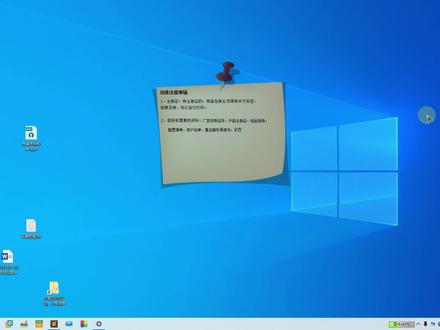 03:35查看AI文稿AI文稿
大家好,我是北漂有为,欢迎大家收看我的视频,这一期来给大家带来一个桌面变迁的一个小工具,大家已经看到了,也就是桌面上我现在正在显示的这个啊 啊,相信大家在日常工作当中经常会遇到这样的情况,就是你的领导或者是啊,你的同事跟你说了一件事,而这件事呢,说的时候可能 啊,这个你这会你能记住,那过一会你可能就忘了,那么这个时候呢,我们经常会找一个小便签哎,给他贴在我们的电脑屏幕下面, 防止我们把这个事忘了。那么这个纸质的小便签呢,经常会由于某些原因啊,会被别人碰掉,或者是被风吹跑了,又或者说呢,这件事需要啊定点去完成的,那么刚好到了这个点, 你把这个事给忘了,那这就很尴尬了是吧?那么我们有没有一个东西可以让我们贴在电脑的屏幕上,让他风吹也吹不走啊,怎么也掉不了。而且呢,还有一个闹钟的定时的功能,他能在你设定的时间之内, 然后提醒你,这样的话呢,避免我们把这件事情给忘掉。那么今天呢,我就来给大家分享一下啊,大家看到的是这个,然后呢,正常情况下,他是在 哎右下角这任务栏这里面隐藏着,然后呢我们可以在这右键,然后闹钟设置,我们可以在这添加一个闹钟啊,这你可以写时间,然后呢指定日期, 你可以指定每天或者是每周还是每月啊,哪一天,然后呢这你可以输入一个提示的信息,然后再勾选一下播放音乐, 你可以自己从网上下载一段闹铃的铃声啊,来作为这个播放的这个音乐,然后呢我们点击确定这个闹钟就设置好了,当他到了这个时间点之后,他就会跳出来,然后呢这个软件可以在你开机的时候他自己就运行,就是这样一个东西,如果你想在桌面天 多个便签呢,我们可以在右下角这新建便签啊,然后我们可以贴多个便签在桌面上,比如说这样一个,然后两个是吧?三个, 三个啊,这样都可以啊,贴几个都行,这个便签呢,你可以拉它可大可小, 然后这个便签里面的字体呢,你也可以调啊,是吧大小啊,还有这个字体的样式啊, 啊,这个都可以调,是吧?如果你不需要了的时候呢,你可以直接把它删除,哎,这样是不是很好呢?当然如果你想 说这个变迁呢,我暂时不想看到他,我们也可以把他给哎隐藏掉啊,然后呢我们选择这个隐藏标签,如果想让他显示出来呢,我们在右下角这里面找到他,然后点击这个管理标签啊,然后呢 我们这有个变迁管理就可以找到他,找到他之后呢,我们在右键让他显示啊,这样的话他就可以又在桌面上显示了,是吧? 这个不单单是一个小工具这么简单,你也不用担心说哪一天这个突然坏了,他呢有也有一个自己的小小的数据库,也不用你单独去安装啊,这个软件一安装完以 以后,他就有了很小很小的一个软件。那这个小软件的获取方式呢?大家可以通过私信发送便签这两个字就可以获取到下载链接。好,这期视频就给大家分享到这里,我们下期再见,谢谢大家。
226北漂运维 02:10查看AI文稿AI文稿
欢迎来到现在分享,现在来介绍的这个呢是电脑桌面的小便签,这个是属于一千款工具里面的一款,也就是说你如果说想要得到这个工具,我会给你一千款工具,但是里面有这么一款工具呢,它是这个桌面便签, 然后很多人就想问一下这个桌面便签他是什么样子的?那现在我来给你测试一下,展示一下他这个便签的样子,他就是可以放到桌面上的一个便签,然后在上面可以去编辑一些文字,一个这个文字可以做一些提示啊,比如说今天要记得去搜索这个 啊,搜索详仔分享,然后呢你就可以记住这个东西,然后你就去可以搜索了,然后把这个便签可以放到桌面上,它是不会被清楚的,除非你点击那个叉号特别清楚。然后这个便签呢还是可以去,呃,就是去更改它的颜色,随便去 移动位置,然后可以去做一个工作的备忘录,这些都是可以去做。然后当然这个便签像我这一千款小工具里面还有一些其他的桌面工具啊,像桌面整理啊,管理啊,整理分类 啊,助手啊,白图标修复,但这个是其中的一个,就是桌面的便签,然后点击右下角呢,我还可以再新建一个便签,然后给它切换成其他的颜色,比如说这个蓝色,然后我在上面可以去写一条留言啊,就是下班后记得买一束花 给自己作为一个奖励,呃,就是要及时的去,嗯,要学会去哄自己开心啊。好,然后, 好,那现在我再建立一个便签,然后这个便签呢,我再调整一个其他颜色,它还是可以去更改这个透明度的,透明度可以把它改成百分之四十,然后你可以看到后, 后面这个桌面里面的这些图标都可以穿透这个便签上面。当然我不想要这个透明度,我把它再挑回来,然后我再切换一下颜色。好,那这个便签呢,我可以去写一下今天的东西,比如说 说做一个舞蹈的练习。好,那现在呢?这个就是我们所介绍的出门便签,如果感兴趣请关注我的品牌密签,在分享就可以获得。
 01:33查看AI文稿AI文稿
大家好,发现一款很好用的便签工具啊,我分享给大家,他的名字就叫好用便签。先说一下我比较喜欢的两个特色,一个是贴边隐藏拖动拖动,如果需要的话直接鼠标移过去触发就可以了。还有一个是他有好几种组合整理便签窗口的模式,这个是按类型组也可以 超级组合,功能就在同一个窗口了,也可以切换成独立窗口,组合起来比较简洁一点,不会那么杂乱。它里面有好几种类型的便签,或者类型的记录图文的,直接输入文字,然后或者是插入图片,没有键插入或点这个插入截图也可以,这个是截图嘛?点这个 这些文字可以,你在这里调整他家图案和文字的字号,文字的颜色都可以调整的啊,或者是有很多种快捷键的方式,还有跟他的表情。另外一个是代办便签,做那个任务清单之类的吧,如果是新增的话就选这 用一条直接按住上行键输入就可以了。这个是私密便签,可以上锁的,如果你要看的话,你要输入密码再次上锁,点这个就可以了。还有那个团队便签,可以多人共享同一张便签哦。这个代办的事项如果你做完的话,你就可以直接点击这个方框,他就会自动的去完成,然后收纳到这个已完成的快递店 可以设置提醒的,这里有很多种提醒方式,有自选日期开启的话,他就会在这个水里的时候弹一个窗出来,然后告诉你要做这个事情呢。像这个每天提醒是一样的,每周可以多选,每月拿几个月的,拿几天每年阳历的农历啊,都是可以。 还有个就是时间轴,按照这个时间顺序来记录事情的,它的功能是很多的,另外它还有手机版的,然后它是可以实时的与同步的,然后喜欢这个工具的小伙伴可以直接去搜索,好用便捷,直接下载使用啊。
 00:39查看AI文稿AI文稿
在桌面可以查看便签的空间,你需要吗?那么跟着我一起设置。在桌面双指向内捏合,进入桌面快捷设置界面。下方选项,选择插件 下滑找到便签,选择添加到桌面上。另一种设置方法,在桌面双指向内捏合,进入桌面快捷设置界面。点击左上角的加号,进入卡片中心, 在素兰卡片中找到便签,选择喜欢的代办事项样式并添加,就会展示在桌面上,看便签就会变得方便。设置便签插件,你学会了吗?
1画朽点睛 00:30查看AI文稿AI文稿
桌面记事本便签软件是经常使用的工具之一,但有时候编辑便签时窗口太小,给我们的记录带来了一些不便。敬业签支持大窗口编辑,以 windows 电脑端为例, 一、点击头像,在个人设置找到基本设置,并点击二下拉,找到新增敬业签编辑敬业签选项需要选择新开窗口。三、设置完成后进行相应操作,就会显示大窗口编辑页了。
 02:51查看AI文稿AI文稿
好,今天给大家分享一个好看并且非常简单的一个桌面便签工具。关于桌面便签的工具呢,之前我们分享了这个啊,他也是非常好用,并且没有广告,可以随意添加更改。我们来说今天这个,今天这个你们下载之后呢,是压缩包啊,非常的小,只有四点五八兆,需要给他解压出来,解压出来之后呢,里面就有一个安装包, 双击和右键,他打开进行安装,安装就非常简单,直接点下一步,下一步就行了,我这已经安装好了,我就不安装了,我点退出。好,安装好成功之后呢,桌面会出现这样一个图标,我们双击会右键,他打开工具,打开之后呢,默认是没有界面的,他会在任务栏右下角会有一个图标,我们点右键选择 new 啊,这个就是新建的意思啊,他就新建那个标签啊。需要注意的是,这个软件他是没有中文界面的,即便是你在设置里面找到了语言,但他默认是没有的啊,没有中文,只有默认的英语,还有其他 语言,所以说我们就将就着用一下,其实非常好理解啊。然后呢,这新建的标签呢,默认是黄色,然后字呢是黑色,我们随便打字啊,它是黑色的,比如打个不言不厌,那么想换颜色的话,你点这个三个点,点了之后这有个 cla 颜色,看到没?这就可以更换 是不是?然后呢,可以改透明度,默认是百分之百,百分之百就是不透明,比如我们改成一个百分之十,你看他就透明了,对不对?然后呢, 你点三个点,默认,好像是不置顶的,你看我一点别的窗口他就消失了,但是你点三个点,找到这个 top 或者 alt 加 t, 他也是可以的。 点一下,这个时候我们再点开其他窗口,你看还是置顶的对不对?我们把透明度改回来吧,改成百分之百不透明,好看一些。 同时呢,他支持提醒点这个三个点,这有一个提醒,你可以设置时间,几月几号,几分几秒几时啊,提醒你干什么?他会有一个提醒的声音啊,发出来啊,这个事情马上要做了, 提醒你,至于其他的你们自己去研究。我这里呢找到了一张设置的图,打开看一下,可以修改背景色,定时提醒,新标标签可以分享,可以复制便签,可以置顶显示,可以最大或者最小化。 可以隐藏其他便签,可以删除便签,移动便签,隐藏当前便签,锁定便签,在管理器中预览和查询此便签导出到记事本。支持打印,支持编辑标题, 支持修改透明度。新建标签啊,比如说我们现在再新建一个,你看他有一个再新建啊,可以无数新建各种 标签,然后你可以每个标签单独设置颜色,其这个标签的作用就这样的,虽然他是英文的,但是设置起来还是非常简单的,你们可以配合我刚那个设置图啊,就可以快速的使用这个工具。 好,以上就这个工具的使用工具的获取呢,你们看视频简介或者看屏幕上面那个提示就可以快速获取工具。今天的视频呢就到这里感谢大家的观看,再见。
7不言不厌 00:39查看AI文稿AI文稿
电脑桌面怎么设置变迁?以 win 十系统为例,可在电脑桌面上打开微软商店,搜索静夜千,进入详情页面,点击安装按钮,将其安装到桌面上。安装后打开软件注册登录账号, 即可进入便签备忘录主界面,新增便签内容或添加备忘提醒事项等。点击主界面左上角的头像,在系统设置里选择基本设置,还能开启桌面嵌入或窗口置顶, 让这款便签备忘录工具一直显示在桌面或置顶于屏幕前端。
31敬业签小课堂 00:53
00:53 02:24查看AI文稿AI文稿
他就会把相应的一些内容整理到你的这个收纳盒这里,桌面助手的话他是可以推呃,就是拉动拖动的,然后这里你看你要用的时候他就呃, 他就打开了,不用的时候他要折叠起来,如果你要把它就是固定的话,也可以就点击一下这里他就可以,嗯,不管怎么动他都不会呃收回去。然后呢?嗯,像我点到这个地方吧,像他的这个是 这样子一个形式,那如果这样排列也是可以的,可以点击这个三条杠,然后呢还可以就是锁住,然后这里呢是一个收纳盒,就是新建一个收纳盒, 比如这里要新建一个收纳盒,如果要删掉的话,点击右键,然后也可以解散收纳盒哦。解散收纳盒就是如果你要摆摆放成就是原始的这个桌面的话,改变主意了,一键整理回去, 这是一键整理桌面,他就会把相应的一些内容整理到你的这个收纳盒这里。当然这里面的这些东西, 这文件要怎么摆放,又得重新按照你的想法进行一个呃,分别分门别类进,进完收纳盒之后呢啊,就是把你想要分类的一些啊,这桌面的这些软 键把它拖进去就可以了。我之前都是一些软件,办公软件,然后我拖在第一个盒子里面,第二个呢是一些文档,然后就把一些关于文档的内容,然后这个第二个盒子,然后这个是第二个,第三个呢是 pdf 的,那我要把这些关于 pdf 涂到下面一个 word, 再放一个,下面一个呢是 excel, 然后是一些甲素, 这就是我整理好的这个文件,那如果你们觉得这样呃摆放会更看起来更加舒适的话,你们也可以试一试啊,感谢关注。
2302小娜学姐 00:13查看AI文稿AI文稿
可能是史上最好用的桌面变迁工具。它的特点是使用简单,可以设置界面风格、文字大小、间距、颜色、字体等等。还可以设置开机启动,支持手机电脑同步。
366小众软件


猜你喜欢
- 3362郭家书