剪映完美身材 美体 怎么调

粉丝7.5万获赞31.1万
相关视频
 00:40查看AI文稿AI文稿
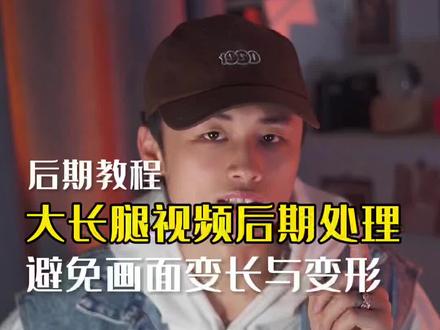
像这种人物特别突出的大长腿视频怎么后期处理?小心?今天教大家用手机也能修饰这种高清大片,不会出现突然变长或者背景变形等效果。前期拍好视频后导入剪映,点击素材,然后找到美颜媒体,选择手动媒体 在调整区域进行拉长,这样只会拉长选择区域的画面,不会出现人物进场突然变长或是人物走出画面突然变短的尴尬。瘦身功能也是同理,但需要检查一下后方背景是否变形,再来调整数值与区域,我们来看看效果。
2298板牙小鑫(短视频拍摄)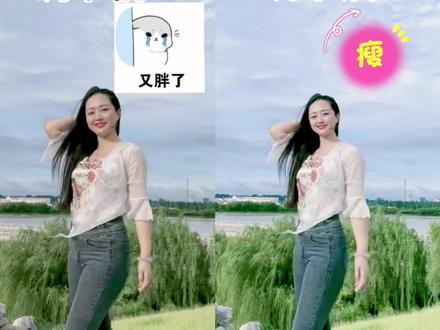 00:27查看AI文稿AI文稿
为什么别人拍的视频都是大长腿、小蛮腰呢?你拍的却是这样的?来三秒教会你。首先打开左下角剪映,开始创作, 添加一段自己拍好的视频,点击视频向左滑动,选择美化中的美体瘦身调到一百,长腿调到一百,收腰调到七十左右。最后美颜中的磨皮瘦脸可根据自己视频来调节参数,就这么简单,你学会了吗?
1305玖小熙(手机摄影) 00:39查看AI文稿AI文稿
想拍这张超绝身材辣妹半身照,结果五分钟就出片了!没有好身材也能放心充!这个壁纸我先换了, 先把相机比例调整成十六比九,打开前置广角,手机仰拍上圆跟腰差不多齐平往后退一大步,然后把咱们裤子往下拉,小肚子 h 腰都大胆拍!设置十秒倒计时拍照,一只手摸腰,一只手托脸,肩膀和胯都一高一低扭起来。 这期咱先略过 p 脸环节,直接 p 身材!点击智能设计并输入是图一人物有图案一样的身材,有淡淡的马甲线,画质自然柔顺。选一张喜欢的效果直接出片!
2.5万是橙汁儿啊 00:58查看AI文稿AI文稿
教程开始,点击打开剪映,导入素材,关闭视频原声,滑动至甩头发位置,点击视频分割,点击视频变速速度调节零点六,添加滤镜,选择 vhs 三的效果, 给视频新天调节,因视频拍摄光线,所以调节参数根据视频而定。点击特效基础分类,找到变彩色效果。第二段视频,点击特效梦幻分类,找到波纹色差效果,最后再给第二段视频添加洒金粉特效。视频做好了,点击右上角导出, 点击打开相册,找到刚导出的视频,点击右上角编辑,点击矫正转换,点击中间的拉伸参数,往右边调节至十即可,再用手指往里推,调整好位置大小,这样大长腿就出来了,你学会了吗?
11.2万SJ汕治 06:08查看AI文稿AI文稿
凯哥今天继续和大家分享醒图最牛叉的功能之一,美容媒体功能,简直就是修图界的天花板, 相信凯哥没错的上教程。我们首先打开醒图导入一张美女素材,因为我们导入的是人物素材,所以直接显示在美妆工具页面。为了方便大家观看,我们将人物素材放大。 首先我们打开第一个美妆功能,一键美化。这是一款懒人美化功能,可以通过一键美化做到整体美妆效果,当然也可以作为基础妆再进行下一步的精细美化,效果会更完美。 一键美化共有十九个模板供我们使用,当然也包含着 vip, 凯哥建议大家如果非必要正常的功能效果足够使用, 没有必要购买会员。我们选择两个模板看一下效果,也可以调节上方的强度条,按照自己喜欢调节一下妆容的强度, 模板的上方有五项修饰工具。我们先看第一个美型,美型就是通过调节强度调对脸部及五官做智能调节。来我们把强度调到一百,与原图做一下对比。 我们再打开磨皮看一下,磨皮就是通过调节强度调将皮肤调节细腻光滑。 来我们对比一下原图和调节后的区别,大家可以看到调节后的肌肤非常光滑细腻。我们再打开遮瑕,遮瑕顾名思义就是把脸上的瑕疵斑斑点点通过调节强 度调遮盖,大家理解就好。点开肤色就是通过调节调来调节皮肤的黑白强度,调向左拉,肤色偏黑红。调节调向右拉,肤色偏冷白。打开最后一个美妆, 美妆就是通过调节强度调来对妆容做一个轻重度调节,我们再来看一下第二个功能,面部重塑。面部重塑为大家细化到了七大类,下面我为大家一一讲解。进入这个页面,系统自动选定了面部,那么我们就从面部开始。 为了便于大家观看,我们将人物素材再次放大。第一个,小头,强度调越向右,头部越小。第二个,瘦脸,这功能就是通过强度调的左右拉动来调节 脸部的胖瘦,脸部稍胖就可以向右拉,将脸调的瘦一些,脸部偏瘦就可以向左拉,将脸部变得丰裕。 第三个功能,小脸。大家千万不要将小脸和小头两个词混淆了,小脸就是将强度调向右调节,将颧骨以下的部位缩短,达到小脸的效果。后面凯哥会教大家调节头部精细的方法。第四个,窄脸功能, 窄脸功能就是通过调节强度,调调节耳部前方的宽窄度来补充脸部的不足。 我们跳过 vip 看一看下面的宫灯,太阳穴,颧骨、下颌、 v 脸、下巴长短,尖下巴、发际线的操作方法相同,在这里我们就不一一细讲了。下面 面我们介绍一下上下左右功能,这样我们就可以调节人物脸部的上下左右角度,来补充拍照时的脸部位置不足,这就是醒头的牛叉之处,冰山一角可见一斑。 下面我们再来讲一下比例。选择上庭就是调节眉毛以上,发际线以下部位的长短。选择中庭就是调节嘴部以上,眼睛以下的部位的长短。选择下庭就是调节鼻子以下位置的长短。 选择眼间距就是调节两眼之间的宽窄度。下面我们来讲一下脸型,这个比较简单,调节强度条直接将脸部原生态缩小。再来看下一个分类眼睛,为了方便观看,我们将图片再一次放大,第一个选 像就是通过强度调调节眼部大小。第二个选项是调节眼睛上下的宽度,第三个选项是调节眼睛左右的长短度,第四个选项是调节眼睛高低的位置, 第五个选项是调节两眼之间的距离。第六个选项,延睑下至就是左右。调节强度条将延睑上下调整。 第七个选项就是左右拉动调节条调整眼内瞳孔大小。下一个选项内眼角就是调节内眼角的长短。外眼角顾名思义就是调整外眼角的长短, 眼角上扬就是通过调节强度调调节外眼角高低。我们再讲一下大分类的鼻子,我们越过三点隆鼻,选择一下大小, 大小就是对鼻子整个部位进行大小调节。鼻翼是指调节鼻孔外侧的宽窄,鼻梁是调整它的宽窄度,而不是高地,千万不要搞错, 提升是调节鼻子上下位置,鼻尖是调节鼻尖的丰满度,三根就是调节鼻梁上面的宽窄。我们再来了解一下大分类里的眉毛粗细,就是调节眉毛的宽窄度, 位置就是调节眉毛上下的位置。倾斜就是调整眉毛左右的高低度,眉峰就是调节眉胛骨上方的高低度。 纤距就是调整两个眉毛之间的距离长短,就调整眉毛的长短。最后是嘴部调节,嘴部的调节方法按照眉毛调节即可。今天 凯哥讲的这些只是醒图美容媒体的一小小部分,今天的课程十分枯燥,没有办法,为了以后的课程打基础,大家只能将就一下了。关注凯哥不迷路,学习剪映有帮助,我是帮你少走弯路的凯哥明天见!
1275凯哥爱剪辑 00:33查看AI文稿AI文稿
不要再怪原相机把自己拍丑了,那是因为你还没有使用剪映里的美颜美体对视频进行处理。学会这个技能,你也可以拥有大长腿、小蛮腰,还有瓜子脸。首先在剪映的工作区选中视频,然后滑动下方工具栏,找到美颜美体,根据视频调整合适的瘦脸参数。 然后还可以添加一点磨皮,压一压脸上洋溢的幸福油光。接着切换到媒体,根据自己的身高和胖瘦来调整瘦身和长腿效果的参数。还可以点击瘦腰和小头,对腰部和头部进行局部处理。
5.4万再嘉-徐肯(舞蹈摄影师) 01:50查看AI文稿AI文稿
喜欢拍抖音的人注意了,尤其是喜欢拍跳舞视频的朋友们,你每次拍完视频都是直接发布的吗?今天教你一个方法,就能拥有大长腿小蛮腰, 下面我就教你使用剪映的美颜美体功能,学会它,人人都能拥有迷人的身材。话不多说,直接上实操,我们打开剪映点,开始创作,去上传一段人物跳舞的视频,点添加,然后我们选中这个视频条 底下的菜单栏,往左滑,找到美颜媒体,点一下美颜,然后就聚焦到这个人物的脸部了, 再去调整下面的磨皮啊,美白啊,黑眼圈这些,这个美型的话就是瘦脸、大眼,调鼻子嘴巴,比方说我们要调把这个脸调 瘦一点,我们选中这个瘦脸,然后把这个数值给他拉大就可以。这个美妆是系统给设置好的,已经给他调好数值了,这个直接用就可以。如果说你上传的有多段视频的话,选好之后点这个全局应用,多段视频就都给添加上了,就不用一个一个的去调整了。 打对勾,然后这个媒体有个智能媒体,有个手动媒体,智能媒体非常好用。磨皮跟美白,这个就不用说了哈,我们看一下这个瘦身,点一下这个瘦身,把这个数值给他拉大,你看上面这个小姐姐的变化,然后长腿 数值也不要调的太大了,这样太夸张了。点一下瘦腰,然后打对勾,导出之后, 我们来看一下调整前和调整后的区别 啊啊。
139燕小燕 剪辑 02:56查看AI文稿AI文稿
我一个舞蹈小白凭什么能进抖音精选?肯定不是因为我跳的好,嗯,这个跟视频的后期制作也有非常大的关系,今天我就把一个舞蹈视频从这样到这样的一个修图的过程分享给大家。 首先我们打开剪映点开始创作,选择你要嗯修的视频, 然后我习惯性是先修脸,然后身材,然后再添加滤镜,然后我们现在找到美颜美体点,美颜 磨皮我一般是不加的,感觉加了以后会影响这个清晰度,然后美白我会加一点,一般会控制在二十以内, 然后丰盈,这个我觉得很重要,它会让你的脸看起来更年轻,就更饱满,然后一般在三十左右,根据自己自己的一个状态。还有这个流畅也是的,流畅脸的话我会加的比较多,因为它让你的脸部流畅,也会让你看起来更年轻。 窄脸的话我一般会拉到底,因为我的脸就是五官比较平,我会把脸拉窄一点,大眼的话也是一点点。 瘦鼻我也会拉,因为我的鼻子比较扁平,拍出来就更扁了。 然后美颜调完了以后再去调媒体小头一定要拉一点点,但是要注意比例,瘦身一般也是在二十左右, 瘦腰正常也是二十左右,因为这个衣服的话比较宽松,不太看得出来。然后长腿的话我们我不建议用这个上面这个长腿,因为跳舞会动,这样会导致你的呃,画面一会又是长腿,一会又不是长腿, 我们到手动媒体这里来,然后框住那个区域,就是腿可能会出现的区域,给他拉长一点点,不要拉太多,一定要注意一个比例, 接下来就是添加一个滤镜, 我用的比较多的是这个白皙去黄的滤镜,然后把它的参数拉到三十左右, 可以看到这个画面就是一个比较清楚的画面,然后色调也是我喜欢的,当然呢,你们也可以看一下里面的滤镜,哪一个自己喜欢, 然后再把超清画质点到高清,然后分辨率调到二 k, 这样人物修图就完成了。
304田美丽 02:56查看AI文稿AI文稿
平时刷视频的时候看到的视频都是大长腿,苗条身材小细腰,今天三秒教会你,以后你也是万人迷了。打开剪映,开始创作,导入需要美颜媒体的视频,点击添加,点击视频轨道, 点击美颜媒体。我们先看一下第一个智能美颜,点击智能美颜 这个主要是针对脸部的,这边有磨皮瘦脸、大眼瘦皮、美白美牙,这个比较简单,需要什么功能选择什么功能,把小圆圈往右滑,然后打勾就可以了。 我们今天主要分享媒体这一块,这个直接跳过,点击智能媒体,选择瘦身小圆圈 往右滑,同时观察视频瘦身变化,如果太瘦了,小圆圈往左滑就可以瘦身。调整好直接打勾就可以选择长腿,小圆圈往右滑。长腿跟瘦身的操作也是一样的,调整好记得打勾, 选择瘦腰小圆圈往右滑,这个操作跟前面的也是一样的,数值,越大腰越小,这里还有个小头,操作方法是一样的, 因为我这个视频的头部已经够小了,我就不需要调整了。我们再来看一下手动媒体这个功能,点击手动媒体第一个是拉长,选择拉长可以看到两根环线,两根环线里面的位置可以拉长或者缩短, 两根环线可随意拖动,拖动到需要调整长短的位置。点击下面的小圆圈, 小圆圈往右滑是拉长,小圆圈往左滑是缩短。我们再来看一下瘦身瘦腿这个功能,点击瘦身瘦腿 宽度、长度位置可随意调节,调整好位置,点击白色小圆圈往右滑,达到瘦腰效果。如果觉得调过了太细了,可以往左滑 给自己征服一下,确定好合适的大小,记得打钩。我们再来看一下放大缩小这个功能,点击放大缩小会出现一个小黄圈,这个黄色的小圆圈可以随意移动到 任何位置,小黄圈可以随意放大或者缩小拖动白色的小圆圈可以放大或者缩小小黄圈里面的位置,调整好大小,记得打勾,调整好我们导出看一下效果。


