
粉丝2.3万获赞10.0万
相关视频
 04:43查看AI文稿AI文稿
条码标签打印机快速安装标签看待和设置一、认识您的打印机,请打开包装箱, costard 随机配送 打印机使用说明及光盘。碳带碳板用程芯标签为一个电源使用器打印机数据 直卷轴直卷轴板板直卷轴套筒二、 安装打印机碳带卷目前市面上销售的碳带分为内碳外碳两种区别内外碳最简易的方法使用钢结纸粘贴一下碳带,粘贴碳带外侧可辅助内碳的碳粉则为外碳,反之, 此为内涵。 把打印机出厂设置后,我们支持火苗。请您安装打印机时,确认您的踏板是否能带 机。安装及操作时需要看待外包装摊子的一面朝向空间。首先我们安装宽带, 拿起打印机上来,将右侧绿色的锁紧感压下,抬起来如何做?拿起连带卷,将短短视频弯下的一端从左持右的套入连带卷中,向外拉动右侧 小的一桌。 接下来 在空卷心上拿起另一个宽带适配管,将宽带适配管小的一端从左至右的套入空卷心中,向外 拉动右侧碳带释放钮。将小的一端安装在右侧碳带压盘上,大的一端安装在左侧碳带压盘处。旋转左侧碳带压盘,直到身体往上两个凹槽准确对应压盘上两个同形 紧绷状况。这样按带安装标签直卷,仔细观察直卷轴的普通方式。在安装直卷时,请将直卷 放在枕头, 直面朝上, 根据标签时间到, 这样 保证他自己是 现在我们开始进行纸张探测器校准。按下打印机机身后侧的电源开关按钮,待前面面板的三个指示灯陆续亮起, 按住面板上中间的 bit 键不动,直到机器自动走指,放开 ctrl 键,这时打印机会自动走,约三到四张标签纸,测纸步骤完成,打印机就可以正常工作了。
171上海迎真实业有限公司 01:12查看AI文稿AI文稿
c 幺六八系列打印机耗材安装演示首先抬起打印头模组,将碳带轴插入碳带卷, 将碳带卷卡入供应端,旋转供应端左压盘,确保碳带两侧卡紧。另一根碳带轴插入空卷芯,卡入回收端,卡紧碳带两侧碳带头拉出研磨组最外侧缠绕固定在空卷芯上, 指轴插入卷纸芯挡板的光滑面,面向标签纸居中,固定标签纸由纸张导向杆下方穿过移动导指片固定标签,使其不能左右晃动。掀开传感机盖,移动纸张传感器的位置,确认其位于标签纸的下方, 不能为一键系处压紧。打印头耗材安装完成,插上数据线、电源线,按下开机键,安装驱动和标签编制软件后,就可以正常使用了。
176清晨💯 05:03查看AI文稿AI文稿
锯系列调标签打印机快安装标签签带和测纸一、认识您的打印机,请打开包装箱 pos 带个打印机随机配送 打印机使用说明及光盘。碳带、碳带空卷芯、标签各一个电源适配器、打印机数据线、碳带适配管、 直卷轴、直卷轴挡板、直卷轴套筒。二、安装打印机碳带卷 目前市面上销售的碳带分为内碳、外碳两种区别内外碳最简易的方法是用标签纸粘贴一下碳带,粘贴碳 带外侧可附着黑色碳粉则为外碳,反之则为内碳。 postar 打印机出厂设置默认支持外碳,请在安装打印机时确认您的碳带是否为外碳。 打印机安装及操作时需将碳带外侧附着碳粉的一面朝向标签。首先我们来安装碳带供应端,抬起打印机右盖, 将右侧绿色的锁紧感压下,抬起打印头模组,拿起碳带卷, 将碳带适配管小的一端从左至右的套入碳带卷中。 向外 拉动右侧碳带释放钮,将小的一端安装在右侧碳带压盘上,大的一端安装在左侧碳带压盘处, 还原碳带释放钮,旋转左侧碳带压盘,直到适配管大的一端上两个凹槽准确嵌入压盘上两个凸起处。 接下来我们来安装碳带回收端,将碳带用双面胶纸不干胶标签粘贴在空卷芯上。拿起另一个碳带适配管,将碳带适配管小的一端从左至右的套入空卷芯中, 向外拉动右侧碳带释放钮,将小的一端安装在右侧碳带压盘上,大的一端安装在左侧碳带 压盘处,还原碳带释放钮,旋转左侧碳带压盘,直到是可以管大的,一端上两个凹槽准确嵌入压盘上两个凸起处, 最后顺时针转动回收端左侧的碳带压盘,让碳带处于均匀紧绷状态。 三、安装打印机标签纸卷仔细观察纸卷轴的刻度、标尺,在安装纸卷时,请将纸卷放在整条纸卷轴的中间位置,将纸卷轴插入纸卷心, 将两个纸轴挡板分别从两端套入纸卷轴挡板光滑面踢进纸卷,防止纸卷转动过程中的左右晃动。 将纸卷轴连同纸卷一起放进纸张,纸面朝上,将标签纸一端从纸张导向杆下方穿过, 根据标签尺寸大小移动纸张导向片靠近标签,但不能挤压标签使它变形,这样可以防止纸张左右滑动。 请在更换不同规格标签纸时,适当移动纸张探测器的位置,保证纸张探测器始终位于标签纸下方。 直卷安装完成后,请将打印头模组双手同时按下,这时可听见咔嚓声,说明打印头模组已经按压到正确位置。 盖上右上盖,标签和纸卷安装完毕。 四、打印机厕纸 为保证纸张探测器能正确探测到标签纸之间的间隙,需校准纸张探测器,现在我们开始进行纸张探测器校准。按下打印机左后侧的电源开关按钮, 待前面面板的三个指示灯陆续亮起, 按住面板上中间的废纸键不动,直到机器自动走纸。放开废纸键, 这时打印机会自动走约三到四张标签纸测纸步骤完成,打印机就可以正常工作了。
 02:31查看AI文稿AI文稿
post tech 打印机手动添加打印机驱动操作演示在 windows 操作系统下安装打印机驱动,如打印机在与电脑连接后未能自动识别并安装驱动软件,请通过以下操作指引进行手动添加打印机驱动 登录 postatic 博斯德官网, 分别下载驱动程序和 usb 端口识别工具, 解压并打开 usb 端口识别工具,记录下打印机端口号和打印机型号。解压驱动双击压缩包并按锁式方法点击安装选项,再点击否 桌面出现名为 post tech 的文件夹,点击开始设备打印机和扫描仪。在打印机驱动已安装成功后,这里会出现名为 post tech 打印机图标。 如没有发现 post tech 打印机图标,则需点击添加打印机和扫描仪。等待几秒, 点击我需要的打印机不在列表中,在弹出对话框中点击通过手动设置添加本地打印机或网络打印机, 点击下一页,浏览并选择打印机端口号。 点击下一页,点击从词盘安装浏览找到 post tech 文件夹,选择并打开 post tech, 点 inf 文件,选择打印机型号, 点击下一页,根据指引操作,直到点击完成按钮安装完成。 现在您可以找到安装成功的打印机图标,点击图标选择管理,选择打印测试页,打印机将打印一张测试页驱动安装完成。
 01:56查看AI文稿AI文稿
哈喽,大家好,前两天有网友在我的视频下方留言,他说他的这个 tsc 二十四的打印机前面的碳带轴不卷,我们来看一下 这个废碳带轴,然后他说不卷,正常来说的话是可以卷的动的,他说不卷,不卷的原因其实有两个,我们可以检查一下,第一个是看一下这个碳带轴有没有被卡住,第二的话,然后我们看一下这个地方 啊,就这个位置,然后有个 r 和 m, 我们把这个档位然后拨到 r 上面就可以了。还有一个问题就是我们电脑上面的打印机的设置没有设置好,然后我们打开打印软件, 找到一个标签,然后我们点击左上角的文件,然后打印。打印这里的话,然后我们选择属性 纸张这里,然后有个卷点击进去,然后有个纸张设置,纸张设置这里如果你们设置成热敏,或者从当前打印机设置,你们当前打印机设置的话,然后没有设置好,或者是然后设置成别的话,一定要改一下,改成这个热转印, 把它设置成热转印,然后点击确定, 然后我们输入个三打印三招,然后点击打印 啊,这个时候 我们的碳带就是可以正常的,然后回收这个废碳带。好,今天的视频就给大家说到这里,还想看什么评论区留言,感谢大家的观看,关注,我持续为大家讲解打印机相关知识。
581阿全打印机砖家 08:05查看AI文稿AI文稿
往日情尽在 边黄河流。来呀,来个酒啊,不醉不罢休, 放心头。 爱江山更爱美人 熊浩瀚宁愿孤单好二郎。
 01:12查看AI文稿AI文稿
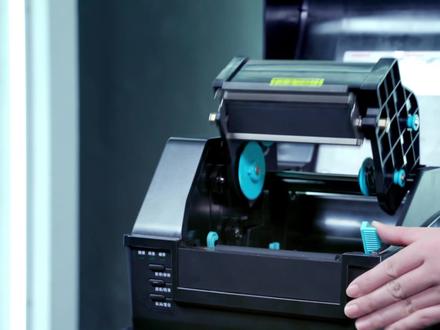
c 幺六八系列打印机耗材安装演示首先抬起打印头模组,将碳带轴插入碳带卷, 将碳带卷夹入供应端,旋转供应端左压盘,确保碳带两侧夹紧。另一根碳带轴插入空卷芯,夹入回收端,夹紧碳带两侧碳带头拉出研磨组最外侧缠绕固定在空卷芯上。 纸轴插入卷纸芯挡板的光滑面,面向标签纸居中。固定标签纸由纸张导向杆下方穿过移动导指片固定标签,使其不能左右晃动。掀开传感器盖,移动纸张传感器的位置,确认其位于标签纸的下方, 不能位于间隙处。压紧打印头,耗材安装完成,插上数据线、电源线,按下开机键,安装驱动和标签编辑软件后,就可以正常使用了。
 01:23
01:23 02:31查看AI文稿AI文稿
post tech 打印机手动添加打印机驱动操作演示在 windows 操作系统下安装打印机驱动,如打印机在与电脑连接后未能自动识别并安装驱动软件,请通过以下操作指引进行手动添加打印机驱动 登录 postatic 博斯德官网, 分别下载驱动程序和 usb 端口识别工具, 解压并打开 usb 端口识别工具,记录下打印机端口号和打印机型号。解压驱动双击压缩包并按锁式方法点击安装选项,再点击否 桌面出现名为 post tech 的文件夹,点击开始设备打印机和扫描仪。在打印机驱动已安装成功后,这里会出现名为 post tech 打印机图标。 如没有发现 post tech 打印机图标,则需点击添加打印机和扫描仪。等待几秒, 点击我需要的打印机不在列表中,在弹出对话框中点击通过手动设置添加本地打印机或网络打印机, 点击下一页,浏览并选择打印机端口号, 点击下一页,点击从词盘安装浏览找到 post tech 文件夹,选择并打开 post tech, 点 inf 文件,选择打印机型号, 点击下一页, 根据指引操作,直到点击完成按钮安装完成。现在您可以找到安装成功的打印机图标,点击图标选择管理,选择打印测试页, 打印机将打印一张测试液驱动安装完成。


