苹果电脑 m芯片安装wocam
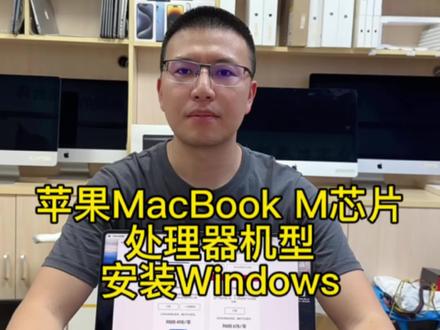
m 二,苹果笔记本电脑应该怎么样子去安装最新款的虚拟机呢?首先就是插上一个转接头,然后咱们把所有的虚拟机文件全部导入进苹果电脑之中, 把这个虚拟机里面所有的文件全部直接拉到桌面上来,再按着做好的教程一步一步安装,然后我们在桌面上新建一个共用文件夹,把除了 win 十一系统以外的文件全部拉进这个共用文件夹里面, 然后拔掉所有的苹果 u 盘,接下来我们就开始安装,先双击这个虚拟机,然后把这个虚拟机往右边应用程序一拖,然后我们再打开启动台,好,现在在里面可以看到有一个虚拟机的图标, 单机安装好,现在他们提示我无法安装这个设备,是因为在设置里面有一个安全中心和隐私没有进行打开,我们点开系统设置,找到这个安全中心,输入开机密码, 输入完成之后,我们就可以直接点击打开了啊,现在就可以正常进行安装了,安装步骤没什么难度啊,下一步下一步不断的提示输密码,然后允许就行了, 直到进入这个界面啊,我们就可以进行安装系统了,在这个位置他会自动识别到桌面的 win 十一,我们不用管啊,直接选择下面的手动选择,然后再把桌面上的 win 十一拖动到这个选择文件这个位置啊提示,选 选择版本的时候,我们统一选择专业版,再选择生产力,然后再选择安装前设定啊,一定要勾上,然后就进入了这个配置界面,再选择硬件 cpu, 这里选择手动,然后咱们把处理器啊调成一半就行了,就两盒,然后内存的话也是调成一半,他十六个 g 的,我们直接给他调到八个 g, 六个 g 其实都可以的,四个 g 其实都已经够了啊。图形的话选择最适用于外部显示器, 然后在鼠标键盘这个位置啊,这里默认是共享的,我们不用去改它。然后我们在光区二这个位置啊,选择一个镜像文件, 把这个注册表咱们直接给他添加进去啊,然后再打开光区一,咱们把系统给他添加进去啊。同样的步骤, 桌面上选中这一个 win 十一的一个安装包,然后咱们再在选项这个位置点开,选择自定义,找到这个虚拟机窗口,选择全屏这一个栏目, 然后第二项共享这个位置啊,选择自定义文件夹,选择咱们创建的一个共用文件夹, 全屏,选择优化游戏全屏模式。准备工作做好了之后,点击左上角关闭,然后进入这个安装界面,咱们点击继续 在下一步安装的时候, p d 虚拟机,它这个要提示你注册一个账号,我们可以用自己的苹果 id, 或者说注册一个 id, 就可以进行一个 pd 虚拟机的一个试用。由于这个 pd 虚拟机的一个 个服务器是在国外啊,所以这个注册的时候如果注册不成功的话,请直接用流量尝试啊, 注册完成之后,咱们就直接下一步,下一步全部点允许就可以了啊,直到出现在安装界面的时候啊,我们进行一个操作了啊,看一下手法, 我们在这个安装界面啊,按一下 fn, 加 shift, 然后再加 f 十啊这三个组合按键按了之后啊,就会进入一个 cmd 的一个命令银行窗口,我们在这个位置啊,输入 r, e, g, e, d, i, t 啊这几个英文单词,进入注册表, 输入完成,敲击回车,然后就进入了注册表编辑器,选择左上角的文件进行导入,导入之后选择光区二, 然后把咱们的注册表直接添加打开,把这个注册表文件直接选中打开就行了, 然后我们关闭注册表界面,直接再次进行下一步安装就可以了啊,现在安装的话他就不会报错,如果你不执行这个步骤,他是没有办法进行安装的啊,他会提示报错的,那个步骤很重要啊,继续选择专业版,下一步 分区选项不要动,然后直接全部下一步等待安装就可以了。 等待重启完成之后啊,这些激活界面就大同小异了啊,随便乱选就能进去了啊,名字这些大概密一下,然后 wifi 这些不用连,直接进去之后再连啊,进入之后点击左上角的这个感叹号,然后直接点击一下安装这个 pd 虚拟 机的一个插件啊, 直到提示安装成功,然后咱们直接重启,重启完成之后,我们就可以看到桌面上有一个共用的文件夹了啊,这个文件夹就跟苹果系统是通用的,也就是说我们互相之间两个系统同时导资料都是非常方便的啊,相当于是一个共用文件夹,特别的方便啊。 然后在咱们的共用文件夹里面找到这个 windows 激活的一个文件夹,把这个 windows 联网进行一个激活, 另外找到防火墙这个位置啊,把实时保护这些所有的防火墙全部给他关闭掉啊,方便后续的操作。弄好之后返回这个配置界面,把这个光区二里面的配置注册表给他再断掉,相当于以后不用了。 然后就是最重要的一步,也是最省钱的一步啊,安装这个启动器,有了这个启动器你就不用再担心,哎,我这个每年要向那个 pd 虚拟机交几千块钱了,说白了这玩意启动器免费的, 这就是咱们的核心所在啊,进入启动台安装这个启动器,相当于这个启动器就可以直接绕过 pd 虚拟机的一个检测,也就是我们破解的一个核心。 这个不是我吹牛,这款虚拟机在市场上的一个适配效果是最好的,三指左滑右滑就可以在 windows 和 max 系统之间进行一个友好的切换。 我们搞这个手机电脑回收,经常能遇到一些便宜的好货,想要什么评论区告诉我。

粉丝4308获赞1.7万
相关视频
 02:27281Mac销售与售后
 03:35查看AI文稿AI文稿
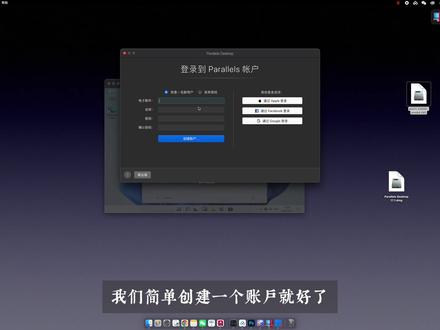
这个视频给大家安排的是 m 一芯片上去装这个双系统,那么我们需要准备两个东西,第一个东西的话呢就是虚拟机啊,这个是要十七的,然后的话呢是一个镜像文件, 那么 m 一芯片的话呢,他是只支持这个温十一,那接下来的话呢,我们开始安装啊,首先的话呢,我们双击这个虚拟机,我们这一步的话呢要把这个 pd 文件,是吧拖过来, 拖过来之后的话呢我们就不要管了,接下来的话呢打开我们这个啊,这个的话呢是需要联网的,那这个的话呢双击就可以安装了,选择打开, 现在好了,我们第一步已经执行完毕了,就是正在安装这个虚拟机,那么接下来的话呢,我们要等一下啊,他会有一个反应的, 现在的话呢他已经有反应了,大家没有看到的请点开这个是吧?然后的话呢这里的话我们选择接受输入我们的电脑密码, 好了,现在的话呢我们跟着这个提示去操作,选择这个,下一步选择好, 选择好再来一次,接下来请完成。好了,我们这个吸力机的话呢已经在启动了,我们把这两个文件呢拖过来,这边啊,为了干净一点。接下来的话呢这里不要选择这里,我们要选择跳过, 然后的话呢我们要在这个选择这个这边这个镜像软件这里,然后选择继续,这里的话呢我们选择手动选择,我们直接把这个温十一 拖进来。好,现在的话呢已经拖过来了,选择继续 选择一个版本奔驰 pro 讲的是温十一是吧?然后这个东西的话呢是根据你这个东西去分配的,当然的话我觉得大部分是有这种需求的,所以说我们选择这一个选择继续, 接下来的话呢,这个就是温石一中的这个盘里,那我们选择创业就好了,不要管这里选择好 好一样的好。我们的阿诺进行到这一步之后的话呢,我相信大家会看到一些熟悉的界面,然后的话呢我们只需要等待这个创建完毕,这个事情就完了,其实还是非常简单的,主要是你有没有这个包,是这个么个问题。 好了,现在的话呢,我们已经进入了一个就是欢迎的界面啊,很多小伙伴就高兴坏了,终于装上了这个温十一是不是 好了?现在我们这个安装工作的话呢,已经完成了,就是说温十一已经装上来了,接下来的话呢我们选择这个单机继续,然后这里会让我们创建一个账户啊,我们简单创建一个账户就好了,再确认一遍,好,现在已经创建, 现在的话呢我们已经完全进入了一个温系统的状态啊,那这接下来的话呢,还有两个工作没有完成,就是说我们发现啊,他这个是没有联网的是吧?就是要去操作的。另外一个的话呢,他是没有激活的,我们可以看一下啊,他这个激活的状态是吧? 然后是无法访问吧,那么这个因为时间的关系啊,我们激活还有就是这个联网的话呢,我们把它安排在下一个视频上,那今天的视频就到这里结束,下一个视频我们接着来。
642一条视频 05:23查看AI文稿AI文稿
今天我们来教大家用这个 m 一芯片装 windows 系统。首先我们打开百度 搜索这个虚拟机,这个虚拟机应该大家都知道吧?这个虚拟机,然后我们点击第一个点这个免费试用,然后不需要什么激活码,然后点下载, 下载完之后我们就会出现出现一个界面,这个是我们下载的出现一个这个, 然后我们点安装,点安装由于之前我们已经下了这个,然后安装好之后,然后他是一个这个界面 把它打开,打开之后现在是这个界界面,这个界面的话我们现在就需要下载一个 win 十 am 架构的这个 windows 系统,然后来进行安装这个 win 十 am m 架构的那个 windows 系统。然后我这个百度网盘里面是有的,有人需要的话可以私聊我,到时候我发个链接,然后在这里面下这有两个,有两个那个 windows 镜像,二幺二二七,二幺二二七,这个是, 嗯,更新之后可以用的,然后我们就选择这个这个下载,然后我之前是把这个呃放到了那个优盘,然后我们现 现在插入 u 盘, u 盘里面之前是拷贝有那个这个系统镜像的,然后我直接把它那个拷贝到这个桌面,桌面就可以烤贝到这个电脑上就可以了。然后现在我已经拷贝好了,然后现在我们只需要打开这个虚拟机, 然后点继续,然后点继续继续,然后这个因为有两个版本,我猜的话应该是那个专业版或者其他版本,什么家庭版之类的,然后我们点完成 这个,我们点点游戏,然后确定,然后现在创建,现在就变成这个 普通的装 windows 系统的这个界面,然后我们就照着步骤来就行了,现在正在安装,咱们安装完成 用,我们这里可以选用这个苹果登录,然后我们登录之后,然后咱们退出,然后点这个, 咱们就用 用那个邮箱登录吧, 密码的话我们就输入 id 密码, 他们手机收到短信是 九四三八四幺, 现在马上要安装完成了, 咱们登录之后,然后就就是这个界面了,知道吧?就这这个界面,这个界面就随便用了,就 真的是系统怎么用都可以,比如我现在要下一个卢大师直接就出来了,看到没有? 现在就成功完成安装 windows 系统,成功完成。
1451小羽精品二手机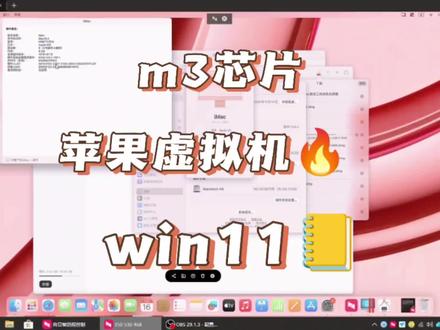 04:05查看AI文稿AI文稿
各位好啊,今天我们给 m 三芯片的苹果电脑安装一个 windows 虚拟机, 方法跟原来还是一样啊,不管他是 m 一 m 二 m 三,都是可以兼容通用的啊。好,依旧跟原来的方法一样啊,把我的链接发给你,然后你进行打开,打开之后啊,咱们直接进行下载,下载完成之后啊,咱们 咱们进行安装和激活,激活完成之后啊,也就是咱们的 pd 虚拟机啊,整个的步骤就完成了, 有些时候登录不进去啊,有可能是网络问题,也有可能是你的系统版本问题,这个东西就要具体一概而论啊。好,现在所有的下载完成之后,我们等待系统下载完毕就可以了。点开关于本集啊,就 可以看到,这是一款新款的 m 三芯片啊,八个 g 的内存,然后装这个 windows 虚拟机,其实也已经完全足够了啊,不会存在卡。 我们的这一款虚拟机的话,很多人问,哎,你这个费用的话包含所有的费用吗?别人那种试用几天,然后后面又来什么收费这种套路烂套路的, 这种就很恶心人,很多人其实都介意这一点啊,包括我自己,我也介意这一点,所以说我这边的一个安装虚拟机的流程啊,就是一口价,弄完之后所有的给你全部包完,其他的什么你都不用再操心了啊,咱把刺激给他,简单一点, 不要搞的那么。哎,套路过去,套路过来那种是最让人恶心的,没必要啊,有什么咱们提前说,其实大家都是比较好说话的年轻人,没有必要啊。 好的,马上就要下载完毕了,这系统咱们接下来就是一系列的安装流程,希望大家安装的时候一定按着操作步骤一步一步来啊,不要进行任何的跳过操作。 好的,接下来我们开始打开虚拟机啊,点击跳过,选择右边这一个,点下一步,然后识别到这个系统之后,直接下一步选择这个专业版啊,一定不能选错了,然后点击完成,然后直接下一步,下一步下一步啊,这些就是傻瓜式操作, 比较的简单,弹出来这些窗口啊,一定全部都选好或者选四就可以了。 这个 vc 的安装的话要稍微简单一点,如果说有特定的什么温十温七之类的安装方法,这个的话就更麻烦了啊,所以说不同的安装情况对应不同的安装步骤。 安装完成之后啊,我们进入这个 windows 十一的一个桌面,然后直接选择重启啊,不管任何操作,先给他重启一次,他这个右下角的话就会显示网络了啊,第一次进来的话他是没有网的啊, 然后我们选择桌面上第二个文件夹,然后点击下载这个文件夹,找到咱们的这个激活工具啊,点进去, 然后打开,用管理员身份进行运行,直到弹出三个这样的窗口啊,三个这样的窗口之后,我们再把它进行关闭掉,这个 windows 他就激活成功了啊。我这边的这个系统的话是没有进行 任何限制的啊,也是不管你买五十块钱的套装,或者说是一百五十块钱的人工安装,他东西都是一模一样的啊,没有任何的呃,什么按门呐之类的,所以说可以放心大胆的来进行购买尝试 好,安装完成之后,我们再点击这个主题啊,把桌面的这些常用图标给他调出来啊,当然你不调也可以,这个主要是看你自己啊。好,这个 苹果 m 三芯片的一个苹果电脑安装虚拟机的一个教程啊,就到这个位置结束啊。这个教程不是很详尽,但是仅供大家参考,如果需要更详细的教程可以私我。
130知安老板 00:2840Mac黑科技


